

네 명 규모의 엔지니어링 업체가 SolidWorks 라이선스 세 개를 보유하고 있고, CAD 성능을 클라우드로 옮기고 싶어 클라우드 GPU VPS에서 SolidWorks를 실행하는 방법을 검색합니다. 검색 결과 대부분은 사용자당 월 99달러에서 479달러를 제시하는 관리형 Desktop-as-a-Service 판매 페이지입니다. 그중 어느 것도 당신이 통제하는 하드웨어에서 직접 구축하는 방법은 알려주지 않습니다.
직접 운영하는 경로가 있고, 팀이 정액 요금 GPU 인스턴스 하나를 동시 사용 없이 돌아가며 쓰는 경우 관리형 DaaS 가격보다 저렴해질 수 있습니다. 하지만 대부분의 자체 구축 시도를 망가뜨리는 세 가지 지뢰도 있습니다. KVM에서의 라이선싱, 디스플레이 프로토콜, GPU 인증입니다. 여기에 실력과는 무관한 확실한 한계가 하나 더 있습니다. 바로 지연 시간입니다. 이 가이드는 운영체제와 라이선싱부터 디스플레이 프로토콜과 GPU 선택까지 전 과정을 다루며, 구축 방법만큼이나 어디서부터 통하지 않는지에 대해서도 솔직합니다.
요약
- 팀이 동시에 쓰지 않는 사용을 정액제 GPU 인스턴스 하나에 돌려가며 쓴다면, 직접 운영하는 GPU VPS 경로가 관리형 DaaS를 이길 수 있습니다. 모든 엔지니어에게 매일 동시에 데스크톱이 필요하다면 GPU 인스턴스를 더 두거나 제대로 된 RDS/VDI 설계가 필요하고, 비용 계산도 달라집니다.
- 노드 잠금 방식의 독립형 SolidWorks 라이선스는 KVM 기반 VPS 환경에 깔끔하게 맞지 않습니다. 3DEXPERIENCE 지정 사용자 라이선스를 쓰거나, 지원되는 Windows Server 환경에서 실행 중인 기존 SolidNetWork License 서버를 사용하세요. SNL을 작은 Linux/KVM VPS로 그냥 옮길 수 있다고 가정하지 마세요.
- 표준 RDP는 GPU 가속 SolidWorks 세션의 기본값으로는 좋지 않으며, 호스트가 하드웨어 GPU 사용을 위해 구성되지 않으면 잘못된 그래픽 경로로 떨어질 수 있습니다. Amazon DCV(이전 NICE DCV)가 원격 3D 작업에 더 나은 프로덕션 프로토콜입니다.
- RTX 4090은 ISV 인증을 받지 않았기 때문에 RealView를 쓰려면 레지스트리 수정이 필요할 수 있고, 이는 서비스 팩, 드라이버, GPU 이름이 바뀔 때마다 다시 확인해야 할 수 있습니다. RTX PRO 6000 Blackwell은 더 깔끔한 전문가용 GPU 경로입니다. 96GB ECC VRAM, ISV 인증 지원, 그리고 소비자용 카드의 RealView 우회 작업이 필요 없습니다.
- 대화형 뷰포트 작업에는 왕복 지연이 약 40 ms 미만이어야 합니다. 가까운 GPU 위치에 연결하는 미국 팀이라면 괜찮을 수 있습니다. 영국, EU, 아시아에서는 미국에 있는 GPU VPS를 일상적인 모델링 좌석이 아니라 연산 폭주용 장비로 보십시오.
이 가이드에서 다루지 않는 내용
이것은 워크스테이션 세션 빌드입니다. 몇 가지 관련 주제는 별도의 범위가 있으며, 여기서는 의도적으로 다루지 않습니다:
- 클라우드 VPS의 SolidWorks PDM 볼트는 자체 SQL Server와 지연 시간 제약이 있습니다. (게시 시 함께 제공될 기사.)
- 설치, 활성화, 방화벽 설정, 라이선스 대여 동작, 업그레이드 규칙을 포함한 SolidNetWork License 서버의 상세 구축. 이는 그 자체로 별도의 라이선스 인프라 작업이며, 이 워크스테이션 세션 가이드의 범위가 아닙니다.
- 멀티 유저 RDS 세션 설정과 함께 제공되는 Windows RDS CAL 라이선싱.
- FEA 및 Flow Simulation GPU 벤치마크. 실제로 이러한 워크로드는 CPU 및 RAM에 종속되며, 클라우드 VPS 케이스에 대한 명확한 공개 데이터는 없습니다.
- Linux 및 Wine. SolidWorks의 Linux 클라이언트는 존재하지 않으며 Wine도 지원되지 않으므로, 이 경로는 자동으로 닫힙니다.
필요한 것
무엇이든 프로비저닝하기 전에, 이 경로가 가정하는 요소들을 갖추고 있는지 확인하세요:
- 기존 SolidWorks 라이선스와 그 종류에 대한 지식. 라이선스 섹션은 이 답변에 달려 있습니다.
- GPU VPS를 위한 Windows 라이선스 경로. 지원되는 SolidWorks 클라이언트 경로는 Windows 11인 반면, 많은 클라우드/서버 환경은 Windows Server 이미지로 배포하는 편이 더 쉽기 때문입니다.
- VPS에 대한 관리자 액세스 및 Windows 서버 관리, GPU 드라이버 설치, 방화벽 구성에 대한 숙련도.
- 팀의 지리적 위치를 냉정하게 파악하세요. 지연 시간 섹션은 무시할 수 있는 각주가 아니라 엄격한 관문이기 때문입니다.
이 글은 인프라 운영을 업으로 하는 사람을 위한 튜토리얼이지, 첫 서버를 세우는 사람을 위한 글이 아닙니다. "gpedit.msc를 열고 그룹 정책을 편집한다"가 낯선 영역이라면, 관리형 DaaS가 당신의 시간을 더 싸게 쓰는 길입니다.
자체 관리 경로 대 관리형 DaaS: 비용 계산
관리형 DaaS 벤더들은 비교를 쉽게 해주는 수치를 공개합니다. Apps4Rent는 SolidWorks 클라우드 호스팅을 다음 가격부터 나열합니다: $99 to $479 per user per month 플랜 범위 전반에 걸쳐 (2025년 기준), 그리고 IronOrbit의 2025 클라우드 데스크톱 가이드 전용 RTX급 좌석을 사용자당 월 약 190~400달러 수준으로 책정한다. 이는 사용자당, 월당 금액이며 해당 엔지니어가 그달에 두 번 로그인했든 한 번도 안 했든 매달 다시 청구된다.
직접 운영하는 전용 GPU VPS는 과금 방식이 다릅니다. 인스턴스 전체에 대해 월 정액 요금을 냅니다. 24 GB VRAM과 256 GB 시스템 RAM을 갖춘 전용 물리 GPU 인스턴스 한 대면 무거운 모델링 세션 하나를 여유 있게 감당할 수 있고, 소규모 팀은 1인당 좌석을 사는 대신 한 대를 번갈아 쓰거나 일정을 나눠 쓸 수 있습니다. 손익분기점은 엔지니어 수이지, 일괄적인 주장이 아닙니다. 엔지니어가 한 명이라면 200달러 남짓한 DaaS 좌석 하나가 자체 머신을 운영하는 것보다 싸고 간단합니다. 하지만 엔지니어 서너 명이 정액 요금 인스턴스 하나를 번갈아 쓰는 시점이 되면, 좌석당 경제성은 자체 운영 쪽으로 크게 기울 수 있습니다.
판매 페이지가 빼놓는 부분이 이것입니다. 여러분이 사는 것은 할인이 아니라 일입니다. 자체 운영은 좌석당 프리미엄을 IT 부담과 맞바꿉니다. 이제 여러분 쪽의 누군가가 운영체제, GPU 드라이버, 방화벽 규칙, 라이선스 서버를 맡아야 하고, 컨슈머 GPU를 쓴다면 SolidWorks나 드라이버 업데이트 후 확인이 필요할 수 있는 RealView 우회까지 책임져야 합니다. 유능한 관리자에게 어느 것도 어려운 일은 아닙니다. 하지만 전부 DaaS 요금이 조용히 대신 내주던 실제 업무입니다. 이 경로는 이를 맡아줄 IT 관리자가 있는 팀을 위한 것입니다. 그런 사람이 없다면, 서류상 더 싸 보이던 계산은 계획에 없던 오후 시간으로 비싸게 돌아옵니다.
이 섹션의 결론: 판단 기준은 "직접 운영이 항상 더 싸다"가 아니라 엔지니어 수의 임계값입니다. 같은 GPU 인스턴스를 나눠 쓰는 비동시 사용자가 대략 세 명 미만이라면, 총소유비용에서는 보통 관리형 DaaS가 이깁니다.
팀의 비용 타당성이 확보되면, 빌드는 하나의 결정으로 시작됩니다: 워크스테이션 세션을 어디에서 프로비저닝할 것인지. 엔지니어링 좌석은 Cloudzy GPU VPS 팀이 다루는 어셈블리 규모에 맞춰 구성합니다. SolidNetWork 라이선스를 쓴다면 네트워크 관점에서 SNL 서버를 그 GPU 워크스테이션과 최대한 가깝게 두되, 작은 Linux/KVM VPS로 그냥 옮길 수 있다고 가정하지는 마세요. SolidNetWork License Manager는 지원되는 Windows Server 환경에 있어야 하고, 클라우드나 가상화된 라이선스 서버 배포는 운영에 들어가기 전에 SOLIDWORKS 리셀러의 승인을 받아야 합니다. 3DEXPERIENCE 지정 사용자 라이선스를 쓴다면 별도의 라이선스 서버 단계는 사라집니다. 우리는 SolidWorks 클라이언트를 위해 Windows로 GPU 인스턴스를 배포하며, 이 가이드의 나머지는 그 인스턴스가 이미 있다고 전제합니다.
OS 선택: Windows 11 대 Windows Server 2022
이후의 모든 것을 결정하는 지원 현실은 이렇다. SolidWorks는 CAD 클라이언트에 대해 Windows 10과 Windows 11 Pro, Enterprise, Education(64비트)을 공식 지원하며, SolidWorks 2026부터 Windows 11만 지원합니다, Windows 10이 2025년 10월 Microsoft 지원 종료에 도달했기 때문입니다. Windows Server는 PDM Server, Archive Server 및 SolidNetWork License Manager에 공식적으로 지원되는 환경으로 등재되어 있습니다 (지원 서비스), CAD 클라이언트 자체에는 해당되지 않습니다.
이는 긴장을 만들어냅니다. 많은 원시 GPU VPS 환경은 완전히 지원되는 Windows 11 워크스테이션 경로보다 서버 이미지로 배포하기가 더 쉽기 때문입니다. 일부 관리형 SolidWorks 클라우드 호스팅 플랜은 Windows Server 2022를 공개적으로 나열합니다, 이는 클라우드 데스크톱 패키지에서 Server 경로가 얼마나 흔한지 보여줍니다. 문제는 Windows Server가 여전히 SolidWorks CAD 클라이언트의 공식 지원 OS 경로가 아니라는 점입니다. Windows Server 장비에서 지원 케이스를 열면, 꼼꼼한 VAR는 클라이언트 OS 목록을 벗어났다고 지적할 수 있습니다.
여기서의 입장은 전혀 애매하지 않습니다. Windows 11이 지원되는 권장 경로입니다. SolidWorks 지원을 깔끔하게 받고 싶고 Windows 라이선스가 허용한다면 VPS에 Windows 11 이미지를 올리세요. Desktop Experience를 켠 Windows Server 2022도 실제 클라우드 데스크톱 배포에서 동작할 수 있지만, 장애 한복판에서 알게 되기보다는 CAD 클라이언트에 대해 지원되지 않는다고 분명히 표시해 두세요. 프로토콜과 무관하게 적용되는 또 하나의 청구 현실이 있습니다. Windows Server의 GUI에 원격으로 접속하려면 다음 라이선스가 필요할 수 있습니다. Windows Server 및 Remote Desktop Services 라이선싱. 서버 경로를 선택한다면 그 비용도 비교에 포함해야 합니다.
이 섹션의 결론: Windows 11이 지원되는 선택이며, Windows Server 2022에 Desktop Experience를 추가하면 작동하지만 CAD 클라이언트에는 지원되지 않으며 RDS CAL 의무가 따릅니다.
라이선스 경로: KVM에서 독립형이 실패하는 이유
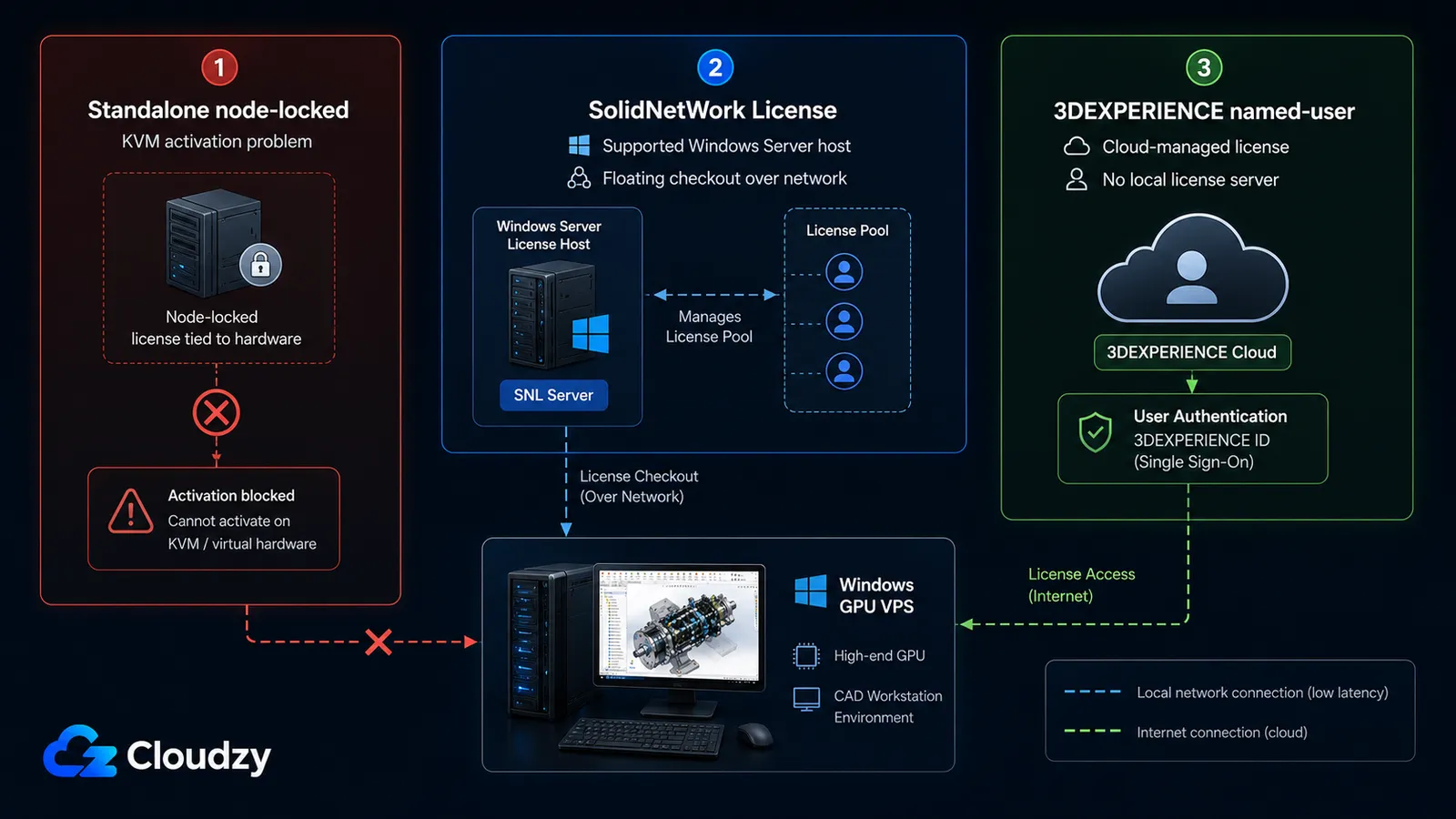
자체 관리 설정이 처음으로 부딪히는 장벽은 특정 오류 문자열입니다: "이 가상 환경에서는 라이선스 활성화 모드가 지원되지 않습니다. SolidNetwork License를 사용하십시오." KVM 기반 VPS에서 노드에 고정된 독립형 SolidWorks 라이선스를 활성화하려 할 때 이 오류가 나타나며, 아무리 다시 시도해도 사라지지 않습니다. SolidWorks는 FLEXnet 라이선스 관리를 사용하고, FLEXnet은 활성화 시 하이퍼바이저를 검사합니다. 공식적으로 지원되는 하이퍼바이저 는 VMware, Microsoft Hyper-V, Citrix, Parallels입니다. KVM(Proxmox 기반 스택을 포함해 가성비 좋은 VPS 호스팅 대부분이 쓰는 하이퍼바이저)은 그 목록에 없기 때문에 독립형 활성화는 거부됩니다.
이 문제를 해결하는 세 가지 방법이 있으며, 대부분의 팀에게 올바른 답은 첫 번째입니다.
A. SolidNetWork 라이선스 (SNL 부동)
라이선스 서버 자체가 지원되는 Windows Server 환경에서 돌아갈 때 이것이 표준 답입니다. 그 서버에서 SolidNetWork License Manager를 실행하면 SolidWorks 클라이언트가 네트워크를 통해 플로팅 라이선스를 대여합니다. 이 구조에서는 클라이언트 머신의 KVM 하이퍼바이저가 더 이상 활성화 대상이 아니지만, SNL 서버는 여전히 아무 작은 Linux/KVM VPS가 아니라 라이선스 인프라로 다뤄야 합니다. SolidNetWork License Manager는 자원을 많이 쓰지 않지만, 라이선스 호스트는 안정적이고 지원되며 지루할 만큼 평범해야 합니다. 지원되지 않는 Linux/KVM 지름길로 몇 달러를 아낄 자리가 아닙니다. 방화벽은 다음 포트를 기준으로 계획하세요: TCP 25734 및 TCP 25735 리셀러나 라이선스 관리 절차가 기본 포트를 바꾸지 않는 한 그렇습니다. 벽에 붙여둘 만한 운영 규칙이 하나 있습니다. SNL Manager는 그것이 서비스하는 SolidWorks 클라이언트와 같은 버전이거나 더 최신이어야 합니다. 전체 SNL 서버 구축은 이 가이드의 범위 밖입니다.
B. 3DEXPERIENCE 지정 사용자
라이선스 복잡성이 주된 장애물이라면, 가장 깔끔한 탈출구는 3DEXPERIENCE SOLIDWORKS 지정 사용자 구독. 클라우드에서 관리되고 머신에 종속되지 않으므로 KVM 활성화 검사를 완전히 우회합니다(실패할 머신 바인딩 자체가 없습니다). 구독 전용이며 30일 오프라인 유예 기간이 있고, 실행할 만한 성능의 머신은 여전히 필요합니다. 즉 라이선스 문제만 해결해 줄 뿐 그 이상은 아닙니다. FLEXnet과 씨름하는 것을 그만두고 싶은 팀이라면 대개 이것으로 충분합니다.
C. KVM 우회 방법 (미지원)
커뮤니티에서 보고된 방법으로, KVM에서 직접 standalone 또는 SNL 활성화를 가능하게 하는 우회 방법이 있습니다. 이에 따르면 Proxmox 커뮤니티 포럼 스레드, VM을 SCSI 스토리지 컨트롤러(IDE나 SATA가 아님), OVMF BIOS, 그리고 Proxmox 8 이상에서 q35 머신 타입으로 구성하면 FLEXnet의 가상화 탐지 검사를 우회할 수 있습니다. 어떤 스레드에서는 최신 Proxmox와 Windows Server 2022 조합에서 아무런 우회 방법 없이 활성화가 바로 됐다고 보고합니다(단일 사례이므로 참고 정보로만 받아들이세요). 이는 커뮤니티에서 나온 정보이고 버전에 따라 달라지며, 명백히 SolidWorks의 권장 사항이 아닙니다. 팀이 VAR 지원 계약에 의존하고 있다면 KVM에 배포하기 전에 반드시 확인하세요. 지원되지 않는 인프라에서 운영하면 지원 권한에 영향을 줄 수 있습니다.
이 섹션의 결론: 이 구축을 KVM에서의 노드 고정 독립형 활성화를 전제로 계획하지 마십시오. 3DEXPERIENCE 지정 사용자 라이선스를 쓰거나, 지원되는 Windows Server 환경의 SNL 서버와 함께 SolidNetWork 라이선스를 사용하십시오. KVM 우회는 지원되지 않는 비상 탈출구이지 토대가 아닙니다.
GPU를 실제로 통과시키는 Remote Desktop 설정
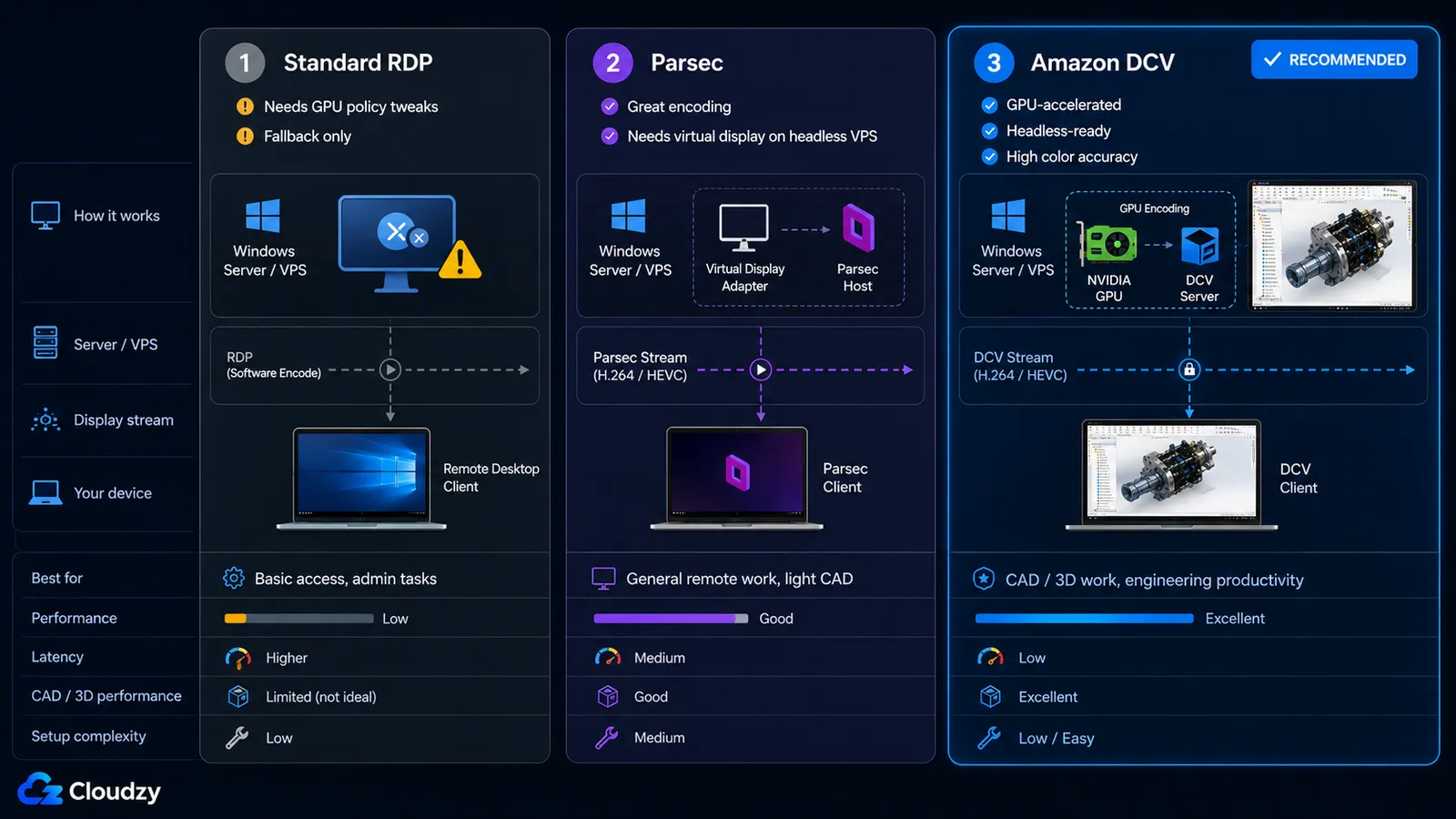
이것이 직접 운영하는 CAD의 조용한 킬러입니다. GPU 인스턴스는 당밀처럼 굼뜨고, 엔지니어는 네트워크가 고장 났다고 확신합니다. 네트워크는 멀쩡할 수 있습니다. 원격 디스플레이 프로토콜이 하드웨어 가속 그래픽을 제대로 전달하지 못하면, 물리 GPU가 아무리 강력해도 SolidWorks는 Software OpenGL이나 다른 CPU 부담이 큰 경로로 내려앉을 수 있습니다. GPU는 놀고 있고 CPU가 뷰포트를 힘겹게 그려내며, 증상은 딱 지연 문제처럼 보입니다.
사람들이 자주 찾는 프로토콜은 세 가지이며, 그 중 프로덕션 CAD에 적합한 것은 단 하나입니다.
| 프로토콜 | 하드웨어 OpenGL | 헤드리스 VPS 지원 | 색상 정확도 | 설정 난이도 | CAD에 권장됩니까? |
|---|---|---|---|---|---|
| 표준 RDP | 기본적으로 불가 (그룹 정책 수정 필요) | 예 | 표준 | 낮음 | 폴백 전용 |
| Parsec | 예 (NVENC) | 가상 디스플레이 어댑터 없이는 불가 | 좋음 | 중간 | 가상 디스플레이 어댑터가 있을 때만 |
| Amazon DCV (NICE DCV) | 예 (네이티브 GPU 인코딩) | 예 (가상 프레임버퍼) | YUV 4:4:4 높은 정확도 | 중간 | 예 (운영 환경 선택) |
RDP GPU를 쓰도록 구슬릴 수는 있습니다. gpedit.msc에서 Computer Configuration > Administrative Templates > Windows Components > Remote Desktop Services > Remote Desktop Session Host > Remote Session Environment 경로로 이동해 “Use hardware graphics adapters for all Remote Desktop Services sessions”를 사용으로 설정하세요. RDP를 대체 수단으로 쓸 계획이라면 관련 H.264/AVC 또는 HEVC 하드웨어 인코딩 정책도 함께 구성합니다.
Parsec 호스트 GPU에서 NVIDIA NVENC 하드웨어 인코딩을 사용해 인코딩 지연을 낮게 유지하며, 물리 워크스테이션에서는 잘 동작합니다. 하지만 모니터 없는 클라우드 VPS에서는 연결에 실패합니다. 캡처할 물리 모니터가 없기 때문입니다. 이는 반복되는 막다른 길입니다. 관리자들은 게임과 스트리밍으로 Parsec을 알고 있어 어디서나 될 거라 여기다가, 서버를 인식하지 못하면 발이 묶입니다. 여기서 Parsec은 가상 디스플레이 어댑터를 추가해야만 쓸 수 있고, 그렇게 해도 먼 길을 돌아가는 셈입니다.
Amazon DCV (예전 이름 NICE DCV)는 바로 이 용도를 위해 만들어진 프로토콜입니다. GPU 가속 인코딩을 네이티브로 수행하고, 가상 프레임버퍼를 통해 헤드리스로 동작하며(물리 모니터가 필요 없습니다), YUV 4:4:4 컬러를 지원합니다. 영상을 보는 것이 아니라 표면 마감과 모서리를 평가할 때 이 점이 중요합니다. 전송은 TCP 또는 QUIC로 이뤄집니다. 제대로 짚고 넘어갈 라이선스 사항이 하나 있습니다. DCV가 추가 비용 없이 무료인 것은 Amazon EC2에서 실행할 때뿐입니다. 여러분의 VPS에는 30일 평가 라이선스로 설치되며, 이후 계속 사용하려면 유료 프로덕션 또는 구독 라이선스가 필요합니다. 이 비용을 예산에 넣고, 최신 Amazon DCV 라이선스 조건 결정하기 전에, 변경되기 때문입니다.
이 섹션의 결론: 원격 SolidWorks 세션이 느린 원인은 대개 GPU가 아니라 프로토콜입니다. 운영 환경에는 Amazon DCV를, RDP는 그룹 정책을 손본 대체 수단으로만, Parsec은 가상 디스플레이 어댑터가 있을 때만 쓰세요.
GPU 선택: 인증 현실
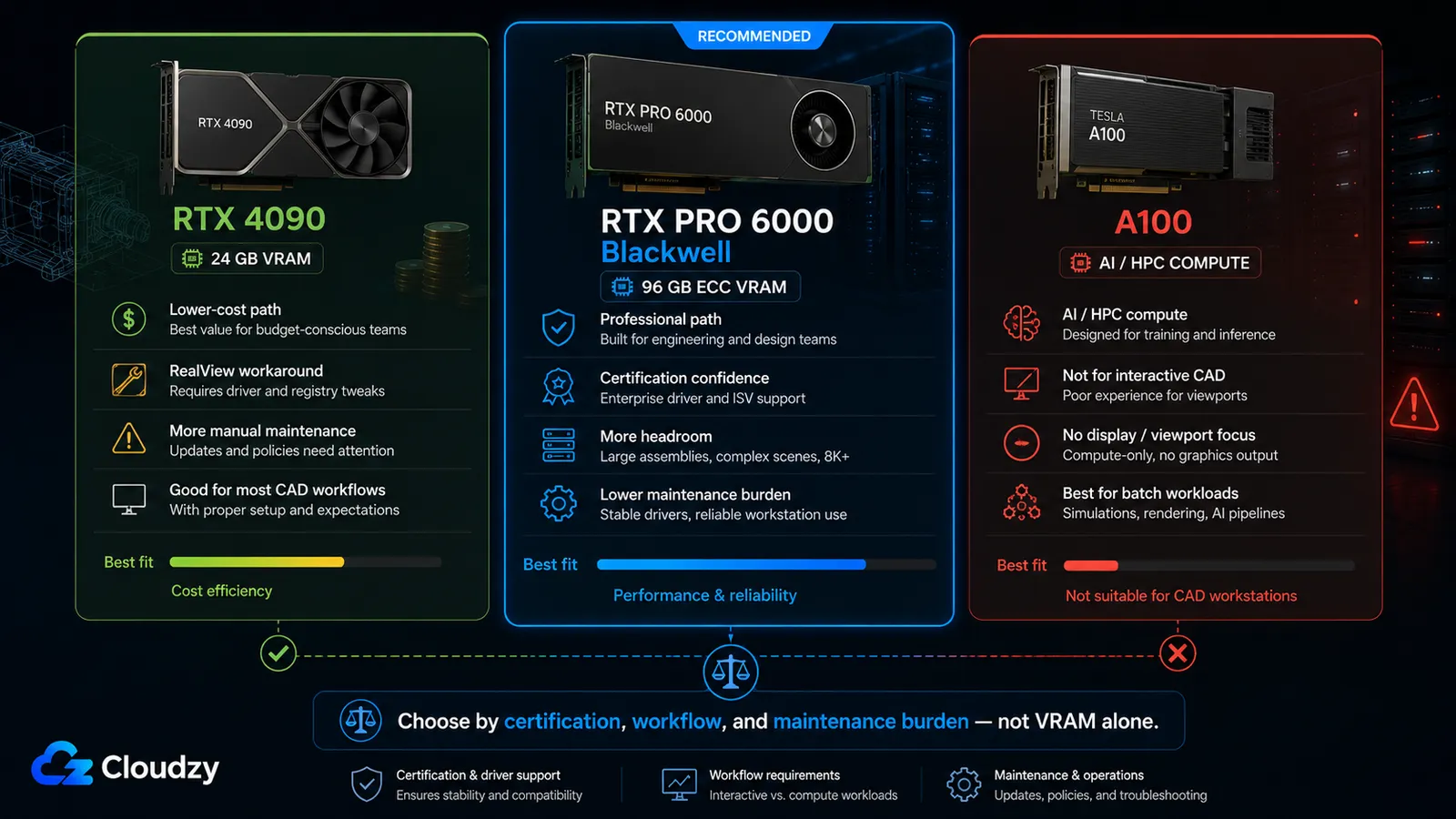
실제로 모두가 던지는 질문은 “RTX 4090을 써도 되나요, 아니면 프로 카드가 필요한가요?”다. 솔직한 답은 “된다, 다만”이고, 그 “다만”이 바로 RealView다. SolidWorks 인증은 소비자용 GeForce 카드가 아니라 전문가용 워크스테이션 GPU를 선호한다. Ada 세대 RTX 6000과 더 최신 RTX PRO Blackwell 모델을 포함한 NVIDIA RTX 프로 카드는 전문가용, 즉 ISV 인증 라인에 속하지만 RTX 4090은 그렇지 않다. RTX 4090은 소비자용 GeForce 카드이며 ISV 인증 목록에 없다. SolidWorks가 인증되지 않은 GPU를 감지하면 RealView Graphics는 기본적으로 사용할 수 없다. 원격 프로토콜이나 드라이버, GPU 경로까지 잘못 설정돼 있으면 세션이 Software OpenGL이나 CPU를 많이 쓰는 다른 렌더링 경로로 떨어질 수 있다. “비싼 GPU가 제대로 쓰이지 않고 있습니다”라고 알려주는 깔끔한 경고는 없다. 뷰포트가 밋밋해 보이거나 느리게 돌아갈 뿐이고, 엔지니어는 네트워크를 탓한다.
참고: RealView를 쓸 수 없는 상황과 Software OpenGL로 대체되는 상황은 헷갈리기 쉽습니다. 엔지니어들은 그로 인해 평평하거나 느려진 뷰포트를 네트워크 지연으로 착각하고, 애초에 유일한 원인이 아니었던 연결을 디버깅하며 오후를 통째로 쓰곤 합니다. RealView가 꺼져 있다면 증상은 로컬에 있는 것이지 회선에 있는 것이 아닙니다.
RTX 4090은 SolidWorks 2023 이후 작동해온 레지스트리 우회 방법으로 RealView를 실행할 수 있습니다. 이를 위해 아래에 키를 생성합니다: HKEY_CURRENT_USER\SOFTWARE\SolidWorks\AllowList\Gl2Shaders 장치 관리자에 표시되는 정확한 GPU 이름에 맞춰, "Workarounds"라는 이름의 DWORD 값을 사용합니다. 정확한 값은 까다롭고 버전마다 다르므로, 사용 중인 빌드에 맞지 않을 수 있는 16진수 문자열을 그대로 옮겨 적기보다는 문서화된 레지스트리 절차를 사용하거나 오픈소스 SolidWorks RealView 활성화 도구 도구를 실행하기 전에 살펴보세요. 이 도구가 변경을 자동화해 줄 수는 있지만 여전히 서드파티 유틸리티이므로, 관리자는 운영 머신에서 사용하기 전에 소스를 검토하거나 직접 컴파일하는 것이 좋습니다.
참고: RealView 레지스트리 우회는 SolidWorks 서비스 팩 업데이트, 드라이버 변경, GPU 이름 변경 이후 다시 적용해야 할 수 있습니다. 팀이 공유하는 환경에서는 업데이트 한 번으로 레지스트리 항목을 다시 확인할 때까지 그 인스턴스의 모든 사람에게 RealView가 동작하지 않을 수 있습니다.
원격 RTX PRO 6000 Blackwell 가 이 구성에서 전문가용 카드 경로입니다. 96GB GDDR7 ECC VRAM, 전문가용 드라이버 지원, 그리고 소비자용 GeForce 카드는 받지 못하는 ISV 인증 트랙을 제공합니다. 실제로는 카드, 드라이버, SolidWorks 버전이 인증 경로에 있을 때 소비자용 카드의 레지스트리 우회 없이 RealView가 작동할 것으로 기대된다는 뜻이며, 대형 어셈블리, 시각화, 렌더링, 여러 애플리케이션을 함께 쓰는 CAD 워크플로를 위한 VRAM 여유도 훨씬 큽니다. Puget Systems의 2025년 전문 GPU 엔지니어링 요약 RTX PRO Blackwell 카드를 Ada 세대 카드와 함께 테스트하며 같은 실무적 결론을 내립니다. 프로페셔널 GPU는 순수 속도만의 문제가 아니며, 가치는 드라이버 검증과 소프트웨어 지원, 그리고 인증이 주는 확신에 있습니다.
사양을 정할 때는 가장 큰 숫자를 사기보다 어셈블리 크기에 VRAM을 맞추십시오. 약 500개 부품 미만의 작은 어셈블리는 4~8 GB VRAM에서 무리 없이 돌아갑니다. 2,000~5,000개 부품대의 큰 어셈블리는 16~24 GB를 원합니다. 대형 어셈블리를 본격적으로 다룬다면 시스템 RAM은 64 GB 이상으로 잡으십시오. SolidWorks가 메모리에 많은 것을 담아 두기 때문입니다. 그리고 모델링은 기본적으로 단일 스레드 작업이라는 점을 기억하십시오. 코어 수보다 단일 스레드 클럭이 더 중요하며, 그래서 클럭을 떨어뜨리는 시끄러운 이웃 가상 환경은 다른 대부분의 워크로드보다 CAD에 더 큰 타격을 줍니다.
RTX PRO 6000 Blackwell의 96GB VRAM은 순수 모델링 세션 대부분에 필요한 것보다 많지만, 이 카드를 고르는 이유가 그것만은 아닙니다. 더 강력한 근거는 인증에 대한 신뢰, ECC 메모리, 기본으로 동작하는 RealView, 그리고 대형 어셈블리, 시각화, 렌더링, 인접한 AI나 시뮬레이션 작업이 섞이는 공유 전문 워크플로를 위한 여유 공간입니다.
명시적으로 제외해야 할 카드: A100. 이것은 AI 및 HPC 컴퓨팅을 위한 데이터센터 가속기로, 대화형 CAD 워크스테이션 GPU가 아닙니다. NVIDIA 자체 A100 아키텍처 자료 이 카드를 AI 및 HPC 워크로드용 서버/데이터센터 GPU로 설명하며, 디스플레이 커넥터도 RT 코어도 NVENC 인코더도 없다고 명시합니다. 그래서 80GB의 HBM 메모리가 서류상으로는 매력적으로 보여도 원격 SolidWorks 뷰포트 작업에는 맞지 않습니다. 워크로드가 대화형 모델링이 아니라 순수 연산일 때가 아니라면 여기에 SolidWorks를 올리지 마세요.
이 섹션의 결론: RealView는 인증이 결정합니다. 레지스트리 우회를 계속 관리할 수 있다면 RTX 4090을 고르십시오. RealView, ECC 메모리, 전문가용 드라이버 검증, 장기적인 여유가 가장 싼 작동 GPU보다 중요하다면 RTX PRO 6000 Blackwell을 고르십시오.
처음부터 끝까지 설정
결정이 내려지면(OS, 라이선스 유형, 프로토콜, GPU), 빌드는 직선적인 순서입니다. 각 단계는 이전 단계가 성공했다고 가정합니다.
- Windows 지원 GPU VPS 프로비저닝 어셈블리 규모에 맞춰 고른 인스턴스입니다. RealView 우회 방법을 감수할 수 있는 비용 민감형 팀에는 VRAM 24GB의 RTX 4090 인스턴스를, 더 깔끔한 전문가용 GPU 경로를 원한다면 ECC VRAM 96GB의 RTX PRO 6000 Blackwell 인스턴스를 권합니다. SolidNetWork 라이선스를 쓴다면 네트워크 관점에서 SNL 서버를 GPU 워크스테이션 가까이에 두되, 지원되는 Windows Server 환경에서 실행하고 배포 모델을 SOLIDWORKS 리셀러와 확인하세요.
- 운영 체제를 설치합니다. Windows 11이 지원되는 경로입니다. 이미지가 Windows Server 2022인 경우 Desktop Experience 기능을 활성화하고 지원되지 않지만 작동하는 대안으로 취급하십시오.
- GPU 드라이버 설치 카드에 대해, 그런 다음 장치 관리자에서 GPU가 정확한 모델 이름으로 인식되는지 확인하십시오(RealView 단계에서 그 이름이 필요합니다).
- Amazon DCV 설치 및 구성 가상 디스플레이 어댑터와 함께 설정해, 헤드리스 인스턴스에서 세션이 렌더링할 프레임버퍼를 갖도록 하세요. SolidWorks를 설치하기 전에 세션이 연결되고 하드웨어 인코딩을 보고하는지 확인하세요.
- 라이선스를 설정합니다. SolidNetWork 라이선스를 쓴다면 SolidNetWork License Manager를 지원되는 Windows Server 환경에서 실행하고, 리셀러가 기본값을 바꾸지 않았다면 TCP 25734와 TCP 25735를 염두에 두고 계획하며, SolidWorks 클라이언트가 그 라이선스 서버를 바라보게 하세요. 3DEXPERIENCE 지정 사용자 라이선스를 쓴다면 대신 로그인만 하면 됩니다. KVM 인스턴스에서 독립형 활성화를 시도하지 마세요.
- SolidWorks 설치 표준 BYOL 설치 프로그램으로 서버에서 라이선스를 체크아웃하는지 확인하세요.
- 비인증 GPU를 사용하는 경우, RealView 레지스트리 우회 설정은 사용하는 SolidWorks 버전과 GPU에 맞는 정확한 레지스트리 변경 내용을 확인한 뒤에만 적용하세요. 서드파티 RealView Enabler 도구로 과정을 자동화할 수 있지만, 관리자는 운영 중인 팀 장비에 쓰기 전에 소스를 직접 검토하거나 스스로 컴파일해야 합니다. 그런 다음 모델을 열어 Software OpenGL이 아니라 RealView가 활성 상태인지 확인하세요.
단계가 벤더별로 다른 경우(DCV 설치, SNL 서버 구축)에는, 오래되어 어긋났을 수 있는 옮겨 적은 명령어 대신 현재 버전의 공식 문서를 따르세요. 여기서 DCV 관리자 가이드 그리고 SolidWorks SNL Manager 설치 가이드 주요 출처입니다.
이것이 누구를 위한 것이고 누구를 위한 것이 아닌지 (지연 판정)
인터랙티브 뷰포트 작업이 로컬처럼 느껴지려면 왕복 지연이 약 40ms 미만이어야 합니다. IronOrbit의 클라우드 데스크톱 지침도 실무에서 같은 기준을 제시합니다. 40ms 미만이면 로컬과 구분되지 않고, 60~80ms는 쓸 만하지만 체감되며, 100ms 이상이면 정밀 모델링이 답답해집니다. 더 나은 프로토콜로 고칠 수 있는 튜닝 문제가 아닙니다. 광섬유를 지나는 빛의 속도에 스위칭 오버헤드가 더해진 결과이고, 물리 법칙은 언제나 이깁니다.
그래서 지리적 위치가 결정적인 요소가 되며, 이 방식이 한계에 부딪히는 지점도 바로 여기다. GPU의 가용성과 위치가 중요하다. 이 구성을 매일 쓰는 워크스테이션으로 삼기 전에, 엔지니어와 가장 가까운 곳에서 어떤 Cloudzy GPU VPS 플랜을 이용할 수 있는지 확인하라. 원격 엔지니어링 워크스테이션 수요가 늘면서 Cloudzy도 GPU 커버리지를 넓히고 있지만, 사용자 경험을 결정하는 것은 여전히 물리 법칙이다. 미국 서부와 남중부의 엔지니어라면 왕복 시간이 상호작용 임계값 아래에 여유 있게 머무를 수 있고, 그렇다면 직접 관리하는 GPU VPS가 현실적인 상시 작업 자리가 된다. 영국, EU, 아시아 태평양의 엔지니어라면 라우팅과 거리를 감안했을 때 미국에 있는 GPU 인스턴스까지의 왕복 지연이 그 임계값을 넘는 경우가 많다. Amazon DCV를 아무리 튜닝해도 대륙 간 거리는 메울 수 없다.
그래서 결론은 깔끔하게 갈립니다. 팀이 미국에 있다면 직접 운영하는 GPU VPS는 실사용 가능한 프로덕션 워크스테이션이며, 위의 비용 계산이 이를 구축할 진짜 이유입니다. 팀이 미국 밖에 있다면 하루 종일 원격 모델링을 할 계획은 세우지 마세요. 현실적인 용도는 연산 버스트입니다. 야간 시뮬레이션, 배치 렌더링, 긴 리제너레이션 작업을 클라우드 GPU에서 돌리고, 엔지니어는 로컬 하드웨어에서 인터랙티브 모델링을 하면 됩니다. 그래도 여전히 쓸모 있는 장비입니다. 다만 다른 대륙에서 하루 종일 앉아 있을 자리는 아닙니다.
이 섹션의 결론: 자체 관리형 GPU VPS는 대화형 작업을 위한 미국 팀용 선택입니다. 다른 지역에서는 일상적인 모델링 시트가 아닌 버스트 컴퓨팅 머신으로 활용됩니다.
엔지니어링 팀은 이미 CAD 인프라를 위해 Cloudzy를 사용합니다
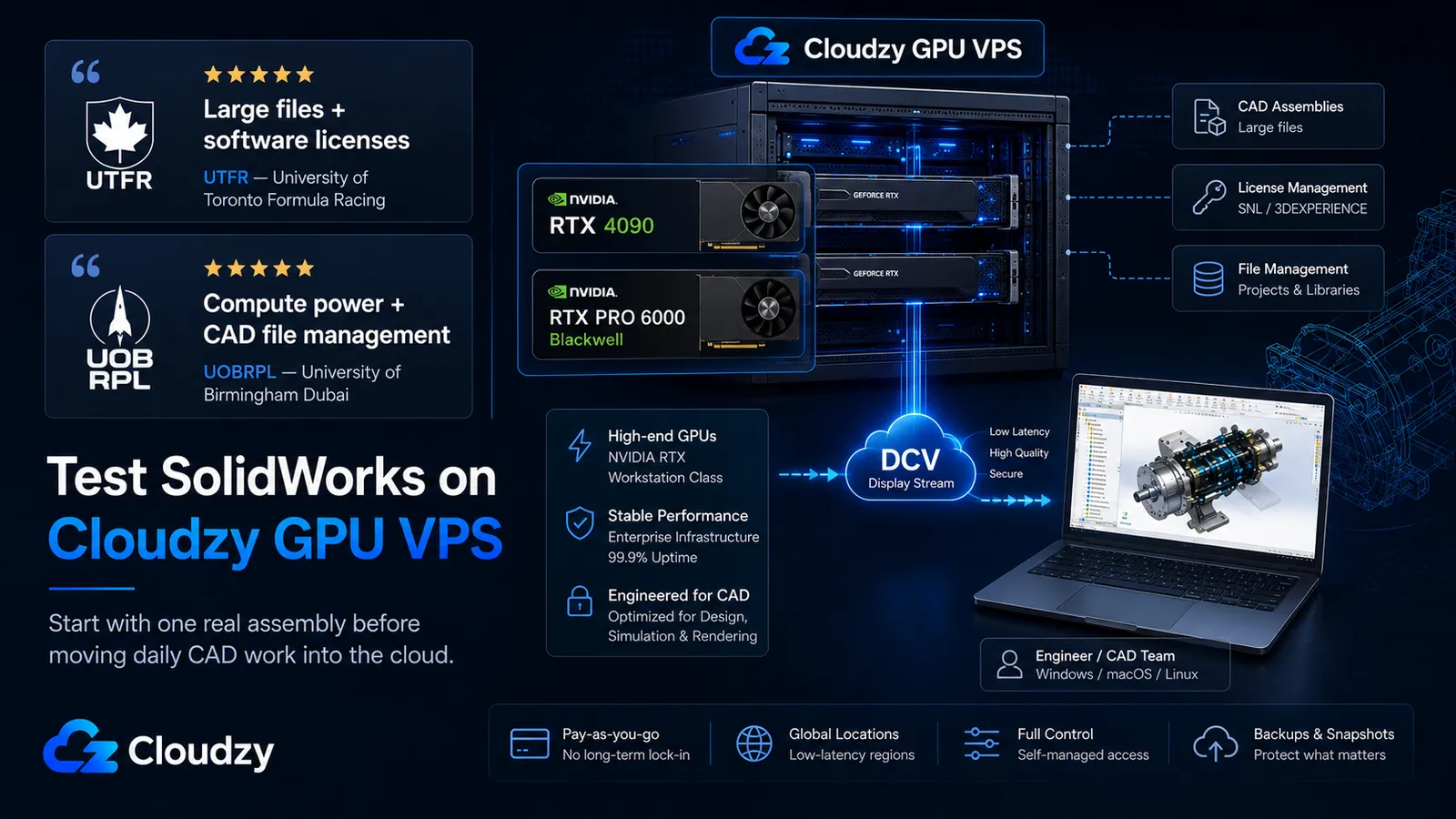
이것은 단순히 이론적인 클라우드 워크스테이션 설정이 아닙니다. 엔지니어링 팀은 이미 Cloudzy 인프라를 사용하고 있습니다 CAD 파일, 소프트웨어 라이선싱, 컴퓨팅 파워 및 공유 엔지니어링 워크플로우를 위해.
"Cloudzy는 우리 엔지니어링 팀이 인프라가 아닌 혁신에 집중할 수 있도록 합니다. 우리는 대용량 파일과 소프트웨어 라이선스를 관리하기 위해 그들의 고성능 서버를 사용합니다."
Eric Emmenegger, 팀 주장, UTFR (University of Toronto Formula Racing)
"Cloudzy는 타의 추종을 불허하는 AMD EPYC 성능을 제공합니다. 덕분에 인프라 관리가 아닌 엔지니어링에 집중할 수 있습니다."
UOBRPL, University of Birmingham Dubai
Cloudzy는 UTFR 및 UOBRPL 팀을 후원합니다.
Cloudzy GPU VPS에서 SolidWorks를 테스트할 준비가 됐나요?
전면 마이그레이션이 아니라 파일럿부터 시작하십시오. 팀에 적합한 라이선스 모델, 관리 역량, 지연 시간 조건이 갖춰져 있다면 Cloudzy GPU VPS는 관리형 데스크톱 플랫폼에 묶이지 않고도 클라우드에서 SolidWorks를 테스트할 인프라 계층을 제공합니다.
비용이 낮은 경로를 원하고 RealView 우회 방법을 감수할 수 있다면 RTX 4090을 선택하십시오. 96 GB ECC VRAM, 인증에 대한 확신, 장기적인 여유를 갖춘 더 깔끔한 전문가용 GPU 경로를 원한다면 RTX PRO 6000 Blackwell을 선택하십시오.
확인 Cloudzy GPU VPS 플랜을 선택하고, 가장 가까운 GPU 위치를 고르고, 일상적인 CAD 작업을 클라우드로 옮기기 전에 실제 어셈블리 하나로 테스트하세요.
자주 묻는 질문
SolidWorks는 가상 머신 또는 KVM 기반 VPS에서 실행될 수 있나요?
가능하지만, 노드에 고정된 독립형 라이선스는 KVM 기반 VPS에서 활성화되지 않습니다. SolidWorks의 FLEXnet 라이선스 관리자는 하이퍼바이저를 확인해 VMware, Hyper-V, Citrix, Parallels만 인식하므로 KVM에서는 "activation not supported in this virtual environment" 메시지와 함께 활성화가 실패합니다. 3DEXPERIENCE 지정 사용자 라이선스를 쓰거나, 지원되는 Windows Server 환경에서 SNL 서버를 운영하는 SolidNetWork 라이선스를 사용하세요. 두 방법 모두 독립형 라이선스를 KVM 기반 SolidWorks 워크스테이션에 직접 묶으려는 시도를 피합니다.
SolidWorks가 Windows Server 2022에서 실행되나요?
공식적으로 SolidWorks CAD 클라이언트는 Windows 10과 Windows 11을 지원하며 Windows Server는 지원하지 않습니다. 데스크톱 환경 기능을 켠 Windows Server 2022는 실제 클라우드 데스크톱 배포 사례에서 클라이언트를 구동하기도 하고, 일부 매니지드 SolidWorks 클라우드 호스팅 플랜은 Windows Server 2022를 공개적으로 명시합니다. 그래도 이는 기술적으로 지원되지 않는 CAD 클라이언트 구성입니다. 깔끔한 VAR 지원이 중요하다면 Windows 11을 쓰세요.
SolidWorks에 RTX 4090을 사용할 수 있나요?
네, 다만 단서가 있습니다. RTX 4090은 컨슈머용 GeForce 카드이고 ISV 인증을 받지 않았기 때문에 RealView가 기본적으로 비활성화됩니다. 원격 프로토콜이나 드라이버, GPU 경로까지 잘못 설정돼 있으면 세션이 Software OpenGL이나 CPU 부하가 큰 다른 렌더링 경로로 떨어질 수 있습니다. 레지스트리 우회로 많은 빌드에서 RealView를 다시 켤 수 있지만, 서비스 팩이나 드라이버, GPU 이름이 바뀐 뒤에는 다시 적용해야 할 수도 있습니다. RTX PRO 6000 Blackwell이 더 깔끔한 전문가용 선택지입니다. SOLIDWORKS의 전문가용 GPU 인증 경로에 올라 있고, 96GB ECC VRAM을 갖췄으며, RTX 4090에 필요한 컨슈머 카드용 RealView 우회가 필요 없습니다.
GPU 서버에서 SolidWorks에 어떤 원격 데스크톱 프로토콜을 사용해야 하나요?
표준 RDP는 GPU 서버에서 SolidWorks를 운영할 때 최선의 기본 선택이 아닙니다. 호스트가 그룹 정책을 통해 GPU 가속 렌더링을 쓰도록 설정되어 있지 않으면 잘못된 그래픽 경로를 탈 수 있습니다. Amazon DCV가 더 깔끔한 프로덕션 선택인 이유는 GPU 가속 원격 시각화를 위해 설계되었고 높은 색 정확도의 스트리밍을 지원하기 때문입니다.
미국 밖에서 SolidWorks용 Cloud GPU VPS는 실용적인가?
인터랙티브 뷰포트 작업에는 왕복 지연이 약 40ms 미만으로 유지될 때만 적합합니다. 미국에 있는 팀이 가까운 미국 GPU 위치에 연결하면 그 범위 안에 들 수 있지만, 영국, EU, 아시아 태평양의 엔지니어가 미국 GPU 인스턴스에 연결하면 대개 그 범위를 넘습니다. 미국 밖에서는 클라우드 GPU VPS를 하루 종일 인터랙티브 모델링에 쓰기보다 야간 시뮬레이션과 렌더링 같은 집중 연산 작업에 쓰는 편이 낫습니다.




토론
댓글
토론에 참여하려면 로그인하세요.