

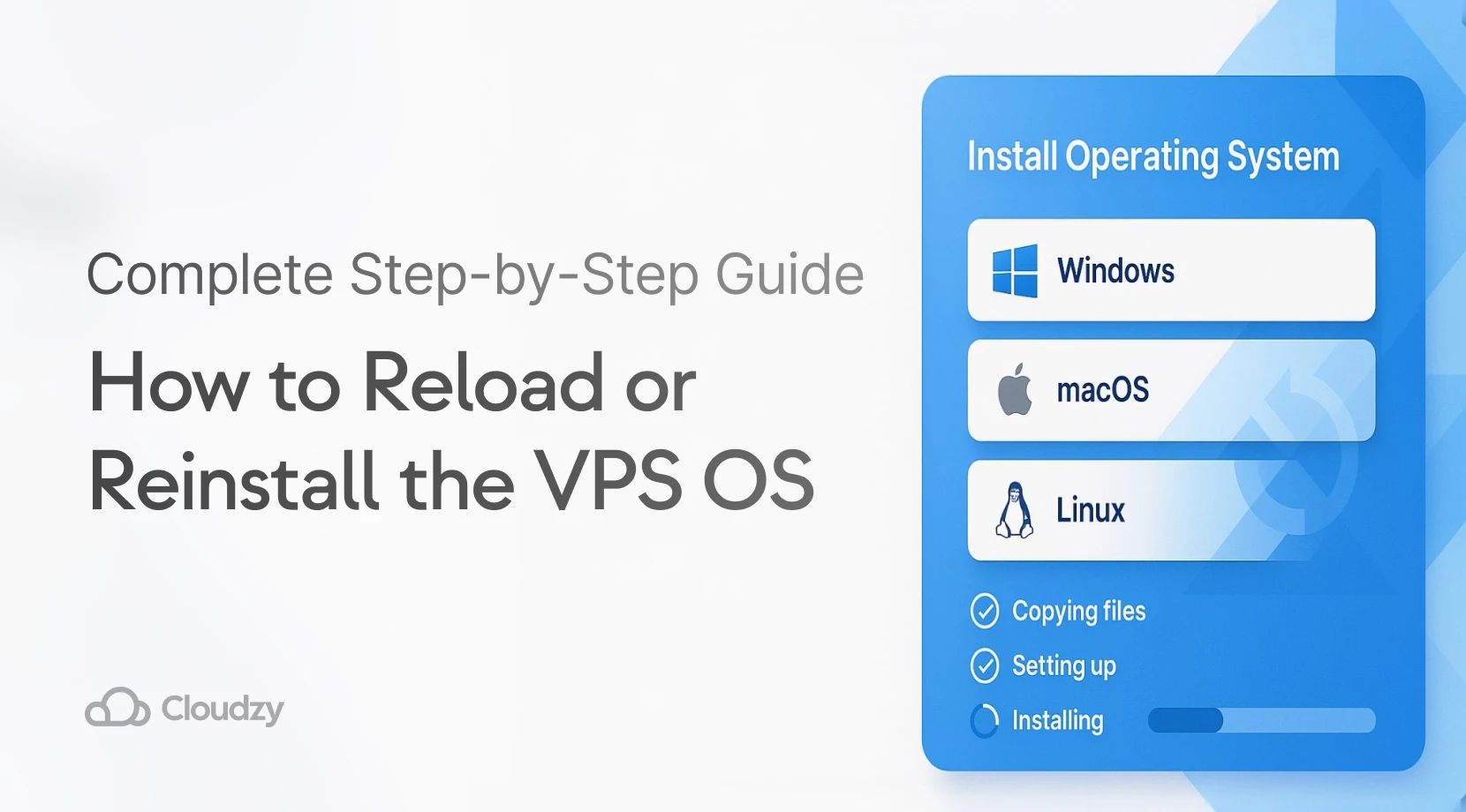
시스템 문제가 누적되거나 보안이 침해되었을 때, 운영 체제를 재설치하면 서버를 깨끗한 상태로 되돌릴 수 있습니다. 39초마다 사이버 공격이 발생하고 2024년 기준 데이터 침해로 인한 기업 평균 피해액이 488만 달러에 달하는 상황에서, 재설치 절차를 숙지하는 것은 서버 유지 관리의 필수 요소입니다.
이 가이드에서는 Cloudzy의 VPS OS 재설치 과정을 처음부터 끝까지 설명합니다. 재설치 시점 판단, 데이터 준비 방법, 컨트롤 패널 단계별 절차, 재설치 후 즉시 적용해야 할 보안 조치까지 모두 다룹니다.
VPS 호스팅이 처음이거나 서버 관리 기초가 낯설다면, 먼저 VPS 제공업체란 무엇인가 가이드를 먼저 확인하세요. 이미 VPS를 운영 중이며 문제를 해결하거나 초기화가 필요한 경우라면, 이 가이드가 전체 과정을 단계별로 안내합니다.
VPS OS를 재설치해야 할 때는 언제인가요?
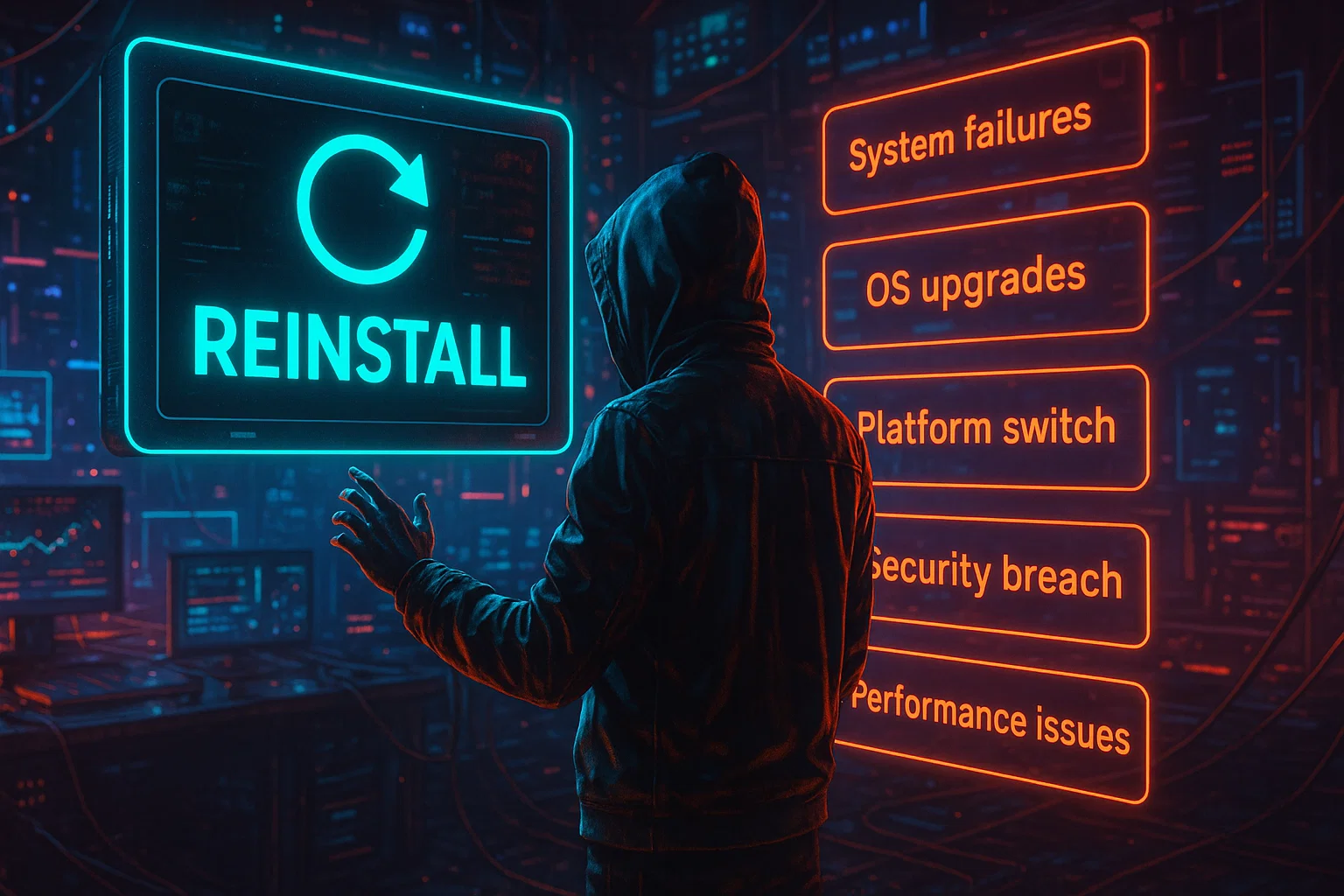
다음 상황에서는 OS 전체 재설치를 고려하세요.
|
상황 |
재설치가 효과적인 이유 |
|
시스템 손상 |
업데이트 실패 및 손상된 파일 복구 |
|
보안 위반 |
악성 코드 및 침해된 파일 제거 |
|
OS 버전 업그레이드 |
보안 패치 및 새로운 기능 적용 |
|
플랫폼 변경 |
Windows와 Linux 간 전환 |
|
성능 문제 |
불필요한 설정과 잘못된 구성을 제거합니다 |
시스템 손상 및 업데이트 실패
업데이트가 중간에 실패하면 OS가 불안정한 상태로 남을 수 있습니다. 설정 파일이 손상되거나, 시스템 라이브러리가 깨지거나, 부팅 자체가 완전히 실패하는 경우도 있습니다. 문제를 해결하는 데 걸리는 시간이 재설치보다 더 길어진다면, 새로 설치하는 것이 현실적인 선택입니다.
보안 침해 및 악성코드
악성코드가 서버를 감염시키거나 공격자가 무단으로 접근했다면, 시스템에 있는 어떤 파일도 신뢰할 수 없습니다. 악성코드는 예상치 못한 위치에 숨어들어 시스템 바이너리를 변조하고, 일반적인 정리 작업으로는 제거되지 않는 백도어를 만듭니다. VPS 서버를 완전히 초기화하는 방법을 아는 것만이 깨끗하고 안전한 시스템을 보장하는 유일한 방법입니다.
OS 버전 업그레이드
최신 OS 버전으로 업그레이드하면 보안 패치, 버그 수정, 새로운 기능을 사용할 수 있습니다. 현재 위치에서 업그레이드가 되는 경우도 있지만, 오래된 패키지와 설정 충돌이 남는 경우가 많습니다. 새로 설치하면 대개 성능이 더 좋고 호환성 문제도 적습니다.
플랫폼 변경사항
Windows Server에서 Linux로 전환하거나 그 반대의 경우에는 완전한 재설치가 필요합니다. 애플리케이션 요구사항이 바뀌거나, 플랫폼 고유의 기능이 필요하거나, 라이선스 비용을 줄이고 싶을 때 이런 상황이 생깁니다.
재설치 전 준비
경고: VPS OS를 재로드하거나 재설치하기 전에 아래 단계를 완료하세요. 모든 데이터는 영구적으로 삭제됩니다.
전체 백업 생성
다음 항목을 반드시 백업하세요:
- 웹사이트 파일 및 애플리케이션 코드
- 데이터베이스 내보내기 (MySQL, PostgreSQL, MongoDB)
- 설정 파일 (/etc/, 웹 서버 설정)
- SSL 인증서 및 개인 키
- 이메일 데이터 및 메일 서버 설정
- 사용자 계정 및 SSH 키
- 크론 작업 및 예약 작업
백업은 여러 위치에 저장하고, 재설치를 진행하기 전에 접근 가능한지 반드시 확인하세요.
데이터베이스 백업 명령어:
MySQL/MariaDB의 경우:
mysqldump -u root -p --all-databases > all_databases.sqlPostgreSQL용:
pg_dumpall -U postgres > all_databases.sql파일 백업 방법:
rsync를 사용해 전체 백업을 생성하세요:
rsync -avz /var/www/ /backup/www_backup/또는 tar를 사용해 압축하세요:
tar -czf website_backup.tar.gz /var/www/재설치를 시작하기 전에 SCP 또는 SFTP를 사용해 로컬 머신에 백업을 다운로드하세요. 파일 크기를 확인하고, 일부를 직접 압축 해제해 무결성을 검증하세요.
현재 설정 문서화
시스템이 아직 실행 중일 때 다음 서버 세부 정보를 기록하세요:
- 설치된 소프트웨어 및 버전
- 네트워크 설정 (IP 주소, DNS, 방화벽 규칙)
- 데이터베이스 연결 정보
- 웹 서버 설정
- 애플리케이션 환경 변수
- 활성 사용자 계정
이 정보를 미리 정리해 두면 이후 복원 속도가 빨라지고, 설정 과정에서의 오류도 줄일 수 있습니다.
점검 시간 예약
재설치는 사용자에게 사전 공지가 필요하므로 트래픽이 적은 시간대를 선택하세요. OS에 따라 작업 자체는 2~15분이 걸리지만, 이후 보안 설정과 데이터 복원에 추가 시간이 필요합니다.
단계별 가이드: Cloudzy에서 VPS OS 재시작 또는 재설치하는 방법
VPS 서버 설정을 초기화하거나 OS를 완전히 재설치할 때, Cloudzy의 컨트롤 패널을 통해 간단하게 진행할 수 있습니다. 재설치 중 문제가 생기지 않도록 아래 단계를 주의 깊게 따라 하세요.
1단계: Cloudzy 컨트롤 패널 접속
클라이언트 포털에서 Cloudzy 계정에 로그인한 후 서비스 을 클릭하세요. 목록에서 대상 VPS 서버를 찾아 클릭하면 관리 페이지가 열립니다.
VPS 인스턴스를 여러 개 운영 중이라면, 이 작업은 시작 후 되돌릴 수 없으므로 올바른 서버를 선택했는지 반드시 확인하세요.
2단계: 재설치 옵션으로 이동
VPS 대시보드에서 설치 또는 재설치 버튼을 찾으세요. 주로 메인 액션 메뉴 또는 기술 세부 정보 섹션에 있습니다. 클릭하면 OS 선택 화면이 열립니다.
3단계: 운영 체제 선택
 필요에 따라 Cloudzy에서 사용 가능한 OS 템플릿 중에서 선택하세요:
Linux 배포판:
- Ubuntu (22.04 LTS, 24.04 LTS)
- Debian (11, 12)
- AlmaLinux (8, 9)
- Rocky Linux (8, 9)
- Fedora (최신 안정 버전)
Windows Server:
- Windows Server 2025
- Windows Server 2022
운영 중인 애플리케이션의 요구사항, 본인의 경험 수준, 그리고 지원 주기를 고려해 선택하세요.
올바른 Linux 배포판 선택하기:
|
배포 |
지원 기간 |
추천 용도 |
왜 선택해야 할까요 |
|
Ubuntu LTS |
5년 |
웹 호스팅, 애플리케이션 서버, 입문자 |
광범위한 커뮤니티 지원과 패키지 가용성으로 대부분의 사용자에게 안전해요. Ubuntu VPS OS를 다시 로드하거나 재설치하면 LTS 안정성과 함께 최신 기능을 받을 수 있어요. |
|
Debian |
안정 버전 |
변경을 최소화해야 하는 프로덕션 서버 |
보수적인 릴리스 주기로 뛰어난 안정성을 제공해요. 최신 소프트웨어 버전보다 안정성이 더 중요할 때 선택하세요. |
|
AlmaLinux / Rocky Linux |
10년 |
기업 환경, 장기 프로젝트 |
RHEL 호환성을 갖춘 기업급 대안이에요. CentOS VPS OS를 다시 로드하거나 재설치해야 한다면, 라이선스 비용 없이 사용할 수 있는 최신 대체품이에요. |
Windows 서버 선택하기:
|
버전 |
지원 기간 |
추천 용도 |
왜 선택해야 할까요 |
|
Windows Server 2025 |
2034 |
최신 기능, 최신 애플리케이션 |
최신 보안 기능, 개선된 Hyper-V 기능, 향상된 Active Directory 기능을 제공해요. 최신 Windows 기능을 원하면 선택하세요. |
|
Windows Server 2022 |
2031 |
대부분의 비즈니스 애플리케이션, 검증된 안정성 |
안정성이 검증되고 폭넓은 애플리케이션 호환성을 갖춘 견고한 선택이에요. 대부분의 비즈니스 애플리케이션에서 문제없이 잘 작동해요. |
Cloudzy에서 제공하는 Windows VPS 솔루션은 선택한 버전이 미리 설치된 상태로 바로 사용할 수 있습니다. VPS 서버 구매 경쟁력 있는 요금부터 시작하는 플랜으로, NVMe SSD 스토리지, 최대 40 Gbps 네트워크 속도, 그리고 13개 리전에 걸친 99.95% 가동 시간 보장을 제공합니다.
4단계: 강력한 루트 비밀번호 생성
최소 12자 이상의 비밀번호를 만드세요. 보안을 최대화하려면 대문자, 소문자, 숫자, 특수문자를 모두 포함해야 합니다. 비밀번호 관리자를 사용해 안전하게 생성하고 저장하세요.
5단계: 재설치 확인
OS 선택 사항을 꼼꼼히 확인하고 비밀번호가 올바른지 검토하세요. 데이터 삭제 경고를 끝까지 읽은 후 재설치 를 클릭해 VPS OS 재설치를 진행하세요.
6단계: 설치 완료 대기
설치는 선택한 OS에 따라 보통 2~15분 정도 걸립니다. Cloudzy 제어판에서 진행 상황을 실시간으로 확인할 수 있으니, 서버에 접속하기 전에 완료 화면이 나타날 때까지 기다려 주세요.
7단계: 설치 확인
설치가 완료되면 제어판에 표시된 새 OS 이름을 확인하세요. IP 주소(보통 그대로 유지됩니다)를 확인하고, 이후 접속에 필요한 새 루트 자격 증명을 안전하게 보관하세요.
재설치 직후 보안 조치
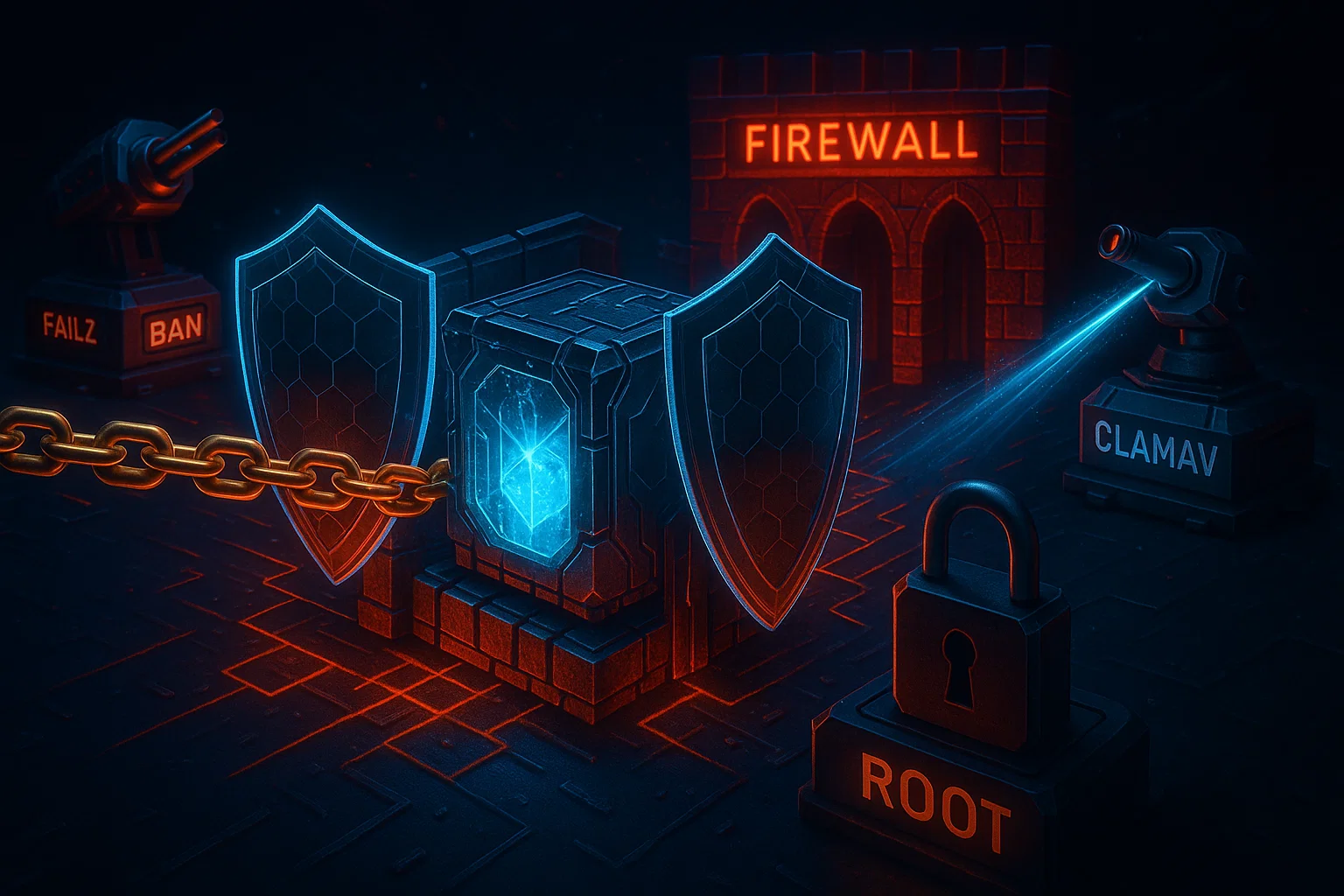
서버는 새로 설치한 직후가 가장 취약합니다. 데이터나 애플리케이션을 복구하기 전에 아래 보안 절차를 먼저 완료하세요.
시스템 패키지 즉시 업데이트
Linux 시스템의 경우 SSH를 통해 다음 명령어를 실행하여 최신 업데이트를 적용하세요:
# Ubuntu/Debian
sudo apt update && sudo apt upgrade -y# AlmaLinux/Rocky Linux
sudo dnf update -yWindows Server의 경우 Windows Update를 열어 업데이트를 확인하세요. 중요 업데이트와 보안 업데이트를 모두 설치한 후, 시스템에서 요구하면 재부팅하세요.
루트 로그인 비활성화 및 관리자 계정 생성 (Linux)
# Create new admin user

sudo adduser adminuser

sudo usermod -aG sudo adminuser

# Disable root SSH login

sudo nano /etc/ssh/sshd_config

# Set: PermitRootLogin no

sudo systemctl restart sshd
SSH 키 인증 설정 (Linux)
# On your local machine

ssh-keygen -t ed25519 -C "[email protected]"

# Copy to server

ssh-copy-id adminuser@your_server_ip

# Disable password authentication

sudo nano /etc/ssh/sshd_config

# Set: PasswordAuthentication no

sudo systemctl restart sshd
Configure Firewall
UFW를 사용하는 Linux의 경우:
sudo ufw default deny incoming

sudo ufw default allow outgoing

sudo ufw allow ssh

sudo ufw allow http

sudo ufw allow https

sudo ufw enable
Windows Server의 경우 Windows Defender Firewall을 여세요. 필요한 서비스에 한해 인바운드 규칙을 설정하고, 불필요한 포트는 모두 차단하여 공격 노출 범위를 줄이세요.
Fail2Ban 설치 (Linux)
# Ubuntu/Debian
sudo apt install fail2ban -y# AlmaLinux/Rocky
sudo dnf install epel-release -y

sudo dnf install fail2ban -y

sudo systemctl enable fail2ban

sudo systemctl start fail2ban
피해야 할 일반적인 실수
경험 많은 관리자도 VPS 재설치 중에 데이터 손실이나 보안 취약점으로 이어지는 실수를 저지르곤 합니다. 흔한 실수들을 미리 파악해 두면 불필요한 장애를 예방하고 처음부터 서버를 안전하게 운영할 수 있습니다.
백업 복구 테스트 미실시
백업이 불완전하거나 손상되었다는 사실을 복구하려는 순간에야 발견하는 경우가 많습니다. VPS OS를 다시 로드하거나 재설치하기 전에, 운영 환경이 아닌 시스템에서 백업 복구를 미리 테스트해 두세요.
보안 강화 절차 생략
공격자들은 기본 설정으로 새로 설치된 서버를 24시간 탐색합니다. 연구 결과에 따르면 DDoS 공격이 2024년 41% 급증했으며, 보안 강화를 생략하면 몇 시간 내에 공격을 받을 수 있습니다.
VPS 서버는 여러 애플리케이션과 민감한 고객 데이터를 담은 데이터베이스를 함께 운영하는 경우가 많아 공격자들의 주요 표적이 됩니다.
취약하거나 기본 비밀번호 사용
자동화된 봇이 인터넷 전체에서 취약한 비밀번호를 사용하는 서버를 끊임없이 탐색하고 있습니다. 최근 연구에 따르면 그것 VPS 서버는 정교한 공격의 대상이 됩니다 주로 기본 자격증명과 취약한 인증 방식을 노립니다.
이런 공격은 서버가 온라인 상태가 된 후 24시간 이내에 성공하는 경우가 많습니다. 항상 강력한 비밀번호를 사용하고, 가능하면 SSH 키 인증 방식을 사용하세요.
변경 사항 미기록
문서화 없이 재설치하면 복구 작업이 완전한 짐작에 의존하게 됩니다. 이전 설정에 대한 상세한 메모를 남겨두면 나중에 몇 시간의 트러블슈팅을 절약할 수 있고, 복구 과정에서 발생할 수 있는 실수도 방지할 수 있습니다.
설치 중단
OS 설치 중에는 절대로 VPS의 전원을 끄거나 재시작하지 마세요. 설치가 손상될 수 있으며, 손상이 발생하면 지원팀의 수동 개입이 필요합니다.
DNS 업데이트 누락
재설치 중에 IP 주소가 변경된 경우, DNS 레코드를 즉시 업데이트하세요. 그렇지 않으면 레코드가 수정될 때까지 방문자가 사이트에 접근할 수 없게 됩니다.
보안 설정 전 애플리케이션 설치
애플리케이션을 추가하거나 데이터를 복원하기 전에 보안 업데이트를 설치하고 방화벽을 구성하세요. 서버가 가장 취약한 설정 단계에서 공격자가 알려진 취약점을 악용하는 것을 방지할 수 있습니다.
데이터 복원하기
새로운 OS 설치를 보안으로 마친 후, 애플리케이션과 데이터를 체계적으로 복원하세요. 단계별 접근 방식을 따르면 VPS OS를 다시 로드하거나 재설치한 후 오류를 최소화하고, 누락되는 항목 없이 복원할 수 있습니다.
1. 필요한 소프트웨어 설치
먼저 애플리케이션이 정상적으로 실행되는 데 필요한 소프트웨어 스택을 설치하세요. Ubuntu를 실행하는 웹 서버의 경우:
sudo apt install nginx mysql-server php-fpmLAMP 스택의 경우:
sudo apt install apache2 mysql-server php libapache2-mod-php데이터를 복원하기 전에 애플리케이션에 필요한 추가 패키지를 모두 설치해서 의존성 오류가 발생하지 않도록 하세요.
2. 구성 파일 복원
백업해 둔 구성 파일을 원래 위치에 복사하세요:
sudo cp backup/nginx.conf /etc/nginx/nginx.conf

sudo cp backup/php.ini /etc/php/8.1/fpm/php.ini
각 구성 파일을 꼼꼼히 검토하여 경로와 설정이 새 설치 환경과 일치하는지 확인하세요. OS 버전에 따라 서버 경로가 다를 수 있습니다.
3. 데이터베이스 가져오기

적절한 명령을 사용하여 데이터베이스 백업을 복원하세요:
MySQL/MariaDB의 경우:
mysql -u root -p < all_databases.sqlPostgreSQL용:
psql -U postgres -f all_databases.sql로그인하여 모든 테이블과 데이터가 올바르게 존재하는지 확인하여 데이터베이스 복원을 검증하세요.
4. 애플리케이션 파일 업로드
SFTP를 사용하여 애플리케이션 파일을 서버로 다시 전송하세요:
scp -r /local/backup/www/* user@server:/var/www/이후 올바른 소유권과 권한을 설정합니다:
sudo chown -R www-data:www-data /var/www/

sudo chmod -R 755 /var/www/
5. SSL 인증서 설정
Let's Encrypt를 사용하는 경우 먼저 certbot을 재설치합니다:
sudo apt install certbot python3-certbot-nginx

sudo certbot --nginx -d yourdomain.com
커스텀 SSL 인증서를 사용하는 경우, 인증서와 키 파일을 적절한 디렉터리에 복원하고 웹 서버 설정을 업데이트합니다.
6. 크론 작업 복원
crontab을 편집하여 예약 작업을 복원합니다:
crontab -e백업해 둔 크론 작업을 붙여넣고 저장합니다. 이후 올바르게 설정되었는지 확인합니다:
crontab -l7. 전체 기능 테스트
서버로 트래픽을 전환하기 전에 모든 것을 철저히 테스트합니다. 애플리케이션이 정상적으로 로드되는지, 데이터베이스 연결이 제대로 작동하는지, SSL 인증서가 유효한지 확인합니다.
8. 24~48시간 모니터링
서비스 시작 후 이틀간 서버 로그를 면밀히 살펴봅니다. 오류 메시지, 인증 실패 시도, 비정상적인 트래픽 패턴을 확인하고, 문제가 커지기 전에 즉시 조치합니다.
결론
Cloudzy에서 VPS OS를 재설치하면 시스템 문제를 해결하거나, 최신 OS 버전으로 업그레이드하거나, 보안 사고에서 복구할 수 있는 간단한 방법을 제공합니다. Cloudzy 컨트롤 패널에서 절차를 숙지한 후 몇 분이면 완료됩니다.
성공적인 재설치는 세 가지 핵심 영역에 달려 있습니다. 검증된 백업을 통한 철저한 사전 준비, 새로 설치한 직후의 보안 강화, 그리고 문서화된 절차에 따른 체계적인 데이터 복원입니다. 이 중 하나라도 건너뛰면 데이터 손실이나 장시간 서비스 중단의 위험이 크게 높아집니다.
재설치된 VPS는 사실상 새 서버와 같으므로, 신규 배포와 동일한 수준의 주의가 필요합니다. 공개적으로 접근 가능하게 만들기 전에 항상 보안 업데이트를 적용하고 방화벽을 설정하세요. 이후 운영 초기 며칠간은 면밀히 모니터링합니다.
재설치 도중 또는 이후에 문제가 발생하면, Cloudzy 지원팀이 프로세스와 관련된 기술적 문제를 언제든지 도와드립니다.



토론
댓글
토론에 참여하려면 로그인하세요.