

서버 관리가 어려울 필요는 없습니다. 올바른 도구만 있으면 됩니다. DirectAdmin은 Linux 제어판 중 가장 뛰어난 선택지 중 하나로 빠르고 가볍고 효율적입니다. Ubuntu와 AlmaLinux에서도 완벽하게 작동하며, 복잡한 작업을 처리할 수 있는 그래픽 인터페이스를 제공합니다.
제어판을 직접 설치하면 서버 설정을 세밀하게 제어할 수 있습니다. 기본 설정에 의존하지 않고 어떤 서비스를 실행할지, 보안을 어떻게 처리할지 직접 결정할 수 있습니다. 이 가이드는 원하는 환경을 정확히 구성할 수 있도록 전체 설치 과정을 단계별로 안내합니다.
DirectAdmin 시스템 요구 사항
시스템 요구 사항을 충족하면 DirectAdmin을 원활하게 설치하고 최적의 성능을 낼 수 있습니다.
중요: 깨끗한 서버에서 시작하세요. DirectAdmin을 설치하기 전에 Apache, PHP, MySQL, Sendmail 같은 서비스를 미리 설치하지 마세요. 설치 프로그램이 컨트롤 패널에 맞게 이 서비스들을 직접 컴파일하고 구성합니다. 이미 설치된 서비스가 있으면 충돌이 발생하고 설치에 실패합니다.
하드웨어 요구사항
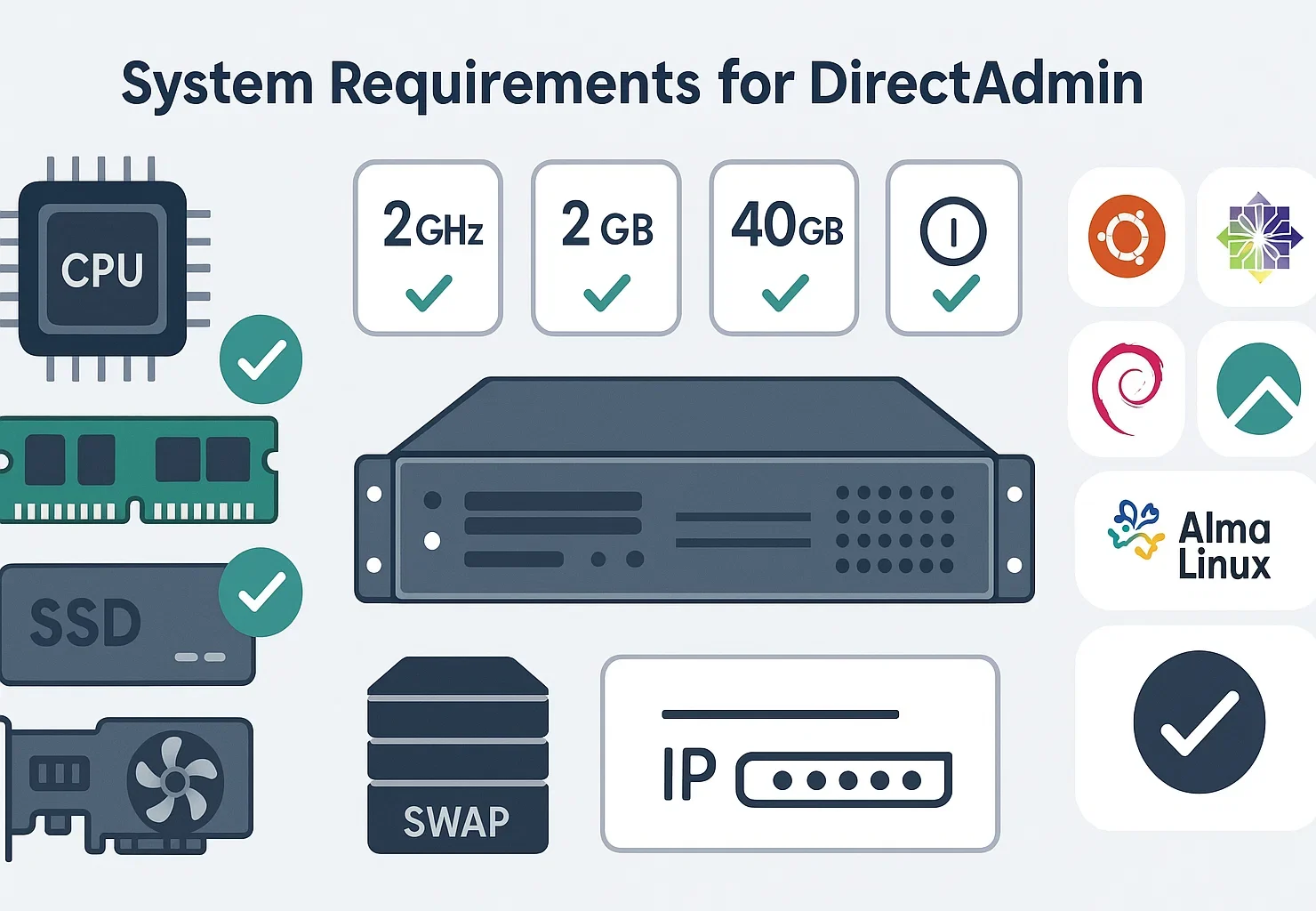
DirectAdmin은 가벼운 설계 덕분에 평범한 하드웨어에서도 컨트롤 패널을 충분히 운용할 수 있습니다. 공식 DirectAdmin 시스템 요구 사항에 따르면 공식 사양은 다음과 같습니다.
Linux 서버의 DirectAdmin 하드웨어 요구 사항:
| 구성 요소 | 최소 요구 사항 | 추천 |
| 프로세서 | 500 MHz | 멀티코어 1GHz 이상 |
| RAM | 4 GB | 8 GB or more |
| 스왑 메모리 | 4 GB | 4 GB+ |
| 스토리지 | 2 GB free space | 10+ GB SSD |
| IP 주소 | 1개의 고정 IPv4 | DNS 제어에는 2개 이상 |
DirectAdmin은 최소 4GB의 RAM와 4GB 이상의 스왑 메모리가 필요합니다. 여러 웹사이트를 호스팅하는 서버라면 메모리와 처리 성능을 추가로 확보하세요.
Intel와 AMD 프로세서 모두 잘 작동합니다.
하드웨어 관련 주의 사항: DirectAdmin 성능을 최대한 끌어내려면 기존 하드 드라이브 대신 SSD 스토리지를 강력히 권장합니다.
운영 체제 호환성
DirectAdmin은 여러 Linux 배포판을 지원합니다. 반드시 OS를 새로 설치한 상태에서 시작하세요.
Cloudzy에서 저희는 Linux VPS 는 99.95% 가동 시간과 13개 리전의 데이터 센터로 견고한 기반을 제공합니다. AMD Ryzen 9 프로세서와 NVMe 스토리지를 사용하므로, DirectAdmin 패널이 빠르게 실행됩니다.
지원되는 배포판: Red Hat Enterprise Linux, AlmaLinux (RHEL 호환 권장), Rocky Linux, CentOS Stream, CloudLinux, Debian, Ubuntu (20.04 LTS, 22.04 LTS, 24.04 LTS).
참고: CentOS 7은 2024년 6월에 EOL에 도달했습니다. RHEL 기반 시스템에는 AlmaLinux 9 또는 Rocky Linux 9를 사용하세요.
Ubuntu에 설치할 경우 DirectAdmin은 장기 지원(LTS) 릴리스에서 가장 잘 작동합니다. 자세한 차이점은 CentOS vs Ubuntu 비교 가이드.
라이선스 및 도메인 요구 사항
설치를 시작하려면 유효한 DirectAdmin 라이선스 키가 필요합니다. 웹 설치 프로그램이 설치 과정에서 이 키를 직접 요청합니다. IP 잠금 기능은 선택적 보안 옵션으로 제공되지만, 핵심 요구 사항은 라이선스 키입니다. 서버 호스트명에 사용할 완전한 도메인 이름(FQDN)도 필요합니다.
이 호스트명은 DNS를 통해 확인(resolve)되어야 합니다.
필수 액세스
DirectAdmin 설치에는 서버에 대한 루트 접근 권한이 반드시 필요합니다. 설치 과정에서 시스템 설정을 수정하고 루트 권한이 필요한 다양한 서비스를 설치합니다.
요구 사항을 모두 확인했다면 이제 설치를 시작할 준비가 됐습니다. 다음 섹션에서 Ubuntu와 CentOS 7 각각에 대한 상세 설치 방법을 안내합니다.
설정 과정을 건너뛰고 싶다면 Cloudzy의 DirectAdmin VPS 호스팅. 최적의 성능을 위해 사전 구성되어 있습니다. 커맨드 라인을 건드리지 않고도 바로 웹사이트 관리를 시작할 수 있습니다. 서버 설정 대신 콘텐츠에 집중하세요.
Ubuntu에 DirectAdmin 설치하는 방법
아래 단계를 순서대로 따르면 Ubuntu에 DirectAdmin을 어렵지 않게 설치할 수 있습니다. 안정성과 성능을 위해 Cloudzy 사용을 권장합니다. Ubuntu VPS 버전 20.04 LTS, 22.04 LTS, 또는 24.04 LTS를 실행 중인 환경.
# Update package lists and upgrade all packages
apt update && apt upgrade -y
1단계: 시스템 업데이트
먼저 root 사용자로 전환하세요. 실행하세요 sudo -i root 셸을 여는 명령입니다. 이 Ubuntu 섹션의 모든 명령은 해당 root 셸에서 실행되므로, 앞에 sudo.
# Update package lists and upgrade all packages
apt update && apt upgrade -y
업데이트가 완료되면 커널 업데이트를 적용하기 위해 서버를 재부팅하세요:
# Reboot the server
reboot
2단계: 필수 의존성 설치
설치 프로그램은 설치 과정에서 자체적으로 의존성을 가져옵니다. 스크립트를 실행하기 전에 필요한 것은 curl 만 미리 설치되어 있으면 됩니다:
apt install curl -y문제 해결 - 누락된 패키지: 설치 도중 setup.sh가 누락된 패키지를 감지하면, 해당 패키지만 이름으로 설치한 후 스크립트를 다시 실행하세요.
Ubuntu 24.04 저장소에서 더 이상 제공되지 않는 패키지 두 개는 libaio1 (으로 바뀜 libaio1t64) 및 libperl4-corelibs-perl (완전히 제거됨)입니다. 외부 가이드의 사전 의존성 목록을 통째로 설치하지 마세요. 필요한 것은 setup.sh가 직접 처리합니다.
3단계: DirectAdmin 설치 스크립트 실행
1단계에서 열었던 root 셸이 유지되고 있는지 확인하세요. 셸을 닫았다면 진행 전에 다시 sudo -i 를 실행하세요. 그런 다음 설치 스크립트를 실행하세요:
# Run DirectAdmin installation script
sh <(curl -fsSL https://download.directadmin.com/setup.sh)
다음 명령으로 실행하지 마세요: sudo sh <(curl …). root 셸 내부에서 직접 실행하세요. sudo 를 root가 아닌 셸에서 사용하면 설치 도중 스크립트가 실패할 수 있습니다.
스크립트는 초기 시스템 검사를 수행하고, 웹 브라우저에서 설치를 계속 진행할 수 있는 URL를 제공합니다.
URL는 다음과 유사한 형식으로 표시됩니다: http://YOUR_SERVER_IP:35222/?key=UNIQUE_INSTALLATION_KEY. 브라우저에서 이 URL를 열어 DirectAdmin의 웹 기반 설치 프로그램을 통해 설치를 완료하세요.
설치 중에 웹 인스톨러가 라이선스 키, 서버 호스트네임, 관리자 계정 및 비밀번호, 네트워크 어댑터 선택, 소프트웨어 스택 설정을 요청합니다.
설치는 서버 성능과 인터넷 연결 속도에 따라 보통 30~60분 정도 걸립니다.
4단계: 방화벽 설정
방화벽을 사용 중이라면 DirectAdmin의 기본 포트를 허용하도록 설정하세요. DirectAdmin은 제어판 인터페이스에 포트 2222를 사용합니다.
방화벽 접근을 적절히 구성하기 위해 UFW에 대해 이러한 명령을 실행하세요.
# Allow DirectAdmin control panel access
ufw allow 2222/tcp
# Allow HTTP web traffic
ufw allow 80/tcp
# Allow HTTPS-encrypted web traffic
ufw allow 443/tcp
ufw allow 35222/tcp
# Apply firewall changes
ufw reload
포트 2222 DirectAdmin 제어판 접근에 사용되며, 포트 80과 443은 호스팅된 웹사이트의 HTTP 및 HTTPS 웹 트래픽을 처리합니다.
5단계: DirectAdmin 접속
설치가 완료되면 웹 브라우저를 열고 아래 주소로 이동하여 DirectAdmin에 접속하세요:
http://YOUR_SERVER_IP:2222설치 시 생성한 관리자 계정으로 로그인하세요.
CentOS 7에 DirectAdmin 설치하는 방법 (레거시 전용)
중요: 새 서버에는 사용하지 마세요.
CentOS 7은 2024년에 지원이 종료되었으며, DirectAdmin도 RHEL 7 시스템 지원을 중단했습니다. 이 단계는 레거시 CentOS VPS 호스팅 환경.
2026년 이후 새로운 설치 환경에서는 반드시 AlmaLinux 9를 사용해야 합니다. CentOS 7로 진행할 경우 보안 위험과 업데이트 스크립트 오류가 발생할 수 있습니다.
1단계: 시스템 준비
시작하기 전에 root 셸로 전환하세요. 다음을 실행하여 sudo -i 열 수 있습니다. 개별 명령어 앞에 sudo 를 붙이지 마세요. root 셸 안에서 직접 실행하세요.
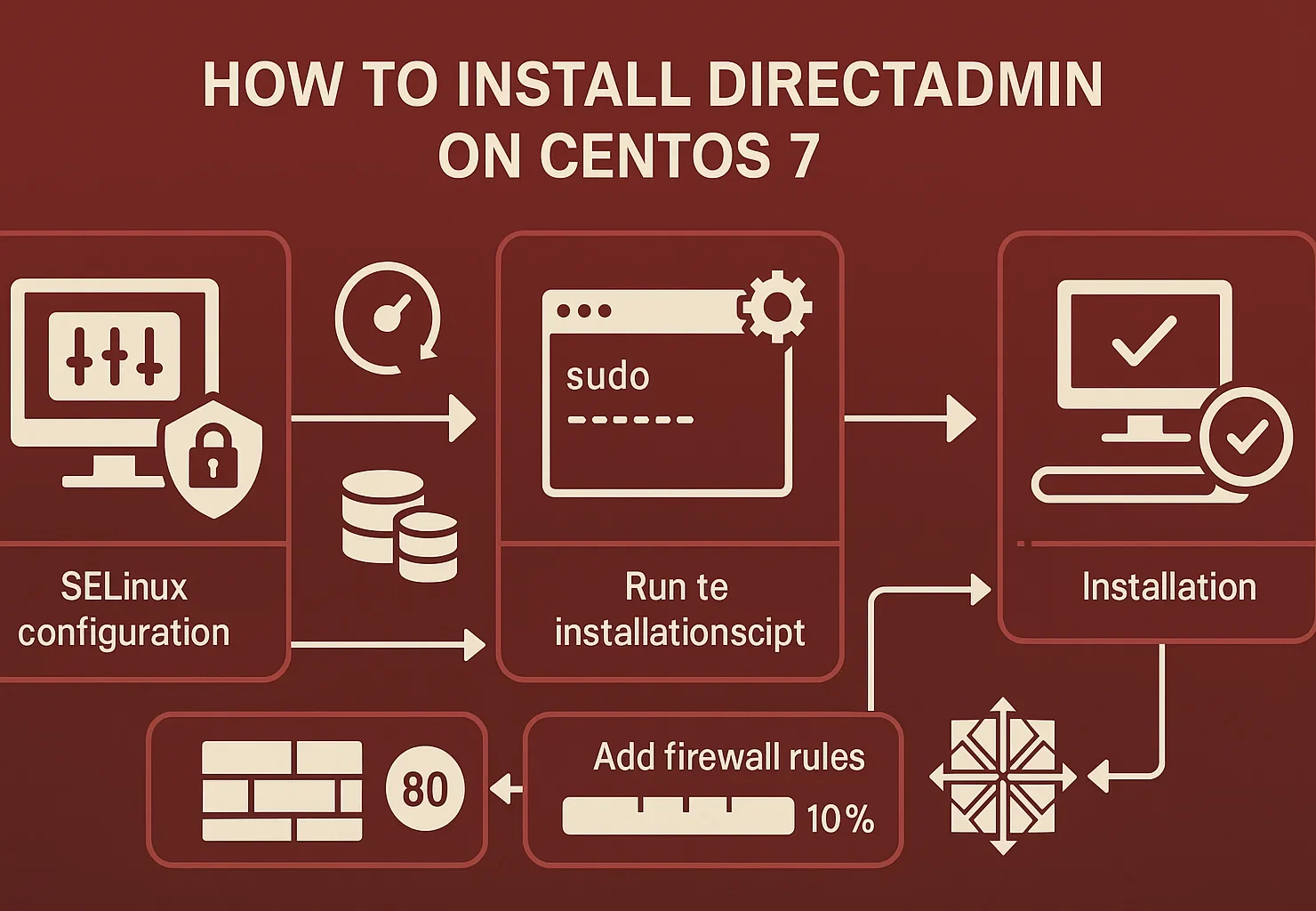
sudo -i먼저 설치 과정 중 SELinux를 일시적으로 비활성화하세요. SELinux는 DirectAdmin 설치 스크립트와 충돌할 수 있습니다:
# Temporarily disable SELinux
setenforce 0
# Permanently disable SELinux on reboot
sed -i 's/enforcing/disabled/g' /etc/selinux/config
시스템 패키지를 업데이트하세요:
# Update all system packages
yum update -y

Reboot the server after updates complete:

# Reboot to apply updates
reboot
2단계: DirectAdmin 설치 스크립트 실행
1단계에서 이미 root 셸로 전환된 상태입니다. 설치 스크립트를 바로 실행하세요:
sh <(curl -fsSL https://download.directadmin.com/setup.sh)사용하지 마십시오 sudo sh <(curl …)루트 셸 내부에서만 실행하십시오. 설치 마법사가 설정 과정을 안내합니다. DirectAdmin 라이선스 정보가 필요하며, 기본 서버 설정을 구성하게 됩니다.
3단계: 방화벽 규칙 구성
CentOS 7은 방화벽 관리에 firewalld를 사용합니다. 필요한 포트를 열어주십시오:
# Allow DirectAdmin control panel (port 2222)

firewall-cmd --permanent --add-port=2222/tcp

# Allow HTTP traffic (port 80)

firewall-cmd --permanent --add-port=80/tcp

# Allow HTTPS traffic (port 443)

firewall-cmd --permanent --add-port=443/tcp
# Allow Installation Port
firewall-cmd --permanent --add-port=35222/tcp

# Reload firewall to apply changes

firewall-cmd --reload
이 명령은 DirectAdmin 제어판과 웹 서비스가 외부 연결을 수락하도록 허용합니다.
4단계: 설치 완료
설치 과정에서 선택한 웹 서버, PHP, 데이터베이스 시스템을 포함한 모든 필수 서비스를 설치하고 구성합니다. 설치 출력 내용에서 오류나 경고가 없는지 확인하십시오.
설치가 완료되면 다음 주소에서 DirectAdmin에 접속할 수 있습니다:
http://YOUR_SERVER_IP:2222관리자 자격 증명으로 로그인하여 호스팅 환경 구성을 시작하십시오.
AlmaLinux 9에 DirectAdmin 설치하기 (권장 대안)
AlmaLinux 9는 CentOS 7의 권장 대체 배포판으로, 완전한 RHEL 호환성과 장기 지원을 제공합니다. DirectAdmin은 AlmaLinux를 공식 지원하며, 2026년 이후 신규 배포에 가장 적합한 선택입니다.
설치 과정은 CentOS 7과 거의 동일하며, 최신 패키지 관리 방식을 사용합니다. 간략한 절차는 다음과 같습니다:
빠른 설치 단계
먼저 루트 셸로 전환한 후 시스템을 업데이트하십시오:
sudo -i

# Update system packages
dnf update -y
루트 셸에서 직접 설치 스크립트를 실행하십시오. 앞에 sudo sh <(curl …):
# Run DirectAdmin installation script
sh <(curl -fsSL https://download.directadmin.com/setup.sh)
루트 셸에서 직접 스크립트를 실행하십시오. 앞에 sudo.
firewalld로 방화벽을 구성하십시오:
# Allow necessary ports

firewall-cmd --permanent --add-port=2222/tcp

firewall-cmd --permanent --add-port=80/tcp

firewall-cmd --permanent --add-port=443/tcp

firewall-cmd --permanent --add-port=35222/tcp

firewall-cmd --reload
설치가 완료되면 다음 주소에서 DirectAdmin 패널에 접속하십시오 http://YOUR_SERVER_IP:2222 AlmaLinux 9는 더 강화된 보안, 지속적인 업데이트, 그리고 2032년까지 DirectAdmin 공식 지원을 제공합니다.
설치 후 구성
DirectAdmin을 성공적으로 설치한 후, 설치 환경을 안전하게 유지하고 개선하기 위해 다음 구성 단계를 완료하십시오.
보안 설정
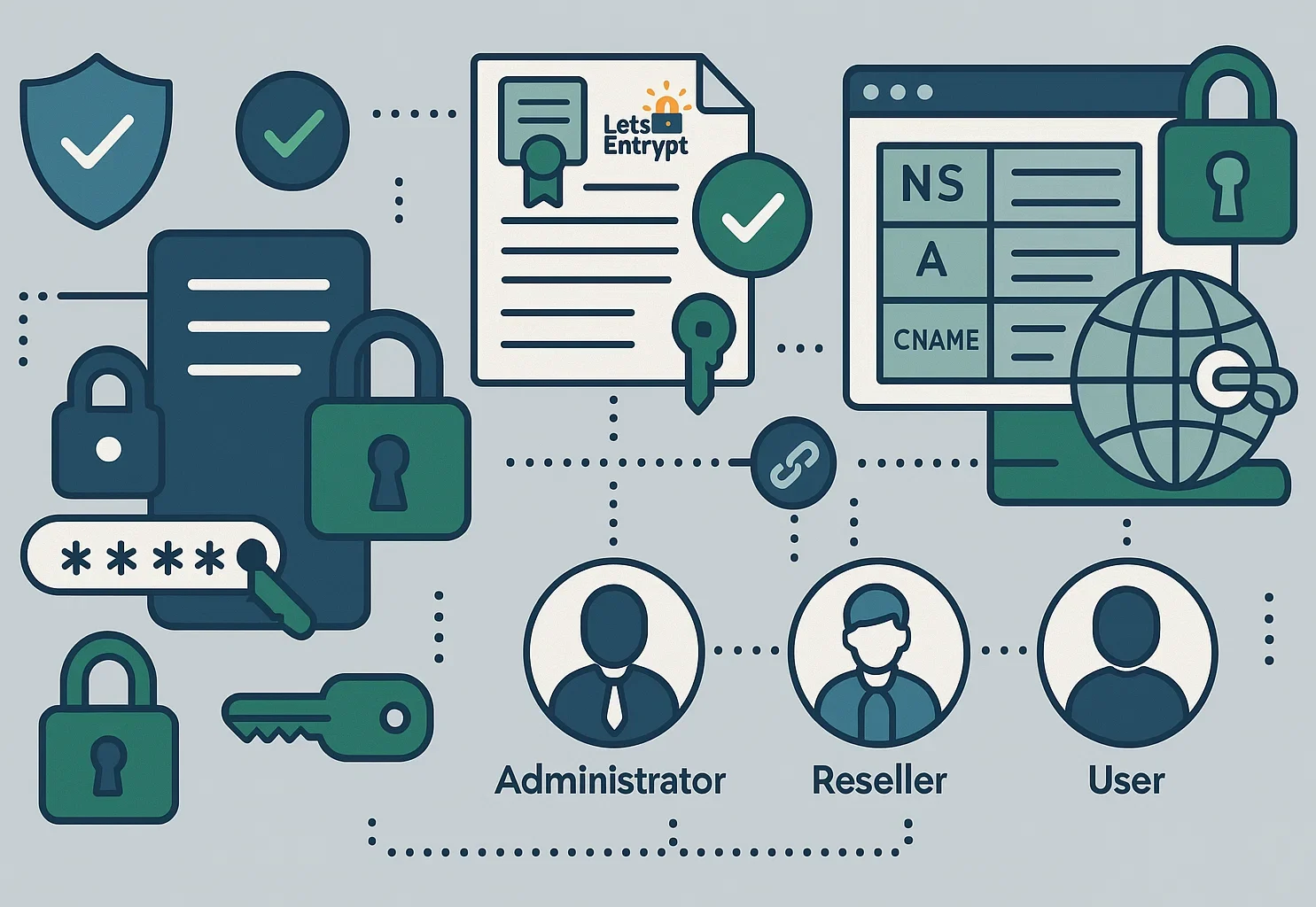
로그인 직후 관리자 비밀번호를 변경하십시오. 설치 시 임의의 자격 증명이 생성되므로, 즉시 사용자 지정 비밀번호를 설정해야 합니다. DirectAdmin 인터페이스에서 계정 관리자로 이동하여 자격 증명을 업데이트하십시오.
DirectAdmin 제어판 자체에 SSL/TLS 인증서를 활성화하십시오. DirectAdmin은 무료 SSL 인증서를 위한 Let's Encrypt를 지원하며, SSL 인증서 섹션에서 구성할 수 있습니다.
DNS 구성
DirectAdmin의 DNS 관리 섹션에서 네임서버를 설정하십시오. DNS를 올바르게 구성해야 도메인이 정상적으로 확인되고 이메일 전송이 제대로 작동합니다.
사용자 계정 설정
DirectAdmin은 세 가지 접근 수준으로 운영됩니다:
- 관리자 서버 전체를 제어할 수 있습니다
- 리셀러 사용자 계정을 생성하고 관리할 수 있습니다
- 사용자 자신의 웹사이트와 이메일 계정을 관리할 수 있습니다
소프트웨어 설치
DirectAdmin의 CustomBuild 기능을 사용하면 웹 서버, PHP 버전, 데이터베이스 시스템 같은 소프트웨어 패키지를 설치하거나 업데이트할 수 있습니다.
DirectAdmin의 장점과 한계
DirectAdmin을 설치하기 전에 장단점을 꼼꼼히 따져봐야 합니다. 가장 큰 매력은 가격입니다. Standard 라이선스는 월 $29에 불과합니다. cPanel보다 훨씬 저렴합니다. 여러 서버를 관리한다면 비용을 크게 줄일 수 있습니다.

성능도 큰 장점입니다. 패널 자체가 가볍습니다. 500 MHz CPU처럼 사양이 낮은 하드웨어에서도 잘 동작합니다. 그만큼 실제 웹사이트에 더 많은 RAM와 처리 성능을 할당할 수 있습니다. 자동 충돌 복구 기능 덕분에 안정성도 높습니다.
다만 단점도 있습니다. cPanel에 비해 기본 제공 기능이 적습니다. 플러그인 생태계도 훨씬 작습니다. 다른 패널에서 제공하는 다양한 서드파티 도구가 없어서, 특정 커스터마이징이 필요할 때 도움 없이 해결하기 어려울 수 있습니다.
DirectAdmin은 Linux 전용입니다. Windows 사용자는 사용할 수 없습니다. 사용자 커뮤니티가 작아서 드문 오류에 대한 답을 찾는 데 시간이 더 걸릴 수 있습니다. 그래도 대규모 마켓플레이스보다 속도와 낮은 비용을 원한다면 충분히 좋은 선택입니다.
DirectAdmin vs cPanel: 간략 비교
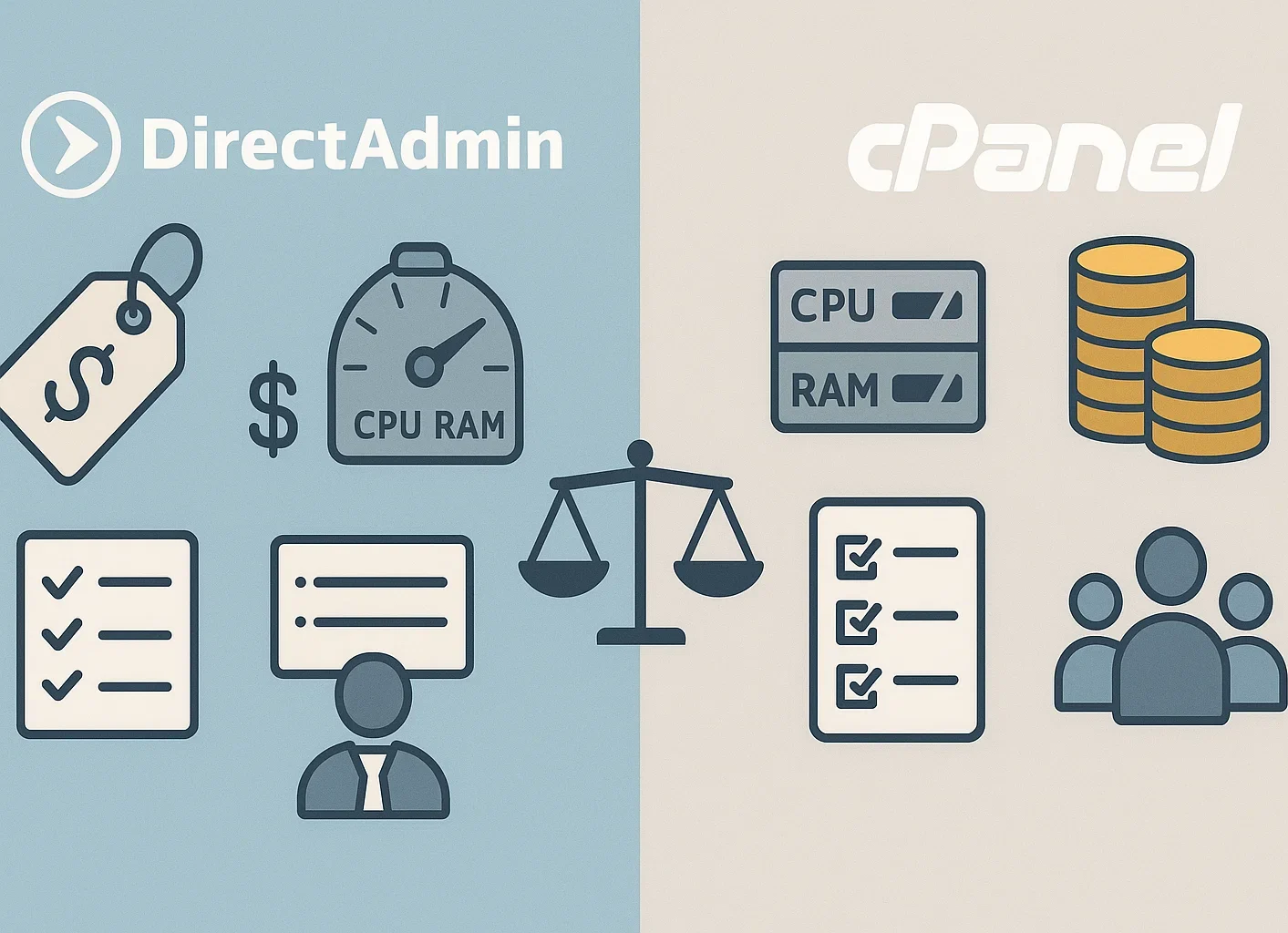
DirectAdmin과 cPanel를 비교해보면 어떤 패널이 더 적합한지 판단하는 데 도움이 됩니다.
가격 책정: DirectAdmin Standard 패키지는 월 $29이며, cPanel는 동일한 기능을 제공하는 요금제가 훨씬 비쌉니다. 특히 여러 서버를 운영하는 호스팅 사업자라면 DirectAdmin으로 상당한 비용을 절약할 수 있습니다.
리소스 사용량: DirectAdmin은 cPanel보다 시스템 리소스를 적게 사용합니다. 따라서 VPS 및 공유 호스팅 환경에 더 적합합니다.
기능: cPanel는 기본 제공 기능이 더 많고 플러그인 및 통합 생태계도 더 큽니다. DirectAdmin은 필수 호스팅 관리 도구를 제공하되, 기능 구성이 좀 더 간결합니다.
대안을 고려 중이라면 다음 가이드를 참고하세요: "Ubuntu에 cPanel 설치하는 방법”.
학습 곡선: 두 패널 모두 입문자에게 친화적입니다. 다만 cPanel는 공식 문서가 방대하고 사용자 커뮤니티가 크기 때문에 학습 자료가 더 풍부합니다.
결론
Linux에 DirectAdmin을 설치하는 방법을 익히면 서버 관리를 위한 신뢰할 수 있고 비용 효율적인 솔루션을 갖출 수 있습니다. 가벼운 설계, 직관적인 인터페이스, 합리적인 가격으로 호스팅 사업자에게 탁월한 선택입니다.
Ubuntu, CentOS 7, AlmaLinux 9에 DirectAdmin을 설치하는 과정은 올바른 절차를 따르면 어렵지 않습니다. RAM 4 GB와 스왑 메모리 4 GB 이상의 최소 요구 사항을 충족하는지 확인하고, 유효한 라이선스를 발급받은 뒤, DirectAdmin 기본 포트인 2222를 허용하도록 방화벽을 설정하세요.
DirectAdmin이 cPanel만큼 많은 기능을 제공하지는 않지만, 핵심 호스팅 기능, 안정성, 리소스 효율성에 집중한 덕분에 다양한 상황에서 충분히 좋은 성능을 발휘합니다.



토론
댓글
토론에 참여하려면 로그인하세요.