


브라우저에 탭을 다섯 개 이상 열어놓고 Linux 문제의 해답을 찾고 있지는 않으신가요?
이런 행동은 당신만의 이야기가 아닙니다. 기계도 멀티태스킹을 합니다. Linux도 마찬가지로 여러 프로세스를 동시에 처리하는 멀티태스커입니다. Linux를 업무에 활용하는 개발자든, 일상적인 작업에 사용하는 일반 사용자든, 시스템을 완전히 제어하려면 이러한 병렬 프로세스를 이해할 수 있어야 합니다. 프로세스 관리와 시스템 제어는 Linux 시스템 운영의 핵심 요소입니다.
시스템에서 실행 중인 프로세스를 효율적으로 관리하고, 실시간 상태를 파악하며, 백그라운드 프로세스 전반을 파악하고 시스템 리소스를 제어하려면 프로세스 관리에 대한 기술적 이해가 필요합니다. ps aux 명령어는 프로세스 관리와 시스템 제어에서 핵심적인 역할을 하는 강력한 도구입니다. 이 글에서는 ps aux 명령어와 활용 사례를 자세히 살펴보고, Linux 프로세스의 동작 원리도 함께 설명합니다.
Linux 프로세스 관리 이해하기
Linux에서 시스템과 상호작용하는 방식은 대부분 명령어를 통해 이루어집니다. Linux에서 프로세스란 명령어의 실행을 의미하며, 프로세스 관리는 명령어로 시작된 프로세스를 제어하는 작업입니다. 실행 중인 프로세스를 종료하거나 시작하거나, 종료된 프로세스를 재개할 수 있습니다. 진행 중인 명령어도 제어할 수 있습니다.
Linux 프로세스에는 두 가지 유형이 있습니다:
- 포그라운드 프로세스
- 백그라운드 프로세스
Linux 포그라운드 프로세스
포그라운드 프로세스는 현재 실행 중이며 사용자와의 지속적인 실시간 상호작용이 필요한 프로세스입니다. 포그라운드 프로세스가 실행되는 동안에는 다른 프로세스의 실행이 중단되므로, 다른 명령어를 실행할 수 없습니다. 포그라운드 프로세스는 표준 입력(stdin)으로 키보드 입력을 받습니다. 혼동을 피하기 위해 설명하자면, stdin과 stdout은 stderr와 함께 Linux 데이터 스트림입니다. 이는 기본적으로 사용자가 프로세스와 상호작용하고 데이터를 제공하는 방식입니다. 프로세스는 기능과 입력에 따라 표준 출력(stdout)을 생성합니다. 포그라운드 프로세스는 Linux의 기본 실행 방식입니다.
Linux 백그라운드 프로세스
백그라운드 프로세스는 포그라운드 프로세스와 정반대입니다. 사용자 상호작용이 필요하지 않으며 터미널을 독점하지 않기 때문에, 다른 프로세스를 동시에 실행할 수 있습니다. 입출력 방식도 다릅니다. 백그라운드 프로세스는 일반적으로 stdin을 받지 않지만, 처리 결과는 stdout으로 출력될 수 있습니다. 백그라운드 프로세스의 출력은 다른 포그라운드 프로세스의 출력과 동시에 표시됩니다. 따라서 다른 작업을 방해하지 않고도 백그라운드 프로세스의 진행 상황이나 결과를 확인할 수 있습니다.
Linux에서는 다양한 작업이 명령줄에 의존하기 때문에, 포그라운드 프로세스가 걸림돌이 될 수 있습니다. 프로세스를 백그라운드로 실행하면 터미널이 자유로워져 다른 작업을 진행할 수 있습니다. 따라서 포그라운드 작업을 백그라운드로 전환하는 것은 합리적인 선택입니다. 프로세스를 백그라운드로 전환하려면 먼저 포그라운드 실행을 중단해야 합니다. CTRL+Z를 누르면 됩니다. 그런 다음 bg 명령어를 입력하면 중단된 프로세스가 백그라운드에서 재실행됩니다. fg 명령어를 사용하면 반대로 프로세스를 포그라운드로 다시 가져올 수 있습니다.

프로세스 상태: 구문, 명령, 출력 해석
Linux에서 프로세스를 효과적으로 관리하려면 ps aux 명령어로 모니터링할 수 있는 프로세스 상태를 이해해야 합니다. ps aux 명령어를 자세히 살펴보기 전에, 먼저 다양한 프로세스 상태에 대해 알아보겠습니다. 프로세스와 프로세스 상태에는 여러 종류가 있지만, 가장 일반적인 항목을 아래 표에 정리했습니다:
| 프로세스 상태 | 설명 | |
| 실행 중(R) | 프로세스가 현재 실행 중이며 CPU 리소스를 차지하고 있어요. | |
| 절전 중 | 중단 가능 (S) | 프로세스가 특정 입력이나 이벤트를 기다리며 대기 중입니다. 현재 CPU 리소스를 사용하지 않으며, 리소스가 확보되거나 신호가 전달되면 다시 실행됩니다. |
| 중단할 수 없음 (D) | 인터럽트 가능한 슬립 상태와 마찬가지로, 인터럽트 불가능한 슬립 상태의 프로세스도 CPU 리소스를 사용하지 않습니다. 차이점은 신호에 반응하지 않으며, 리소스가 확보될 때만 재개된다는 것입니다. | |
| 중지됨(T) | 사용자 입력이나 특정 이벤트로 인해 프로세스가 일시 중지된 상태입니다. 정지 상태의 프로세스는 CPU 리소스를 사용하지 않습니다. | |
| 죽음(X) | 프로세스가 종료되어 더 이상 존재하지 않습니다. | |
이러한 프로세스 상태를 잘 이해하는 것은 Linux 시스템을 효과적으로 관리하고 문제를 해결하는 데 필수적입니다. 이제 Linux에서 프로세스 상태를 확인하는 문법과 명령어, 그리고 출력 해석 방법을 살펴보겠습니다.
프로세스 상태 확인을 위한 문법과 명령어
Linux에서 ps 명령어의 기본 문법으로 프로세스 상태를 확인할 수 있습니다:
ps [process name]
ps 명령어와 함께 사용할 수 있는 다른 옵션도 있습니다:
보조: 이 옵션은 시스템에서 실행 중인 모든 프로세스의 전체 목록을 보여줍니다. 프로세스 ID(PID), 부모 프로세스 ID(PPID), CPU 및 메모리 사용량, 프로세스 상태 등의 정보를 제공합니다. ps aux 명령어의 출력은 기본 ps 명령어보다 훨씬 정돈되어 있고 가독성이 높으며, 더 많은 유용한 정보를 포함합니다.
ef: 이 옵션은 트리 구조로 프로세스 계층을 포함한 전체 형식의 프로세스 목록을 보여줍니다.
l: 이 옵션은 긴 목록 형식으로 프로세스에 대한 더 상세한 정보를 제공합니다.
출력 해석
원하는 옵션과 함께 ps 명령어를 실행하면, 현재 시스템에서 실행 중인 프로세스를 나타내는 출력이 생성됩니다. 출력은 여러 열로 구성되며, 프로세스 ID(PID), 부모 프로세스 ID(PPID), CPU 사용량, 메모리 사용량, 프로세스 상태, 터미널 유형, 명령어 이름 등 다양한 프로세스 속성을 보여줍니다.
각 열의 의미는 다음과 같습니다:
PID: 이 열은 프로세스의 고유 ID를 나타냅니다.
TTY: 이 열은 사용자가 로그인한 터미널 유형을 나타냅니다.
시간: 이 열은 해당 프로세스가 CPU를 사용한 시간을 분과 초 단위로 보여줍니다.
CMD: 이 열은 프로세스를 시작한 명령어의 이름을 나타냅니다.
ps 명령어가 제공하는 정보를 분석하면 Linux 시스템의 동작 방식을 더 깊이 이해할 수 있습니다.
ps 명령을 사용한 프로세스 관리를 위한 고급 ps 기술
ps 명령어의 고급 기능과 활용 방법을 살펴보겠습니다:
1. 프로세스 정렬
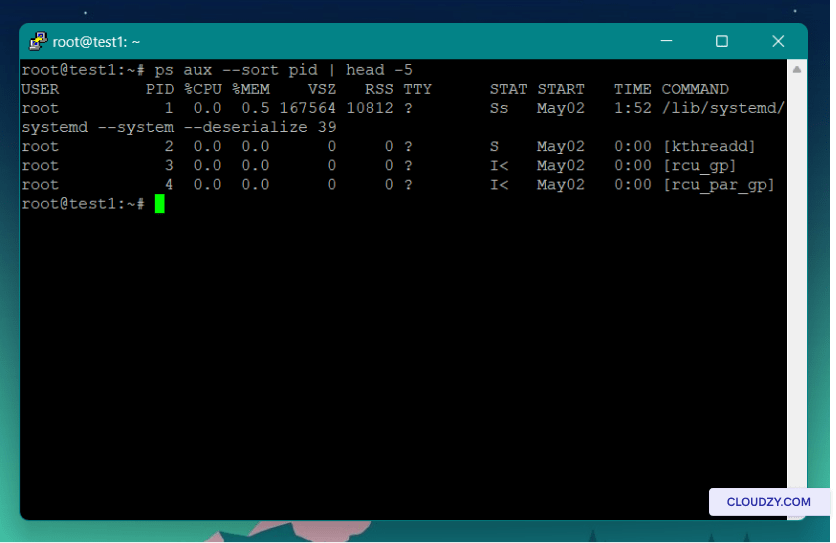
ps aux 명령어를 사용하면 출력 결과를 다양한 기준으로 정렬할 수 있습니다. 예를 들어 프로세스 ID나 CPU 사용량을 기준으로 정렬해 원하는 순서로 확인할 수 있습니다.
다음은 ps aux를 사용해 프로세스 ID 기준으로 정렬하는 예시입니다:
ps aux –-sort pid
head 명령어는 출력 결과에서 첫 다섯 줄만 가져올 때 사용합니다.
2. 프로세스 트리 시각화
프로세스 간 부모-자식 관계를 명확하게 확인하려면 ps 명령어에 forest 옵션을 함께 사용하면 됩니다.
ps -aux --forest
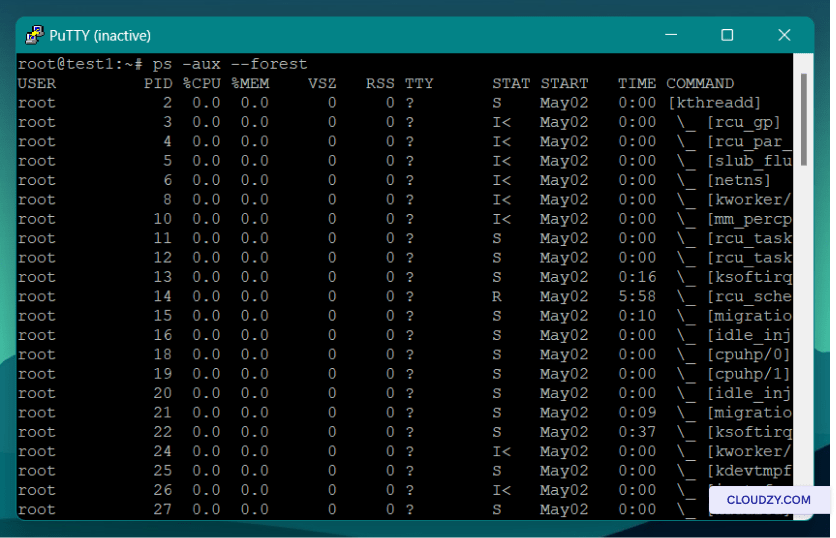
트리 구조로 프로세스 간 관계를 보려면 pstree 명령어를 사용할 수도 있습니다. 이 명령어는 프로세스 계층 구조를 훨씬 보기 쉽게 표현해줍니다. 사용하려면 다음 명령어를 입력하세요:
pstree [pid or username]
이 명령어에 PID를 지정하면 해당 프로세스를 트리의 루트로 설정합니다.
3. 필터링 프로세스
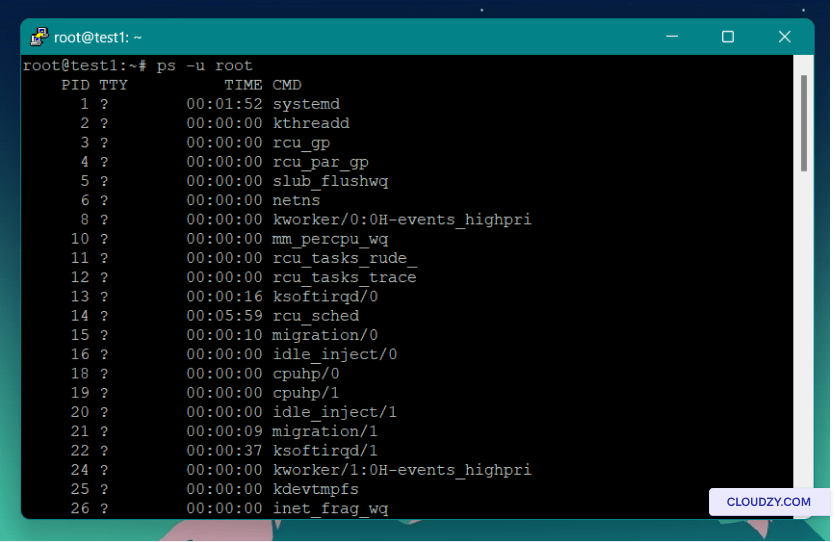
특정 그룹의 프로세스만 다루고 싶을 때, 예를 들어 특정 사용자의 프로세스만 목록으로 보고 싶을 때는 ps 명령어로 프로세스를 필터링할 수 있습니다. 아래 예시에서는 사용자 이름을 기준으로 필터링했습니다.
ps -u [username]
ps aux grep 명령어를 사용하면 원하는 패턴이나 키워드를 기준으로 프로세스를 필터링할 수 있습니다. 아래 코드를 예시로 확인해보세요:
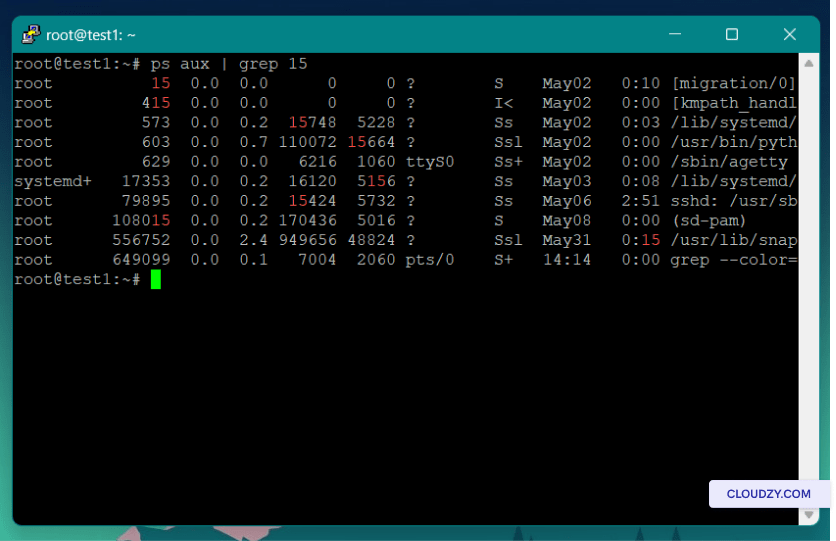
이 명령어는 먼저 모든 프로세스를 나열한 뒤, 그 결과를 grep 명령어에 넘겨 프로세스 ID 기준으로 필터링합니다. 위 이미지에서는 정보에 숫자 15가 포함된 프로세스 목록을 확인할 수 있습니다.
ps 명령어의 기능에 대해 더 자세히 알고 싶다면 매뉴얼 페이지를 참고하세요. 아래 명령어를 실행하면 매뉴얼 페이지가 표시됩니다:
man ps

Linux에서 작업 우선순위 관리
Linux에서 프로세스 관리가 실제로 어떻게 동작하는지 이해하려면 프로세스 우선순위와 변경 방법도 알아야 합니다. 여러 프로세스를 동시에 실행하는 상황에서 CPU에 작업이 과부하 상태가 됐다고 가정해보세요. 이때 리소스를 효율적으로 관리하려면 실행 중인 작업의 우선순위를 조정해야 합니다. Linux의 모든 프로세스는 우선순위 값을 가지고 있으며, 커널은 이 값을 기반으로 작업 순서를 결정합니다. 우선순위 값의 범위는 -20부터 19까지이며, 19가 가장 낮은 우선순위, -20이 가장 높은 우선순위입니다. 우선순위가 높은 프로세스일수록 더 많은 CPU 시간을 할당받습니다. 이 우선순위 값은 흔히 "nice" 값이라고 부르며, nice 값이 낮을수록 우선순위가 높습니다.
nice와 renice 명령어를 사용하면 시스템 리소스를 효율적으로 할당할 수 있습니다.
프로세스 우선순위를 변경하기 전에, ps 명령어의 첫 번째 사용 사례를 살펴보겠습니다.
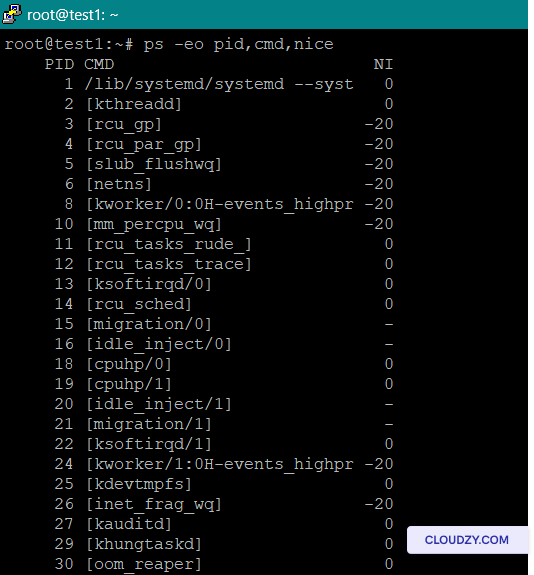
- ps 명령어로 모든 프로세스의 현재 우선순위 확인하기:
이 명령어는 모든 프로세스를 프로세스 ID(PID), 명령어 이름, 현재 우선순위(nice 값)와 함께 나열합니다:
ps -eo pid,cmd,nice
- nice 명령어로 높은 우선순위를 지정해 프로세스 시작하기:
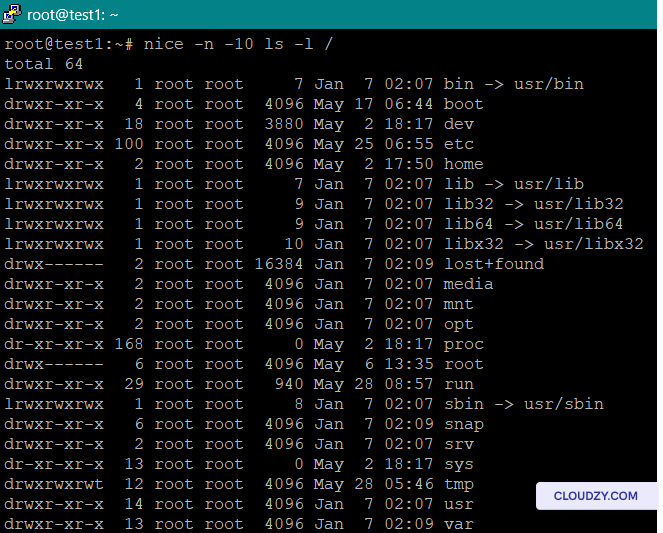
다음 명령어를 사용해 원하는 우선순위로 프로세스를 시작할 수 있습니다:
nice -n [priority] [command]
[priority] 자리에 원하는 우선순위를 나타내는 음수 값을 입력하고, [command] 자리에 실행할 명령어를 입력하세요.
여기 예시가 있습니다
- 이미 실행 중인 프로세스의 우선순위 변경하기:
renice -n [priority] -p [PID]
[PID] 자리에 변경하려는 프로세스의 프로세스 ID를 입력하세요.
온갖 작업을 처리할 수 있는 강력한 Linux 머신이 필요하다면, Linux VPS 가 최적의 선택입니다. Cloudzy Cloudzy는 원하는 배포판이 사전 설치된 다양한 Linux VPS 플랜을 제공합니다. 24/7 지원, 30일 환불 보장, 99.95% 가동 시간 보장 등 다양한 혜택을 갖추면서도 합리적인 가격을 유지하고 있습니다. Linux VPS 플랜은 월 $4.95부터 시작합니다.

루트 액세스, NVMe, AMD EPYC 성능을 갖춘 Linux VPS에서 개발하세요.
Linux 요금제 보기결론
결론적으로, 프로세스 관리와 시스템 제어는 시스템 관리자, Linux에 관심이 많은 학습자, 일반 Linux 사용자 모두에게 꼭 필요한 역량입니다. ps 명령어의 기능과 활용법을 익히면 프로세스 관리를 배우는 데 큰 도움이 됩니다. 이 글에서는 ps 명령어의 주요 사용 사례를 다루고, Linux 프로세스에 대한 기초 개념도 함께 소개했습니다.
자주 묻는 질문
Linux에서 ps aux 명령어란 무엇인가요?
ps aux는 Linux에서 실행 중인 프로세스 정보를 조회할 때 자주 사용되는 명령어입니다. 프로세스 ID(PID), CPU 및 메모리 사용량, 실행 상태 등 다양한 정보를 알아보기 쉬운 형식으로 출력합니다.
Linux의 프로세스 유형 두 가지는 무엇인가요?
포그라운드 프로세스와 백그라운드 프로세스입니다. 포그라운드 프로세스는 실행 중에 터미널을 점유하여 다른 작업을 할 수 없습니다. 백그라운드 프로세스는 터미널을 점유하지 않고 백그라운드에서 실행됩니다.
Linux 시스템에서 실행 중인 프로세스 목록을 어떻게 볼 수 있나요?
ps, top, htop 같은 명령어를 사용해 실행 중인 프로세스 목록을 확인할 수 있습니다. 예를 들어, Linux의 ps aux 명령어는 모든 실행 중인 프로세스에 대한 상세 정보를 출력합니다.



토론
댓글
토론에 참여하려면 로그인하세요.