
Cloudzy 계정 비밀번호 변경은 간단하며 몇 가지 단계만으로 완료할 수 있습니다. 이 가이드에서는 두 가지 상황을 다룹니다. 현재 비밀번호를 알고 있을 때 변경하는 방법과, 이전에 다음을 사용했던 경우 비밀번호를 새로 설정하는 방법입니다. SSO (Google, GitHub 등) 또는 비밀번호를 잊어버린 경우.
1. 현재 비밀번호를 알고 있을 때 비밀번호 변경하기
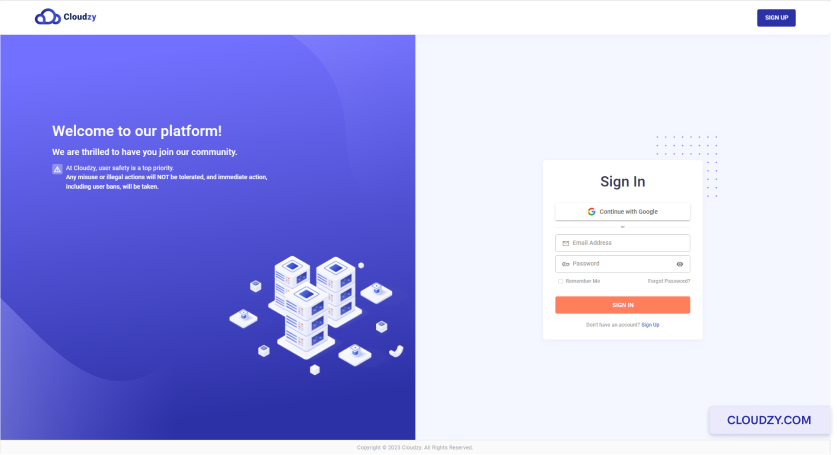
- 계정에 로그인하세요. Cloudzy 패널.
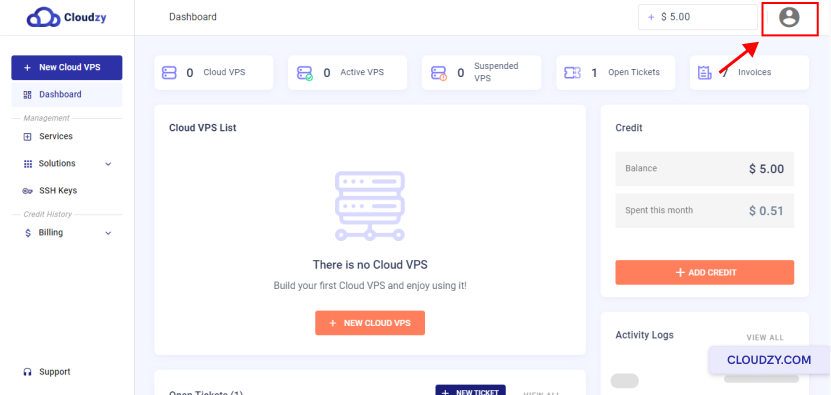
- 패널 오른쪽 상단의 아바타를 클릭하세요.
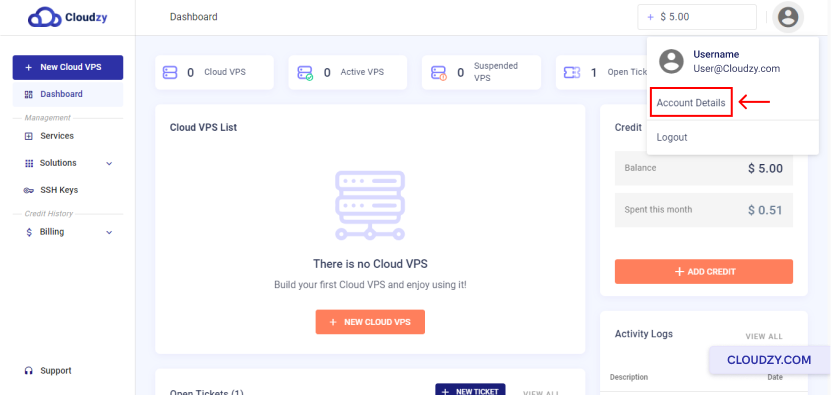
- 클릭하세요 계정 세부정보 옵션
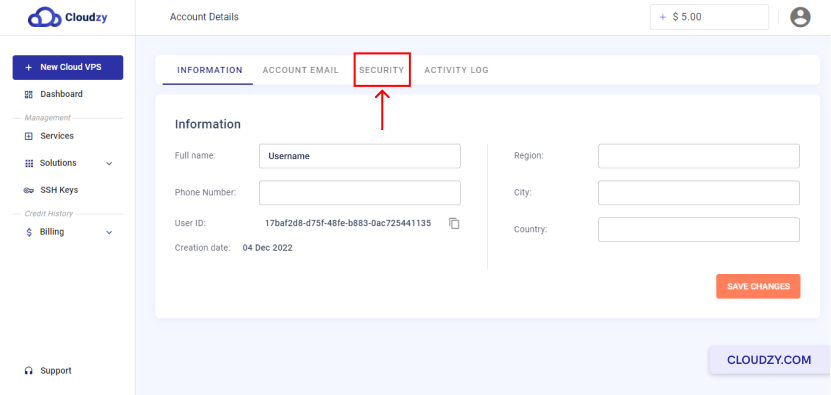
- 상단 메뉴에서 보안.
- 현재 비밀번호와 새 비밀번호를 입력하고, 마지막으로 새 비밀번호를 한 번 더 확인란에 입력하세요.
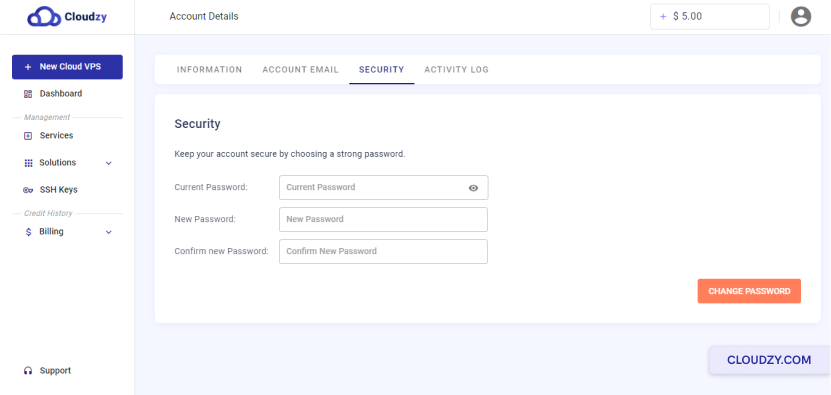
- 클릭하세요 비밀번호 변경 변경 사항을 최종 확인하는 버튼입니다.
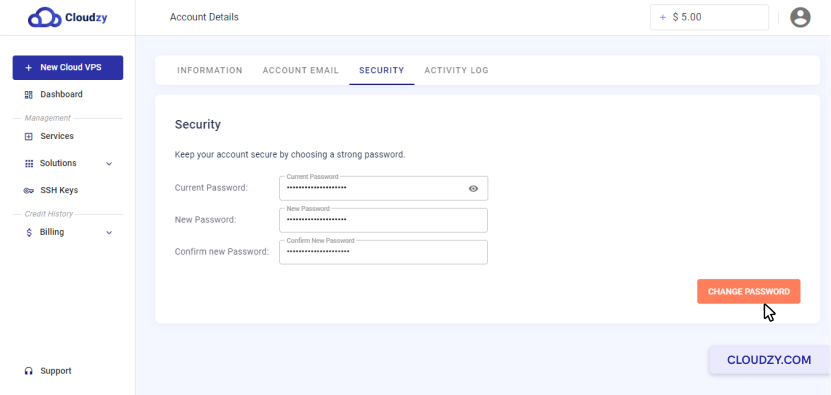
비밀번호가 업데이트되었습니다. 새 비밀번호로 Cloudzy 계정을 계속 이용하실 수 있습니다.
2. 비밀번호 설정 (SSO에서 전환하거나 비밀번호를 잊은 경우)
이전에 SSO (Google, GitHub 등) 으로 로그인했거나 현재 비밀번호를 모르는 경우, 아래 단계에 따라 비밀번호를 설정하고 이메일로 로그인하세요.
-
왼쪽 메뉴에서 계정 → 로그아웃 을 선택해 Cloudzy 패널에서 로그아웃합니다.
-
Cloudzy 계정에 등록된 이메일을 입력하고 양식을 제출하세요.
-
Cloudzy에서 발송된 비밀번호 재설정 이메일을 받은 편지함에서 확인하고, 이메일 안의 링크를 클릭하세요.
-
재설정 페이지에서 새 비밀번호.
-
돌아가기 https://welcome.cloudzy.com/signup 을 입력하고 확인한 다음, 이메일 주소 와 새 비밀번호로 로그인하세요.
참고: Cloudzy는 사용자를 대신해 비밀번호를 변경할 수 없습니다. 위 단계에 따라 직접 설정하셔야 합니다.
Cloudzy 계정의 비밀번호가 성공적으로 변경되었습니다. 추가 정보나 도움이 필요하시면 아래를 통해 지원팀에 문의해 주세요. 티켓 제출.