
iOS에는 기본 내장 SSH 클라이언트가 없어
Linux 서버에 직접 연결할 수 없지만, xTerminal 같은 서드파티 앱을 사용할 수 있습니다.
SSH 클라이언트를 이용하면 서버 보안을 강화하고
iOS 기기에서 편리하게 VPS를 효율적으로 관리할 수 있습니다.
iOS 기기에서.
SSH 키 생성
xTerminal로 Linux VPS에 안전하게 연결하기 전에,
Windows, macOS, 또는 Linux 컴퓨터에서 SSH 키를 생성해야 합니다.
다음 단계에 따라 SSH 키를 생성하세요:
1. 출시
컴퓨터의 터미널 앱
Windows에서는 PowerShell 또는 CMD를 사용할 수 있습니다.
macOS 및 Linux에서는 터미널 앱을 여세요.
2. 실행
SSH 키 생성 명령어
터미널에서 다음 명령어를 입력하여 SSH 키를 생성하세요.
키:
ssh-keygen -t rsa3. 키 저장 위치 설정
위치
키 생성 과정에서 키를 저장할 위치를 지정하라는 메시지가 표시됩니다.
기본 위치를 사용하려면 ENTER 키를 누르고,
보안 강화를 위해 암호(passphrase)를 설정하세요 (건너뛰지 않는 것을 권장합니다
이 단계).
⚠️ 경고! 암호는 두 번 입력해야 합니다.
계속하기.
4. 키 쌍 생성 완료
생성됨
암호를 확인하면 시스템이 키를 생성합니다.
쌍
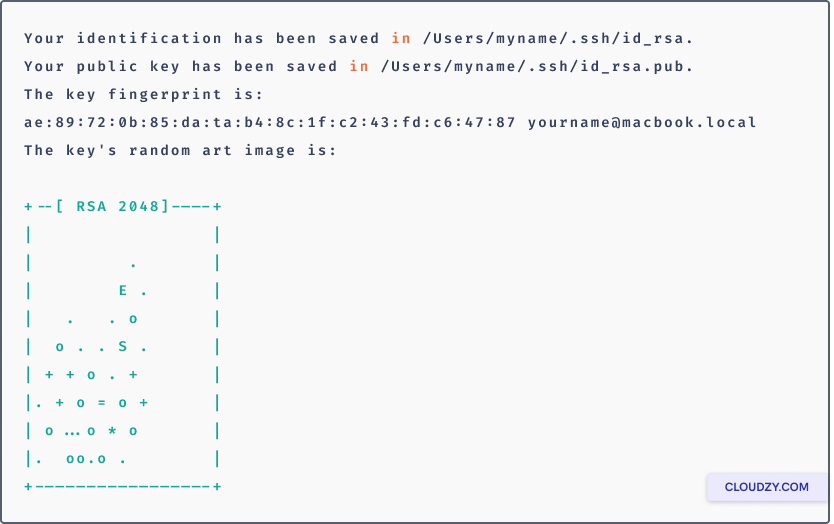
개인 키는 다음 경로에 저장됩니다: id_rsa 안의 파일
.ssh 디렉터리에 저장되며, 공개 키는 다음 위치에 저장됩니다:
id_rsa.pub.
⚠️ 중요: 개인 키는 절대 타인과 공유하지 마세요.
누구든지!
5.
SSH 키를 Cloudzy 포털에 등록하기
이제 보안을 위해 복사된 SSH key를 Cloudzy Portal로 가져오십시오
서버를 관리하세요. SSH 키를 클립보드에 복사한 후,
Cloudzy 계정 페이지로 돌아가 왼쪽 사이드바에서 선택하세요. SSH
Keys 그리고 클릭하세요 새 SSH 키 오른쪽 상단에서
모서리
키 이름을 알아보기 쉽게 입력하고, id_rsa.pub 내용을 붙여넣으세요.
있습니다 공개 키 지역
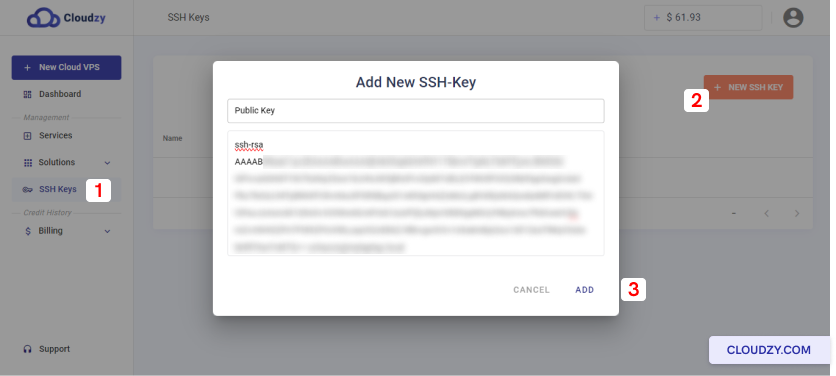
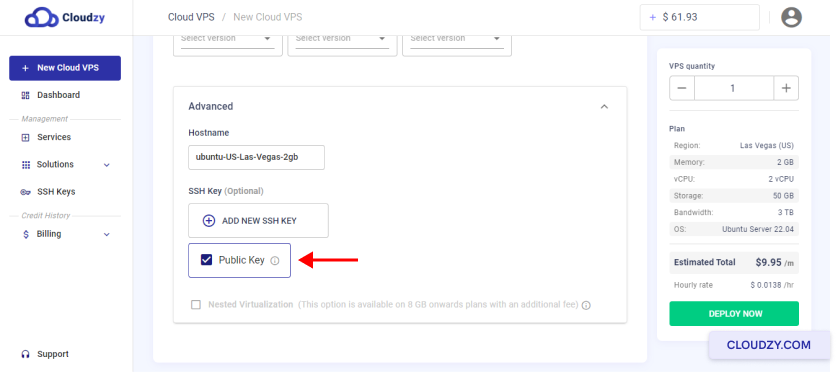
SSH 키 등록이 완료되었습니다. 이제 VPS 생성을 빠르게 진행하고 서버 보안도 강화할 수 있습니다.
간소화된 VPS 생성과 강화된 서버 보안.
xTerminal 설치 중
iOS 기기에서 SSH 키를 사용해 Linux VPS에 접속하려면,
다음 단계에 따라 App Store에서 xTerminal을 설치하세요.
App Store에서 xTerminal 다운로드: xTerminal
App Store에서
가져오기
xTerminal에 SSH 개인 키 등록
iOS 기기에 xTerminal이 설치되었으면, 앞서 생성한
SSH 개인 키를 가져올 수 있습니다. 방법은 다음과 같습니다:
-
iOS 기기에서 xTerminal을 실행합니다.
-
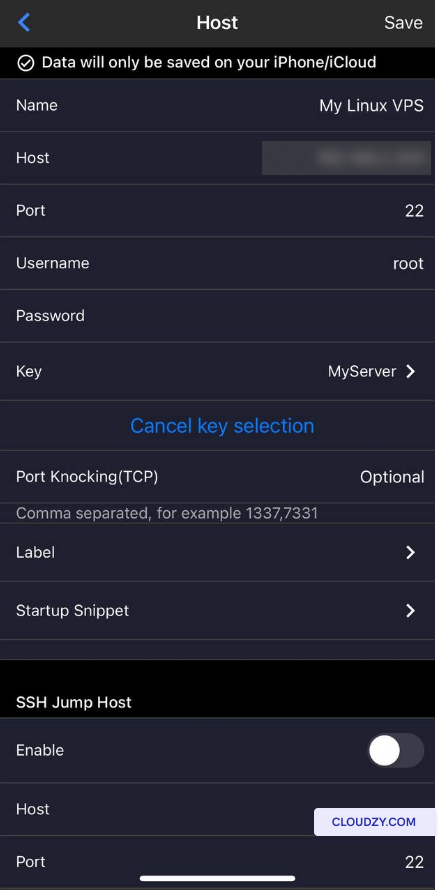
앱 홈 화면에서 파일 추가
서버.
-
Name, Host IP, Username 등 필수 항목을 입력합니다
(예: root). -
비밀번호 입력 대신 키
버튼 -
다음 화면으로 이동합니다 Keys 페이지. 선택
키 추가. -
키 이름을 지정하고 개인 키 파일(id_rsa)의 내용을 복사해 붙여넣습니다.
개인 키 파일(id_rsa)의 내용을
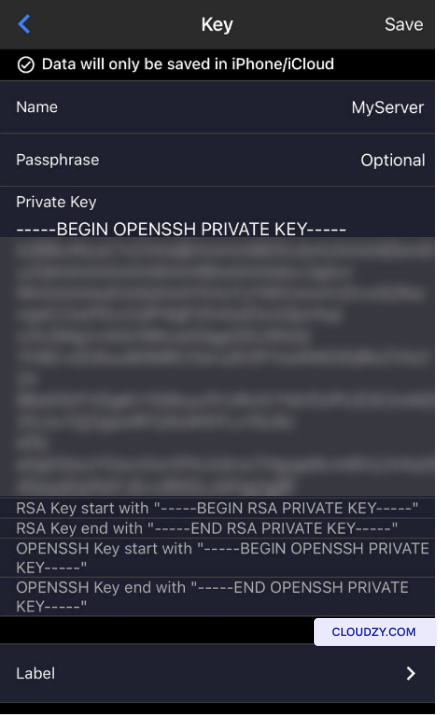
-
개인 키에 패스프레이즈를 설정했다면 해당 필드에 입력합니다
지정된 입력란에 -
마지막으로 선택하세요 저장 두 번 입력해 설정을 완료합니다
프로세스
Linux에 연결하기
VPS
SSH 키를 가져왔다면 이제 Linux에 연결할 준비가 된 것입니다
xTerminal을 이용해 VPS에 연결합니다. 다음 단계를 따르세요:
-
iOS 기기에서 xTerminal을 실행합니다.
-
앱 홈 화면에서 추가한 서버를 선택합니다
이전에. -
xTerminal은 가져온 SSH 키를 자동으로 사용합니다
인증 -
SSH 키 패스프레이즈를 입력하고(해당하는 경우) 탭합니다
연결.
이제 iOS 기기에서 Linux VPS에 연결하는 방법을 알았습니다
SSH 키와 xTerminal을 사용해 연결하는 방법입니다. 궁금한 점이 있으면 언제든지
고객 지원팀에 문의하세요 제출하기
티켓.
<BlogFAQSection data={[ { title: 'SSH 키 생성 시 패스프레이즈를
설정해야 하나요?', answer: 'SSH 키에 패스프레이즈를
설정하는 것은 선택 사항이지만 보안을 위해 강력히 권장합니다
패스프레이즈는 개인 키를 보호하는 추가 보안 계층으로,
승인된 사용자만 접근할 수 있도록 합니다
your Linux VPS.', }, { title: 'Can I manage multiple Linux servers with
xTerminal?', answer: '물론입니다. xTerminal을 사용하면 관리할 수 있습니다
여러 Linux VPS 인스턴스를 손쉽게 관리할 수 있습니다. SSH 키를 가져오면
iOS 기기에서 다양한 서버에 안전하게 연결할 수 있으며,
서버 관리 경험을 간소화합니다.', }, { title: 'Is
SSH 경험이 적은 초보자에게 적합한 xTerminal과
서버 관리?', answer: 'xTerminal은 직관적인 사용자
초보자와 숙련된 사용자 모두를 위한 인터페이스로,
SSH 키를 간편하게 가져올 수 있어, SSH에 익숙하지 않은 사용자도 쉽게 사용할 수 있습니다
지식 보유자는 Linux VPS 인스턴스에 안전하게 연결할 수 있습니다.
xTerminal.', }, ]} />