
SSH 셸 환경은 사용자와 원격 서버 사이의 인터페이스 역할을 하며,
보안 채널을 통해 명령 실행과 시스템 관리를 가능하게 합니다.
하지만 많은 사용자가 이 환경에서 다양한 문제를 겪습니다.
이러한 환경에서는 여러 문제가 발생할 수 있습니다. 잘못 구성된 셸 설정,
잘못된 기본 셸이나 프로필 스크립트, 환경 설정 등의 문제
예상대로 동작하지 않는 변수, 터미널 에뮬레이션 문제 및
파일 권한 오류는 사용자 경험을 더욱 악화시킬 수 있습니다
복잡합니다. 효율적인 원격
서버 관리 및 SSH 세션의 무결성 유지.
필수 조건
-
SSH 프로토콜과 그 기본 개념에 대한 이해
작동 -
원격 서버에 필요한 권한으로 접속하려면
셸 설정을 변경합니다. -
커맨드라인 환경에서 텍스트 파일을 편집하는 방법에 대한 이해
다음과 같은 편집기를 사용하여 vi, nano, 또는
emacs. -
로컬 터미널 또는 PuTTY와 같은 SSH 클라이언트에 대한 접근 권한 (Windows
사용자)이거나 기본 터미널(Unix/Linux/macOS 사용자의 경우)입니다.
공통 SSH 셸
환경 문제
잘못된 셸
설정:
사용자가 SSH를 통해 원격 서버에 로그인하면, 서버는 다음을 호출합니다
사용자의 기본 셸이 지정된 /etc/passwd문제
이 셸이 잘못 설정되거나 셸의
설정 파일(예: .bashrc Bash 또는
.zshrc (Zsh의 경우) 오류가 포함되어 있습니다. 이 파일들은
셸의 동작 및 환경 설정을 담당합니다. 여기서 오류가 발생하면 alias에 문제가 생길 수 있습니다.
오작동, 잘못된 경로 설정, 심지어 셸이
시작 중입니다.
환경 변수
문제점:
다음과 같은 환경 변수 PATH,
HOME, 그리고 EDITOR 사용자의 것을 좌우하는
운영 환경과 설정에 따라 다릅니다. 잘못 구성하면 명령어가
파일을 찾을 수 없거나, 파일 편집이 잘못되었거나, 스크립트 실행에 실패하는 경우가 이에 해당합니다.
문제는 대부분 셸 프로파일 설정 오류에서 비롯됩니다
scripts (/etc/profile 또는
~/.bash_profile).
터미널 에뮬레이션
오류:
SSH 클라이언트는 터미널을 에뮬레이션하여 원격 셸과 상호작용합니다,
사용자 입력을 명령으로 변환하고 출력을 표시합니다. 다음과 같은 경우
에뮬레이션 설정과 서버가 요구하는 사양이 맞지 않을 때(예: 잘못된
문자 인코딩이나 잘못된 터미널 타입 등이 맞지 않으면, 사용자는
깨진 텍스트, 응답 없는 세션, 또는 작동하지 않는 키 바인딩을 경험한다면
제대로 작동하지 않습니다.
파일 권한
문제:
Unix 파일 권한 시스템은 파일과
디렉토리에 접근할 수 없게 됩니다. 권한이 너무 제한적으로 설정된 경우, 사용자는
스크립트를 실행하거나 구성 파일에 접근할 수 있습니다. 반면에,
너무 느슨한 권한 설정은 보안 위험을 초래할 수 있습니다. 일반적인 권한
문제 포함 .ssh/authorized_keys 읽기 어렵고,
공개 키 인증 실패나 심각한 문제로 이어질 수 있습니다
실행 권한이 없는 실행 파일.
이러한 문제를 이해하는 것이 SSH 문제 해결의 첫 번째 단계입니다.
셸 환경 문제. SSH 환경 내의 각 구성 요소
중요한 역할을 하며, 잘못된 설정은 심각한 문제로 이어질 수 있습니다
생산성 저하나 보안 침해.
셸 진단
환경 문제
식별 중
구성 오류:
쉘 설정 파일의 오류는 찾기가 까다로울 수 있습니다. 다음을 확인하세요:
.bashrc, .profile, 또는 동등한
구문 오류나 잘못된 설정이 있는지 설정 파일을 확인하세요. 주의할 점은
세미콜론이나 따옴표와 같이 누락된 구두점을 확인합니다.
환경 확인 중
변수:
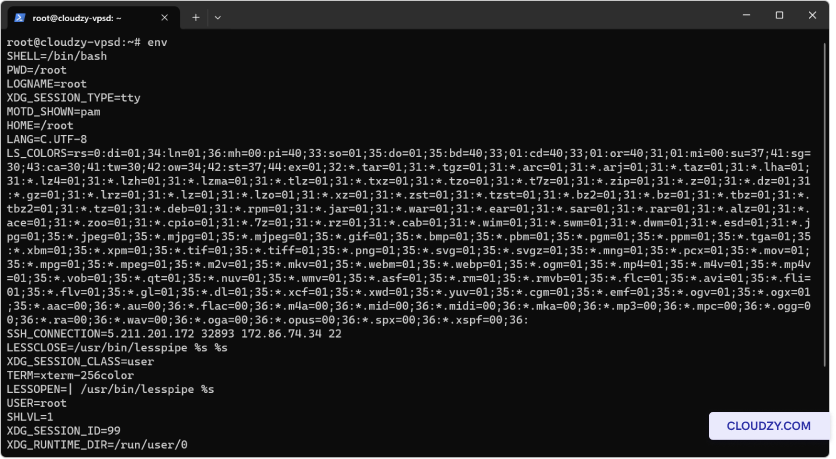
사용법 env, 설정, 또는 echo
$VARIABLE_NAME 환경 변수를 나열하고 검토합니다. 그런 다음
경로와 설정이 올바른지 확인하세요. 예를 들어,
PATH 변수에는 일반적으로 사용되는 디렉터리 경로를 포함해야 합니다
사용된 프로그램이 저장되는 곳으로, 예를 들면 /usr/bin/.
터미널 테스트
설정:
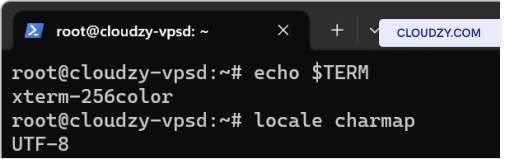
터미널 에뮬레이터가 서버의
설정과 일치하도록 구성되어 있는지 확인하세요. 여기에는 용어, 그
문자 인코딩 값 확인, 그리고 로컬 환경과 서버 간에 로케일 설정(LANG 및
LC_* 등)이 일치하는지 확인하는 작업이 포함됩니다.
서버 검토 중
로그:
서버 로그는 SSH 문제를 진단하는 데 유용한 정보를 제공합니다. 일반적으로
에 위치한 SSH 데몬 로그에는 /var/log/auth.log 또는
/var/log/secure관련 오류 메시지가 포함될 수 있습니다.
로그인 실패 또는 구성 오류와 관련된 메시지를 확인하세요.
이 요소들을 진단하면 SSH 셸 환경에서 발생하는 문제의 근본 원인을 파악할 수 있습니다.
원인이 확인되면 SSH 셸 환경에 대한 구체적인 수정 방법을 적용할 수 있습니다.
기능을 복원하기 위해
문제 해결
SSH 셸 환경 수정 및 해결 방법
쉘 수정 중
설정:
셸 구성 파일에서 문법 오류나 잘못된 위치의 명령어를 확인하세요.
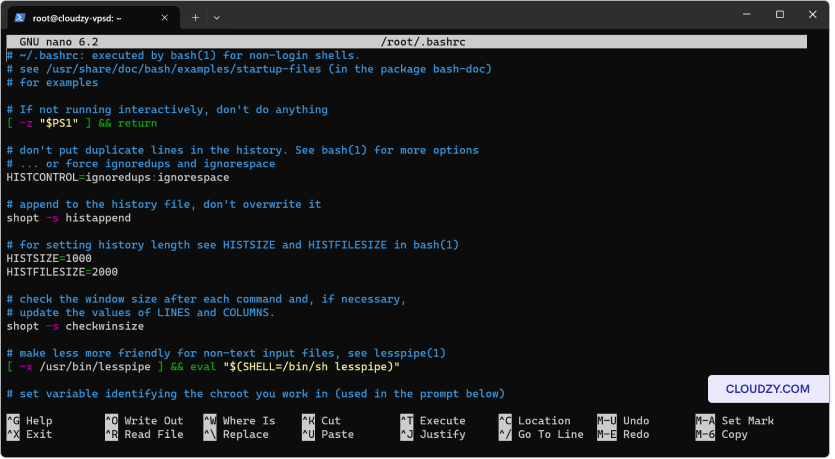
구성 파일을 편집하려면 .bashrc 파일, 사용
nano ~/.bashrc 또는 vi ~/.bashrc. 보세요
닫히지 않은 따옴표, 누락된 세미콜론, 잘못된 경로 구문 등을 점검하세요.
로그아웃 없이 변경 사항을 즉시 적용하려면 다음을 입력하세요. source
~/.bashrc.
환경 설정
변수:
잘못 설정되었거나 누락된 환경 변수는 구성 파일 내에서 올바르게 설정할 수 있습니다.
있습니다 .bashrc 또는 .bash_profile 파일
예를 들어 EDITOR 변수를 nano로 설정하려면 다음과 같이 입력하세요.
추가 export EDITOR=nano 당신의
.bashrc. 그런 다음 변경 사항을 적용하세요. source
~/.bashrc.
조정
터미널 에뮬레이션 설정:
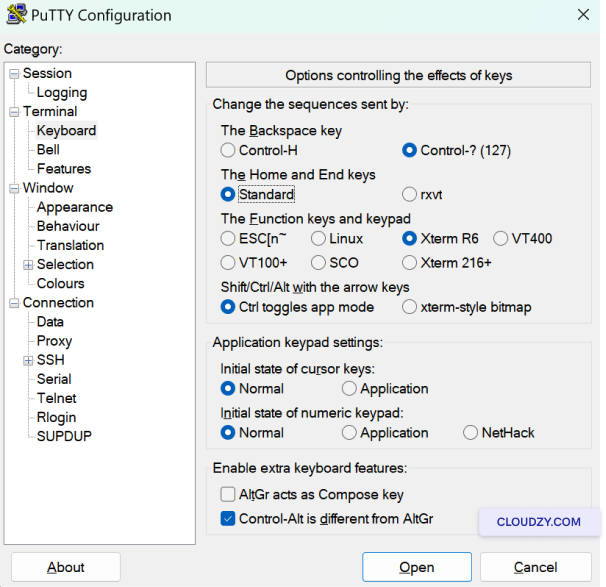
SSH 클라이언트에서 터미널 에뮬레이션 설정을 확인하세요. 현재
PuTTY를 사용하여 다음으로 이동합니다: 터미널 ->
키보드 그리고 확인 기능 키와
키패드 로 설정됨 Xterm R6. 이렇게 하면
키 입력이 서버에서 올바르게 인식됩니다.
파일 수정 중
권한:
파일 권한을 올바르게 설정하는 것은 매우 중요합니다. 특히
.ssh 디렉터리와 그 내용에 해당합니다. 올바른
권한을 설정하려면 authorized_keys 파일, 사용:
chmod 700 ~/.ssh

chmod 600 ~/.ssh/authorized_keys
이 명령어들은 읽기, 쓰기, 실행 권한을 제한합니다
적절하게
서버 로그 확인
오류의 경우:
SSH 관련 오류는 일반적으로
/var/log/auth.log 또는 /var/log/secure.
사용법 grep sshd /var/log/auth.log 에 기록됩니다. SSH 관련
메시지를 필터링하면 인증 문제, 보안 침해 가능성,
또는 기타 오류를 파악할 수 있습니다.
이 문제 해결 단계를 적용하면 일반적인 SSH
셸 환경 문제를 해결하고 서버에 안전하고 효율적으로 연결할 수 있습니다.
추가 정보나 도움이 필요하시면
지원팀에 문의해 주세요. 제출하기
티켓.