
Linux VPS에 연결하려면 SSH 키를 사용해야 합니다. 이 가이드에서는
Linux VPS에 SSH 키로 연결하는 방법과 함께,
PuTTY 사용 방법. SSH 키를 사용하려면 OpenSSH가 필요합니다.
기기와 서버에 설치되어 있습니다. OpenSSH 서버 애플리케이션은
모든 가상 사설 서버에 이미 설치되어 있습니다.
방법
SSH로 Linux VPS에 연결하기
기기에 OpenSSH 클라이언트가 설치되어 있는지 확인하세요. 그런 다음
다음 방법으로 Linux VPS에 안전한 원격 연결을 설정하세요
지시사항:
1단계: 컴퓨터에서 SSH 터미널을 열고
다음 명령어를 실행하세요:
ssh your_username@host_ip_address2단계: 비밀번호를 입력하고 누르세요
Enter. 참고로, 해당 항목에 대한 피드백은 제공되지 않습니다.
비밀번호를 입력할 때는 화면에 표시되지 않습니다. 붙여넣기로 입력하는 경우, 비밀번호가 안전하게 저장되어 있는지 확인하세요.
안전하게 보관하고, 텍스트 파일에 저장하지 마세요.
3단계: VPS에 처음 연결할 때
시간이 지나면 계속 연결할지 묻는 메시지가 표시됩니다. 다음을 입력하세요
네 그리고 누르기 Enter이 메시지
원격 서버가 아직 신뢰할 수 없는 상태이므로 이 메시지는 처음 연결할 때만 표시됩니다
로컬 컴퓨터에서 확인된 항목입니다.
원격 서버에 연결되었습니다.
SSH 생성 및 사용법
열쇠
SSH 키는 원격 서버에 안전하게 접속하기 위한 방법입니다
암호 없이. 이 방법을 사용하는 것을 강력히 권장합니다
비밀번호 대신 사용하세요.
SSH 공개키/개인키 쌍을 생성하는 표준 절차
쌍은 다음과 같습니다.
단계 1: 시작
키 생성 프로그램
ssh-keygen출력 결과는 다음과 같습니다:

단계
2: 키를 저장할 파일 경로를 입력하세요
기본적으로 RSA v2 키를 나타내는 파일 이름 id_rsa가 표시됩니다
괄호 안에 표시됩니다. 이 파일을 선택하려면 다음 키를 누르세요.
Enter 또는 다른 파일 이름을 입력하세요.
공개 키 파일에는 .pub 확장자가 붙지만, 개인 키 파일에는 붙지 않습니다.
마지막에 이걸 넣어 주세요.
3단계:
키 사용을 위한 패스프레이즈를 입력하세요
이 패스프레이즈는 개인 키 암호화에 사용됩니다. 빈 값으로 입력하면
암호화 문구를 사용하지 않는다는 뜻이지만, 이 설정은 권장하지 않습니다.
보안을 위한 설정입니다. 특별히 설정할 내용이 없다면 비워 두어도 됩니다.
서버에 상당한 영향을 미칩니다. 참고로 패스프레이즈는 화면에 표시되지 않습니다
입력하는 순간 바로요.
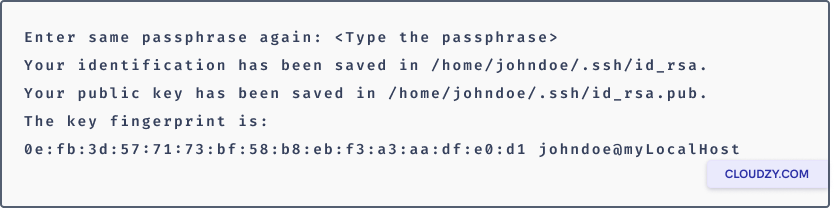
Enter passphrase (empty for no passphrase): <Type the passphrase>4단계:
패스프레이즈를 다시 입력하여 확인하세요
5단계:
결과
키 지문(콜론으로 구분된 2자리 16진수 값의 연속)이 표시됩니다. 키 경로가
올바른지 확인하세요. 예시에서 경로는
/home/johndoe/.ssh/id_rsa.pub입니다. 이 시점에서
공개 키/개인 키 쌍이 생성되었습니다.
6단계:
키
공개 키를 복사하여
서버 홈 디렉터리의 /home/johndoe/.ssh/authorized_keys 파일에
원격 호스트.
SSH 키를 생성하면 가상 사설 서버에 추가하고, 매번 비밀번호를
입력하지 않고도 SSH로 접속할 수 있습니다. 또한 VPS처럼
쉽게 크래킹되지 않아 훨씬 안전합니다.
일반 비밀번호.
연결 중
Windows의 Linux VPS
PuTTY는 널리 사용되는 Windows 터미널 에뮬레이터지만, Windows
운영 체제에만 국한되지 않습니다. 무료 오픈 소스 소프트웨어라 Linux
사용자들 사이에서도 인기가 높습니다. SSH 및 Telnet을 포함한
지원 프로토콜로 원격 컴퓨터에 텍스트 기반 인터페이스를 제공합니다.
1단계: PuTTY 다운로드
Windows에서
PuTTY가 설치되어 있지 않다면, PuTTY 다운로드 페이지에서
페이지의 Package Files 섹션에서 Windows 설치 파일을 다운로드하세요.
2단계: 구성
PuTTY
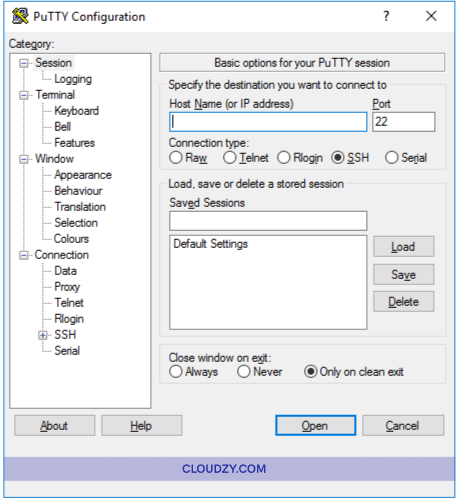
PuTTY를 실행하면 기본 세션 설정 화면이 나타납니다.
PuTTY로 시작합니다. 서버 IP 주소 입력 당신은
연결을 시도 중인.
포트는 기본적으로 22로 설정됩니다. 대부분의 서버에서 SSH의
표준 포트가 22이기 때문입니다.
개인 키로 서버에 접속하지 않고 설정을 저장하지 않으려는 경우,
이 경우에는
"열기"를 클릭하면 서버에 SSH 즉시 연결이 활성화됩니다.
인스턴스 비밀번호로 인증합니다.
Linux VPS에 처음 접속하는 경우, PuTTY
표시됩니다 보안 경고 실제로 그렇다는 것을 알려드리기 위해
이 서버에 대한 레지스트리 키가 없습니다. 이는 일반적으로
첫 연결.
새 창이 열립니다. 연결에 성공하면
비밀번호를 입력하라는 메시지가 표시됩니다. 모두 올바르게 입력했다면
이제 서버 셸에 접속된 상태입니다.
3단계: SSH 인증
키
PuTTY는 SSH 키를 사용하도록 설정할 수도 있습니다. SSH 키는 더 안전하고
때로는 더 편리한 인증 방식을 사용할 수 있습니다.
SSH 키 쌍을 생성하고 공개 키를 업로드한 후
서버를 선택하려면 클릭하세요 Auth 표시하려면
메인 설정 사이드바의 인증 옵션
패널
클릭 찾아보기 화면 하단의 옆에
있습니다 인증용 개인 키 그리고 저장된 항목을 선택하세요
로컬 장치에서 PPK SSH 키 파일을 선택하세요.
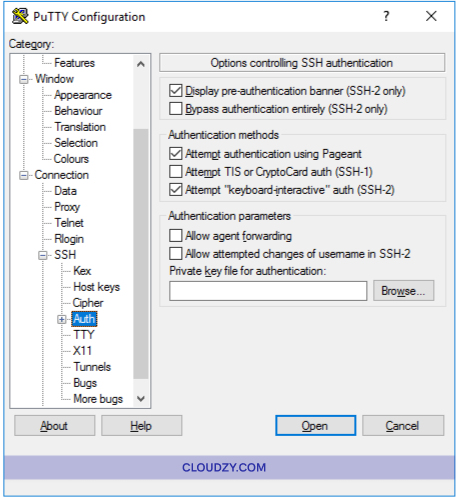
클릭하세요 열기 탭을 누르고 비밀번호를 입력한 다음
연결하다
4단계: 저장하기
PuTTY 구성
PuTTY를 사용하면 서버 접속에 사용하는 설정을 저장할 수 있습니다.
서버에 저장되므로, 매번 모든 정보를 입력할 필요가 없습니다. 이후
필요한 모든 항목을 입력하고 연결 준비가 완료되었는지 확인하세요
지금 보이는 화면이 앞서 설명한 기본 세션 설정 화면입니다.
서버의 호스트명과 포트 번호를 확인할 수 있습니다. 다음을 입력하세요:
텍스트 상자에 저장된 SSH 세션 구성의 이름을 입력하세요
저장된 세션 그리고 클릭하세요 저장.
이제 Linux VPS에 연결하는 데 필요한 모든 정보를 확인했습니다. 다음 단계로
궁금한 점이 있으시면 언제든지 제출하기
티켓.