
XRDP는 다른 운영 체제, 여기서는 Linux 서버에 구현된 RDP로,
사용자에게 RDP와 동일한 기능을 제공합니다.
이 가이드에서는 XRDP를 사용하여 Linux 서버에 연결하는 방법을 설명합니다.
xRDP.
설치
XRDP로 Linux 서버 연결하기
이 튜토리얼에서는 XRDP를 사용해
Linux 서버(여기서는 Ubuntu)를 설치하고 연결하는 방법을 안내합니다.
단계
1단계: GNOME 또는 Xfce 데스크톱 환경 설치
사전 준비 단계로, 명령어만이 아닌 더 다양한 방식으로
Linux 서버와 상호작용하기 위해
Ubuntu에 데스크톱 환경(DE)을 설치할 예정입니다.
참고: 데스크톱 환경을 이미 사용 중이라면 이 단계를 건너뛰세요.
Ubuntu의 버전.
참고: DE를 성공적으로 설치하려면 먼저
Ubuntu에 sudo 사용자를 추가하고 관련 명령어를 실행해야 합니다.
거기서 관리자 권한을 부여받습니다.
GNOME는 Ubuntu 20.04의 기본 DE이며, 다음 값만 전달하면 됩니다:
몇 가지 명령어로 설치할 수 있습니다.
sudo apt update
sudo apt install ubuntu-desktop
마지막 줄을 실행하면 다음 중 하나를 선택하라는 메시지가 표시됩니다.
설치를 계속할지 중단할지 선택하세요. 추가 디스크 공간 2111 MB가
사용될 예정입니다.

입력 Y 그리고 누르기 Enter기다리고
GUI 패키지가 완전히 다운로드될 때까지 잠시 기다려 주세요.
두 번째 옵션으로 Xfce라는 DE도 있으며, 이것은
빠르고 시각적으로 매력적입니다. 다음 명령어를 실행하면
나머지 과정은 GNOME 설치 방법과 동일합니다.
sudo apt update && sudo apt install xubuntu-desktop
2단계: XRDP 설치
Ubuntu에는 이미 XRDP 패키지가 포함되어 있습니다. 다음을 입력하세요
설치 명령어입니다.
sudo apt install xrdpXRDP는 완료 즉시 작동을 시작합니다
설치 후에는 다음 명령을 실행하여 XRDP의 상태를 확인할 수도 있습니다.
아래 명령어를 사용하세요.
sudo systemctl status xrdpXRDP는 아직 제대로 작동하지 않습니다. Linux 그룹이
보안상의 이유로 설정된 제한으로 인해 일부 사용자의 접근이 차단됩니다
특정 파일에 대한 접근 권한. 필요한 경우 사용자에게 수동으로 접근 권한을 부여할 수 있습니다
추가 권한이 필요한 경우에 사용할 수 있습니다.
이 경우, XRDP는 다음을 읽어야 합니다
"/etc/SSL/private/ssl-cert-snakeoil.key"는 해당 그룹의 구성원이 아닙니다.
관련 그룹입니다. "ssl-cert" 그룹의 구성원만
이 파일을 사용하세요. XRDP 사용자에게 권한을 부여해야 합니다. 지금 진행하세요.
다음 명령어를 실행하세요:
sudo adduser xrdp ssl-cert새 설정을 적용하려면 XRDP를 재시작하세요.
sudo systemctl restart xrdp완료! XRDP 설치가 끝났습니다.
3단계: 확인하기
Ubuntu의 IP 주소
IP 주소를 확인하는 방법은 여러 가지입니다. 불필요한 정보 없이 간단하게 확인하려면 다음 명령어를 실행하세요.
산만한 정보를 포함하지 않는 것은 이 명령을 실행하는 것입니다
명령을 이해하는 클라이언트입니다.
hostname -I4단계:
RDP: 로컬 Windows 또는 Linux에서 연결하기
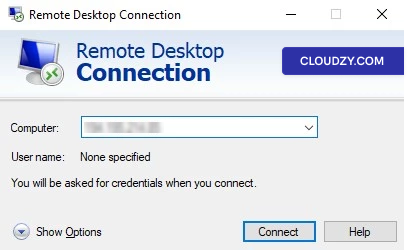
이제 마지막 단계만 남았습니다.
원격 Linux 머신에 연결하는 것입니다. 로컬 머신이
Windows라면, 기본 제공되는 원격 데스크톱 연결을 사용해 연결할 수 있습니다.
RDC(원격 데스크톱 프로토콜)를 열고,
원격 서버의 IP 주소를 입력한 뒤 클릭하세요.
연결.
이후 자격 증명을 입력하면 끝입니다. 이제 원격
Linux 서버를 제어할 수 있습니다. 로컬 머신이 Linux라면
(Ubuntu), 다음 중 하나를 선택하세요. GNOME 박스 RDP를 설정합니다.
아래 명령어를 입력하세요:
sudo apt install gnome-boxes설치가 완료되면 GNOME Boxes를 시작하고 아래
그림에 따라 진행하세요.
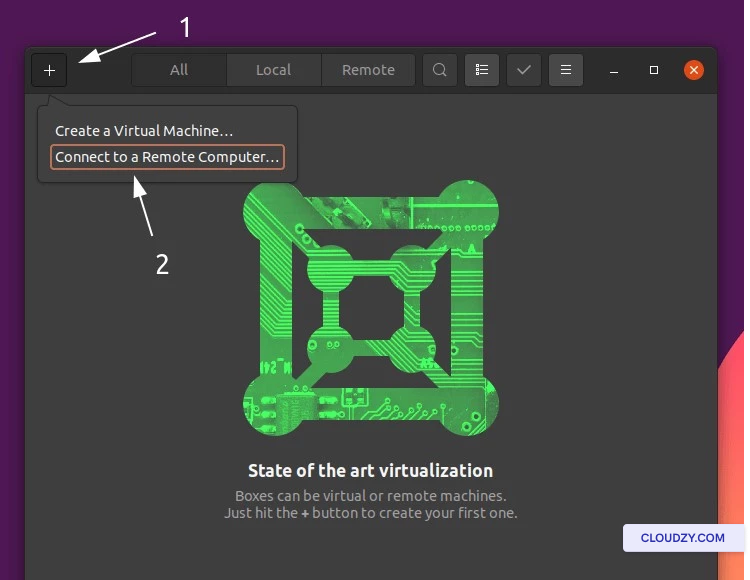
그런 다음 원격 머신의 IP 주소를 입력하고 클릭하세요.
연결.
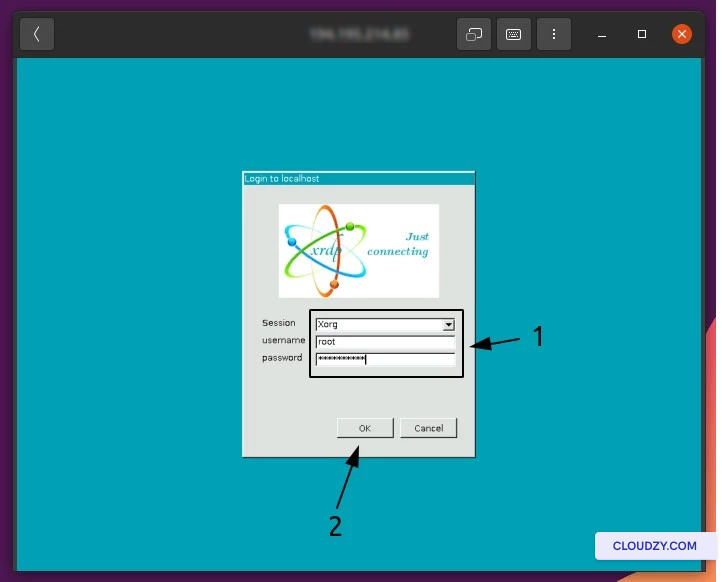
아래 그림에서 세션 그대로 유지되어야 합니다
Xorg. 원격 머신의 자격 증명을 입력하고
클릭하세요. OK 계속하려면.
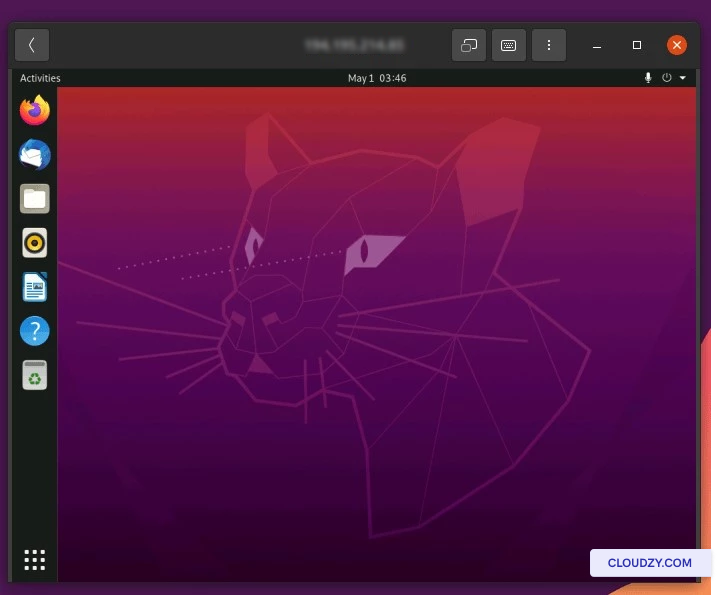
이제 Linux 서버에 연결되었습니다.
축하합니다! 궁금한 점이 있으시면 언제든지 문의해 주세요.
제출하기
티켓.