
웹 호스팅 환경을 관리하다 보면
서버 자원이 제대로 활용되지 않는 경우가 많습니다. 특히 여러
웹사이트를 동시에 운영할 때 더욱 그렇습니다. 이 글에서는
단일 서버에서 여러 웹사이트를 운영하는 방법을 안내합니다.
Linux 시스템(Ubuntu 및 CentOS)에서는 Apache를, Internet
Information Services(IIS)는 Windows에서 활용하면, 서버 자원을 최대한 활용하고
웹사이트 관리를 간소화하며 운영 비용을
크게 줄일 수 있습니다. 이 가이드는 서버 관리자가
호스팅 환경을 최적화할 수 있도록 단계별 지침을 제공합니다.
각 웹사이트가 단일 서버 환경에서 안정적으로 동작하도록 구성합니다.
설정
Apache
Ubuntu 및 CentOS 구성
이 섹션에서는 Apache를 구성하여
단일 서버에서 여러 웹사이트를 운영하는 방법을 설명합니다.
Ubuntu 및 CentOS 시스템을 기준으로 안내합니다.
필수 조건
시스템 패키지 데이터베이스를 업데이트합니다:
Ubuntu/Debian:
sudo apt update
sudo apt upgrade -y
CentOS/RHEL:
sudo yum update -y다음이 설치되어 있는지 확인합니다. sudo 수행할 권한
관리 작업.
단계 1: 설치
Apache
Ubuntu/Debian:
sudo apt install apache2 -yCentOS/RHEL (패키지 이름: httpd):
sudo yum install httpd -y2단계: 만들기
디렉토리
각 웹사이트의 루트 디렉터리를 생성합니다:
sudo mkdir -p /var/www/domain.com/public_html
sudo mkdir -p /var/www/domain2.com/public_html
바꾸기 domain.com 와 domain2.com 을 다음으로:
실제 도메인 이름으로 대체하십시오.

단계 3: 할당
권한
웹 서버가 해당 디렉터리에 접근할 수 있도록 권한을 설정합니다.
콘텐츠:
sudo chown -R $USER:$USER /var/www/domain.com/public_html
sudo chown -R $USER:$USER /var/www/domain2.com/public_html
sudo chmod -R 755 /var/www
4단계: 인덱스 생성
페이지
간단한 것을 만들기 index.html 각 도메인의 인덱스 파일을 생성합니다:
echo "Welcome to domain.com" | sudo tee /var/www/domain.com/public_html/index.html
echo "Welcome to domain2.com" | sudo tee /var/www/domain2.com/public_html/index.html
단계 5: 구성
가상 호스트
기본 설정 파일을 복사한 후 각 도메인에 맞게 편집합니다:
sudo cp /etc/apache2/sites-available/000-default.conf /etc/apache2/sites-available/domain.com.conf
sudo cp /etc/apache2/sites-available/000-default.conf /etc/apache2/sites-available/domain2.com.conf
다음 파일의 가상 호스트 설정을 수정합니다. domain.com:
sudo nano /etc/apache2/sites-available/domain.com.conf파일 내에서 필요한 내용을 수정합니다:
<VirtualHost *:80>
    ServerAdmin [email protected]
    ServerName domain.com
    ServerAlias www.domain.com
    DocumentRoot /var/www/domain.com/public_html
    ErrorLog ${APACHE_LOG_DIR}/error.log
    CustomLog ${APACHE_LOG_DIR}/access.log combined
</VirtualHost>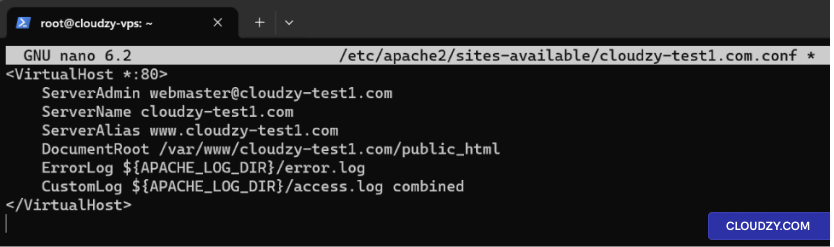
다음 항목에도 동일한 과정을 반복합니다. domain2.com.
6단계: 사이트 활성화
새 사이트를 활성화하고 기본 사이트를 비활성화합니다:
sudo a2ensite domain.com.conf
sudo a2ensite domain2.com.conf
sudo a2dissite 000-default.conf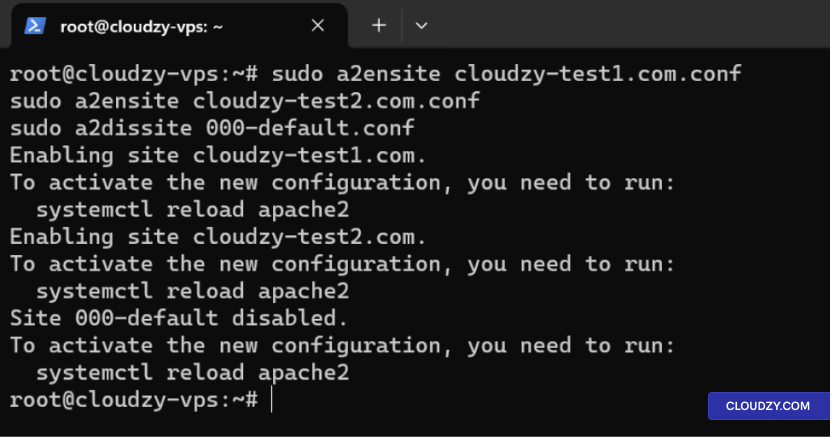
단계 7: 다시 시작
Apache
변경 사항을 적용하려면 Apache를 재시작하세요:
Ubuntu/Debian:
sudo systemctl restart apache2CentOS/RHEL:
sudo systemctl restart httpd단계 8: 편집
호스트 파일로 웹사이트 테스트하기
호스트 파일 편집:
- 텍스트 편집기로 hosts 파일을 엽니다:
sudo nano /etc/hosts- 도메인이 서버 IP 주소를 가리키도록 DNS 레코드를 추가하세요.
예를 들어:
192.168.1.10 domain.com
192.168.1.10 domain2.com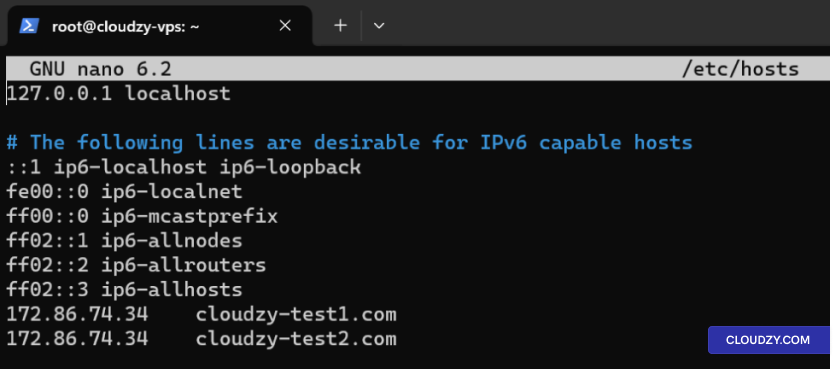
- 파일을 저장하고 닫습니다.
또는 DNS A 레코드 업데이트:
등록된 도메인이 있다면, DNS에서 A 레코드를 업데이트하세요.
서버의 IP 주소를 가리키도록 설정하세요.
Curl로 웹사이트 테스트하기:
웹사이트 접근성을 점검하세요:
curl http://domain.com
curl http://domain2.com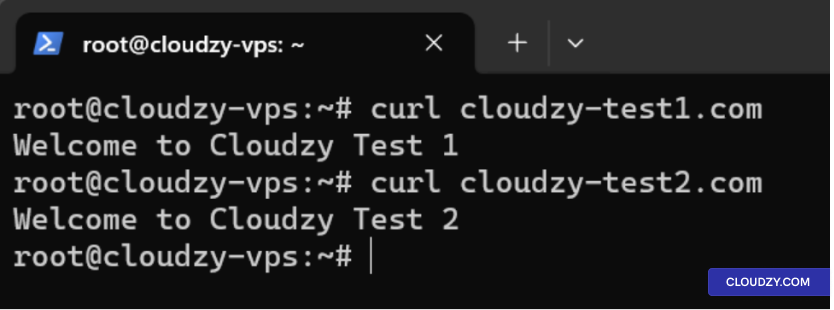
IIS 구성
Windows 서버용
이 섹션에서는 설정 방법을 단계별로 안내합니다
인터넷 정보 서비스(IIS)를 사용하여 단일 서버에서 여러 웹사이트 운영하기
(IIS) Windows Server에서
단계
1: 역할 및 기능 추가 마법사를 사용하여 IIS 설치
-
서버 관리자 열기: Server Manager 아이콘을 클릭하세요.
작업 표시줄에서 아이콘을 클릭하거나, 시작 메뉴에서 실행하세요. -
역할 및 기능 추가 마법사 실행: 에서
Server Manager 대시보드에서 관리 그리고 나서
선택 역할 및 기능 추가. -
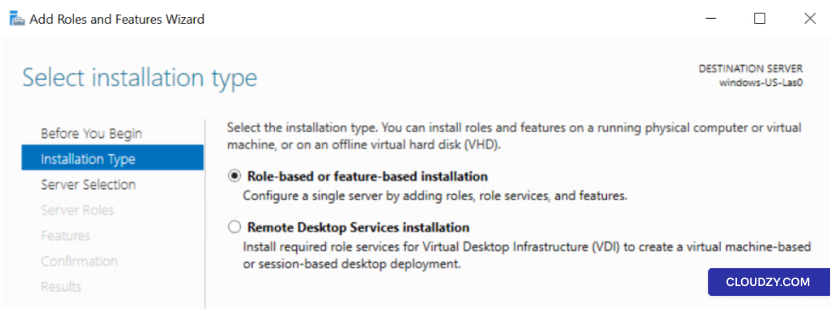
역할 기반 또는 기능 기반 설치: 선택
역할 기반 또는 기능 기반 설치 그리고 클릭하세요
다음.
-
서버 선택: IIS를 설치할 서버를 선택하고
IIS를 설치할 서버를 선택한 후 다음. -
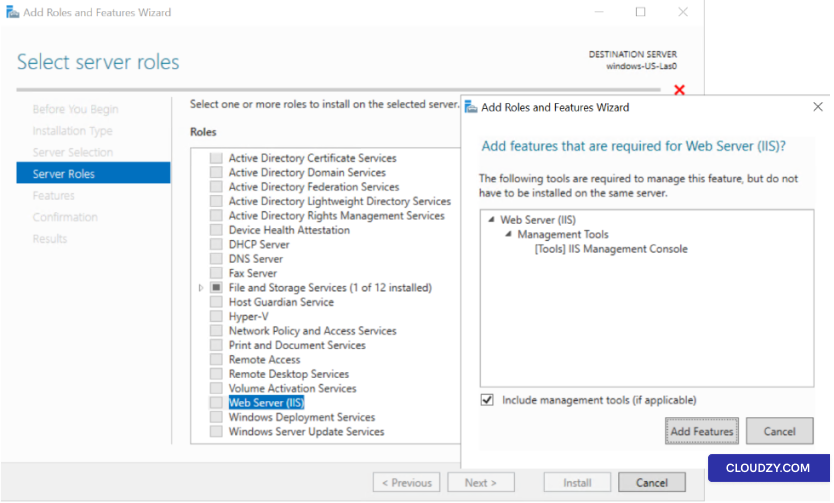
역할 추가: 역할 섹션에서 해당 항목의 체크박스를 선택하세요.
에 대해,Web Server (IIS)필요한 기능을 추가하라는 메시지가 표시되면
웹 서버(IIS)에 필요한 기능을 추가하라는 메시지가 나타나면 추가
기능.
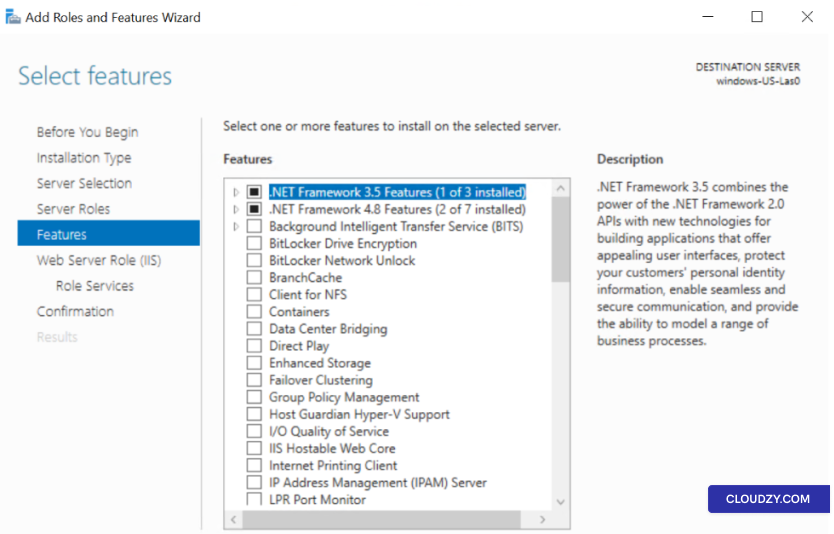
- 기능: 특별한 요구 사항이 없다면 추가 기능은 필요하지 않습니다.
특별한 요구 사항이 없는 경우 추가 기능은 필요하지 않습니다. 계속하려면 다음.
-
웹 서버 역할(IIS): 내용을 검토하세요.
그리고 클릭하세요 다음. -
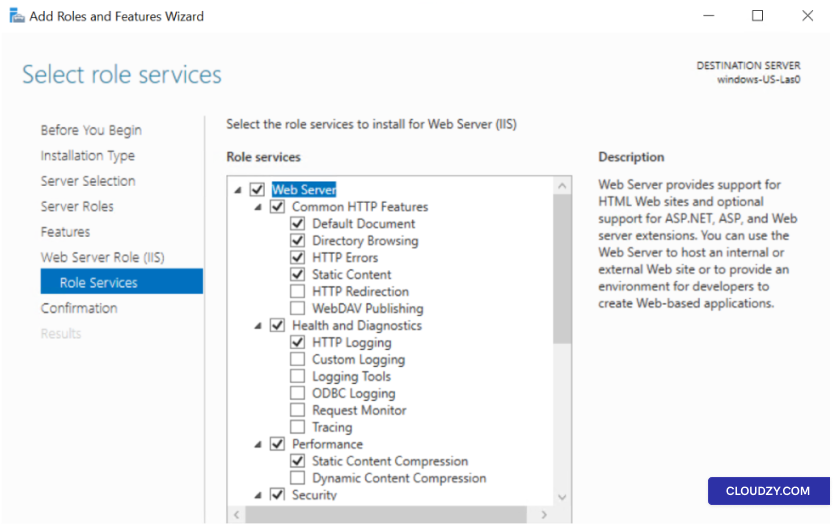
역할 서비스: 설치할 IIS 역할 서비스를 선택하세요.
기본 웹 서버의 경우 기본 선택 항목으로 충분합니다.
충분합니다. 클릭하세요 다음.
-
확인: 선택 항목을 검토한 후 클릭하세요.
on 설치설치 과정이 시작됩니다.
시작. -
완료: 설치가 완료되면
클릭하세요 닫기.
2단계: 웹사이트 추가
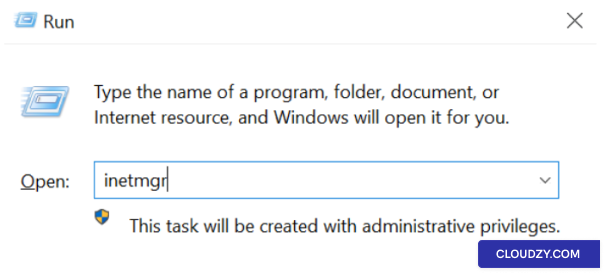
- IIS Manager 열기: 누르기 Windows 키 +
R, 입력 inetmgr, 그리고 누르기
Enter.
-
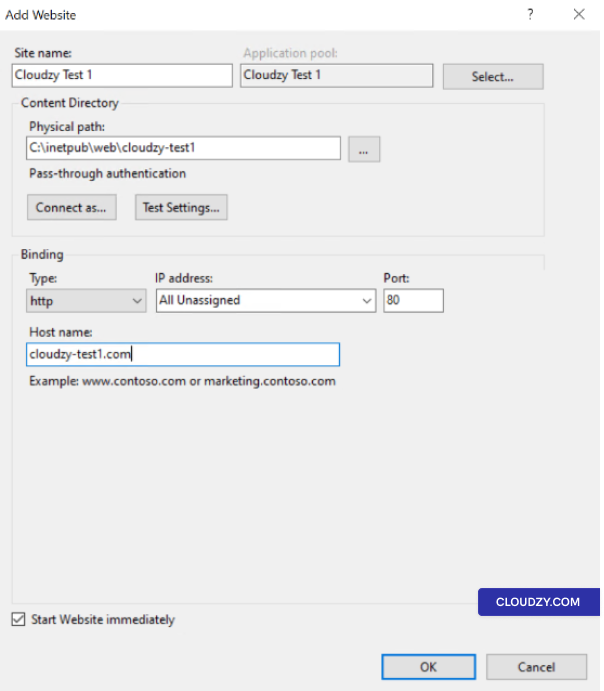
새 웹사이트 만들기: 마우스 오른쪽 버튼으로 클릭하세요
Sites IIS Manager의 폴더에서 선택하세요 추가
Website. -
웹사이트 세부정보:
-
사이트 이름: 설명이 담긴 이름을 입력하세요.
-
물리적 경로: 사용 중인 폴더를 선택하세요
웹사이트의 파일. -
입력: 보통 http.
-
IP 주소: IP를 선택하거나 그대로 두기 모두
미할당. -
포트: 보통 80 에 대해,
HTTP. -
호스트 이름: 도메인 이름을 입력하세요.
- 추가 웹사이트에 대해 반복하기: 동일한 절차를 따르세요
각 웹사이트별 단계.
3단계: 호스트 구성
헤더
-
웹사이트 선택: IIS에서 웹사이트를 클릭하세요
관리자 -
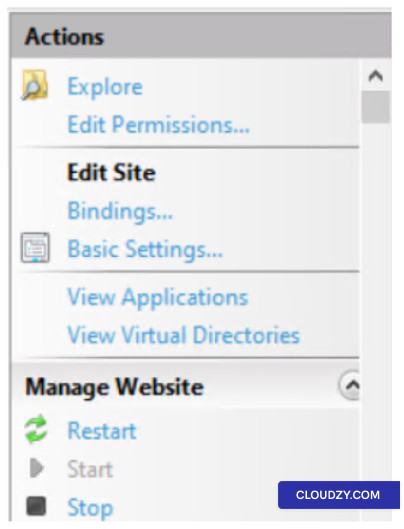
바인딩 열기: 에서 작업
패널에서 클릭 Bindings.
-
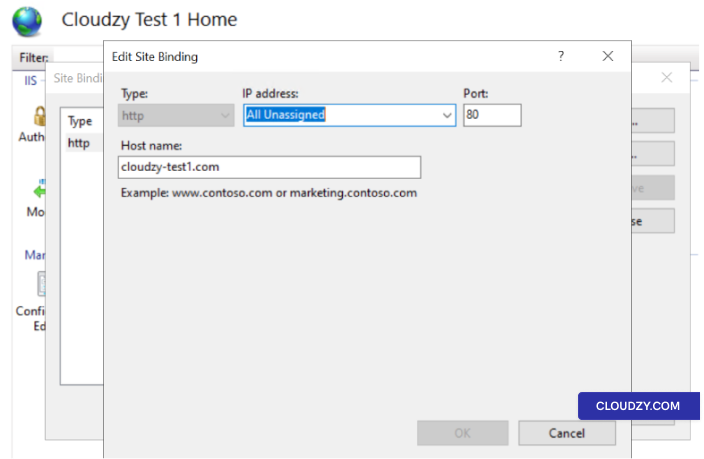
바인딩 편집 또는 추가: In 사이트
Bindings, 기존 바인딩을 수정하거나
추가. -
호스트 이름 지정: 호스트 이름을 입력하세요.
호스트명 필드
- 추가 웹사이트에 대해 반복하기: 동일한 절차를 따르세요
각 웹사이트별 단계.
4단계: 관리
DNS 및 호스트 파일 편집
-
DNS 레코드 업데이트: 도메인 이름이
IIS 서버로 연결하려면 DNS의 A 레코드를 해당 서버 IP 주소로 업데이트하세요.
서버의 공개 IP 주소입니다. 다음을 사용하는 경우 필요합니다:
등록된 도메인 이름. -
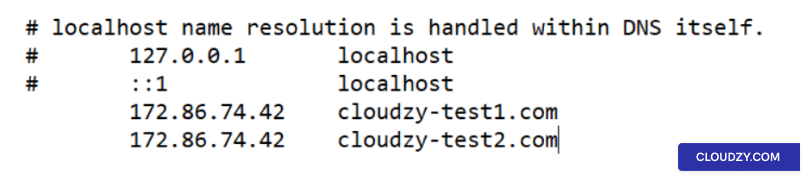
호스트 파일 수정 (선택 사항): 만약 하지 않는다면
도메인이 있고 로컬에서 테스트하고 싶다면, 다음 경로에서 hosts 파일을 수정하면 됩니다:
로컬 머신(서버가 아님)에 있는 파일입니다. 일반적으로 다음 경로에 위치합니다:
**C:*. 각 웹사이트 항목에 해당 IP 주소를 연결하여 추가하세요
IIS 서버의 예시는 다음과 같습니다:
192.168.1.10 domain.com
192.168.1.10 domain2.com
바꾸기 192.168.1.10 의 IP 주소로
Windows 서버. 이 변경 사항은 웹사이트에만 적용됩니다
hosts 파일을 편집한 컴퓨터에서만 접근할 수 있습니다.
단계 5: 확인
웹사이트
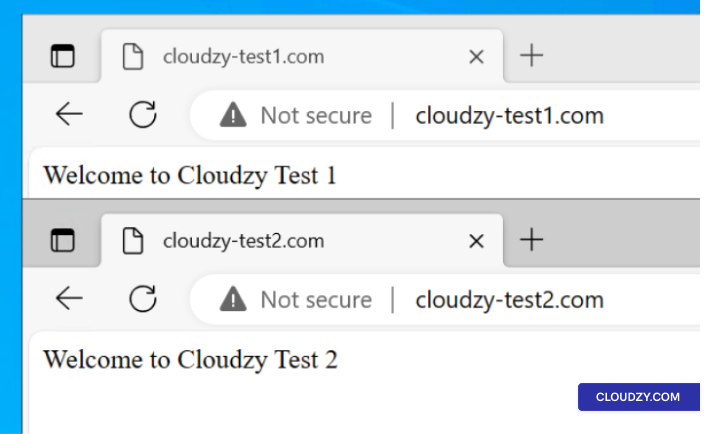
웹 브라우저를 열고 각 도메인으로 이동하여
웹사이트가 정상적으로 제공되고 있습니다. hosts 파일을 수정했다면,
편집 작업을 수행한 머신에서 이 명령을 실행하세요. 변경된 내용이 표시될 것입니다.
웹사이트가 올바르게 구성되어 있다면 정상적으로 작동할 것입니다.
6단계:
추가 설정 (선택 사항)
-
SSL 인증서: HTTPS를 사용할 계획이라면,
각각에 대해 SSL 인증서를 설치하고 구성해야 합니다
사이트. -
애플리케이션 풀: 별도의 항목을 만드는 것을 고려해 보세요
더 나은 관리를 위해 각 웹사이트마다 별도의 애플리케이션 풀을 구성하고
보안 -
보안 설정: 보안 설정 검토 및 구성
원하는 대로 설정하세요.
각 웹사이트는 고유한 도메인 이름으로 접속할 수 있으며,
동일한 서버 리소스를 사용합니다.
결론적으로, 하나의 서버에서 여러 웹사이트를 호스팅하려면
Apache 또는 IIS는 효율적이고 비용 효율적입니다. 다음의 자세한 내용을 따르면
Ubuntu, CentOS, Windows 서버에 제공된 단계에 따라
웹 관리를 간소화하고 서버 리소스를 효율적으로 활용하여
강력한 온라인 존재감을 구축할 수 있습니다. 궁금한 점이 있으시면 언제든지 문의해 주세요.
우리를 통해 제출
티켓.
같은 분류 수동 설치