
이 가이드는 자체 호스팅 생산성 플랫폼인 Nextcloud 최신 버전을
설치하는 방법을 단계별로 안내합니다.
Ubuntu 서버. Nextcloud Hub 6 (27.1.3)은 파일 호스팅,
협업 등 다양한 기능을 제공하며, 프라이빗 서버의 유연함을 갖추고 있습니다.
필수 조건
-
Ubuntu 20.04 LTS 이상이 실행 중인 서버.
-
커맨드 라인 인터페이스 기본 사용법 숙지.
설치 과정
아래 단계에 따라 Ubuntu 서버에 Nextcloud Hub 6 (27.1.3)을 설치하세요.
서버:
1단계: 업데이트
서버
서버의 패키지 목록과 시스템 자체를 최신 상태로 유지하세요.
날짜:
sudo apt update && sudo apt upgrade -y2단계: Apache 설치
웹 서버
Nextcloud 파일을 제공할 Apache를 설치합니다:
sudo apt install apache2 -y3단계:
PHP 및 필수 PHP 모듈 설치
Nextcloud를 실행하려면 PHP가 필요합니다. PHP와 필수 모듈을 함께 설치하세요.
모듈:
sudo apt install php libapache2-mod-php php-mysql php-dom php-xml php-mbstring php-gd php-curl php-zip -y4단계: MariaDB 설치
서버
Nextcloud 데이터를 저장할 데이터베이스 서버인 MariaDB를 설치합니다:
sudo apt install mariadb-server -y5단계: 만들기
Nextcloud용 데이터베이스
먼저 MariaDB 셸에 로그인합니다:
sudo mariadb -u root -p로그인 후, Nextcloud용 데이터베이스와 해당 권한을 가진 사용자를 생성합니다.
원하는 인증 정보:
CREATE DATABASE nextcloud;
GRANT ALL PRIVILEGES ON nextcloud.* TO 'your_desired_username'@'localhost' IDENTIFIED BY 'your_desired_password';
FLUSH PRIVILEGES;
EXIT;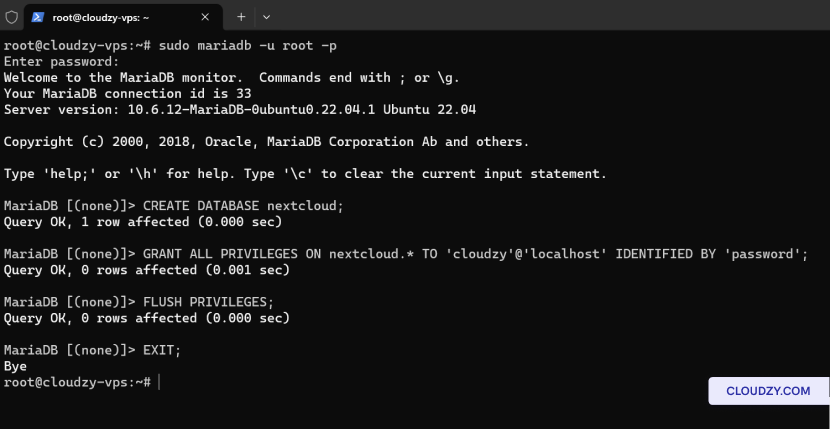
6단계:
Unzip 설치 및 Nextcloud 다운로드
Nextcloud를 다운로드하기 전에, 다운로드한 파일을 압축 해제할 수 있도록 unzip이 설치되어 있는지 확인하세요.
다운로드한 파일 압축 해제:
sudo apt install unzip -y
wget https://download.nextcloud.com/server/releases/nextcloud-27.1.3.zip
단계 7:
Nextcloud 압축 해제 및 권한 설정
Nextcloud 패키지를 웹 루트 디렉터리에 압축 해제하고
올바른 권한:
unzip nextcloud-27.1.3.zip -d /var/www/html/
sudo chown -R www-data:www-data /var/www/html/nextcloud/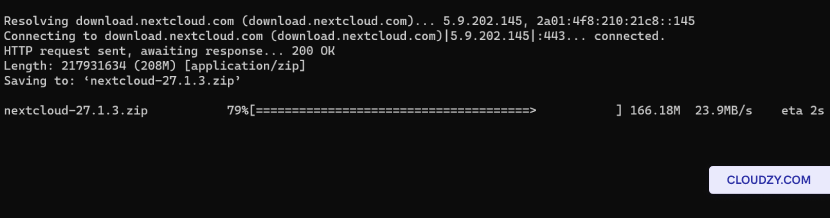
단계 8: 구성
Nextcloud용 Apache
Nextcloud용 Apache 설정 파일을 생성합니다:
sudo nano /etc/apache2/sites-available/nextcloud.conf다음 설정을 입력하고 파일을 저장합니다:
Alias /nextcloud "/var/www/html/nextcloud/"
<Directory /var/www/html/nextcloud/>
  Require all granted
  AllowOverride All
  Options FollowSymLinks MultiViews

  <IfModule mod_dav.c>
    Dav off
  </IfModule>
</Directory>
새 사이트와 rewrite 모듈을 활성화합니다:
sudo a2ensite nextcloud
sudo a2enmod rewrite
sudo systemctl restart apache2
단계
9단계: 웹 인터페이스에서 설치 완료하기
웹 브라우저를 열고 다음 주소로 이동합니다
http://your_server_ip/nextcloud. 다음 정보를 입력하여 설치를 완료합니다:
다음 정보를 입력합니다:
-
관리자 계정 정보: Nextcloud 관리자 계정에 사용할 사용자 이름과
비밀번호를 설정합니다. CD 계정에도 동일하게 적용됩니다. -
데이터 폴더: 데이터 폴더 경로를 확인합니다
이 폴더에 Nextcloud 파일이 저장됩니다. -
데이터베이스 구성: 자격 증명을 입력합니다
앞서 생성한 데이터베이스 사용자 이름과 DB 이름을 입력합니다. 데이터베이스 호스트에는
localhost 을 입력합니다. 단, 데이터베이스가 별도 서버에 있는 경우는 예외입니다
다른 서버에서 실행 중입니다.
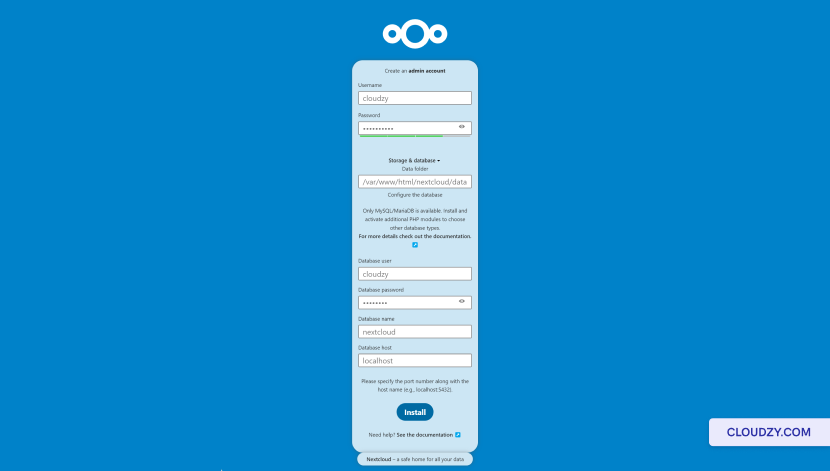
정보를 모두 입력한 후 설정 완료
버튼을 클릭하여 설치를 완료하고, 자동으로 이동되지 않은 경우 직접
http://your_server_ip/nextcloud/index.php/login 만약 당신이
주소로 이동합니다.
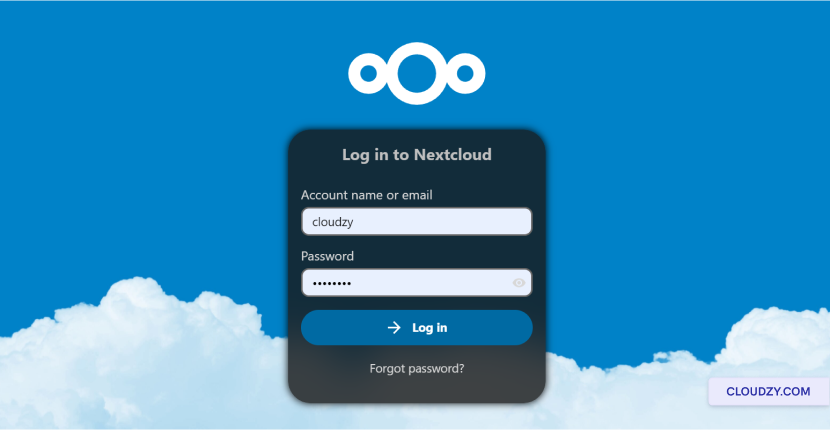
이제 Ubuntu 서버에서 Nextcloud Hub 6 (27.1.3)이 정상적으로 실행되고 있습니다.
대시보드를 살펴보고 개인 또는 비즈니스 환경에 맞게
Nextcloud 환경을 설정해 보세요. 추가 정보나 도움이 필요하시면
언제든지 저희 지원팀에 문의해 주세요.
지원팀 문의 방법: 제출하기
티켓.
같은 분류 수동 설치