
원격 서버 관리에서 안전한 접속은
Android 기기에서 Linux VPS 인스턴스에 접속하는 것은 필수적입니다. Android를 사용할 때
기본 제공 SSH 클라이언트가 없어서, 서드파티 앱이 그 역할을 대신합니다
구조. 이러한 앱들 중에서 JuiceSSH는 신뢰할 수 있는
Android용 기능이 풍부한 SSH 클라이언트. 이 가이드에서는
JuiceSSH를 사용하여 Linux VPS 인스턴스에 안전하게 연결하기
SSH 키를 사용하세요. 이 단계를 따르면 서버의
iOS 기기에서 편리하게 VPS를 효율적으로 관리할 수 있습니다.
Android 기기에서 사용하는 JuiceSSH 및 SSH 키에 대해 자세히 알아보겠습니다.
안드로이드에서 안전하고 효율적인 서버 관리를 위해.
이해
JuiceSSH
JuiceSSH는 특별히 설계된 SSH 클라이언트 애플리케이션입니다.
Android 기기. Android에는 기본 내장된 SSH 클라이언트가 없기 때문에,
JuiceSSH는 안전하고 기능이 풍부한 커맨드라인 환경을 제공합니다
Linux VPS 인스턴스를 효율적으로 관리하기 위한 인터페이스입니다. 달리
일반적인 통념과 달리, JuiceSSH는 생성할 수 있는 유용한 기능을 제공합니다
SSH 키를 인터페이스 내에서 관리할 수 있습니다. 사용자는 SSH 키를 생성할 수 있으며
애플리케이션에서 직접 쌍을 연결하여 프로세스를 간소화하고
보안을 강화합니다. 또한 JuiceSSH를 사용하면 기존
컴퓨터에서 생성된 키로, 이 기능은
복잡한 설정 없이 서버에 안전하게 접속할 수 있습니다
비밀번호의 필요성. JuiceSSH의 기능을 살펴보면,
SSH 키 생성 기능을 포함하여, 숨겨진 가능성을 열어볼 수 있습니다
Android에서 바로 서버를 간편하고 안전하게 관리하세요
기기
JuiceSSH 설치 중
Android 기기에서 Linux VPS에 SSH 키로 연결하려면, 설치
Google Play Store에서 다운로드.
SSH 키 생성
JuiceSSH를 사용하여 Linux VPS에 안전하게 연결하기 전에,
먼저 SSH 키를 생성해야 합니다. 다음 단계를 따르세요:
-
JuiceSSH를 열고 다음 경로로 이동하세요: 관리
연결 섹션. -
오른쪽으로 스와이프하여 접근하세요 정체성
페이지. -
탭하세요 + 오른쪽 하단에 위치한 버튼
모서리 -
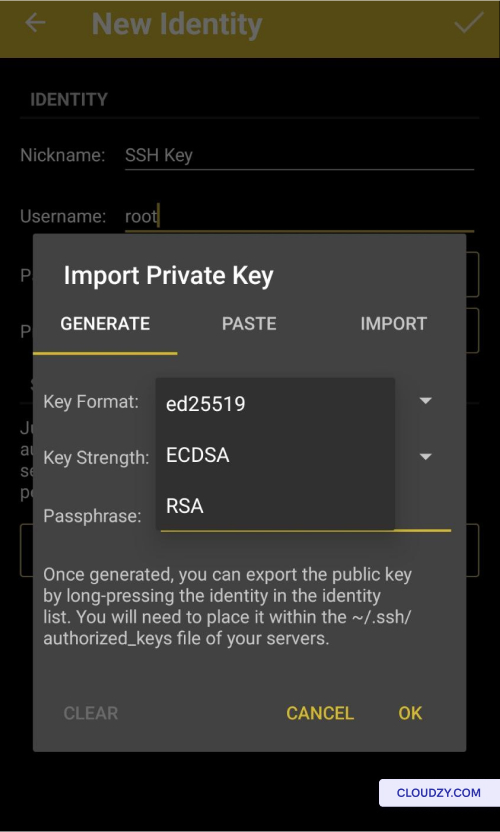
에서 새로운 신원 섹션, 할당
기술적인 별명 키를 입력하고
원하는 사용자 이름 (예: root)을 입력합니다.
-
에서 개인 키 섹션을 누르고 설정
(선택사항) 에서 원하는 키 형식을 선택합니다.
사용 가능한 옵션 (ed25519, ECDSA, 또는 RSA) 중에서 선택합니다. -
개인 키에 패스프레이즈를 설정하여 보안을 강화합니다.
암호 문구 -
탭하여 선택 사항을 확인합니다. OK.
⚠️ 중요: 개인 키는 절대 타인과 공유하지 마세요.
누구든지!
SSH 공개 키 내보내기
Keys
JuiceSSH에서 SSH 공개 키를 내보내고
Cloudzy 포털로 가져오기 위해 (다음 섹션에서 다룸)
아래 단계를 따르세요:
-
JuiceSSH를 열고 연결 관리
섹션. -
오른쪽으로 스와이프하여 접근하세요 정체성
페이지. -
내보낼 SSH 키에 해당하는 ID를 길게 누릅니다.
이 ID에는 SSH 키 등 중요한 정보가 포함되어 있습니다.
그리고 사용자 이름.
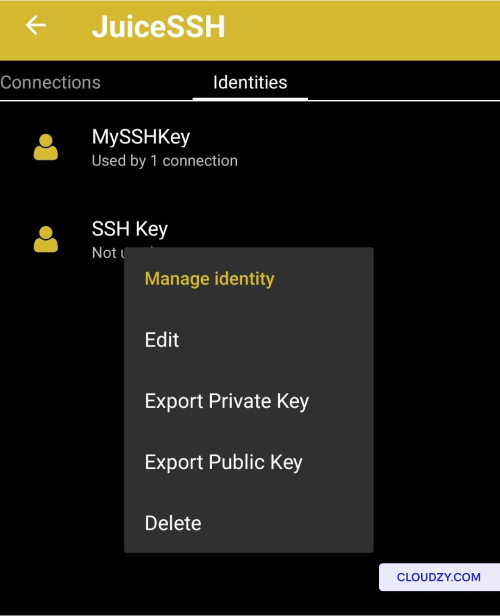
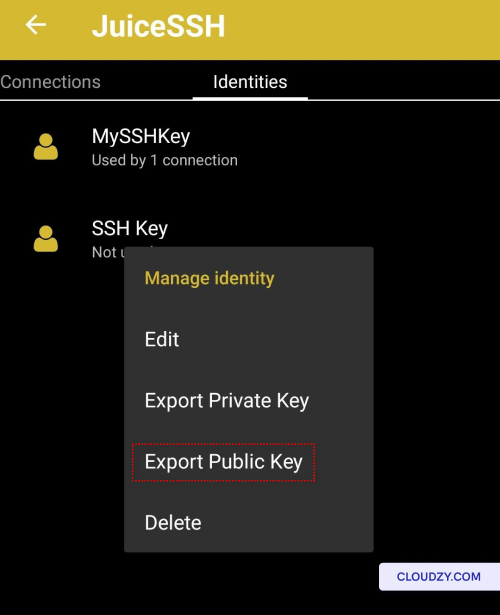
- 다음 옵션을 선택합니다. 공개 키 내보내기.
-
요청 시 개인 키의 패스프레이즈를 입력합니다.
-
이후 단계는 선호하는 방법에 따라 달라질 수 있습니다.
SSH 공개 키 내용을 메모 앱으로 보내거나
이메일로 전송하는 방법을 사용할 수 있습니다. 또는 SSH 공개 키 내용을 저장하기에
편리한 다른 방법을 선택할 수도 있습니다.
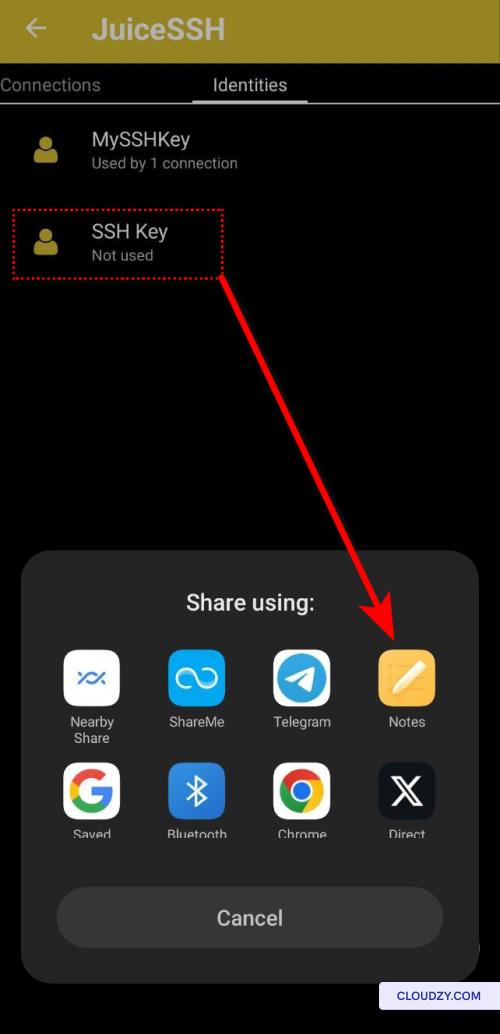
이 단계를 완료하면 JuiceSSH에서 SSH 공개 키를 내보낼 수 있습니다.
이후 다음 섹션에서 Cloudzy
포털로 가져오는 작업을 진행할 수 있습니다. 이 과정은
서버 관리를 안전하고 효율적으로 수행하는 데 중요한 역할을 합니다.
가져오기
Cloudzy 포털에 SSH 키 등록하기
이제 보안을 위해 복사된 SSH key를 Cloudzy Portal로 가져오십시오
서버 관리:
-
SSH 키를 클립보드에 복사한 후 다시 돌아가세요.
Cloudzy 계정 페이지에 로그인하세요. -
왼쪽 사이드바에서 선택하세요. SSH 키 그리고 클릭
on 새 SSH 키 오른쪽 상단 모서리에 있습니다. -
키 이름을 알아보기 쉽게 지정하고, SSH Public Key 내용을 붙여넣으세요
로 변경 공개 키 지역
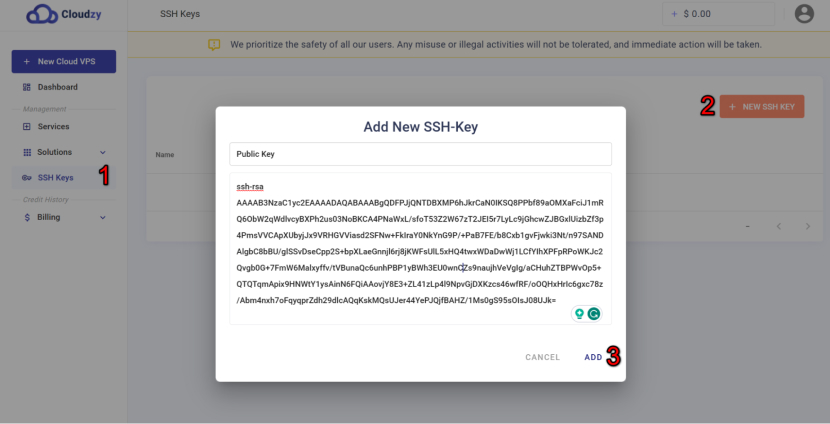
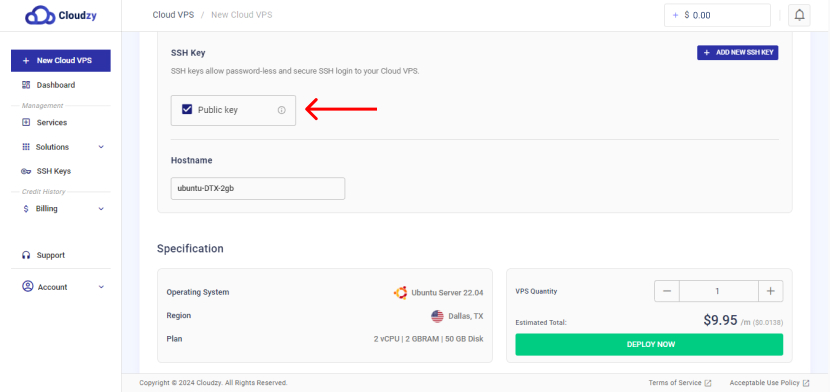
SSH 키 등록이 완료되었습니다. 이제 VPS 생성을 빠르게 진행하고 서버 보안도 강화할 수 있습니다.
간소화된 VPS 생성과 강화된 서버 보안.
연결 중
VPS
공개 키를 가져온 후 JuiceSSH를 통해 VPS에 연결하려면
Cloudzy 포털을 사용하려면 다음 단계를 따르세요:
-
JuiceSSH를 열고 다음 경로로 이동하세요: 관리
연결 섹션. -
탭하세요 + 오른쪽 하단에 위치한 버튼
모서리 -
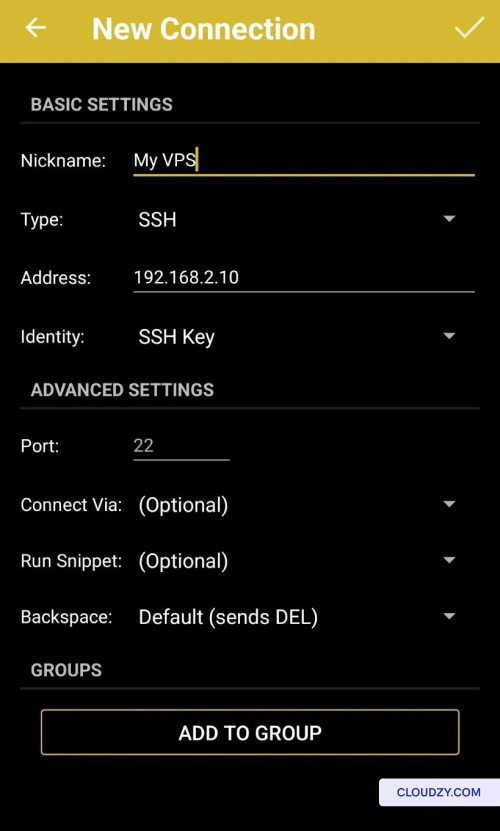
에서 새 연결 페이지에서 닉네임을 선택하세요
연결에 사용할 (선택 사항).
-
VPS의 IP 주소 또는 연결된 호스트명을 입력하세요
당신의 IP 주소. -
SSH 키를 선택하세요 신원
옵션 -
VPS의 SSH 포트를 확인하고 검증하세요 (기본값은 보통
22). -
저장하려면 오른쪽 상단의 체크 표시(✔)를 탭하세요
새로운 연결입니다. -
로 이동한 후 연결 탭,
VPS 연결을 선택하여 연결을 시작하세요.
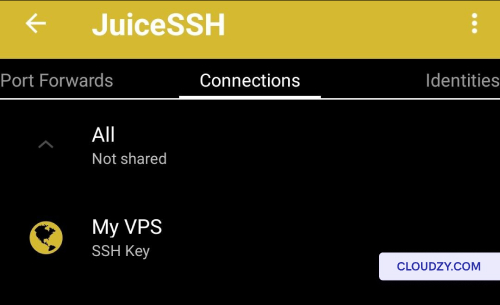
이 단계들을 따라가면 안전한 환경을 구축할 수 있습니다.
VPS에 JuiceSSH로 연결할 때, 귀하의 SSH 공개 키를 사용하여
Cloudzy 포털로 가져왔습니다. 추가 정보가 필요하시거나
추가 도움이 필요하시면 언제든지 지원팀에 문의하세요. 제출하기
티켓.