
Floating IP는 Cloudzy VPS 사용자를 위한 핵심 기능으로, 서버 간에 IP 주소를 빠르게 이동할 수 있습니다. 이를 통해 온라인 서비스를 중단 없이 유지할 수 있습니다. Cloudzy 계정당 최대 Floating IP 5개를 사용할 수 있으며, 추가 IP는 별도 비용이 발생합니다. $2.5/month each, 어느 환불 불가능.
중요 사항:
-
Floating IP는 환불되지 않습니다. 계정에 추가된 후에는 비용이 영구적으로 청구됩니다.
-
최대 5개의 IP를 동시에 할당할 수 있습니다 (계정당). 월 최대 30개의 IP.
-
지역 제한: 특정 리전에 할당된 IP는 다른 리전의 VPS 인스턴스에서는 사용할 수 없습니다.
-
수동 설정 필요: 유동 IP VPS에서 직접 수동으로 설정해야 합니다; 자동으로 작동하지 않습니다.
이 가이드에서는 Linux 및 Windows에서 VPS에 Floating IP를 요청하고 연결하고 설정하는 방법을 안내합니다.
필수 조건
Floating IP를 추가하기 전에:
-
활성 Cloudzy 계정: 계정이 등록 및 인증되었는지 확인하세요.
-
VPS 실행 중: Floating IP를 연결할 Cloudzy VPS가 있어야 합니다.
-
IP 가용성: 해당 VPS 리전에서 Floating IP를 사용할 수 있는지 확인하세요.
-
네트워킹 지식: VPS에서 네트워크 설정을 수동으로 구성할 준비를 하세요.
-
SMTP 트래픽 없음: 유동 IP SMTP를 지원하지 않습니다; 다른 인터넷 서비스에만 사용하세요.
Floating IP 요청
-
로그인: Cloudzy 계정에 로그인하여 메인 대시보드로 이동하세요.
-
IP 관리로 이동: 클릭 IP 관리 왼쪽 메뉴에서.
-
새 Floating IP 추가: 클릭 새 Floating IP 추가 IP 관리 영역에서.
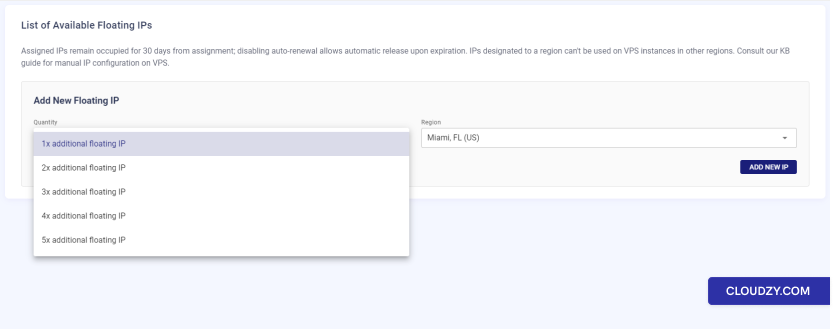
- 수량 및 리전 선택: 필요한 IP 수량(1개에서 5개)을 선택하고, VPS의 위치와 일치하는 리전을 선택하세요.
- 'ADD NEW IP' 클릭: 선택을 완료한 후 새 IP 추가 버튼
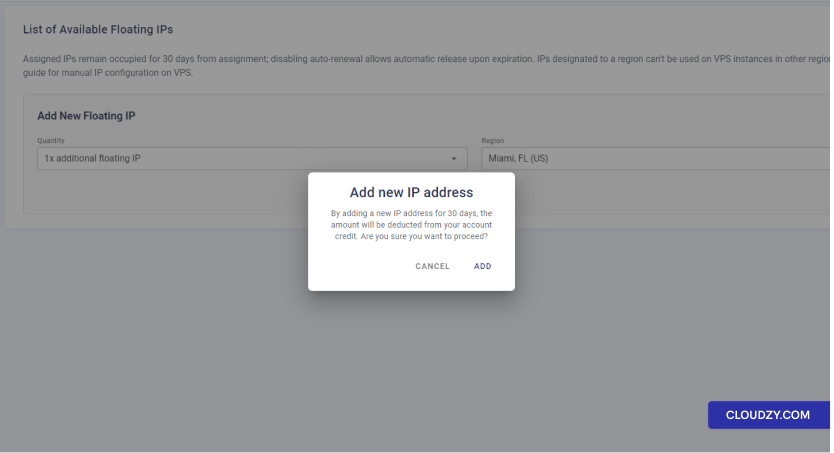
- 주문 확인: 확인 팝업이 나타나며 비용 안내와 함께 IP가 30일간 유효하다는 내용을 알려줍니다.
- 할당된 IP 확인: 확인이 완료되면 새 IP가 사용 가능한 Floating IP 목록 섹션에서 확인할 수 있습니다. 주소, 넷마스크, 게이트웨이 등 세부 정보가 모두 표시됩니다.
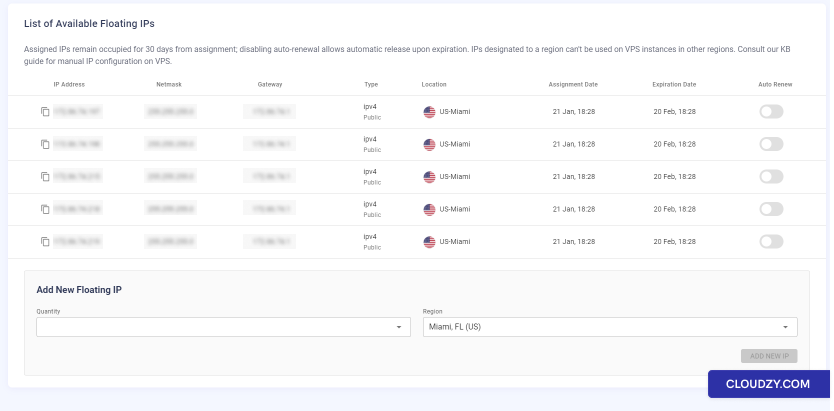
참고: Floating IP는 계정에 30일간 고정됩니다, VPS에 직접 설정해야 합니다.
Ubuntu VPS에 Floating IP 설정하기
- VPS에 접속하세요:
- 터미널에서 SSH를 사용하세요. 다음을 입력하세요: ssh
root@your_current_ip - 바꾸기 your_current_ip VPS의 현재
IP
- Netplan 설정 파일 수정:
- 아래 명령으로 설정 파일을 여세요: sudo nano
/etc/netplan/50-cloud-init.yaml
- 정적 IP 입력 (DHCP 선택 사항):
- DHCP IP와 Floating IP를 함께 사용:
DHCP를 켜두면 기본 IP가 유지됩니다.
그런 다음 Floating IP를 수동으로 추가할 수 있습니다.
서버의 기본 IP와 Floating IP가
같은 서브넷과 게이트웨이를 공유할 경우 이 방법을 사용하세요. 그렇지 않은 경우에는
다음 섹션에 설명된 방법으로 IP를 수동으로 설정하는 것이 좋습니다.
- DHCP를 끄고 Floating IP를 서버의 기본 IP로 설정
발신 주소:
DHCP를 비활성화하면 IP를 직접 설정해야 합니다. Floating IP를
서버의 기본 아웃바운드 주소로 지정할 수 있습니다. 설정 방법은 다음과 같습니다.
그렇게 하려면:
기본 게이트웨이 변경:
routes 항목에서 게이트웨이를 Floating IP에 해당하는 값으로 설정하세요.
설정 예시는 다음과 같습니다:
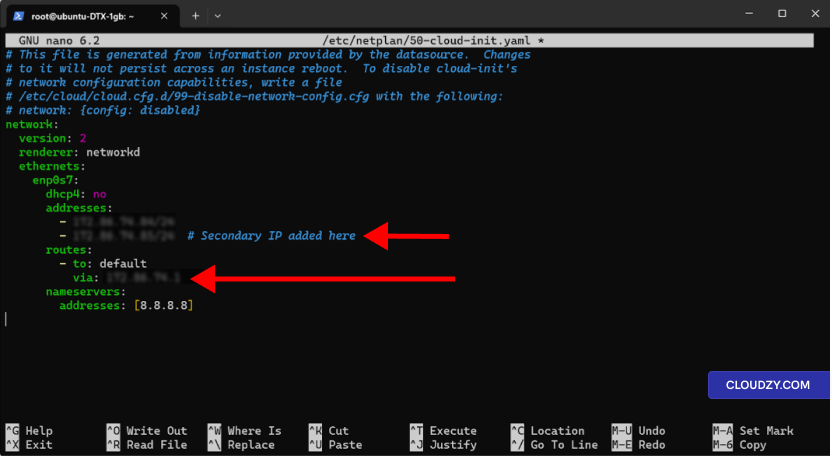
이 설정을 적용하면 서버에서 나가는 모든 트래픽이
floating IP를 통해 전달됩니다. 서버가 인터넷상의 다른 시스템과 통신하는 방식을 결정하는 중요한 설정이므로,
실제로 원하는 구성인지 확인하세요.
설정
- 파일 저장:
- nano에서 저장하려면 Ctrl + X, 그러면
Y, 그리고 Enter.
- 파일 권한:
- 다음 명령으로 파일 권한을 설정하세요: sudo chmod 600
/etc/netplan/50-cloud-init.yaml
- 변경 사항 적용
- 다음 명령을 입력해 네트워크 설정을 적용하세요: sudo netplan
적용하다 - 문제를 진단하려면 –debug 로의
명령을 이해하는 클라이언트입니다.
- IP 확인:
- SSH를 새 IP로 VPS에 다시 연결하세요.
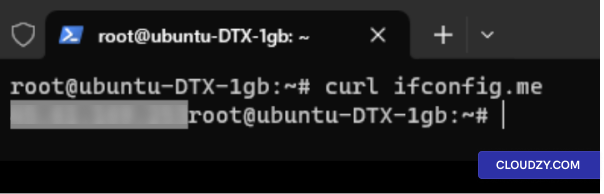
- 아웃바운드 IP 확인:
실행 curl ifconfig.me. 서버의 공인 IP로 floating
IP가 표시되어야 합니다.
네트워크 설정에 문제가 생기면 Cloudzy의 VNC
기능으로 VPS 콘솔에 직접 접속할 수 있습니다.
문제 해결
변경 중
다른 배포판의 IP 주소 설정
- 네트워크 설정 파일 열기:
- 사용법 sudo nano /etc/network/interfaces.
- 인터페이스 섹션 찾기:
- 다음과 같은 인터페이스를 찾으세요: eth0.
- 해당 줄은 다음과 같이 표시될 수 있습니다: iface eth0 inet.
- 정적 IP 설정:
- 변경 대상 iface eth0 inet static.
- 바꾸기 eth0 인터페이스를 지정하세요.
- IP 및 넷마스크 추가:
- 쓰기 address 192.0.2.7.
- 그러면 netmask 255.255.255.0.
- IP 주소와 넷마스크를 입력하세요.
- 게이트웨이 설정 (선택 사항):
- 추가 gateway 192.0.2.1.
- 게이트웨이 주소를 입력하세요.
- 추가 IP 등록:
- 사용법 up ip addr add 203.0.113.5/24 dev
eth0. - 제거하려면, down ip addr del 203.0.113.5/24 dev
eth0. - IP 주소와 서브넷을 필요에 맞게 수정하세요.
- 네트워크 재시작:
- 사용법 sudo systemctl restart networking.
- Or ifdown eth0 && ifup eth0 하나를 위해
인터페이스
참고:
- 사용 중인 배포판에 맞게 단계를 조정하세요.
- 변경 전에 원본 파일을 백업하세요.
변경 중
Windows VPS에서 IP 주소 설정
- RDP 사용:
- 현재 IP 주소로 VPS에 원격 데스크톱으로 접속하세요.
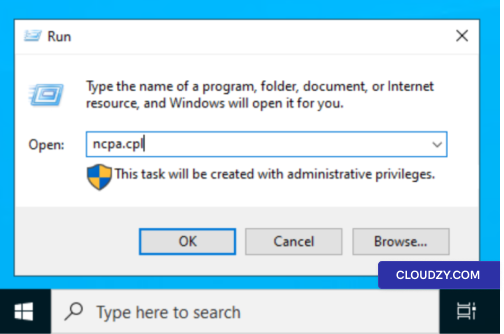
- 네트워크 설정 열기:
- VPS에서 '실행'을 열고 Windows 키 + R. 입력
ncpa.cpl.
- 어댑터 속성:
- 네트워크 어댑터를 우클릭하세요. 일반적으로 이름은
이더넷. 선택 속성.
- IPv4 설정:
- 찾기 인터넷 프로토콜 버전 4 (TCP/IPv4).
더블클릭하세요.
- 새 IP 설정:
- 선택 다음 IP 주소 사용입력하세요
기본 IP 또는 새 IP를 서브넷 마스크와 함께 입력하세요.
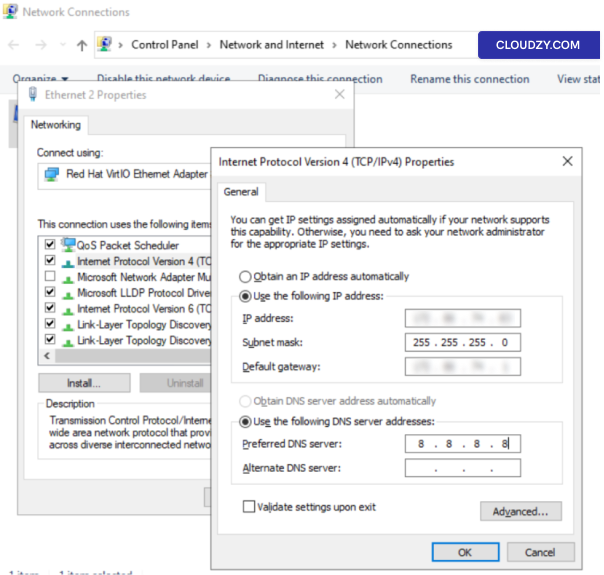
- DNS 서버:
- 해당 항목에 DNS 서버 주소를 입력하세요.
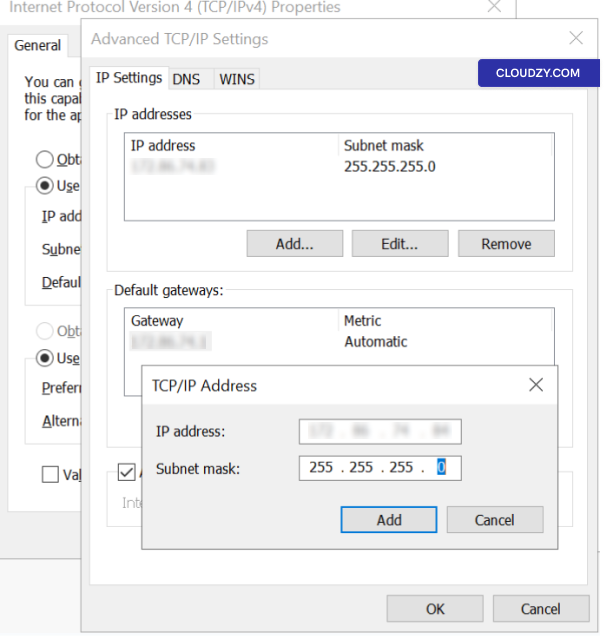
- 추가 IP 등록 (선택 사항):
- 클릭 고급.
- 아래 IP 주소, 클릭하세요
추가. - 추가 IP 주소와 서브넷을 입력하세요.
- 클릭 추가 확인하기 위해
- RDP로 재접속:
- 누르기 OK, RDP 연결이 종료됩니다. RDP를 다시 열고
새 IP 주소로 접속하세요.
연결 오류가 발생해도 Cloudzy의 VNC를 사용하면
VPS 콘솔에 접속하여 문제를 해결하세요. 이제 성공적으로 할당되었습니다.
새 유동 IP 주소를 VPS에 할당하세요. 추가로 궁금한 사항이 있으시면
정보나 도움이 필요하시면 언제든지 고객 지원팀에 문의해 주세요.
by 제출하기
티켓.