
Netcat은 네트워크 연결을 통해 데이터를 읽고 쓸 수 있는 다목적 유틸리티입니다
TCP/IP 프로토콜을 사용하는 네트워크 연결에 활용할 수 있는 유용한 도구입니다.
네트워크 디버깅 및 탐색에 활용되며, 다양한
포트 스캔, 파일 전송, 생성 등의 보안 활동
침투 테스트 중 백도어를 설치하는 방법을 다룹니다. 이 글에서는
Netcat의 리스닝 기능을 설치하고 사용하는 단계별 가이드
Ubuntu 또는 Debian 시스템.
설치
Netcat
Netcat은 대부분의 배포판 저장소에서 기본으로 제공되는 표준 유틸리티입니다
Linux 배포판. 아래는 일부 배포판의 설치 안내입니다.
가장 일반적인 Linux 배포판.
nc -h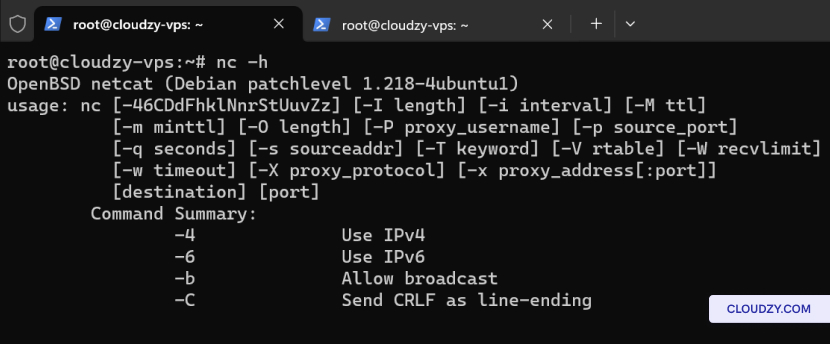
Ubuntu/Debian
Ubuntu 또는 Debian에서 Netcat을 설치하려면 다음 방법을 사용하세요
명령:
sudo apt-get update
sudo apt-get install netcat
CentOS/RHEL
CentOS 또는 Red Hat Enterprise Linux의 경우, YUM(또는
최신 버전)에서 Netcat을 설치하려면:
sudo yum install ncNetcat 사용
청취자
Netcat 리스너 기능을 사용하면 다음 네트워크 트래픽을 모니터링할 수 있습니다.
특정 포트의 데이터 전송을 실시간으로 파악하고
네트워크 문제 해결이나 보안 분석에 활용할 수 있습니다.
1부: 검색 중
포트 열기
리스너를 설정하기 전에, 먼저 다음에서 열린 포트를 확인해 두는 것이 좋습니다.
서버에 사용합니다. Netcat은 단일 포트 또는 포트 범위를 스캔할 수 있습니다.
포트 범위 스캔:
포트 범위를 스캔하려면 다음 명령어를 사용하세요.
[REMOTE_COMPUTER_IP] 서버의 IP 주소와
[PORT_RANGE] 스캔할 포트 범위를 지정합니다. 예를 들어
2000-5000:
netcat -z -v -n [REMOTE_COMPUTER_IP] [PORT_RANGE]예시:
2999에서 3014 범위의 포트를 IP 주소의 서버에서 스캔하려면
127.0.0.1인 경우, 명령어는 다음과 같습니다:
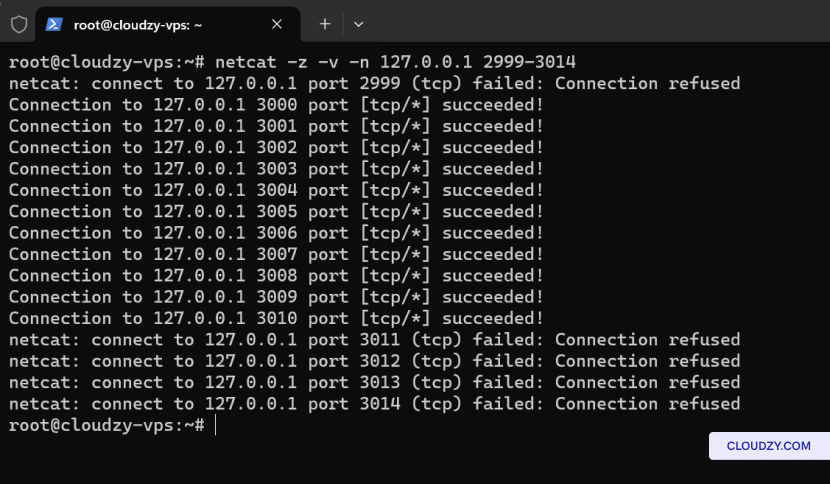
결과를 필터링하여 열린 포트만 표시하려면 다음과 같이 하면 됩니다.
사용 grep:
netcat -z -v -n 172.86.74.34 2000-5000 2>&1 | grep succeeded!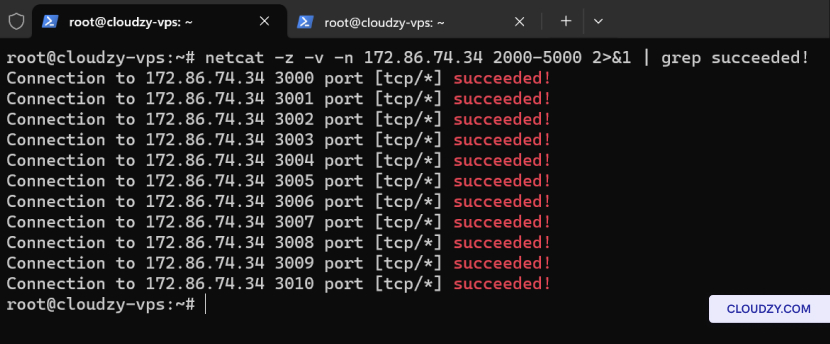
단일 포트 스캔:
단일 포트를 확인하려면 다음 명령을 사용하세요:
netcat -z -v -n [REMOTE_COMPUTER_IP] [PORT]예를 들어, 서버의 3000번 포트를 스캔하려면:
netcat -z -v -n 172.86.74.34 3000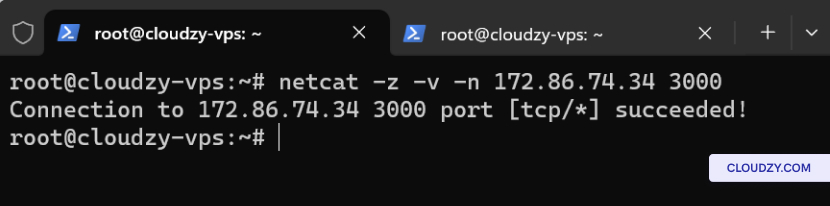
이 명령어는 포트 3000이 열려 있는지 닫혀 있는지 확인합니다.
파트 2: 설정
Netcat 리스너
열린 포트를 찾았거나 모니터링할 특정 포트가 있다면,
Netcat 리스너를 설정할 수 있습니다. 예를 들어 포트
2200을 리슨하려면 다음 명령어를 사용하세요:
netcat -l -p 2200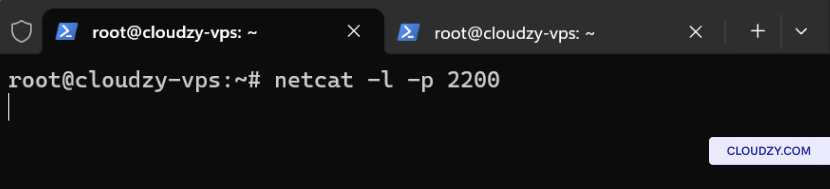
이 명령어는 Netcat이 포트 2200에서 모든
들어오는 데이터.
3부: 테스트 전송
메시지
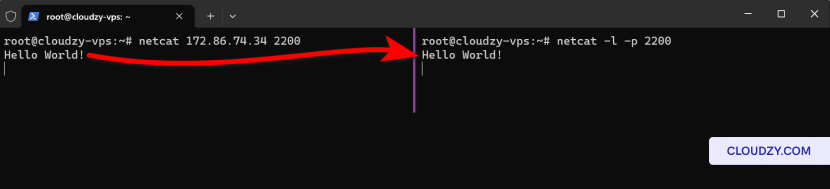
Netcat 리스너가 올바르게 설정되었는지 확인하려면 다른 머신에서
테스트 메시지를 보낼 수 있습니다. 다른 컴퓨터에서 터미널을 열고
다음 명령어를 사용하세요:
netcat [SERVER_IP] 2200바꾸기 [SERVER_IP] Netcat 리스너가 실행 중인
서버의 IP 주소로 대체하세요. 연결이 수립되면
메시지를 입력하고 Enter를 누르세요. 해당 메시지는
Netcat 리스너가 설정된 서버에 표시됩니다.
4부: 데이터 파일 저장
파일
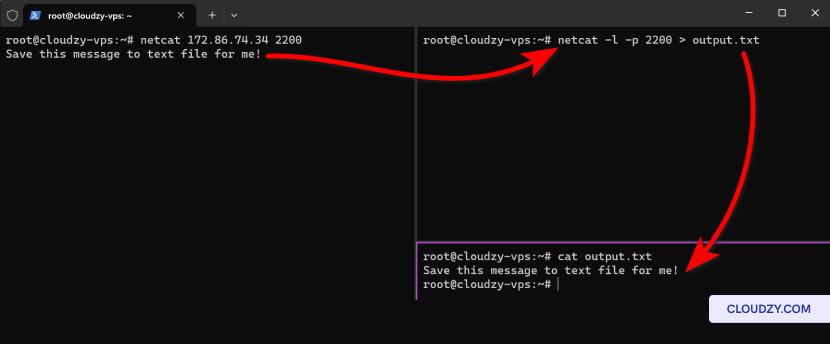
Netcat으로 모니터링 중인 포트를 통해 전달되는 데이터를
기록으로 남기려면 출력을 파일로 리다이렉트할 수 있습니다.
수신되는 데이터를 다음 이름의 파일에 저장하는 방법입니다:
output.txt:
netcat -l -p 2200 > output.txt이 명령어를 실행하면 Netcat이 수신한 모든 데이터가
포트의 리스너 2200 파일로
output.txt 이 파일은 나중에 텍스트 편집기로 확인할 수 있습니다.
편집기
파트 5: 전송하기
파일
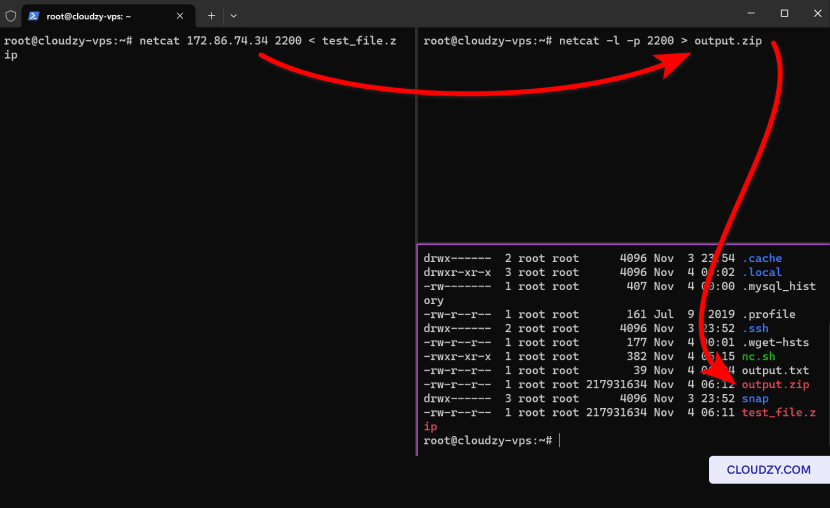
Netcat으로 파일을 전송하려면 송신 측과
수신 측 머신 모두에서 작업이 필요합니다.
수신 머신에서:
특정 포트에서 수신 대기하고 들어오는 데이터를
파일로 저장하도록 Netcat을 설정합니다. 예를 들어, 포트 2200에서 수신 대기하며 데이터를 저장하려면
들어오는 데이터 output.zip, 사용:
netcat -l -p 2200 > archive.zip전송 측 머신에서:
수신 측의 IP 주소와 포트에 연결하여 Netcat으로 파일을 전송합니다.
파일을 Netcat으로 리디렉션하려면 아래 값을 교체하세요.
[RECEIVER_IP] 수신 측 머신의 IP 주소로
기계:
netcat [RECEIVER_IP] 2200 < yourfile.zip바꾸기 yourfile.zip 전송할
ZIP 파일의 경로와 파일명으로 교체하세요.
참고: 파일을 전송할 때
방화벽이 연결을 차단하지 않는지 확인하고, 전송 명령을 실행하기 전에 수신 측 머신의
Netcat 프로세스가 먼저 시작되어 있어야 합니다.
추가
Netcat의 기능
Netcat의 활용 범위는 단순한 파일 전송이나
포트 수신 대기를 훨씬 넘어섭니다. 다양한 네트워크 관련 작업에
활용할 수 있는 다목적 도구로, 보안부터 통신까지 폭넓게 사용됩니다. 주요 기능을
간략히 소개합니다:
-
채팅 서버 구성: Netcat을 설정하면
사용자 간 실시간 텍스트 통신을 지원하는 간이 채팅 서버로
활용할 수 있습니다. -
서비스 배너 수집: 열린 서비스에 연결하여
포트에 연결하면 Netcat으로 서비스 배너를 가져올 수 있어, 취약점이 있을 수 있는 소프트웨어 버전을
파악하는 데 도움이 됩니다. -
네트워크 디버깅: 네트워크 서비스 진단에도 유용한 도구로,
커스텀 요청을 전송하고 응답을 분석해
문제를 파악할 수 있습니다. -
원격 관리: Netcat은 셸을 바인딩할 수 있습니다
네트워크 포트에, 다른 컴퓨터에 대한 원격 커맨드라인 접근을 가능하게 하며
이는 시스템 관리에 특히 유용합니다
관리자. -
네트워크 데몬 테스트: 개발자는 Netcat을 사용하여
네트워크 데몬과 상호작용하고, 테스트 데이터와 명령을 전송해
서비스 동작 방식을 확인할 수 있습니다. -
프록시 서버 기능: Netcat을 이용하면
기본 프록시를 간단하게 구성할 수 있어, 트래픽을 포워딩하고
필요에 따라 모니터링하거나 분석하는 것도 가능합니다. -
네트워크 서비스 에뮬레이션: 시뮬레이션할 수 있습니다
네트워크 서비스를 에뮬레이션하여 들어오는 네트워크 요청에
모의 응답을 제공할 수 있어, 클라이언트 측 애플리케이션 테스트에 유용합니다. -
기본 TCP/UDP 서버 설정: Netcat은 지정된 포트에서
들어오는 TCP 또는 UDP 요청을 수신 대기할 수 있어,
간단한 서버를 구성하는 데 활용할 수 있습니다. -
스크립팅과 자동화: 커맨드라인 기반의 특성 덕분에
Netcat은 쉽게 스크립트로 작성하고 더 큰 자동화 작업에
통합할 수 있어, 반복적인 네트워크 작업을 효율화합니다. -
데이터 터널링: Netcat을 사용하면 데이터 터널을 생성하여
한 곳에서 다른 곳으로 데이터 스트림을 리디렉션할 수 있습니다
다른 네트워크로. -
시간 동기화: 이를 통해 다음을 지원할 수 있습니다
네트워크 전반에 걸쳐 시간 데이터를 전송하여 시스템 클럭을 동기화
머신 간. -
보안 테스트: Netcat은 보안 분야에서 필수 도구입니다
테스트에 활용되며, 네트워크 공격을 시뮬레이션하거나 방어 효과를 검증하는 데 사용됩니다
방화벽 구성. -
연결 테스트: 빠르고 효율적으로 테스트하세요
TCP 또는 UDP 연결을 구성하는 기능으로, 다음에 필수적입니다:
네트워크 설정 및 유지보수.
이러한 기능들은 Netcat의 뛰어난 유연성을 잘 보여줍니다.
네트워킹 작업에서 빠질 수 없는 도구입니다. 개발이든
트러블슈팅이든, 보안 분석이든, Netcat의 단순함
과 강력한 기능은 네트워크 전문가들이 가장 먼저 찾는 이유입니다. 만약
궁금한 점이 있으시면 언제든지 제출하기
티켓.