

Stel je voor: je bent aan de andere kant van de wereld en hebt dringend toegang nodig tot je thuis- of kantoor-pc, maar je kunt er niet snel genoeg bij. Er zijn gelukkig verschillende oplossingen beschikbaar, zoals remote desktop-software. Als je keuzes vergelijkt, komt de vraag AnyDesk vs. TeamViewer al snel naar voren.
Remote desktop-software biedt uitkomst: je bedient een computer op afstand via een ander apparaat, alsof je er zelf achter zit. Een snelle vergelijking van AnyDesk vs. TeamViewer helpt je de juiste keuze te maken.
Twee populaire opties die zeker de moeite waard zijn, zijn AnyDesk en TeamViewer. Deze korte AnyDesk vs. TeamViewer-gids laat de praktische verschillen zien. Beide tools geven je toegang tot bestanden, bieden technische ondersteuning en maken remote werken mogelijk, maar ze verschillen in snelheid, functies en prijs. Hier zetten we AnyDesk en TeamViewer direct naast elkaar, zodat je zelf de verschillen kunt beoordelen.
Wat is AnyDesk?
AnyDesk is een propriëtaire remote desktop-applicatie, ontwikkeld in Duitsland, gericht op snelle verbindingen met lage latentie. Na de eerste release in 2014 werd het al snel bekend om zijn lichtgewicht opzet en gebruiksgemak.
Met AnyDesk voer je een eenvoudig numeriek ID van het externe apparaat in en heb je direct toegang tot scherm delen, bediening op afstand, bestandsoverdracht en zelfs een ingebouwde VPN. De eigen videocodec (DeskRT) houdt de beeldkwaliteit hoog en minimaliseert vertraging.
AnyDesk werkt op alle gangbare platforms, zoals Windows, macOS, Linux, Android, iOS en zelfs FreeBSD of Raspberry Pi, zodat je vrijwel elk apparaat kunt verbinden. De gratis versie is beschikbaar voor persoonlijk gebruik zonder extra kosten, maar bevat alleen de basisfuncties. Voor zakelijk gebruik biedt AnyDesk ook betaalde abonnementen.
Deze voordelen zijn belangrijk als je AnyDesk vs. TeamViewer afweegt voor dagelijks gebruik op afstand.
AnyDesk: voor- en nadelen
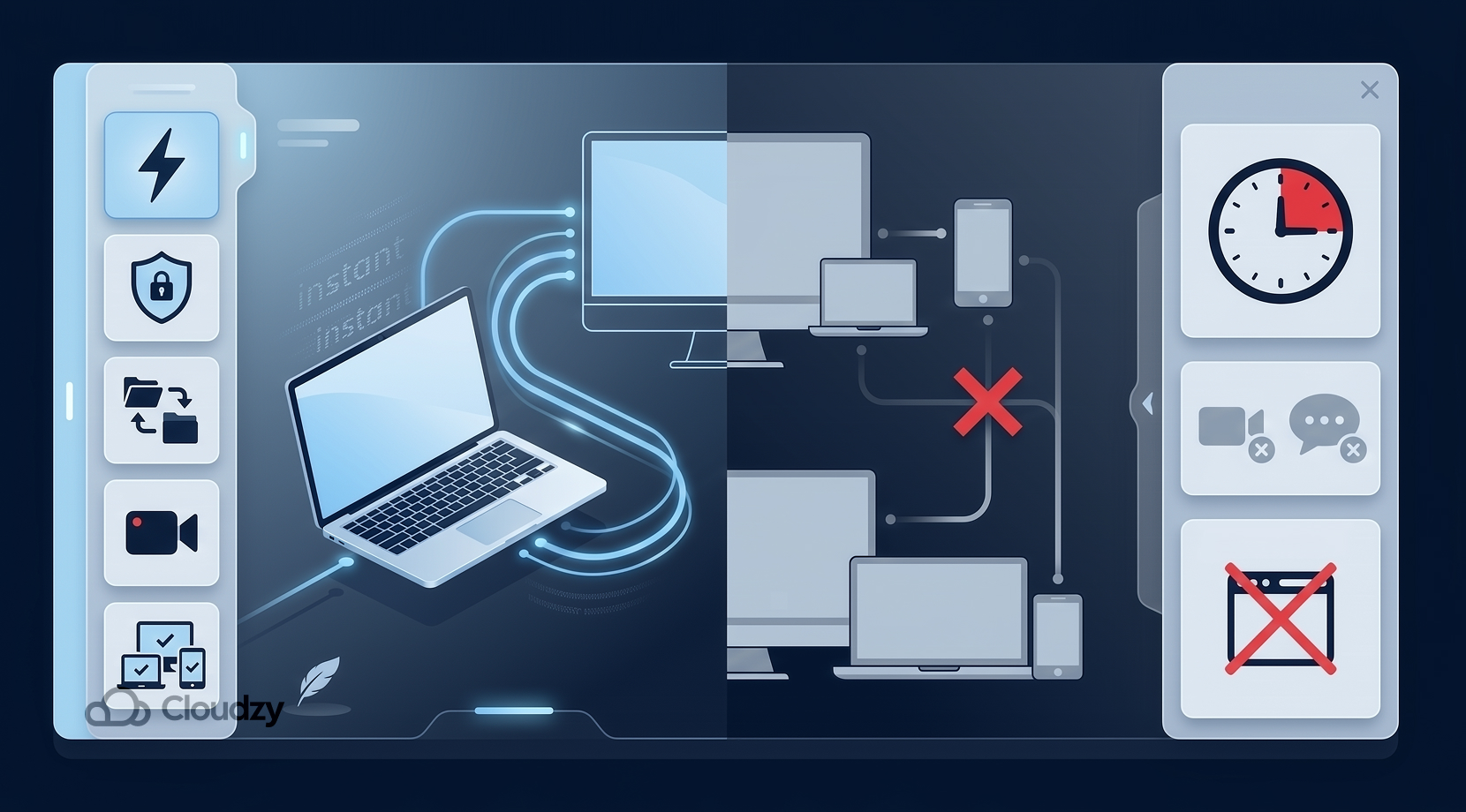
Elke applicatie heeft sterke punten, maar niets is perfect. AnyDesk heeft veel goede functies, maar ook zijn beperkingen. Hier is een kort overzicht van de voor- en nadelen van AnyDesk.
Voordelen
Om de afwegingen in AnyDesk vs. TeamViewer beter te begrijpen, zijn hier de sterke punten van AnyDesk.
AnyDesk is razendsnel en lichtgewicht. Externe sessies voelen soepel aan, zelfs bij een trage internetverbinding, dankzij de optimalisatie voor lage bandbreedte en vloeiende framerates. De installatie is eenvoudig: de portable versie vereist geen installatie en de interface is direct duidelijk.
Bestanden overzetten gaat eenvoudig via slepen en neerzetten. Daarnaast kan het sessies opnemen en de externe computer opnieuw opstarten zonder de verbinding te verliezen. Op het gebied van beveiliging biedt het vrijwel maximale bescherming dankzij geavanceerde versleuteling, zoals TLS 1.3 of RSA 2048-bit.
AnyDesk biedt ook de mogelijkheid om witte lijst toevoegen bekende apparaten of gebruikers op te slaan voor snellere toegang met slechts één klik. En belangrijk voor thuisgebruikers en freelancers: de Solo licentie, bedoeld voor individuele gebruikers, is een stuk betaalbaarder dan de abonnementen van TeamViewer.
Als je AnyDesk en TeamViewer puur op prestaties en systeembelasting vergelijkt, wint AnyDesk deze ronde vaak.
Nadelen
In vergelijkingen tussen AnyDesk en TeamViewer komen een aantal beperkingen regelmatig naar voren.
AnyDesk heeft een beperktere functieset. Het is uitstekend voor scherm delen en bestandsoverdracht, maar mist ingebouwde videochat, audioconferenties en groepschat - functies die TeamViewer wel heeft. De gratis versie van AnyDesk is strikt niet-commercieel en heeft beperkingen.
Je kunt maximaal 3 apparaten registreren en sessies worden na 60 minuten automatisch verbroken. Daarnaast riskeer je een ban als AnyDesk iets detecteert dat op zakelijk gebruik lijkt.
Voor grote teams of zakelijke behoeften biedt AnyDesk minder beheermogelijkheden. Er is wel een uitgebreid ultimate-abonnement beschikbaar dat veel configuratiemogelijkheden biedt. Tot slot geldt dat AnyDesk gebruik zonder installatie ondersteunt, maar bepaalde functies die grote teams nodig hebben alleen beschikbaar zijn als AnyDesk op beide apparaten is geïnstalleerd.
Laten we nu de vergelijking omdraaien en TeamViewer bekijken.
Wat is TeamViewer?

TeamViewer is een andere populaire oplossing voor externe toegang, uitgebracht in 2005, en een directe concurrent van AnyDesk. Het is uiterst uitgebreid qua functies en ontworpen voor zowel thuisgebruikers als zakelijke omgevingen. Hoewel tegen Windows' RDP, vinden sommige gebruikers deze zakelijke functies van TeamViewer minder overtuigend.
Met TeamViewer kun je op afstand Windows, Mac, Linux, mobiele apparaten en zelfs Chrome OS of Raspberry Pi bedienen. Daarnaast beschikt het over scherm delen, bestandsoverdracht, extern afdrukken, VPN-over-TCP en samenwerkingsfuncties.
Om slechts een paar van de vele functies te noemen: TeamViewer integreert spraak, video en tekstchat rechtstreeks in de sessie, en biedt zelfs AI-gestuurde sessie-inzichten en augmented-reality-tools voor ondersteuningsmedewerkers.
Omdat TeamViewer schaalbaar is van een enkele supporttechnicus tot een wereldwijde IT-afdeling, vertrouwen veel bedrijven erop voor hun dagelijkse werkzaamheden.
Net als AnyDesk gebruikt TeamViewer sterke versleuteling, waaronder end-to-end AES-256 met 4096-bit RSA-sleutels. Daarnaast beschikt het over meerdere erkende certificeringen, zoals ISO 27001 en SOC 2, voor gegevensbescherming op zakelijk niveau.
TeamViewer is gratis voor persoonlijk gebruik met beperkte functies. Geen zorgen als je het zakelijk wilt inzetten: er zijn ook diverse betaalde abonnementen voor bedrijven beschikbaar.
Die mogelijkheden zijn dan ook de reden waarom TeamViewer in de vergelijking met AnyDesk vaak de voorkeur krijgt voor zakelijke toepassingen.
Met dat alles gezegd, moeten we ook erkennen dat TeamViewer-gebruikers naast al die voordelen ook tegen een aantal knelpunten aanlopen. Laten we de voor- en nadelen naast elkaar zetten.
Voordelen
Vanuit de vergelijking tussen AnyDesk en TeamViewer zijn de sterke punten van TeamViewer de uitgebreide samenwerkings- en beheermogelijkheden. Zoals eerder vermeld beschikt TeamViewer over een brede functieset die gebruikers een soepelere ervaring biedt. Functies zoals:
- Externe ondersteuning beheer met een speciale webcam of andere oplossingen, zoals annotaties op het scherm, sessieopname en meer.
- Primaire OS-ondersteuning: TeamViewer ondersteunt de meeste gangbare besturingssystemen, waaronder Windows, macOS, Linux, Android, iOS/iPadOS, ChromeOS en Raspberry Pi, zodat je een breed scala aan apparaten kunt verbinden.
- AI-functies: De nieuwste versies bevatten ook ingebouwde AI-functies die ondersteuningssessies automatisch samenvatten.
- Bedrijfstools: TeamViewer biedt zakelijke tools zoals bulk-apparaatbeheer, apparaatmonitoring, Wake-on-LAN, extern afdrukken en integraties met zakelijke platforms zoals Okta, Salesforce, Microsoft Intune en meer.
- Uitstekende beveiliging: Het authenticatieproces is goed doordacht, dankzij unieke sessie-ID's, apparaatkoppeling en tweefactorauthenticatie.
- Schaalbaarheid: Door al deze functies te combineren is TeamViewer een veelzijdig platform dat geschikt is voor helpdesktea ms en grote uitrolprojecten.
Nadelen
Zoals we hebben gezien, heeft TeamViewer veel goede opties. Maar er zijn ook nadelen, zoals:
- Hoge kosten: De uitgebreide functies van TeamViewer komen met een flink prijskaartje. Zelfs de instapniveau commerciële licentie (het Remote Access-abonnement) kost ongeveer $25–30/month en biedt slechts 3 apparaten per gebruiker. Het volgende niveau, Single User genaamd, springt naar ongeveer $50/month, en zakelijke abonnementen kunnen oplopen tot $100+ per maand.
- Rommelige Interface: Sommige gebruikers vinden de interface van TeamViewer bij eerste gebruik onoverzichtelijk, omdat er veel menu's en opties tegelijk op het scherm staan.
- Beperkte gratis versie: Hoewel TeamViewer een gratis versie heeft, is die uitsluitend bedoeld voor basispersoonlijk gebruik en beperkt je tot drie apparaten, terwijl functies zoals bestandssynchronisatie en extern afdrukken zijn uitgeschakeld.
- Geen commercieel gebruik zonder licentie: Als TeamViewer detecteert dat je de gratis licentie voor commerciële doeleinden gebruikt, wordt je account geblokkeerd totdat je een licentie aanschaft.
- Energieverslindend: Door zijn vele functies verbruikt TeamViewer meer bandbreedte en CPU; op zeer trage verbindingen kan het daardoor trager aanvoelen dan AnyDesk.
Deze nadelen zijn belangrijke overwegingen bij de keuze tussen AnyDesk en TeamViewer voor teams met een beperkt budget.
AnyDesk vs. TeamViewer: welke is beter?
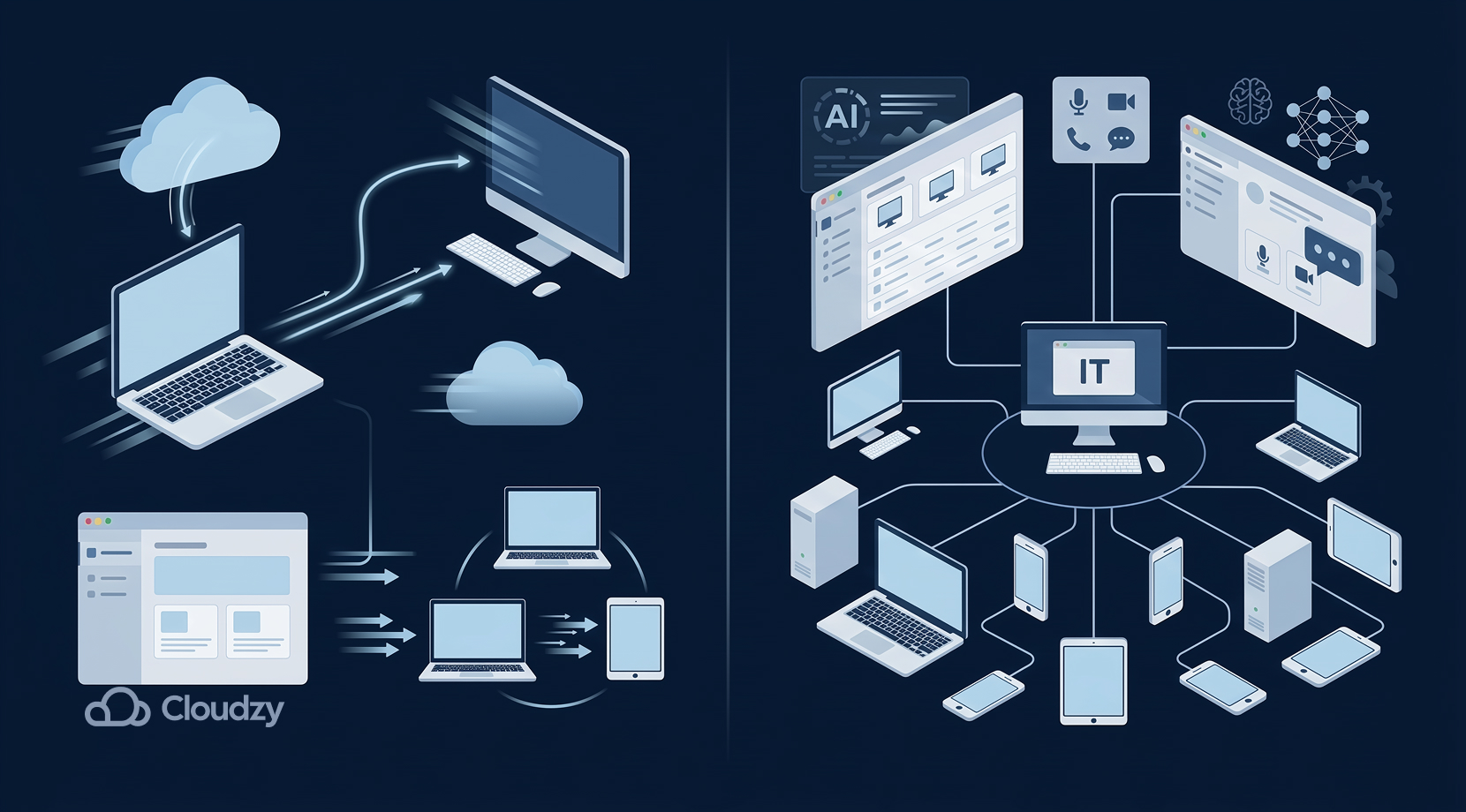
De vraag "welke is beter?" is eigenlijk misleidend. De vergelijking tussen AnyDesk en TeamViewer draait echt om welk programma het beste bij jouw situatie past, want beide zijn op hun eigen manier uitstekend.
If prestatie en kosten zijn je belangrijkste prioriteiten, dan is AnyDesk waarschijnlijk de betere keuze. Hoewel qua prestaties RDP ook goed standhoudt ten opzichte van AnyDesk
De client van AnyDesk is lichtgewicht en levert in combinatie met zijn efficiënte codec een lagere latentie bij scherm delen, vooral op slechte verbindingen. Bovendien zijn de basisabonnementen goedkoper dan die van TeamViewer.
Maar als uitgebreide zakelijke functies, uitgebreide samenwerking en ondersteuning voor veel gebruikers en apparaten belangrijker voor je zijn, kan TeamViewer beter bij je passen, dankzij geavanceerde tools zoals AI-ondersteuning en apparaatbeheer.
Kort gezegd komt de keuze neer op je gebruikssituatie:
- Kies AnyDesk als je snel en eenvoudig toegang op afstand nodig hebt voor een persoonlijk project of klein team, of als je budget beperkt is. Als snelheid en kosten de doorslag geven in jouw vergelijking tussen AnyDesk en TeamViewer, is AnyDesk een sterke keuze.
- Kies TeamViewer als je een volledig uitgerust zakelijk ondersteuningsplatform nodig hebt of veel gebruikers moet beheren. Als zakelijke functies de doorslag geven in jouw keuze tussen AnyDesk en TeamViewer, is TeamViewer vaak de betere optie.
Uiteindelijk kan het nuttig zijn om beide gratis versies van AnyDesk en TeamViewer uit te proberen, zodat je een goed beeld krijgt van hoe ze werken voor jouw specifieke situatie.
Maar als je nog niet overtuigd bent, bekijk dan zeker Cloudzy's eigen RDP server voor een snelle oplossing. Deze wordt geleverd met een 14-daags geld-terug-garantie, 24/7 ondersteuning, en netwerksnelheden tot 40Gbps, en dat alles gebouwd op snelle DDR5 RAM en NVMe/SSD opslag.
Ook niet te vergeten: onze uptime van 99.95% tegen een betaalbare prijs, verspreid over 16+ locaties wereldwijd.
Opmerkelijke Verschillen
Op dit punt kan het lastig worden om de belangrijkste verschillen tussen AnyDesk en TeamViewer bij te houden. Hier is een kort overzicht dat je helpt het verschil duidelijk te zien.
| Aspect | AnyDesk | TeamViewer |
| Prestaties | Geoptimaliseerd voor lage latency. Het lichtgewicht ontwerp zorgt voor snel verbindingen. | Zwaarder door extra functies, maar presteert nog steeds goed. |
| Beveiliging | TLS 1.3 en RSA-2048-encryptie. Kan witte lijst toevoegen vertrouwde apparaten of gebruikers instellen voor toegang met één klik. | 256-bit AES en 4096-bit RSA-encryptie. Sessie-ID's en tweefactorauthenticatie. ISO/SOC2-gecertificeerd. |
| Prijzen | Betaalbaar voor kleinschalig gebruik. Solo-plan is ~$24/maand; Standard ~$40; Advanced ~$90. | Hogere prijzen over het algemeen. Basisplan ~$25/maand, teamplannen $50-$100+/maand. Enterprise ligt nog hoger. |
| Persoonlijk gebruik | Gratis voor persoonlijk gebruik. Maximaal 3 apparaten, en gratis sessies eindigen na ~60 minuten. Alleen voor niet-commercieel gebruik. | Gratis voor niet-commercieel gebruik. Tot 3 apparaten, geen geavanceerde functies. Bij zakelijk gebruik of lange sessies wordt gevraagd om een betaalde licentie. |
Mogelijke fouten en beperkingen
In dagelijks gebruik zijn zowel AnyDesk als TeamViewer vrij stabiel, maar er zijn nog steeds problemen die regelmatig kunnen optreden.
AnyDesk:
- Beperkingen van de gratis versie: De gratis versie van AnyDesk controleert op zakelijk gebruik en verbreekt gratis sessies automatisch na ongeveer 60 minuten. Daarna wordt gevraagd om een betaald plan aan te schaffen voordat je verder kunt gaan.
- Verbindingsproblemen: Je kunt verbindingsproblemen tegenkomen, omdat AnyDesk gebruikmaakt van TCP- en UDP-tunneling en bepaalde poorten open nodig heeft. Als je computer achter een strikte firewall zit, kunnen er foutmeldingen verschijnen zoals 'Kan geen verbinding maken'.
- Beveiligingswaarschuwingen: Omdat remote-control software een andere computer toegang geeft tot jouw scherm en muis, kunnen sommige antivirus- of anti-malwareprogramma's argwaan krijgen. Je kunt dan een melding zien zoals: "Dit is een remote access tool, geen virus".
- Apparaatlimits: De gratis versie van AnyDesk beperkt je verbinding tot maximaal drie apparaten tegelijk. Wil je meer dan drie apparaten verbinden, dan loop je tegen licentiebeperking aan.
TeamViewer:
- Beperkingen van de gratis licentie: Net als AnyDesk staat ook de gratis versie van TeamViewer commercieel gebruik niet toe. Detecteert TeamViewer dat je het zakelijk gebruikt, dan wordt je account geblokkeerd totdat je een betaald abonnement afsluit.
- Verbindingsproblemen: TeamViewer werkt doorgaans door NAT en firewalls heen via zijn eigen servers en poort 5938. Als die geblokkeerd is, valt het terug op poort 80 of 443.
- Antivirusprofiel: Problemen met je antivirussoftware komen regelmatig voor bij TeamViewer, omdat het, net als AnyDesk, een ander apparaat volledige controle over jouw computer geeft. Je kunt dus dezelfde meldingen verwachten.
- Apparaatlimits: De gratis versie van TeamViewer staat maximaal 3 beheerde apparaten toe en mist functies zoals remote printing of VPN.
Kort gezegd draaien de meeste fouten die je tegenkomt om licenties of verbindingsproblemen. Beide tools zijn in de kern volledig functioneel. Houd gewoon hun gebruiksvoorwaarden en netwerkvereisten in de gaten, dan zit je goed.
Een ander punt waarop AnyDesk en TeamViewer van elkaar verschillen, is de interface. Daar gaan we nu naar kijken.
Interface: minimalistische AnyDesk vs. feature-rijke TeamViewer
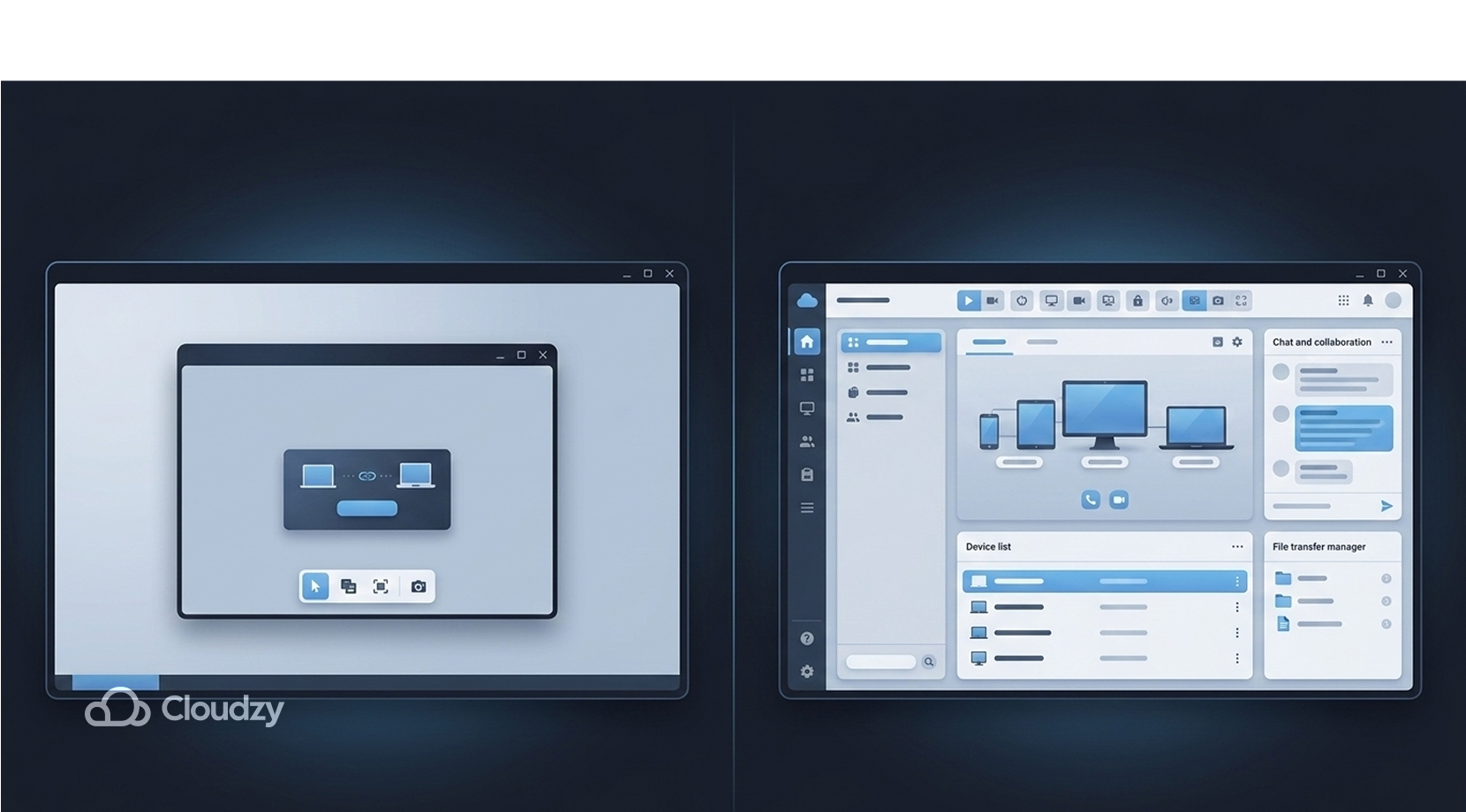
De interfaces van AnyDesk en TeamViewer zijn elk op hun eigen manier ontworpen. De ene is niet beter dan de andere; ze zijn simpelweg voor verschillende doeleinden bedoeld.
De interface van AnyDesk is strak en minimalistisch. Wanneer je AnyDesk opent, zie je een eenvoudig venster met jouw AnyDesk-ID en een veld om het ID van het andere apparaat in te voeren. Zodra je verbinding hebt, verschijnt er een kleine werkbalk met veelgebruikte opdrachten zoals bestandsoverdracht en schermafbeeldingen.
Volgens de makers maakt het widget-gebaseerde ontwerp van AnyDesk het uitvoeren van opdrachten eenvoudig. Gebruik je het voor het eerst, dan vind je snel je weg.
De interface van TeamViewer is veel uitgebreider dan die van AnyDesk. Het hoofdvenster heeft aan de linkerkant een navigatiepaneel voor de belangrijkste functies, zoals verbindingen, remote control en vergaderingen, en een zijbalk met werkbalkpictogrammen. Wanneer gebruikers een sessie starten, zien ze bovenaan een lint met talloze opties voor chat, bestandsoverdracht, sessieopname en meer.
Als je bent ingelogd op je TeamViewer-account, heb je ook toegang tot een adresboek met opgeslagen contacten en een vaste apparatenlijst. Kortom, TeamViewer heeft meer knoppen en menu's, wat overweldigend kan aanvoelen, maar ook snelle toegang geeft tot geavanceerde functies die AnyDesk niet biedt.
Aanpasbaarheid is voor veel gebruikers ook een belangrijk punt, en zowel AnyDesk als TeamViewer bieden daar ruimschoots mogelijkheden voor.
Flexibiliteit
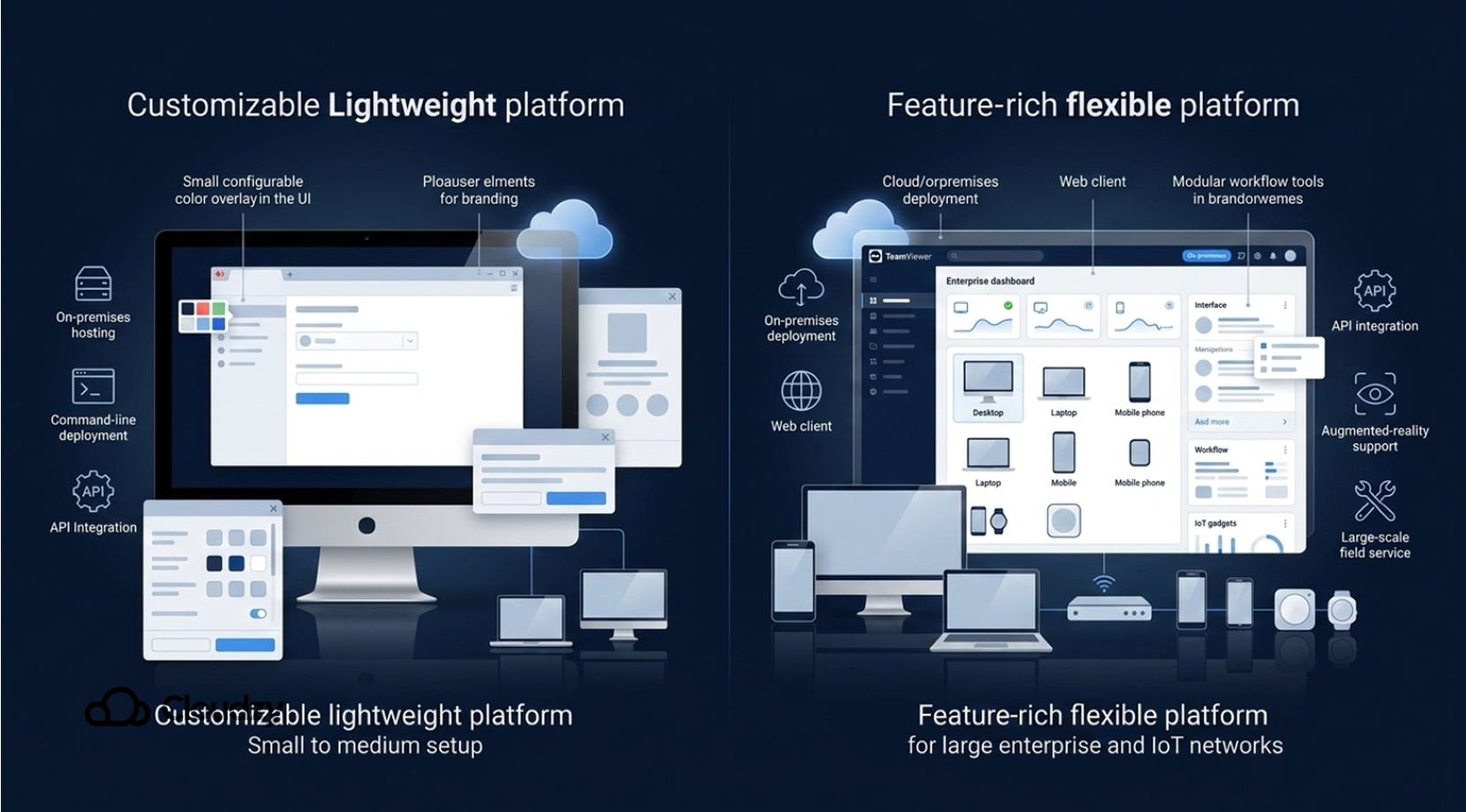
Beide tools bieden uitgebreide aanpassingsmogelijkheden, elk op hun eigen manier. In AnyDesk kunnen gebruikers bijvoorbeeld een client met eigen huisstijl bouwen, inclusief logo en kleuren, voor gebruik binnen een organisatie. De hoogste licentielaag, Ultimate, biedt bovendien de mogelijkheid tot on-premises deployment, zodat je AnyDesk op je eigen server kunt draaien in plaats van in de cloud.
Dat is waardevol voor organisaties die volledige controle over hun data willen. Een RDP-server kan echter ook worden ingezet voor on-premises diensten zonder een betaald abonnement (afgezien van een licentie voor niet-Pro/Enterprise Windows-edities), omdat deze standaard volledig aanpasbaar zijn. Ben je benieuwd naar de beste RDP-providers, lees er dan hier meer over hier.
AnyDesk ondersteunt ook command-line installaties en MSI-packaging voor grootschalige uitrol, en biedt diverse API's voor integratie met ticketsystemen.
TeamViewer is ook zeer flexibel, met name via de enterprise-editie TeamViewer Tensor. Tensor is ontworpen voor grootschalige IoT- en bedrijfsnetwerken: het laat gebruikers TeamViewer draaien in de cloud, on-premises, of als hybride combinatie, en biedt daarnaast een webclient zodat je vanuit elke browser verbinding kunt maken.
TeamViewer biedt ook integraties zoals REST API voor helpdesktooling en augmented-reality-apps voor buitendienst. Dankzij de vele functies, zoals remote access, IoT en DEX-tools, kun je eenvoudig de onderdelen kiezen die passen bij jouw workflow.
Dat gezegd hebbende, kan het lastig blijven om te kiezen tussen AnyDesk en TeamViewer. Zoals eerder aangegeven zijn beide tools goed in wat ze doen. Het enige wat ze onderscheidt, is het gebruiksscenario. Uiteindelijk komt de keuze tussen AnyDesk en TeamViewer neer op persoonlijke voorkeur.
Gebruiksscenario: AnyDesk vs. TeamViewer
Er is geen eenduidig antwoord op de vraag AnyDesk vs. TeamViewer. Daarom kijken we hoe beide tools zich gedragen in verschillende werkstromen.
Kies AnyDesk voor individuele werkstromen
AnyDesk is de juiste keuze als je snelheid, eenvoud en lage kosten wilt. Het is ideaal voor individuele gebruikers, thuiskantoren, freelancers of kleine IT-teams. Moet je bijvoorbeeld één keer per week op afstand de pc van je oma repareren, of wil je thuis bij je werkcomputer zonder veel geld uit te geven? AnyDesk doet het werk snel en voor weinig tot geen geld.
Qua installatie gaat AnyDesk sneller, en met de portable versie is installatie helemaal niet nodig. Bovendien heeft het weinig CPU of bandbreedte nodig en werkt het prima op een gewone laptop met een normale internetverbinding.
Kies TeamViewer voor zakelijke werkstromen
TeamViewer is de betere keuze als je krachtige samenwerkings- en beheerfuncties nodig hebt. Ben je een groot bedrijf of een helpdesk die veel klanten ondersteunt? Dan is TeamViewer voor jou gemaakt. Met ingebouwde spraak- en videochat en ondersteuning voor meerdere monitors tegelijk is het een uitstekende optie voor een helpdesk of elk ander team met zulke behoeften.
Dankzij de compliance-certificeringen van TeamViewer wordt je werk makkelijker als je al te maken hebt met strikt beveiligingsbeleid. Daar komt bij dat het ook goed van pas komt in andere situaties, zoals het beheren van grote aantallen computers, het op afstand bewaken van systemen of het op afstand opstarten van machines. Al met al is TeamViewer de beste keuze als je een alles-in-één oplossing voor zakelijk gebruik wilt.
Als je het terugbrengt tot gebruiksscenario en schaal, wordt de keuze tussen AnyDesk en TeamViewer een stuk duidelijker.
Kortom, AnyDesk noch TeamViewer is in het algemeen de betere optie. Beide doen wat hun gebruikers nodig hebben, dus probeer gerust hun gratis versies en oordeel zelf. Houd wel in gedachten dat AnyDesk bedoeld is voor lichte, snelle toegang op afstand, terwijl TeamViewer geschikt is voor uitgebreide ondersteuning op grote schaal.
Als AnyDesk noch TeamViewer je aanstaat, bekijk dan zeker de dedicated RDP-server van Cloudzy voor een soepele en privégerichte ervaring.



Discussie
Reacties
Log in om mee te praten.