

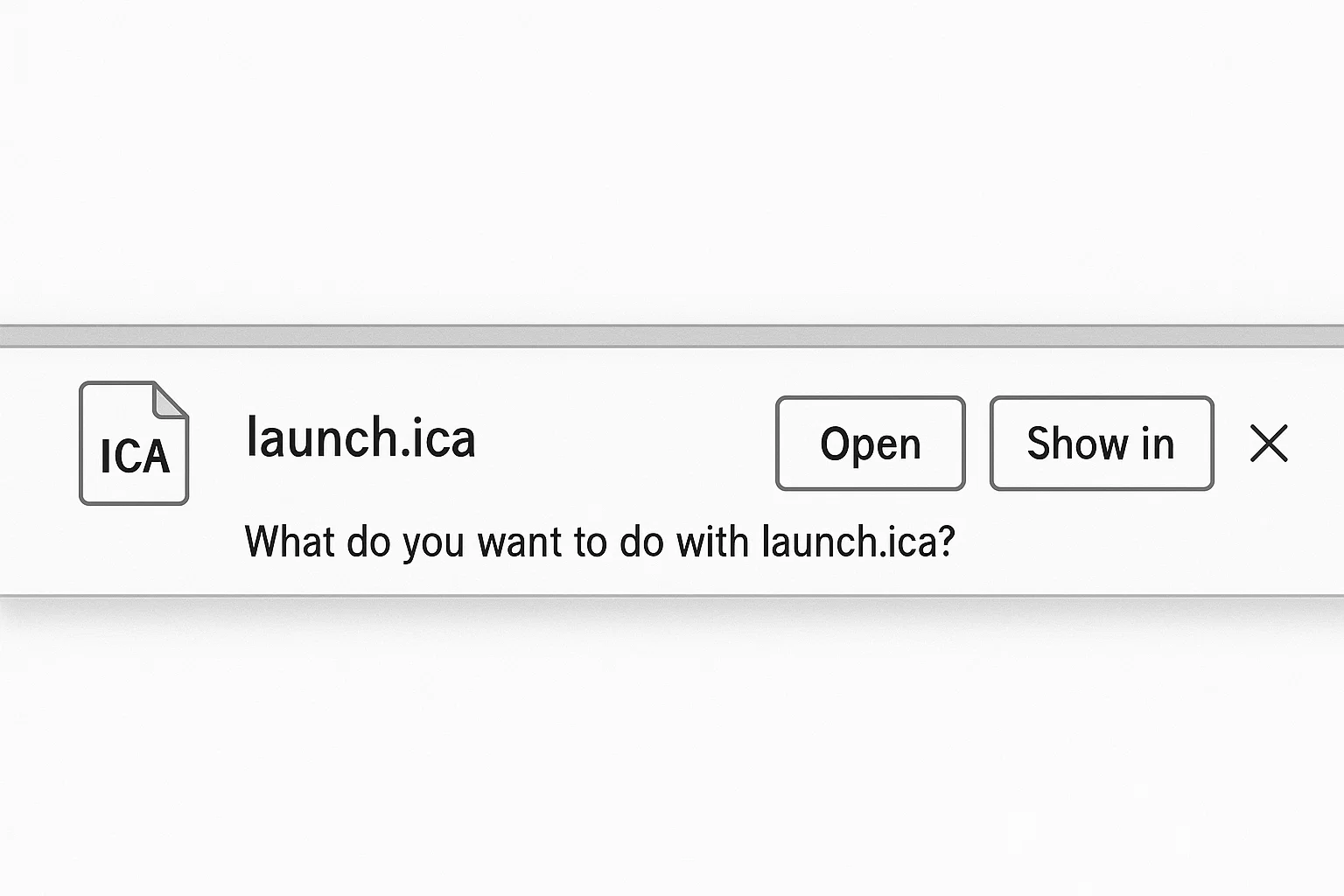
Remote werkers kennen het gevoel maar al te goed. Je klikt op een werktoepassing in je bedrijfsportaal en verwacht dat die meteen opstart. In plaats daarvan downloadt je browser een bestand genaamd "launch.ica" en gebeurt er niets.
Het Citrix ICA-bestand is een configuratiebestand dat je computer vertelt hoe verbinding gemaakt moet worden met externe applicaties en desktops op Citrix-servers. Als het wordt gedownload in plaats van automatisch geopend, moeten bestandskoppelingen of browserinstellingen worden aangepast.
Deze handleiding legt uit wat het Citrix ICA-bestand precies doet en beschrijft elke oplossing die werkt in 2025.
Wat is het Citrix ICA-bestand?
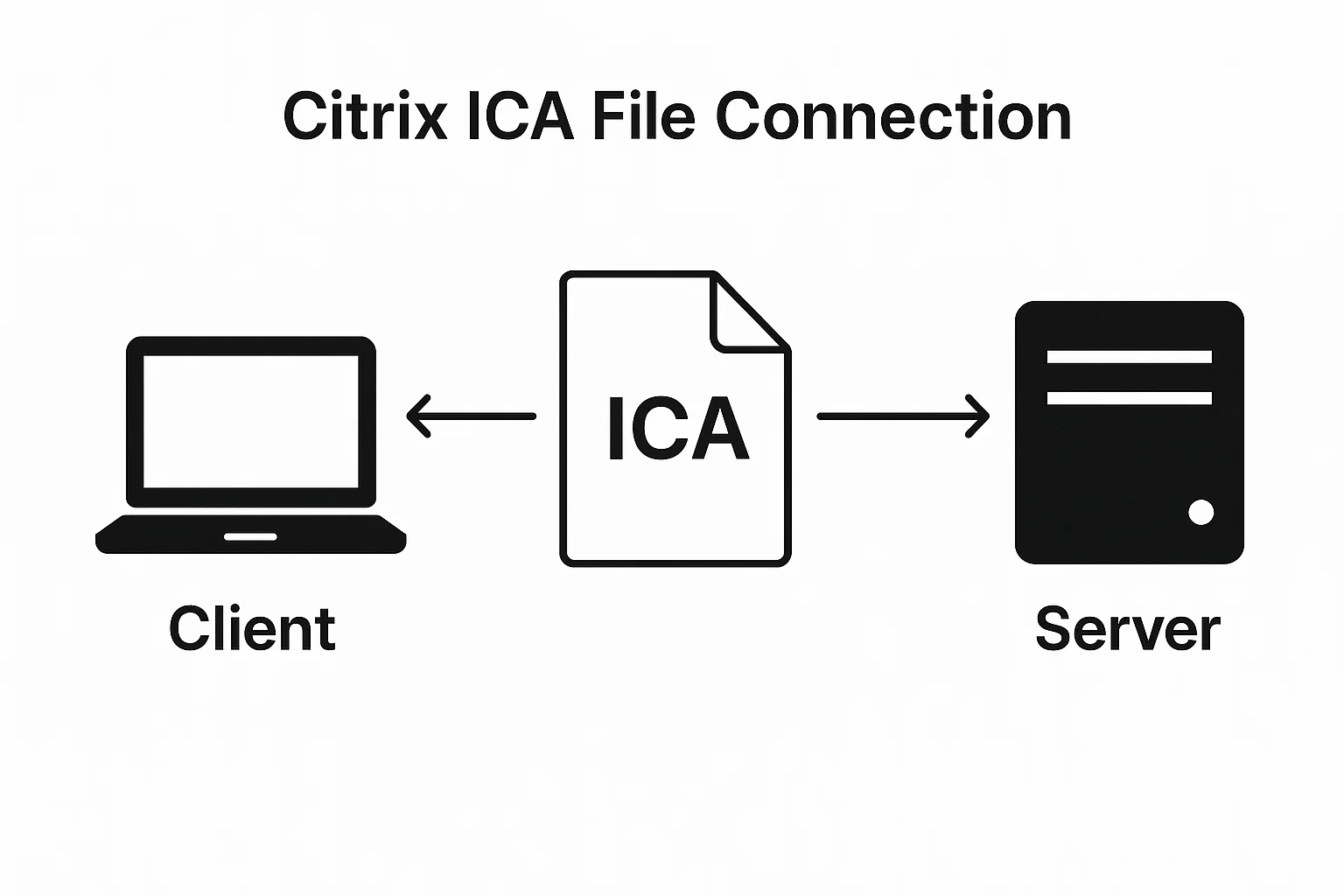
De bestandsextensie ICA staat voor Independent Computing Architecture. Citrix ontwikkelde dit protocol om applicatielogica te scheiden van de presentatielaag. Hierdoor kan je bedrijf software draaien op servers in het eigen datacenter, terwijl jij er vanaf elk apparaat bij kunt.
Het ICA-bestand zelf is een tekstbestand dat is opgemaakt als een Windows INI-bestand. Het bevat het serveradres, authenticatietokens, sessie-instellingen en weergavevoorkeuren die nodig zijn om de verbinding tot stand te brengen.
Wanneer je een applicatie aanklikt in het Citrix-portaal van je bedrijf, genereert de webinterface dit configuratiebestand automatisch. De Citrix Workspace-app leest deze instructies en legt "what is ICA connection in Citrix" vast: een beveiligde verbinding tussen je apparaat en de externe server via het ICA-protocol.
De verwerking vindt plaats op externe servers, terwijl alleen schermwijzigingen en gebruikersinvoer heen en weer worden gestuurd. Hierdoor kunnen oudere computers met beperkte hardware toch veeleisende applicaties uitvoeren, omdat de zware berekeningen op afstand plaatsvinden.
Zodra het ICA-bestand succesvol wordt gestart, ontstaat er een permanente sessie tussen je apparaat en de externe server. De verbinding streamt je externe bureaublad of applicatievenster naar je lokale scherm, terwijl encryptie de beveiliging waarborgt. Meerdere gebruikers kunnen tegelijkertijd verbinding maken met dezelfde Citrix-server, elk in hun eigen geïsoleerde sessie.
Waarom wordt het ICA-bestand gedownload in plaats van geopend?
Meerdere technische oorzaken kunnen ertoe leiden dat browsers ICA-bestanden downloaden in plaats van ze automatisch te starten. Als je weet wat de oorzaak is, kun je de juiste oplossing kiezen.
Het probleem met bestandskoppelingen
Besturingssystemen gebruiken bestandskoppelingen om te bepalen welk programma elk bestandstype opent. Windows, macOS en Linux houden allemaal registers of databases bij die bestandsextensies aan applicaties koppelen. Wanneer je dubbelklikt op een .docx-bestand, weet je systeem dat het Microsoft Word moet openen. Hetzelfde geldt voor .ica-bestanden.
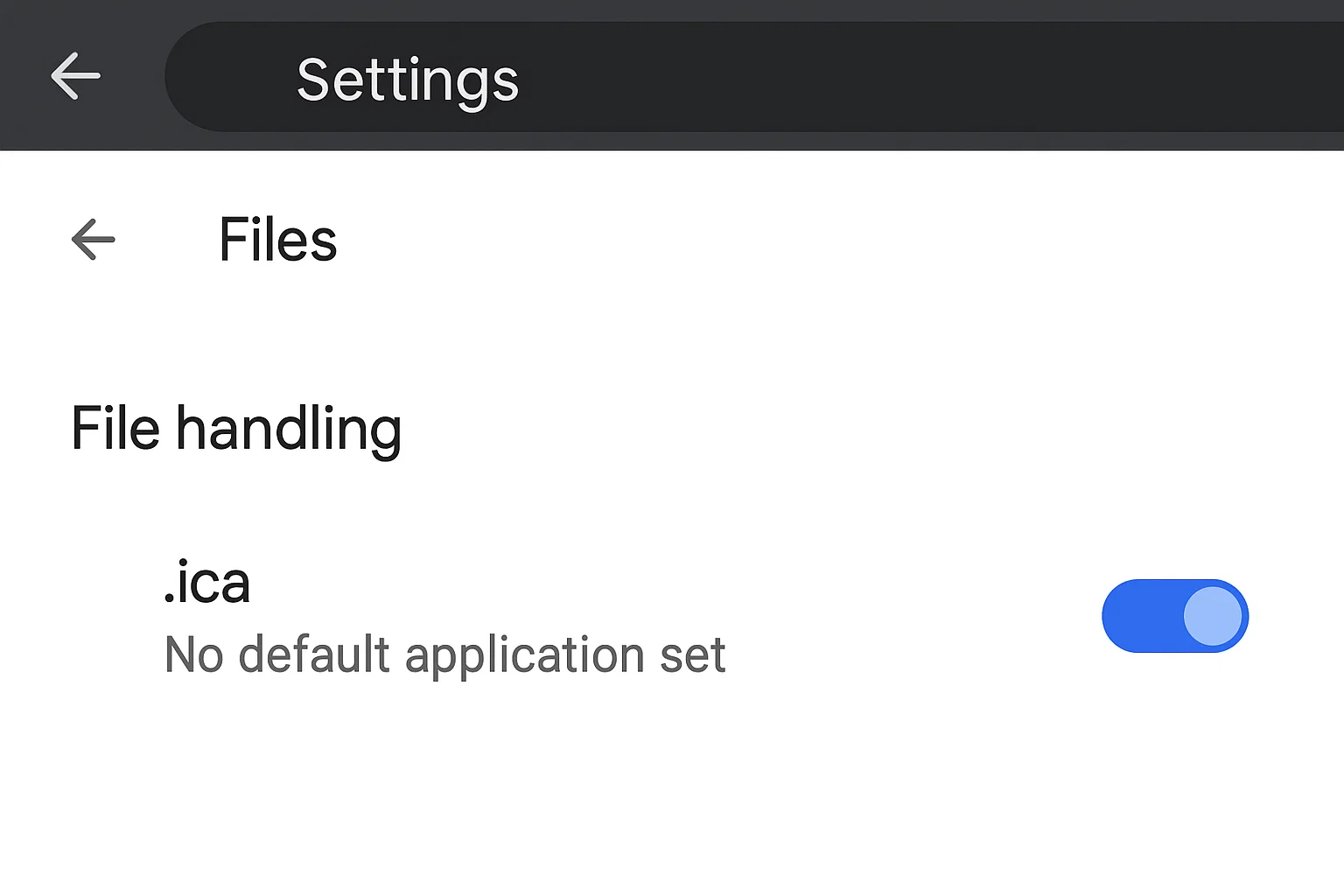
Als geen enkele applicatie de .ica-extensie claimt, of als meerdere conflicterende applicaties er aanspraak op maken, kiest je besturingssysteem er standaard voor het bestand te downloaden. Je moet je systeem expliciet vertellen dat Citrix Connection Manager alle .ica-bestanden moet afhandelen.
Browserbeveiliging en protocolhandlers
Moderne browsers hanteren strikte beveiligingsregels rond het automatisch starten van externe applicaties. Citrix gebruikt een aangepast protocol genaamd receiver:// voor de communicatie tussen de browser en de lokaal geïnstalleerde Workspace-app. Deze protocolhandler fungeert als brug.
Wanneer je browser het receiver://-protocol niet herkent of niet vertrouwt, blokkeert hij de automatische start en downloadt hij het bestand in plaats daarvan. Browserupdates, beveiligingssoftware of bedrijfsbeleid kunnen allemaal de protocolregistratie verstoren. Elke browser gaat anders om met protocolrechten, wat verklaart waarom hetzelfde ICA-bestand wel werkt in Chrome maar niet in Firefox.
Citrix Workspace App versus Citrix Receiver
Citrix heeft Citrix Receiver enkele jaren geleden vervangen door Citrix Workspace App. Veel verouderde handleidingen verwijzen nog steeds naar Receiver, wat voor verwarring zorgt. Workspace App beschikt over betere browserintegratie, verbeterde beveiliging en de Workspace App Launcher-component die de protocolcommunicatie afhandelt.
Als je Citrix Receiver hebt geïnstalleerd, moet je upgraden naar Workspace App voor compatibiliteit met 2025. Omdat 22,8% van de Amerikaanse werknemers op afstand werkt ook al is het maar gedeeltelijk, vereisen remote desktop-tools actuele software. De oude Receiver-software mist de moderne browserextensies en protocolhandlers die huidige browserversies vereisen.
De downloadfout van het Citrix ICA-bestand oplossen
De meeste ICA-bestandsproblemen zijn op te lossen met drie stappen. Doorloop ze in volgorde.
Stap 1 - Bijwerken naar Citrix Workspace App
Download de nieuwste Citrix Workspace App van de officiële Citrix-website. Verwijder eventuele bestaande Citrix Receiver-installaties volledig voordat je Workspace App installeert. De twee applicaties conflicteren wanneer ze beide op hetzelfde systeem aanwezig zijn.
Accepteer tijdens de installatie de standaardopties, tenzij je IT-afdeling specifieke configuratievereisten heeft. Het installatieprogramma registreert automatisch bestandskoppelingen en protocolhandlers. Start je computer opnieuw op nadat de installatie is voltooid, ook als het installatieprogramma daar niet om vraagt. Dit zorgt ervoor dat alle systeemregistraties van kracht worden.
Test na het herstarten de verbinding door een applicatie in uw bedrijfsportal te openen. Veel gebruikers lossen het probleem met deze ene stap op.
Stap 2 – Stel Citrix Connection Manager in als standaard
Citrix Connection Manager is het onderdeel binnen Workspace App dat ICA-bestanden verwerkt. Als stap één het probleem niet oplost, moet u de bestandskoppelingen handmatig instellen.
Op Windows:
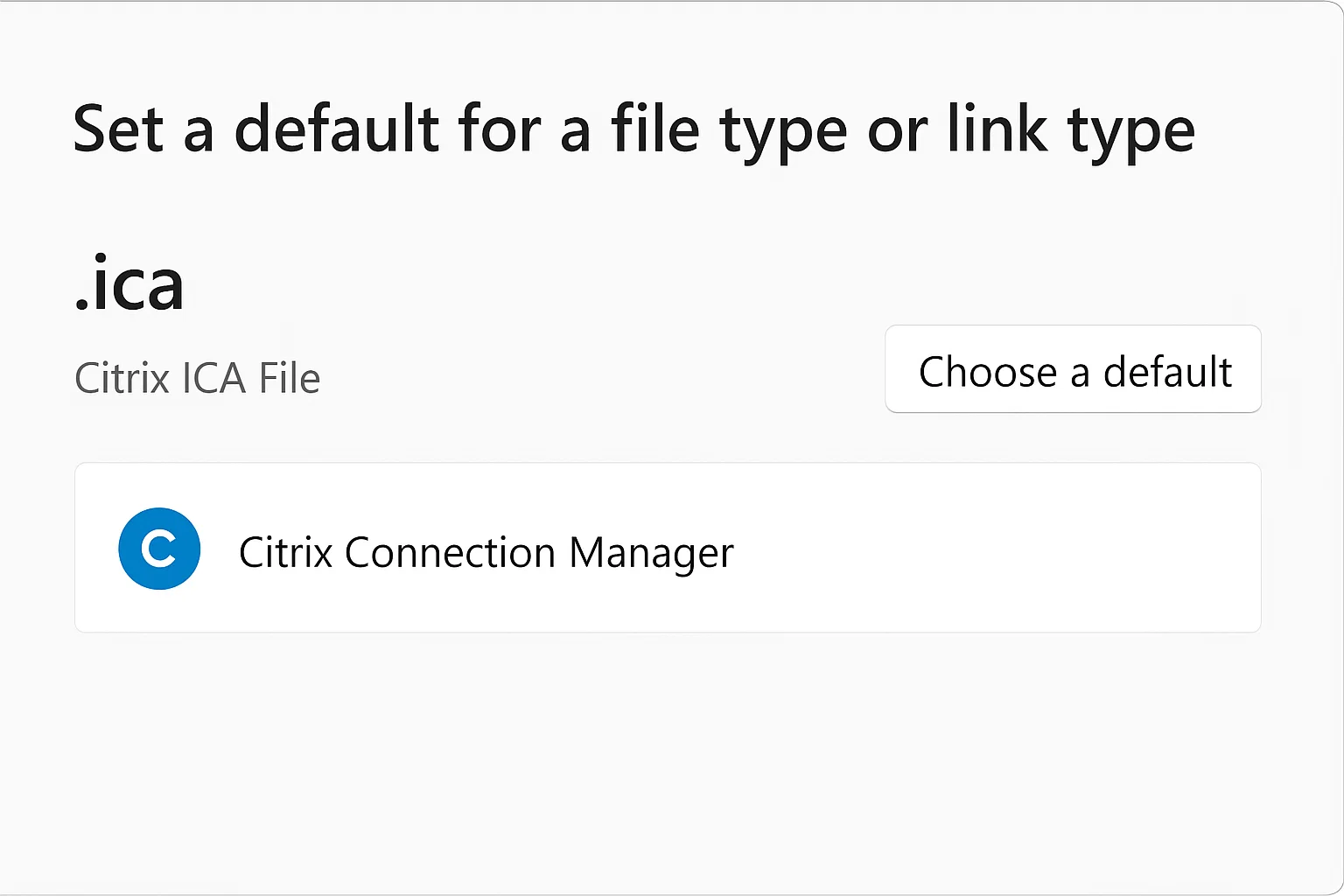
- Ga naar Instellingen > Toepassingen > Standaardapps Kies standaard-apps per bestandstype.
- Scroll door de lijst om .ica te vinden. Als dit leeg is of een verkeerde applicatie toont, klik erop en selecteer Citrix Connection Manager.
- Als Connection Manager niet verschijnt, bladert u naar C:\Program Files (x86)\Citrix\ICA Client\wfcrun32.exe. Dit is de standaardlocatie, maar bij aangepaste installaties kunnen bestanden elders staan.
Op macOS:
- Klik met de rechtermuisknop op een .ica-bestand en kies 'Toon info'.
- Kies onder 'Openen met' de optie Citrix Workspace in het vervolgkeuzemenu.
- Klik op 'Wijzig alles' om deze koppeling toe te passen op alle .ica-bestanden.
- Vink 'Gebruik altijd deze app om .ica-bestanden te openen' aan om toekomstige problemen te voorkomen.
Stap 3 – Browserspecifieke instellingen configureren
Elke browser vereist een specifieke configuratie om ICA-bestanden automatisch te verwerken. Het volgende gedeelte bevat instructies per browser.
Browserspecifieke oplossingen voor ICA-bestandsfouten
Verschillende browsers vereisen verschillende oplossingen. Volg de instructies voor uw specifieke browser.
ICA-bestanden openen in Google Chrome
Google Chrome slaat ICA-bestanden standaard op in uw map Downloads. U moet Chrome zo instellen dat deze bestanden automatisch worden geopend in plaats van opgeslagen.
Wanneer het eerste ICA-bestand wordt gedownload:
- Zoek het bestand in het downloadvenster van Chrome dat rechtsboven in uw browservenster verschijnt.
- Klik op de drie puntjes naast de bestandsnaam en kies 'Altijd bestanden van dit type openen'.
- Sta Citrix Workspace Launcher toe voor de site als daarom wordt gevraagd.
Als u die optie heeft gemist:
- Download een ander ICA-bestand via uw Citrix-portal.
- Schakel 'Altijd bestanden van dit type openen' in via de downloadbalk.
- Sta Citrix Workspace Launcher toe voor de site wanneer daarom wordt gevraagd.
Chrome-gebruikers kunnen ook de Citrix Web Extension installeren vanuit de Chrome Web Store. Deze extensie integreert rechtstreeks met de Workspace App Launcher en slaat het downloaden van bestanden volledig over. Na installatie worden ICA-verbindingen automatisch via de extensie gestart.
Wis je browsercache nadat je deze wijzigingen hebt aangebracht. Gecachte toestemmingsinstellingen overschrijven soms nieuwe configuraties.
ICA-bestanden instellen in Microsoft Edge
Microsoft Edge verwerkt ICA-bestanden op vergelijkbare wijze als Chrome, omdat beide de Chromium-engine gebruiken. Wanneer een ICA-bestand wordt gedownload, klik je op de drie puntjes ernaast in het downloadvenster. Selecteer 'Altijd bestanden van dit type openen.'
Edge ondersteunt ook de Citrix Web Extension. Installeer deze vanuit de Microsoft Edge Add-ons store. Na installatie verschijnt de extensie in je werkbalk en geeft deze de status van Citrix-verbindingen weer.
In bedrijfsomgevingen kan Edge aanvullende configuratie via Groepsbeleid vereisen. Neem contact op met je IT-afdeling als browserextensies door beleid zijn geblokkeerd.
ICA-bestandsconfiguratie in Firefox
Firefox beheert bestandsafhandelingsvoorkeuren los van de Windows-systeeminstellingen. Je moet de toepassingshandlers van Firefox specifiek voor ICA-bestanden instellen:
- Zoek naar "ICA" in de lijst.
- Stel de actie in op "Citrix Workspace gebruiken" of "Connection Manager gebruiken".
- Als ICA niet in de lijst staat, download dan eerst één ICA-bestand.
- Wanneer Firefox vraagt wat je met het bestand wilt doen, selecteer je "Openen met Citrix Workspace".
- Vink "Dit voortaan automatisch doen voor dit soort bestanden" aan.
Safari en het verwerken van ICA-bestanden
Safari op macOS heeft specifieke vereisten. De Workspace App Launcher moet actief zijn voor automatische ICA-bestandsverwerking. Controleer je menubalk op het Workspace App-pictogram. Als dat er niet staat, start je Citrix Workspace handmatig om de achtergrondservice op te starten.
Safari 12 en nieuwer bevatten beveiligingsfuncties die automatische downloads blokkeren:
Ga naar Safari > Voorkeuren > Websites > Downloads. Stel je Citrix-portalwebsite in op "Toestaan" in de lijst met machtigingen.
Sommige gebruikers moeten de Safari-optie "Veilige bestanden na het downloaden automatisch openen" uitschakelen om conflicten te voorkomen. Deze optie vind je via Safari > Voorkeuren > Algemeen.
Geavanceerde probleemoplossing voor Citrix ICA Client
Wanneer eenvoudige oplossingen niet werken, is diepgaandere probleemoplossing nodig. Naast de vraag "Wat is het Citrix ICA-bestand" moet je begrijpen hoe je problemen met de Citrix ICA-client op systeemniveau kunt oplossen.
De bestandslocatie van Citrix Connection Manager vinden
De bestandslocatie van Citrix Connection Manager verschilt per besturingssysteem en installatiekeuze. Op Windows zijn de standaardpaden:
- 64-bit systemen: C:\Program Files (x86)\Citrix\ICA Client\wfcrun32.exe
- Aangepaste installaties: controleer uw installatiepad
Op macOS installeert Citrix Workspace naar /Applications/Citrix Workspace.app. Het eigenlijke uitvoerbare bestand bevindt zich diep in de app bundle-structuur.
Je kunt het juiste pad verifiëren door je systeem te doorzoeken naar "wfcrun32.exe" op Windows of "Citrix Workspace" op Mac. Gebruik dit pad bij het handmatig instellen van bestandskoppelingen of het oplossen van launchproblemen.
Ophalen van ICA-foutoplossingen mislukt
De fout 'failed to retrieve ICA' wijst op verbindingsproblemen tussen je browser en de Citrix-server. Dit staat los van problemen met bestandskoppelingen. Er zijn meerdere mogelijke oorzaken.
Netwerkproblemen zorgen ervoor dat je browser het ICA-bestand niet van de server kan downloaden. Test je verbinding door andere websites te bezoeken. Bedrijfsfirewalls blokkeren soms Citrix-verkeer op niet-standaardpoorten. Vraag je netwerkbeheerder naar de firewallregels.
Sessietime-outs veroorzaken ophaalfouten als je de portaalpagina te lang open laat staan voordat je een applicatie start. Citrix genereert ICA-bestanden dynamisch met tijdgebonden authenticatietokens. Vernieuw de portaalpagina en probeer direct opnieuw te starten.
Fouten in de serverconfiguratie kunnen de generatie van ICA-bestanden verstoren. Als alle gebruikers in je organisatie dezelfde fout zien, neem dan contact op met je Citrix-beheerder. Individuele fouten wijzen doorgaans op problemen aan de clientkant, terwijl wijdverspreide problemen duiden op een serverconfiguratie die aandacht vereist.
Register- en systeemoplossingen
Windows registry-instellingen bepalen het gedrag van de Citrix-client. Probeer deze geavanceerde oplossingen alleen als eenvoudigere methoden niet werken.
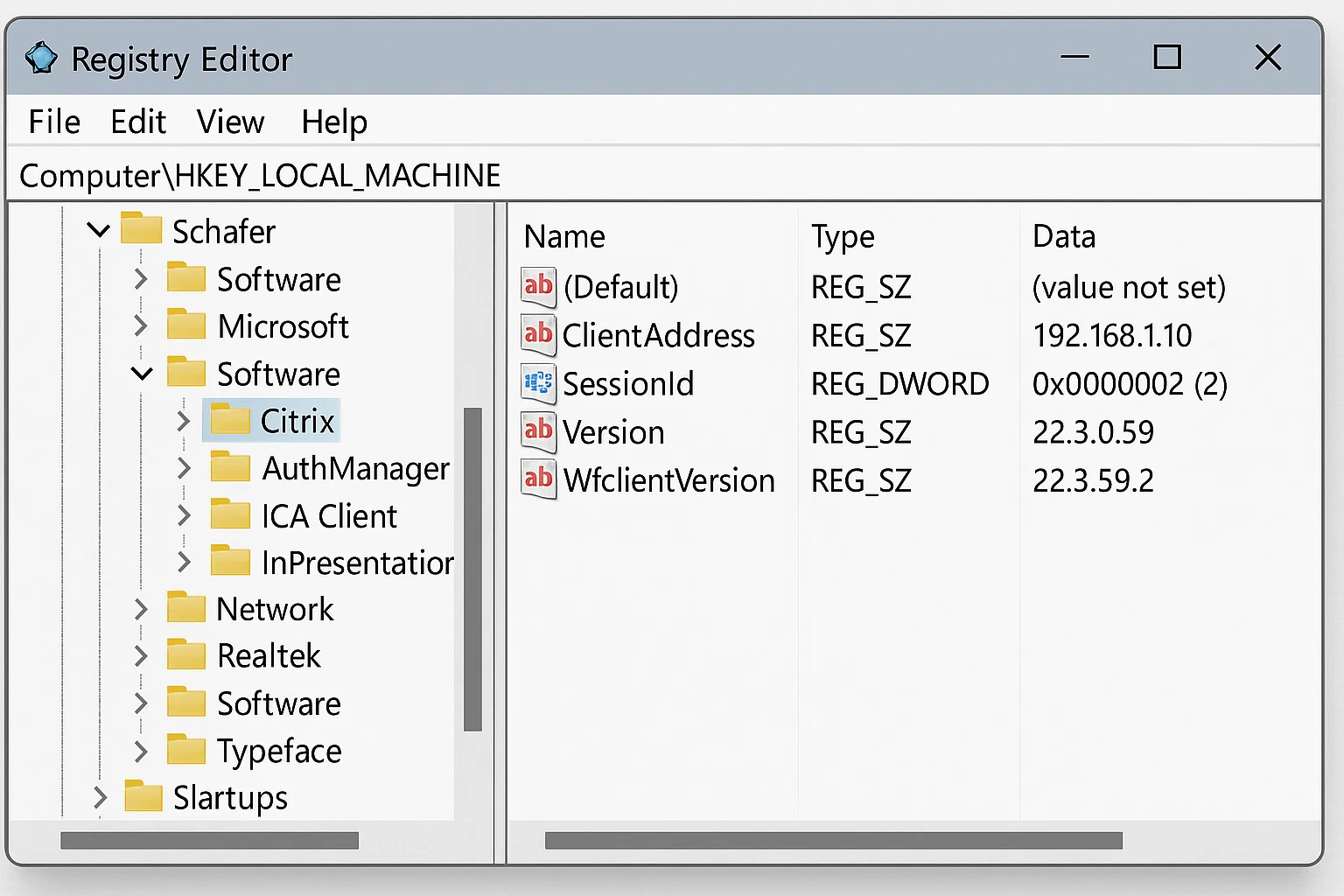
Sommige gebruikers moeten conflicterende registersleutels van oude Citrix-installaties verwijderen. Gebruik in plaats van handmatig het register te bewerken de officiële opschoontool van Citrix. Voer C:\Program Files (x86)\Citrix\ICA Client\SelfServicePlugin\CleanUp.exe -cleanUser uit om Workspace App en bestandskoppelingen automatisch te resetten. Deze tool verwijdert achtergebleven configuraties van eerdere installaties zonder het risico dat systeeminstellingen beschadigd raken.
Houd er rekening mee dat sommige opdrachtregel-installaties niet opnieuw kunnen worden ingesteld met dit opruimhulpprogramma.
Maak een back-up voordat je systeemwijzigingen doorvoert. Twijfel je aan deze geavanceerde stappen, neem dan contact op met je IT-afdeling.
Antivirussoftware plaatst Citrix-bestanden soms in quarantaine, omdat ze ten onrechte als malware worden herkend. Controleer je antiviruslogboeken en voeg de Citrix-installatiemap toe aan de whitelist als je geblokkeerde bestanden aantreft.
Citrix Workspace App downloaden en installeren
De juiste Citrix-client kiezen maakt het verschil bij het oplossen van problemen.
Waar je de Citrix Workspace App kunt downloaden
Download de Citrix Workspace-app alleen van de officiële Citrix-website op citrix.com/downloads Download-sites van derden leveren soms verouderde versies of aangepaste installers. Je IT-afdeling kan ook een eigen installer beschikbaar stellen via het bedrijfsportaal.
De Citrix-downloadpagina biedt versies aan voor Windows, macOS, Linux, iOS en Android. Kies de versie die overeenkomt met jouw besturingssysteem. Windows-gebruikers kiezen op moderne systemen het 64-bit installatieprogramma.
Voor zakelijke implementaties kunnen beheerders de Citrix Connection Manager afzonderlijk downloaden. De meeste individuele gebruikers hebben het volledige Workspace App-pakket nodig.
Beste installatiepraktijken voor 2025
Download de nieuwste Citrix Workspace App van de officiële Citrix-website op citrix.com. Verwijder voor de installatie alle bestaande installaties van Citrix Receiver volledig via Windows Software of de map macOS Programma's. De twee applicaties conflicteren wanneer ze tegelijkertijd op hetzelfde systeem aanwezig zijn.
Start je computer opnieuw op voordat je de nieuwe installer uitvoert. Voer de installer uit met beheerdersrechten op Windows door met de rechtermuisknop op het installatiebestand te klikken en 'Uitvoeren als administrator' te selecteren. Dit zorgt voor een correcte registratie van bestandstypen en protocolhandlers op systeemniveau.
Accepteer tijdens de installatie de standaardopties en het standaardinstallatiepad, tenzij uw IT-afdeling specifieke configuratievereisten heeft. Aangepaste paden bemoeilijken het oplossen van problemen, omdat diagnosegidsen uitgaan van standaardlocaties.
Start de Workspace-app handmatig om te controleren of deze zonder fouten opent, en test daarna de ICA-bestandsafhandeling door op een applicatie in uw bedrijfsportaal te klikken. Veel gebruikers merken dat dit volledige installatieproces hun probleem oplost.
ICA-bestandsfouten in de toekomst voorkomen
Proactieve configuratie voorkomt terugkerende problemen.
Workspace App Launcher en browserextensies
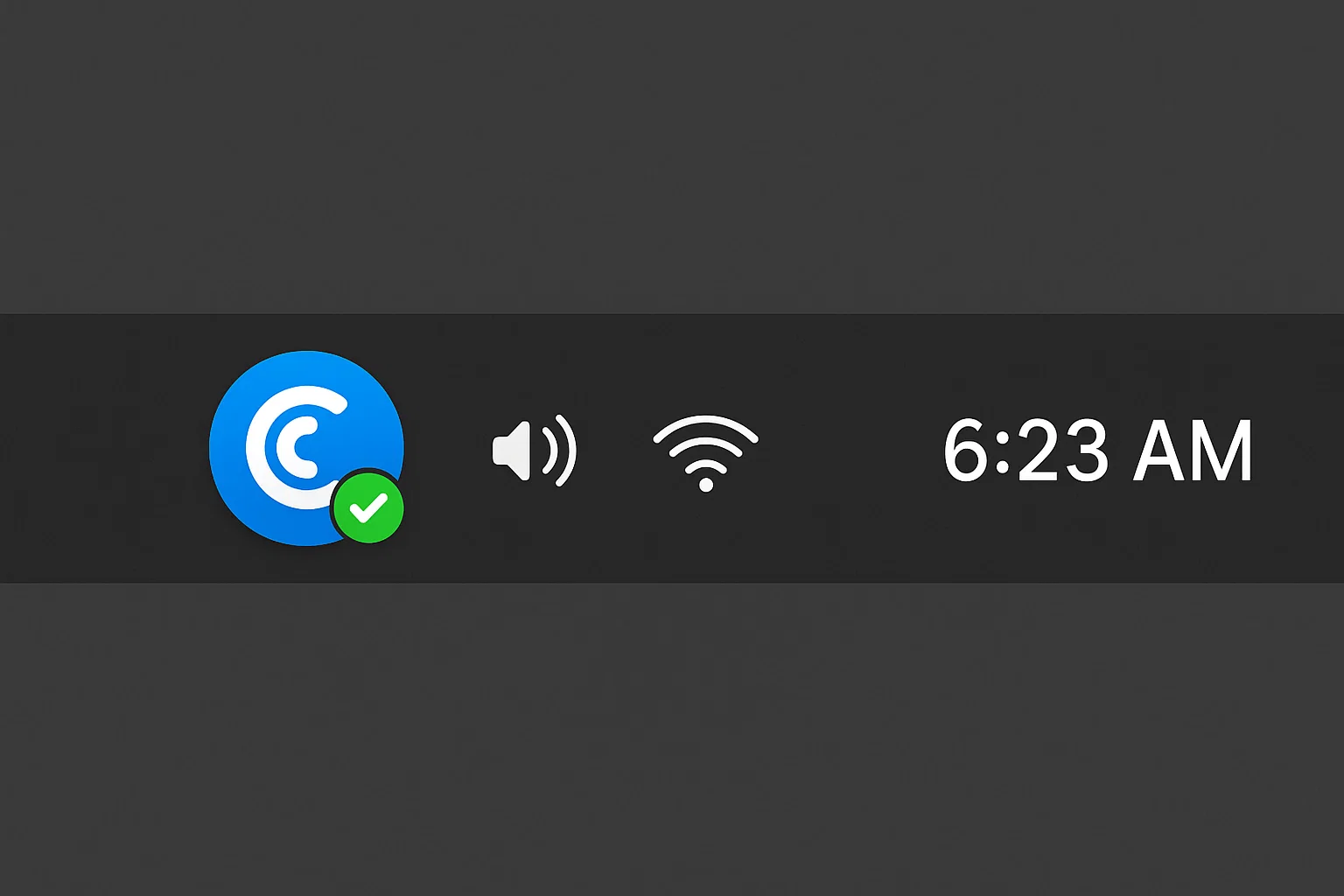
De Workspace App Launcher draait op de achtergrond en beheert de communicatie tussen browsers en de Workspace App-client. Deze service moet actief zijn voor automatische ICA-bestandsafhandeling. Controleer uw systeemvak (Windows) of menubalk (macOS) op het Citrix-pictogram.
Browserextensies bieden de meest betrouwbare ICA-bestandsafhandeling. Installeer de Citrix Workspace-extensie voor uw specifieke browser. Deze extensies detecteren ICA-downloads en sturen ze rechtstreeks naar de clientapplicatie, zonder tussenkomst van de gebruiker.
Werk browserextensies bij wanneer de Workspace-app wordt bijgewerkt. Versieverschillen kunnen compatibiliteitsproblemen veroorzaken. De browserextensiewinkel meldt u wanneer er updates beschikbaar zijn.
HTML5-webbrowsermodus als alternatief
Citrix biedt een HTML5-ontvanger die volledig in uw browser draait, zonder dat u clientsoftware hoeft te installeren. Deze optie werkt wanneer lokale installaties zijn beperkt of wanneer u problemen met de client wilt oplossen.
Activeer de HTML5-modus door bij het inloggen op uw bedrijfsportaal te kiezen voor "Lichte versie" of "Gebruik Citrix Workspace voor HTML5". De webgebaseerde client heeft beperkingen ten opzichte van de native applicatie. Bestandsoverdracht, afdrukken en ondersteuning voor bepaalde randapparatuur werken mogelijk niet.
De HTML5-modus is een betrouwbaar alternatief wanneer ICA-bestandsdownloads problemen geven. De prestaties liggen mogelijk iets lager dan bij de native client, maar de modus werkt op elk apparaat met een moderne browser.
Citrix ICA-alternatieven voor externe desktoptoegang
Inzicht in je opties helpt je om weloverwogen beslissingen te nemen.
Wanneer u RDP-gebaseerde oplossingen kunt overwegen
Citrix ICA presteert beter dan Microsoft's Remote Desktop Protocol bij lage bandbreedte, maar RDP biedt voordelen in bepaalde situaties. Organisaties die zwaar investeren in Microsoft-infrastructuur vinden RDP-integratie vaak eenvoudiger. Windows Server bevat RDP-functionaliteit zonder extra licentiekosten.
RDP werkt goed voor kleinere teams met voldoende bandbreedte. Het protocol heeft de afgelopen jaren aanzienlijke verbeteringen ondergaan en het prestatieverschil met ICA is voor veel toepassingen kleiner geworden.
Nu de kosten van cybercriminaliteit naar verwachting in 2025 oplopen tot 10,5 biljoen dollar per jaar, vereisen zowel Citrix- als RDP-implementaties stevige beveiligingsmaatregelen. Als uw organisatie worstelt met de complexiteit en kosten van Citrix, is het verstandig om RDP-gebaseerde oplossingen te evalueren.
Lees meer over de technische verschillen in deze vergelijking van Citrix versus RDP.
moderne externe desktopopties
De markt voor externe desktops reikt verder dan Citrix en Microsoft. Verschillende aanbieders bieden alternatieven die het overwegen waard zijn. Kleine teams hebben mogelijk geen behoefte aan de enterprise-functies die Citrix biedt, terwijl individuele thuiswerkers de voorkeur geven aan eenvoudigere tools. Uw keuze hangt af van de teamgrootte, het budget en de specifieke applicaties die u op afstand moet kunnen gebruiken.
Als uw team een krachtige externe desktopinfrastructuur nodig heeft zonder de complexiteit van Citrix, zijn er alternatieven. Cloudzy biedt krachtige externe desktopservers met een eenvoudige RDP-implementatie. Onze servers draaien op NVMe SSD-opslag en DDR5 RAM en leveren de rekenkracht die veeleisende applicaties vereisen.
Als je moet koop RDP servers voor uw team. Onze opties variëren van gedeelde hosting tot dedicated resources. Als u meer flexibele configuraties nodig hebt, kunt u ook koop VPS oplossingen van Cloudzy die u volledige controle geven over uw externe omgeving.
Meervoudig Citrix-alternatieven bieden verschillende functies en prijsmodellen. Uw keuze hangt af van het aantal gebruikers, de toepassingsvereisten en uw budget.
Conclusie
Om downloadfouten met Citrix ICA-bestanden op te lossen, moet u begrijpen wat een Citrix ICA-bestand is en waarom browsers er niet goed mee omgaan. De meeste problemen zijn opgelost door te updaten naar de Citrix Workspace-app en bestandskoppelingen correct in te stellen.
Browserinstellingen kunnen hardnekkige problemen verhelpen. Als Citrix te complex is voor uw behoeften, zijn er eenvoudigere oplossingen voor extern bureaublad die betrouwbare prestaties leveren zonder de configuratielast.



Discussie
Reacties
Log in om mee te praten.