
Een Playwright- of Puppeteer-taak die op je computer goed draait, kan op een Linux-VPS halverwege een batch crashen. Een veelgemaakte fout is om elke browsercrash aan hetzelfde geheugenprobleem toe te schrijven. Node.js kan zijn JavaScript-heap uitputten, Chromium kan meer RAM gebruiken dan beschikbaar is of Docker kan de taak beëindigen zodra die de geheugenlimiet van de container bereikt.
Begin met de eenvoudigste maatregel. Verminder het aantal gelijktijdige browsertaken, sluit elke pagina en browsercontext na afloop van de taak en laad geen bronnen die voor het resultaat overbodig zijn. Als de taak blijft mislukken, bepaal dan vóór je de instellingen aanpast of de limiet bij Node.js, de container of de host ligt.
Deze gids laat zien hoe je de fout diagnosticeert, de juiste maatregel neemt en bepaalt of je VPS meer RAM nodig heeft.
Kort samengevat
Zo verhelp je OOM-fouten bij Playwright en Puppeteer op een Linux-VPS:
- Begin met één actieve browsertaak in plaats van meerdere pagina’s tegelijk uit te voeren.
- Sluit elke pagina en de bijbehorende browsercontext in een
finally-blok, ook als navigatie of extractie mislukt. - Stream invoer en uitvoer in plaats van de hele batch in het geheugen te bewaren.
- Blokkeer afbeeldingsaanvragen alleen als het vereiste resultaat er niet van afhangt.
- Controleer of Node.js, Chromium, Docker of de host daadwerkelijk zijn geheugenlimiet bereikt.
- Verhoog de toepasselijke geheugenlimiet of het RAM van de VPS alleen als de geoptimaliseerde werklast nog steeds niet binnen de vereiste tijd klaar is.
Bij de meeste browsertaken is het verstandig om eerst minder gelijktijdige taken en het vrijgeven van browserresources te testen. Alleen de Node.js-heaplimiet verhogen verhelpt geen geheugentekort bij Chromium of de container.
Pas de eerste geheugenbesparende maatregelen toe
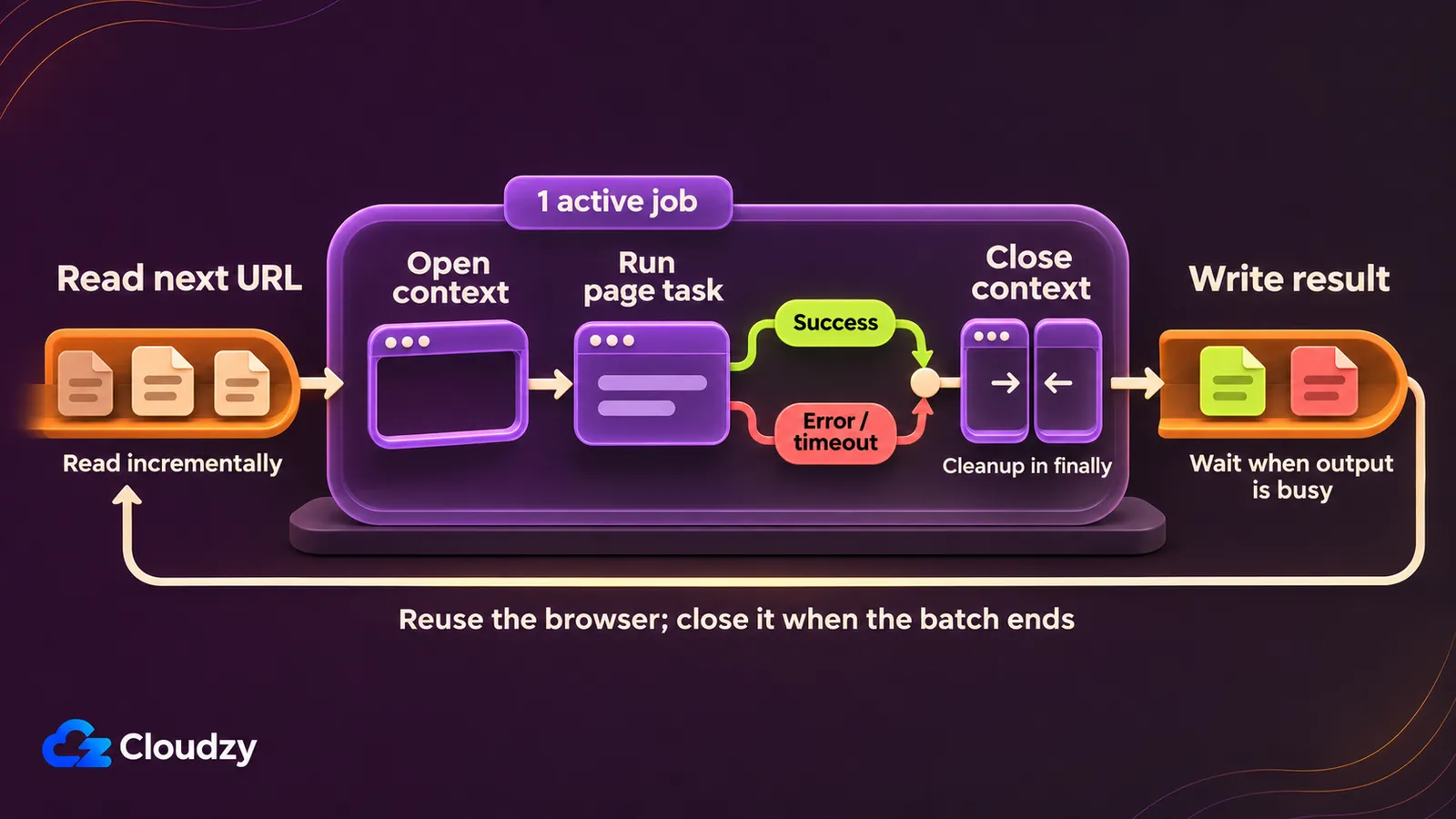
Pas je bestaande browsertaak op drie punten aan voordat je kernellogboeken onderzoekt of de VPS-configuratie wijzigt.
1. Voer minder pagina’s tegelijk uit.
Stel het aantal gelijktijdige browsertaken in op 1 en voer dezelfde werklast opnieuw uit. Elke actieve pagina kan geheugen gebruiken voor de Chromium-renderer, JavaScript-uitvoering, geladen bronnen en browserprocessen. Als je meerdere pagina’s tegelijk uitvoert, neemt die vraag veelvoudig toe.
Als de taak betrouwbaar wordt afgerond, verhoog dan stapsgewijs het aantal gelijktijdige taken terwijl je de hele boom met browserprocessen bewaakt. Behoud de hoogste instelling die binnen de vereiste tijd klaar is zonder het beschikbare geheugenbudget uit te putten.
2. Geef resources na elke taak vrij.
Een browserpagina hoort na afloop van de taak niet open te blijven. Maak voor elke onafhankelijke taak een eigen browsercontext en sluit die in een finally-blok. Zo worden resources ook vrijgegeven bij navigatiefouten, time-outs en extractiefouten.
Het volgende voorbeeld gebruikt Playwright. Vervang voor Puppeteer browser.newContext() door browser.createBrowserContext(). De rest van de procedure voor het sluiten van pagina en context blijft gelijk.
async function processUrl(browser, url) {
  const context = await browser.newContext();

  try {
    const page = await context.newPage();

    await page.goto(url, {
      waitUntil: 'domcontentloaded',
      timeout: 30000
    });

    // Replace this with your actual extraction or rendering task.
    return await page.title();
  } finally {
    await context.close();
  }
}
De browser kan tussen taken openblijven. Sluit hem wanneer de hele batch is afgerond, of laat de verantwoordelijke toepassing de levenscyclus beheren als andere taken hem delen.
3. Bewaar afgerond werk niet in het geheugen.
Laad geen duizenden URL’s in het geheugen, laat niet alle pagina’s open tot de batch is afgelopen en verzamel niet elk resultaat in een JavaScript-array.
Lees URL’s geleidelijk in, verwerk alleen het ingestelde aantal actieve taken en schrijf afgeronde resultaten naar een bestand, databank of downstreamtoepassing. Respecteer tegendruk van de uitvoer, zodat een trage bestemming geen steeds langere wachtrij veroorzaakt.
Test de aanpassingen opnieuw op representatieve pagina’s voordat je verdergaande optimalisaties toepast. Als de taak nog steeds crasht, stel dan in de volgende sectie vast welke geheugenlimiet wordt bereikt.
Vaststellen welke geheugenlimiet werd bereikt
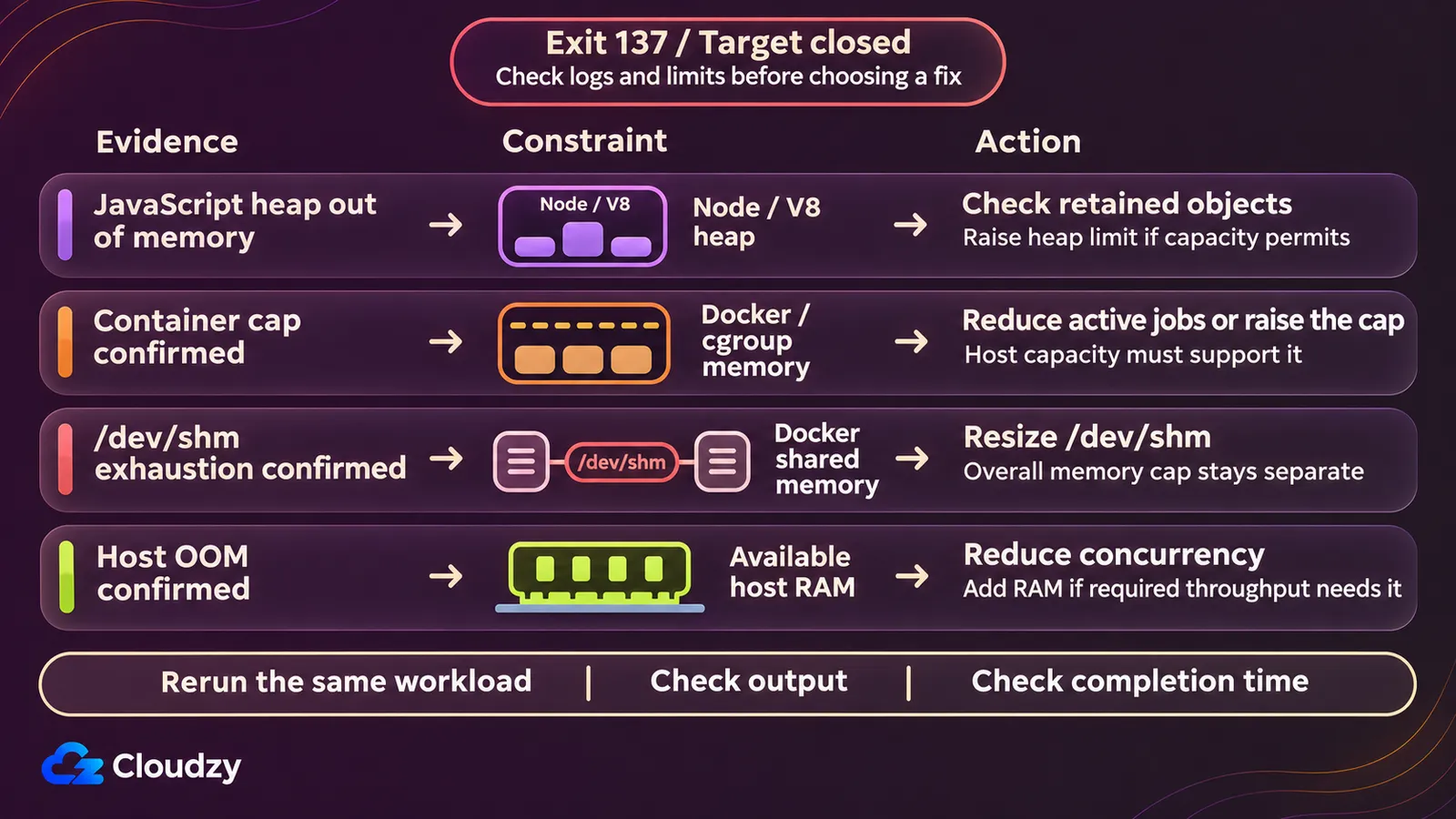
Een beëindigd Chromium-proces en een uitgeputte Node-heap vragen om verschillende maatregelen. Koppel het betreffende proces, het tijdstip van de fout en de toepasselijke geheugenlimiet voordat je de capaciteit verandert. Een hoge waarde voor virtueel geheugen of een melding over een gesloten browser stelt de oorzaak niet vast. Verzamel gegevens van de feitelijke browsertaak en de runtime en kies de passende diagnose.
Bewaar vóór een nieuwe test de standaardfoutuitvoer van de taak, de logboeken van de supervisor of container, de geïnstalleerde versies, representatieve invoer en vereiste uitvoer. Je hebt toegang nodig tot de procesboom en geheugeninstellingen van de werklast. Kernellogboeken kunnen verhoogde rechten vereisen. Ontbrekende toegang of verwijderde logboeken beperken wat je kunt concluderen. Een leeg logboek sluit OOM niet uit.
Een cgroup (control group) groepeert Linux-processen voor gezamenlijke meting en begrenzing van resources. Bovenliggende groepen kunnen ook limieten opleggen. Onderscheid deze gevallen in je gegevensverzameling:
| Waargenomen symptoom | Te verzamelen gegevens | Volgende stap |
|---|---|---|
Fatale Node/V8-melding JavaScript heap out of memory |
Standaardfoutuitvoer van Node, procesidentiteit en heapmetingen rond de fout | Onderzoek welke objecten Node vasthoudt en de limiet van de oude generatie van V8. |
| Node- of Chromium-proces beëindigd | Overeenkomende PID en tijdstip in kernellogboeken, plus gegevens over de host en de grenzen van de werklast | Stel vast of geheugendruk op de host of een nauwere geheugenlimiet de beëindiging veroorzaakte. |
| De werklast bereikt een cgroup-limiet | Geldende limieten voor de werklast en bovenliggende groepen, gewijzigde gebeurtenissen en bijbehorende runtime- of kernellogboeken | Controleer de aangetoonde cgroup-beperking voordat je de hostcapaciteit aanpast. |
Paginacrash, verbroken verbinding of Target closed |
Standaardfoutuitvoer van de browser, levenscyclusaanroepen, processtatus en bijbehorende geheugengegevens | Onderzoek de fout. De melding alleen bewijst geen OOM. |
De handleiding voor afsluitstatussen van Bash geeft 128+N voor beëindiging door het fatale signaal N. Afsluitstatus 137 past bij SIGKILL, maar vertelt niet waarom dat signaal is ontvangen.
Begin met inspectieopdrachten en bepaal vervolgens de werkelijke PID van de taak aan de hand van de supervisor en de relatie tussen ouder- en kindprocessen:
ps -eo pid,ppid,rss,vsz,comm --sort=-rss
free -h
sudo journalctl -k --since '15 minutes ago'
cat /proc/self/cgroup
df -h /dev/shm
read -r -p 'Actual browser job PID: ' job_pid

case "$job_pid" in
  ''|*[!0-9]*)
    echo 'Invalid PID: enter a numeric process ID.'
    exit 1
    ;;
esac
cat "/proc/$job_pid/cgroup"
RSS (resident set size) beschrijft het geheugen dat zich in RAM bevindt. VIRT/VSZ omvat virtuele adresruimte. Een hoge waarde meet geen fysiek RAM-verbruik. De documentatie over het proc-bestandssysteem van Linux beschrijft proportional set size (PSS), waarbij gedeelde pagina’s naar verhouding worden toegerekend. Als je alle RSS-waarden zomaar optelt, kun je gedeelde pagina’s meermaals tellen.
De referentie voor process.memoryUsage van Node rapporteert over het Node-proces. Chromium-afstammelingen zijn niet inbegrepen. Onderzoek ermee welke objecten Node vasthoudt en bekijk daarna de browserwerklast afzonderlijk. Een rustige Node-heap volstaat niet om het maximumaantal gelijktijdige taken te verhogen.
/proc/self/cgroup beschrijft de shell van waaruit je de inspectie uitvoert. Raadpleeg voor de taak /proc/PID/cgroup met de numerieke PID. Voor deze cgroup-v2-controle heb je een shell op de host nodig in de oorspronkelijke cgroup-naamruimte, een aankoppeling van de volledige hiërarchie en leestoegang tot de tellers van de taak en bovenliggende groepen. Gebruik de host-PID van de taak in plaats van die van de container. Cgroup v1 gebruikt andere interfaces.
Zoek in /proc/self/mountinfo naar regels met - cgroup2. Volgens de referentie voor mountinfo-velden van de kernel is veld 4 de hoofdmap van het bestandssysteem en veld 5 het aankoppelpunt. De controle kiest een regel met / als hoofdmap, decodeert het aankoppelpunt en voegt het vanaf de host zichtbare lidmaatschapspad 0:: toe. Vervolgens loopt ze van de taakmap omhoog tot de hoofdmap van de aankoppeling:
(
  job_path=$(awk -F: '$1 == "0" && $2 == "" {print $3}' "/proc/$job_pid/cgroup") || exit 1
  cgroup_mount=$(awk '$0 ~ / - cgroup2 / && $4 == "/" {print $5; exit}' /proc/self/mountinfo)
  cgroup_mount=$(printf '%b' "$cgroup_mount")
  case "$job_path" in
    ''|*/../*|*/..) echo 'Stop: ask the host admin to resolve the cgroup ancestry.'; exit 1 ;;
  esac
  if [ -z "$cgroup_mount" ] || [ ! -d "${cgroup_mount%/}$job_path" ]; then
    echo 'Stop: full cgroup-v2 hierarchy or job directory unavailable; ask the host admin.'
    exit 1
  fi
  printf 'cgroup-v2 root=/ mount=%s membership=%s\n' "$cgroup_mount" "$job_path"
  workload_cgroup="${cgroup_mount%/}$job_path"
  workload_cgroup=${workload_cgroup%/}
  while :; do
    printf '\n%s\n' "$workload_cgroup"
    for counter in memory.current memory.max memory.events memory.events.local; do
      if [ -r "$workload_cgroup/$counter" ]; then
        printf '%s: ' "$counter"
        cat "$workload_cgroup/$counter" || exit 1
      elif [ "$workload_cgroup" != "$cgroup_mount" ]; then
        echo "Stop: $counter unavailable; ask the host admin to inspect this hierarchy."
        exit 1
      fi
    done
    [ "$workload_cgroup" = "$cgroup_mount" ] && break
    parent=${workload_cgroup%/*}
    workload_cgroup=${parent:-/}
  done
)
De kernel documenteert deze tellers bij de geheugencontroller van cgroup v2. Een eindige memory.max is een harde grens in bytes. max betekent dat die map geen harde grens oplegt. Een eindige grens van een bovenliggende groep geldt voor de hele onderliggende boom, inclusief concurrerende taken in nevengroepen. Noteer elke eindige grens naast memory.current en de gebeurtenissen van die bovenliggende groep. De waarde van de laagste groep alleen bepaalt het effectieve budget niet. Deze interfaces voor niet-hoofdgroepen ontbreken aan de wortel van de hiërarchie. Als de taak lid is van 0::/, sla je de bovenstaande rondgang over en controleer je het hostgeheugen en de kernellogboeken. De rondgang verwacht een taakmap onder de wortel.
Voer de rondgang vóór en na een gecontroleerde run uit. Vergelijk wijzigingen in max, oom en oom_kill in de laagste groep en bovenliggende groepen die grenzen opleggen. memory.events bevat normaal gebeurtenissen uit onderliggende groepen, terwijl memory.events.local alleen de eigen directory weergeeft. Elke verhoging van oom_kill telt een proces dat door een OOM-mechanisme is beëindigd. Dat bewijst op zichzelf niet dat de limiet van die directory het incident veroorzaakte. Leg het verband met het getroffen proces, het tijdstip en de geldende limieten.
Als je in een container werkt, de oorspronkelijke naamruimte niet kunt bevestigen of geen toegang tot een directory hebt, stop dan en vraag de hostbeheerder om de inspectie met de host-PID uit te voeren. Een zichtbare hoofdmap / in een container bewijst niet dat de hosthiërarchie zichtbaar is. Vraag om de bovenliggende limieten en de gebeurtenissen vóór en na de run. Laat de oorzaak open tot die gegevens beschikbaar zijn.
Als de Node-heap als oorzaak is bevestigd, raadpleeg dan de Node-CLI-referentie. Die definieert --max-old-space-size in MiB voor de oude generatie van de V8-heap. Profileer eerst de objecten die Node vasthoudt. Als je de limiet verhoogt, houd dan binnen het host- of containerbudget ruimte over voor browserprocessen en ander gebruik. De optie verhoogt het voor Chromium beschikbare geheugen niet.
Taken begrenzen en hun browserresources vrijgeven
Na een navigatietime-out blijven de pagina en browsercontext open tot je die sluit. Geef elke taak een duidelijke levensduur, beperk het aantal gelijktijdige starts en stream resultaten naar een bestemming die tegendruk toepast. Blokkeer afbeeldingen alleen als de vereiste uitvoer correct blijft wanneer afbeeldingsaanvragen worden afgebroken.
De gedeelde CLI hieronder extraheert tekst. In het voorbeeld is de pagina klaar wanneer #result de inhoud fixture-ok krijgt. Voor schermafbeeldingen, PDF’s of productiewachtrijen zijn aanpassingen nodig. Pas ready, de selector en de extractie aan je echte criteria aan vóór je een eigen URL-lijst gebruikt. Laat afbeeldingen, scripts, CSS en API-aanvragen die nodig zijn voor het resultaat door.
De gecontroleerde loopbacktests van het team draaiden op Ubuntu 24.04.4 LTS en Node 26.13.1 met Playwright 1.65.1 en Puppeteer 25.17.0. Dit zijn de bibliotheekversies uit de tests. De tests vergeleken het geheugengebruik van beide bibliotheken niet.
Gebruik een ondersteunde Linux-omgeving met een werkende browsersandbox en de vereiste systeemafhankelijkheden. De installatie-instructies van Playwright beschrijven de platformconfiguratie. De systeemvereisten van Puppeteer vermelden ondersteunde runtime-omgevingen. Installeer de vastgelegde pakketversies en bijbehorende browsers in een projectmap:
# If you use Playwright:
npm install --save-exact [email protected]
npx playwright install chromium

# If you use Puppeteer instead:
npm install --save-exact [email protected]
Sla de code op als browser-jobs.mjs. De code bevat observatiepunten voor tests. Laat fixtureOnlyNoSandbox op de standaardwaarde false staan. Die uitzondering voor loopbacktests is niet beschikbaar via de CLI en verhelpt geen OOM-fouten.
De sandboxoptie van BrowserType van Playwright staat standaard uit. Daarom schakelt deze startopdracht de Chromium-sandbox expliciet in voor normaal gebruik. Voer het programma zonder rootrechten uit met een werkende sandbox. Alleen de loopbacktest schakelt de sandbox uit. Die als root uitgevoerde controles valideren geen productiewerking met sandbox.
import { createReadStream } from 'node:fs';
import { createInterface } from 'node:readline';
import { once } from 'node:events';
import { pathToFileURL } from 'node:url';

export async function runJobs({ tool, urls, concurrency = 1, timeout = 10000,
  blockImages = false, disableGpu = false, write = async row => {
    if (!process.stdout.write(JSON.stringify(row) + '\n')) await once(process.stdout, 'drain');
  }, inspect = () => {}, fixtureOnlyNoSandbox = false }) {
  if (!['playwright', 'puppeteer'].includes(tool)) throw new Error('Choose playwright or puppeteer');
  if (!Number.isInteger(concurrency) || concurrency < 1 || concurrency > 32) throw new Error('Concurrency must be 1..32');
  if (!Number.isInteger(timeout) || timeout < 1) throw new Error('Timeout must be a positive integer');
  const args = disableGpu ? ['--disable-gpu'] : [];
  // QA harness uses only a loopback fixture in this root-run container.
  // Production callers leave this false and configure a working browser sandbox.
  if (fixtureOnlyNoSandbox) args.push('--no-sandbox');
  const lib = await import(tool);
  const browser = tool === 'playwright'
    ? await lib.chromium.launch({ headless: true, args, chromiumSandbox: !fixtureOnlyNoSandbox })
    : await lib.default.launch({ headless: true, args });
  inspect({ event: 'browser-version', version: await browser.version() });
  let active = 0;
  let failed = false;
  const one = async url => {
    let context;
    let started = false;
    try {
      if (url.length > 8192) throw new Error('URL is too long');
      const parsed = new URL(url);
      if (!['http:', 'https:'].includes(parsed.protocol)) throw new Error('Use HTTP(S)');
      active++;
      started = true;
      inspect({ event: 'start', active });
      context = tool === 'playwright'
  ? await browser.newContext({
      serviceWorkers: blockImages ? 'block' : 'allow'
    })
  : await browser.createBrowserContext();
      let page;
      try {
        page = await context.newPage();
        if (tool === 'playwright') {
          if (blockImages) await page.route('**/*', route =>
            route.request().resourceType() === 'image' ? route.abort() : route.continue());
        } else {
          if (blockImages) await page.setBypassServiceWorker(true);
          if (blockImages) {
            await page.setRequestInterception(true);
            page.on('request', request => {
              if (request.isInterceptResolutionHandled()) return;
              return request.resourceType() === 'image' ? request.abort() : request.continue();
            });
          }
        }
        const response = await page.goto(url, { waitUntil: 'domcontentloaded', timeout });
        if (!response || !response.ok()) throw new Error(`HTTP ${response?.status()}`);
        const ready = () => document.querySelector('#result')?.textContent === 'fixture-ok';
        if (tool === 'playwright') await page.waitForFunction(ready, undefined, { timeout });
        else await page.waitForFunction(ready, { timeout });
        const text = await page.$eval('#result', element => element.textContent.slice(0, 200));
        await write({ url, ok: true, text });
      } finally {
        if (page) await page.close();
      }
    } catch (error) {
      failed = true;
      await write({ url, ok: false, error: error.message.slice(0, 300) });
    } finally {
      try { if (context) await context.close(); }
      finally {
        if (context) inspect({ event: 'closed' });
        if (started) active--;
      }
    }
  };

  let batch = [];

  const flush = async () => {
    const current = batch;
    batch = [];

    const settled = await Promise.all(current);

    for (const result of settled) {
      if (result.status === 'rejected') {
        throw result.reason;
      }
    }
  };

  try {
    for await (const url of urls) {
      batch.push(one(url).then(
        value => ({ status: 'fulfilled', value }),
        reason => ({ status: 'rejected', reason })
      ));

      if (batch.length === concurrency) {
        await flush();
      }
    }

    await flush();
  } finally {
    await Promise.allSettled(batch);
    await browser.close();

    inspect({
      event: 'browser-closed',
      connected: tool === 'playwright'
        ? browser.isConnected()
        : browser.connected
    });
  }

  if (failed) {
    throw new Error('One or more URLs failed; inspect the JSONL output.');
  }
}
if (process.argv[1] && import.meta.url === pathToFileURL(process.argv[1]).href) {
  const [tool, input] = process.argv.slice(2);

  if (!input) {
    throw new Error('Usage: node browser-jobs.mjs playwright|puppeteer urls.txt');
  }

  const lines = createInterface({
    input: createReadStream(input),
    crlfDelay: Infinity
  });

  async function* urls() {
    for await (const line of lines) {
      if (line.trim()) yield line.trim();
    }
  }

  try {
    await runJobs({
      tool,
      urls: urls(),
      concurrency: Number(process.env.CONCURRENCY || 1),
      timeout: Number(process.env.TIMEOUT_MS || 10000),
      blockImages: process.env.BLOCK_IMAGES === '1',
      disableGpu: process.env.DISABLE_GPU === '1'
    });
  } finally {
    lines.close();
  }
}
Zet één HTTP(S)-URL per regel in urls.txt, met pagina’s die aan je aangepaste gereedheidscriteria voldoen. Voer de gewenste bibliotheek uit:
CONCURRENCY=1 node browser-jobs.mjs playwright urls.txt
CONCURRENCY=1 node browser-jobs.mjs puppeteer urls.txt
Standaard is 1 gelijktijdige taak een voorzichtig vertrekpunt. Het geschikte aantal hangt af van het geheugengebruik van de pagina’s, browserprocessen en andere services op dezelfde machine. Verhoog het pas nadat je de volledige werklast hebt gemeten.
Volg voor Playwright het voorbeeld in de documentatie over netwerkroutering dat afbeeldingsaanvragen afbreekt en andere laat doorgaan. Stel dit vóór het navigeren in, zoals de CLI doet. Zorg dat je ook service workers bewust blokkeert. De BrowserContext-API vermeldt dat routering de HTTP-cache uitschakelt en beschrijft het gedrag van service workers. Houd deze wijzigingen alleen aan als de resultaten met de instellingen ingeschakeld aan de vereisten voldoen.
Controleer in Puppeteer direct vóór het afbreken of voortzetten of de aanvraag al is afgehandeld. De handleiding voor aanvraagonderschepping vereist dat de stappen synchroon worden uitgevoerd. Bij een await ertussen heeft een andere handler tijd om de aanvraag af te handelen. Gebruik de API voor het omzeilen van service workers wanneer aanvragen zoals hier vanaf het netwerk moeten komen. Geen van beide adapters claimt alle mogelijke transporten van een pagina te dekken.
Maak voor elke taak een eigen context en houd bij het aanpassen van de code rekening met de verschillende argumentposities van waitForFunction in de bibliotheken. Ruim ook bij HTTP-fouten en time-outs op. De geneste finally-blokken regelen dat hier. De referentie over het sluiten van contexten van Puppeteer geeft aan dat bij het sluiten van een aangemaakte context ook de pagina’s worden gesloten. De standaardcontext kun je zo niet sluiten.
Behoud deze batchplanning met vaste bovengrens tot je metingen een ingewikkeldere wachtrij rechtvaardigen. Stream invoer en resultaten zoals in het voorbeeld. Als je alle URL’s laadt of alle resultaten bewaart, houdt de taak weer meer data vast. Wanneer stdout geen gegevens meer kan aannemen, zorgt wachten op drain voor tegendruk, zodat een trage bestemming nieuwe batches ophoudt. Deze vaste grens beperkt de flexibiliteit van de planning en garandeert geen maximale doorvoer.
De CLI start en beheert haar eigen browser en sluit die aan het einde. De handleiding voor browserbeheer van Puppeteer onderscheidt dit van disconnect(), dat de browser laat draaien. Als je toepassing een browser deelt, laat dan het verantwoordelijke onderdeel die afsluiten in plaats van hem na de taak van een andere aanroeper te sluiten.
Moet je GPU-versnelling uitschakelen?
Voeg --disable-gpu niet standaard toe om geheugen te besparen.
GPU-gerelateerd browsergedrag hangt af van de browserbuild, de renderwerklast en beschikbare grafische ondersteuning. Het uitschakelen van GPU-versnelling kan het rendergedrag veranderen zonder het totale geheugengebruik van de browser te verlagen.
Als je GPU-instabiliteit vermoedt, vergelijk dan uitvoeringen met dezelfde browserversie, invoer, gelijktijdigheid en vereiste uitvoer. Meet de volledige browserwerklast, niet alleen Node.js.
Behoud de optie alleen als die de waargenomen fout verhelpt zonder het vereiste rendergedrag of andere functies te verstoren. Laat anders de GPU-instellingen staan en richt je op de geheugenlimiet die uit de diagnose naar voren kwam.
Gedeeld geheugen in Docker afzonderlijk controleren
Als Chromium in Docker crasht, kan het nodig zijn /dev/shm los van de geheugenlimiet van de container en het beschikbare RAM van de host te controleren. Vergelijk het gedeelde-geheugenmountpunt en de ingestelde limiet met de foutgegevens. Als je één resource uitbreidt, kan de andere beperking gelijk blijven. Een hostupgrade verandert de limiet van een bestaande container niet.
Controleer eerst /dev/shm in de container in kwestie:
df -h /dev/shm
Als de aankoppeling tijdens browseruitvoering regelmatig ruimte tekortkomt, vergroot dan de ingestelde capaciteit bij het opnieuw aanmaken van de container. Bijvoorbeeld:
docker run --init --shm-size=1g YOUR_IMAGE
1g is een voorbeeldwaarde. Kies een passende grootte voor je werklast en test die onder representatieve omstandigheden.
Playwright beveelt voor Chromium ook --ipc=host aan:
docker run --init --ipc=host YOUR_IMAGE
Dit geeft toegang tot de IPC-naamruimte van de host. Beoordeel daarom eerst wat dit betekent voor de isolatie. Kies een passende --shm-size als je een afzonderlijke aankoppeling voor gedeeld geheugen wilt behouden.
Belangrijk: Een grotere /dev/shm verhoogt de totale geheugenlimiet van de container niet. Controleer beide instellingen. De container kan voldoende gedeeld geheugen hebben en toch worden beëindigd bij het bereiken van de limiet --memory.
Voor taken via een Docker-executor moet de configuratie van de CI-runner de gekozen instellingen ook doorgeven aan de taakcontainer. Houd die CI-configuratie gescheiden van de diagnose. Een verzameling gekopieerde browseropties laat niet zien welke resource uitgeput raakte.
Bepalen of de aangepaste werklast meer RAM nodig heeft
Een lager maximumaantal actieve taken is een passende oplossing als het vereiste werk op tijd klaar is. Voeg hostcapaciteit toe als de correcte, begrensde browserwerklast bij de benodigde doorvoer nog steeds meer RAM vraagt dan beschikbaar is. Als de gegevens wijzen op een Node- of containerlimiet, bepaal dan eerst of je die limiet binnen de hostcapaciteit kunt verhogen.
Gebruik representatieve invoer, ook zwaardere pagina’s, en voer tests lang genoeg uit om het werkelijke gedrag te zien. Neem opstartpieken mee. Houd uitvoercontroles en tijdvenster gelijk en wijzig één variabele tegelijk. Noteer voor de nulmeting en elke wijziging of de uitvoer voldeed, het maximumaantal actieve taken, het piekgeheugen en meetbereik, de toepasselijke limieten, de marge voor andere services en de doorlooptijd.
Het effectieve budget is het geheugen dat de werklast onder de geldende limieten mag gebruiken, met ruimte voor andere services en systeemwerk. Gebruik de waarnemingen van de procesboom of de hostcontrole van cgroups uit de diagnose en neem beperkende bovenliggende groepen mee. Zet het verbruik van alleen Node niet tegenover containerbreed verbruik. Gebruik vergelijkbare meetbereiken voordat je extra capaciteit onderbouwt.
Kies de volgende stap op basis van je metingen:
- De taak slaagt met één gelijktijdige taak: Behoud die instelling als de batch op tijd klaar is. Als je meer doorvoer nodig hebt, verhoog je het aantal gelijktijdige taken met één stap en meet je opnieuw.
- Het geheugenverbruik stijgt na afgeronde taken: Onderzoek pagina’s, browsercontexten, eventlisteners, resultaten in de wachtrij en andere objecten waarnaar na het opruimen nog verwijzingen bestaan. Meer RAM kan de fout uitstellen, maar lost een lek niet op.
- Node.js bereikt de limiet van de V8-heap: Profileer de JavaScript-objecten die in het geheugen blijven. Verhoog
--max-old-space-sizealleen wanneer de werklast echt een grotere heap nodig heeft en de host of container voldoende geheugen overhoudt voor Chromium en andere processen. - De geheugenlimiet van Docker of cgroup is bereikt: Verhoog de specifieke container- of werklastlimiet als de host voldoende capaciteit heeft. Controleer ook beperkende bovenliggende limieten.
- De host zelf heeft onvoldoende geheugen: Verminder het aantal gelijktijdige taken of verplaats de werklast naar een grotere VPS. Als dezelfde doorvoer nodig blijft, is extra RAM op de host de passende capaciteitsuitbreiding.
Voer na elke wijziging dezelfde representatieve werklast uit en bevestig dat zowel het resultaat als de doorlooptijd voldoet. Een geslaagde korte test is onvoldoende als de productiebatch aanzienlijk groter is of zwaardere pagina’s bevat.
Als het vereiste aantal gelijktijdige taken nog steeds meer geheugen vraagt dan je VPS biedt, dimensioneer dan de host op basis van de gemeten werklast. Onze Linux-VPS ondersteunt maximaal 64 GB RAM en kan via het configuratiescherm worden geschaald. Vergelijk de beschikbare capaciteiten voor onze Linux-VPS.
Veelgestelde vragen
Verhelpt overstappen van Puppeteer op Playwright een geheugenlek?
Overschakelen op een andere bibliotheek is geen bewezen oplossing zonder vergelijkbare gegevens van je eigen werklast. Stel eerst vast welke gegevens worden vastgehouden en welke grens werd geraakt. Behandel de migratie als een aparte technische wijziging en test de uitvoer en resources opnieuw. De functionele tests hier vergelijken geen geheugengebruik van bibliotheken en tonen niet aan dat een van beide een lek oplost.
Kan swap extra RAM voor browsertaken vervangen?
Swap kan als buffer dienen. Volgens de documentatie over resourcebeperkingen van Docker is swap langzamer dan RAM en kan die de prestaties verminderen. Swap vervangt het RAM dat nodig is voor de vereiste werklast niet. De geschiktheid hangt af van de gewenste doorlooptijd en de effectieve container- en swapinstellingen. De beschikbaarheid van swap op de host geeft op zichzelf geen uitsluitsel.
Heeft elke browsertaak een volledige browser nodig?
Als het vereiste resultaat uit een gewoon HTTP-antwoord komt en geen browseruitvoering of rendering vereist, test dan een aanpak zonder browser. Gebruik een browser wanneer JavaScript-uitvoering of rendering bij het resultaat hoort. Vergelijk de nieuwe aanpak met de geldende uitvoereisen voordat je de bestaande taak vervangt.

Discussie
Reacties
Log in om mee te praten.