

TeamSpeak is een uitstekende VoIP-oplossing (Voice over Internet Protocol) die veel wordt gebruikt door online gamers. Het is een chatplatform waarmee je verbinding maakt met vrienden en teamleden op meerdere gamingplatforms.
Om het protocol te gebruiken, moet u een TeamSpeak Server op uw besturingssysteem installeren. U kunt een TeamSpeak-server op Linux installeren en ook op Windows. In dit artikel loop ik u stap voor stap door de 5 stappen om een TeamSpeak-server op Windows in te stellen. Zo doorloopt u het proces eenvoudig en zonder gedoe.
Wat is TeamSpeak?
Een TeamSpeak-server is primair bedoeld om gesprekken te voeren en via internet met mensen te communiceren. Je kunt TeamSpeak gebruiken op zowel computers als mobiele apparaten. TeamSpeak 3, de nieuwste versie van het protocol, biedt veel nieuwe functies dankzij moderne VoIP-technologie.
Een van die functies is de mogelijkheid om virtuele ruimtes aan te maken voor het versturen en ontvangen van bestanden, online chatten en bellen. Een andere handige functie voor professionele gamers is de in-game overlay functie. Hiermee kun je cruciale informatie bekijken in kleine, semi-transparante vensters, handig wanneer je de schermen van je teamleden wilt zien. Nog meer interessante functies van TeamSpeak 3 zijn:
- TeamSpeak gebruikt end-to-end-encryptie om de beveiliging van gebruikers te verbeteren. Je bepaalt zelf wie toegang krijgt tot een chatruimte en wie die beheert.
- Zoals hierboven vermeld, kun je bestanden uitwisselen en opslaan tussen deelnemers aan een vergadering. Deze functie werkt met elk type firewall.
- Om de functionaliteit uit te breiden, kun je naar eigen wens eenvoudige aanpassingen, plugins en tools toevoegen.

Host een TeamSpeak-server met betrouwbare prestaties en lage latency.
Voice-server startenRedenen om TeamSpeak 3 te gebruiken
TeamSpeak is een gebruiksvriendelijk protocol dat iedereen kan installeren en gebruiken. Maar waarom zou je een VoIP-oplossing als TeamSpeak nodig hebben? Als een van de onderstaande situaties op jou van toepassing is, kun je baat hebben bij TeamSpeak.
- Online gamers: Online gamers: Zoals eerder vermeld is TeamSpeak een uitstekende VoIP-oplossing voor online gamers die platformonafhankelijk met vrienden en teamleden willen communiceren.
- Zakelijke professionals: Grote bedrijven met veel medewerkers kunnen profiteren van een veilige VoIP-oplossing als TeamSpeak. Als bedrijfseigenaar kun je een TeamSpeak VPS Server Hosting gebruiken om de samenwerking en communicatie binnen je team te verbeteren.
- Studenten: TeamSpeak is een uitstekende oplossing voor afstandsonderwijs en online lessen, zeker tijdens de COVID-19-pandemie. Het zorgt voor een soepele ervaring tijdens online cursussen en virtuele lessen.
De ultieme gids voor het opzetten van een Teamspeak-server op Windows
Nu je TeamSpeak wilt gaan gebruiken, laat ik je zien hoe je een TeamSpeak-server instelt op Windows. Een server opzetten klinkt misschien ingewikkeld, maar laat je daar niet door afschrikken. Deze gids loodst je stap voor stap door het hele proces.
1- Controleer de Windows-versie
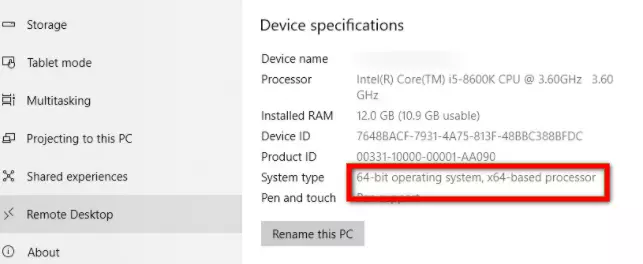
Als eerste moet je controleren welke versie van het Windows-besturingssysteem je hebt geïnstalleerd. Volg dit pad om te zien of je een 32-bits of 64-bits versie van Windows hebt:
- Klik op de Start-knop > Instellingen > Systeem > Info. Open de Info-instellingen.
- Ga naar Apparaatspecificaties > Systeemtype om te zien of je een 32-bits of 64-bits versie van Windows gebruikt.
2- Download TeamSpeak
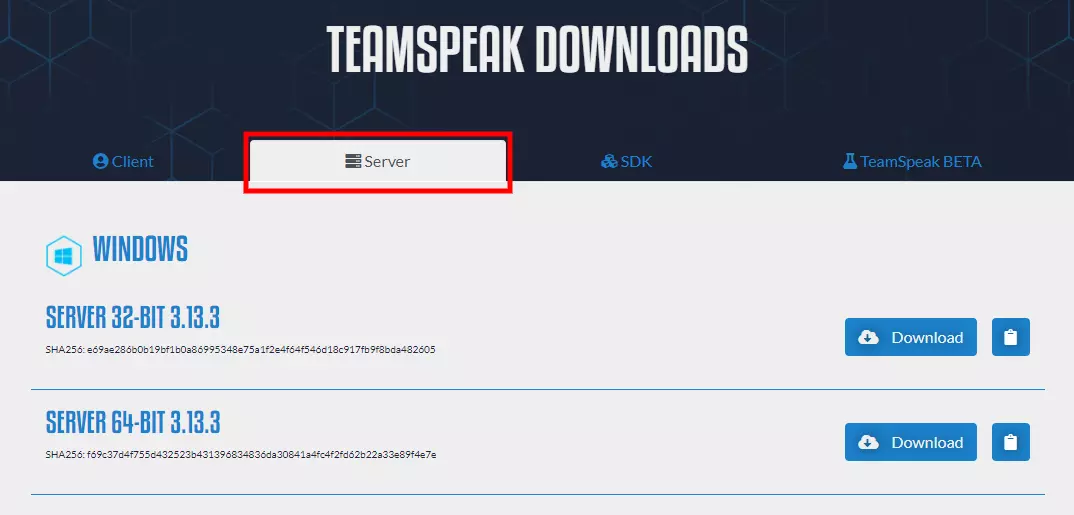
TeamSpeak is beschikbaar in zowel een 32-bits als 64-bits versie. Go naar TeamSpeak en download de TeamSpeak 3-server die overeenkomt met jouw versie van het Windows-besturingssysteem.
3- Bestanden uitpakken en de app installeren
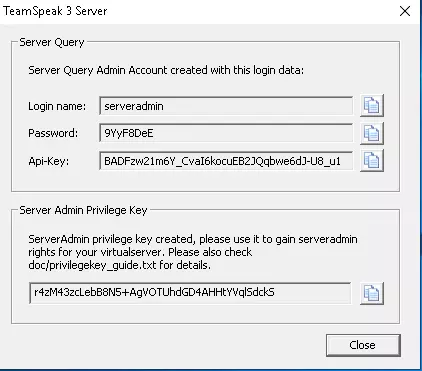
Na het downloaden van TeamSpeak pak je de bestanden uit met WinRAR en voer je het installatieprogramma uit. TeamSpeak3.exe met de beheermodus. Nadat u de algemene voorwaarden heeft geaccepteerd, krijgt u de Inloggegevens voor de serverte zien. Bewaar deze gegevens in een tekstbestand of op een veilige plek, zodat u ze later kunt terugvinden.
4- TeamSpeak 3-poorten toestaan in de Windows-firewall
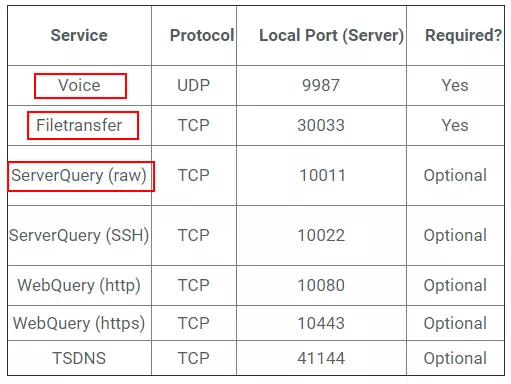
Als inkomende poorten niet zijn toegestaan op Windows voor deze service (standaard het geval bij nieuwe services, tenzij u dit tijdens de installatie heeft ingeschakeld), moet u dit handmatig instellen en de vereiste poorten openen in de Windows-firewall.
TeamSpeak gebruikt zeven poorten voor een stabiele verbinding tussen client en server. Gebruik de afbeelding hierboven als referentie.
5- Verbinding maken via de TeamSpeak 3 Client
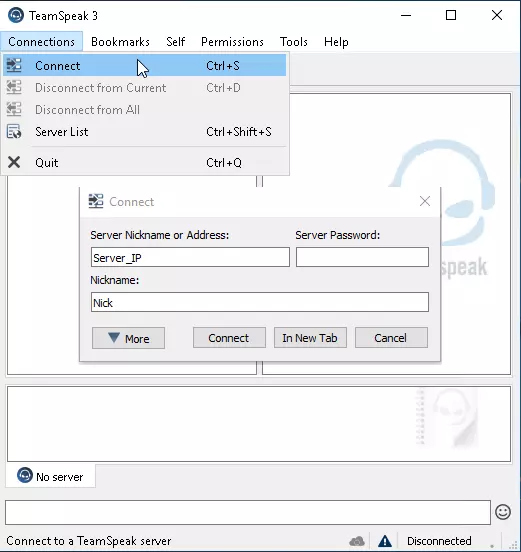
Nu de app is geïnstalleerd, maakt u verbinding met de TeamSpeak-server. Open de app en voer op het verbindingen tabbladuw VPS-gegevens in, zoals gebruikersnaam, wachtwoord en nickname, en klik vervolgens op Verbinden. U bent nu verbonden met uw TeamSpeak 3-server.
Host een TeamSpeak-server met betrouwbare prestaties en lage latency.
Voice-server startenSamengevat
Een TeamSpeak-server instellen op Windows is eenvoudig als u de juiste stappen volgt. TeamSpeak biedt alles wat u nodig heeft voor een veilige verbinding van hoge kwaliteit met uw teamleden, of u nu een online gamer bent, een bedrijf runt of het protocol gebruikt voor online onderwijs. Heeft u vragen tijdens de installatie? Laat een reactie achter. We helpen u graag verder.



Discussie
Reacties
Log in om mee te praten.