
Installatiegids voor VPS Floating IP
Floating IP's zijn een belangrijke functie voor Cloudzy VPS gebruikers, waarmee je IP-adressen snel tussen servers kunt verplaatsen. Zo kun je online diensten zonder onderbreking beschikbaar houden. Elk Cloudzy-account kan maximaal vijf Floating IP'shebben, waarbij extra IP's $2.5/month each, die zijn niet terugbetaalbaar.
Belangrijke opmerkingen:
-
Floating IP's worden niet terugbetaald. Zodra ze aan je account zijn toegevoegd, zijn de kosten definitief.
-
Er kunnen maximaal vijf IP's tegelijk worden toegewezen per account. Je kunt maximaal 30 IP's per maand.
-
Regiobeperking: IP's die aan een specifieke regio zijn toegewezen kunnen niet worden gebruikt op VPS-instanties in andere regio's.
-
Handmatige configuratie vereist: Zwevende IP-adressen moet handmatig worden geconfigureerd op uw VPS; ze werken niet automatisch.
Deze handleiding legt u stap voor stap uit hoe u Floating IPs aanvraagt, koppelt en configureert voor uw VPS op zowel Linux als Windows.
Vereisten
Voordat u Floating IPs toevoegt:
-
Actief Cloudzy-account: Zorg dat uw account geregistreerd en geverifieerd is.
-
VPS uitvoeren: U hebt een actieve Cloudzy VPS nodig om de Floating IP aan te koppelen.
-
IP Beschikbaarheid: Controleer of Floating IPs beschikbaar zijn in de regio van uw VPS.
-
Netwerkkennis: Houd er rekening mee dat u de netwerkinstellingen op uw VPS handmatig moet configureren.
-
Geen SMTP-verkeer: Zwevende IP-adressen ondersteunen SMTP niet; gebruik ze alleen voor andere internetdiensten.
Floating IPs aanvragen
-
Inloggen: Meld u aan bij uw Cloudzy-account en open het hoofddashboard.
-
Ga naar IP-beheer: Klik IP-beheer in het linkermenu.
-
Nieuwe Floating IP toevoegen: Klik Nieuwe Floating IP toevoegen in het gedeelte IP-beheer.
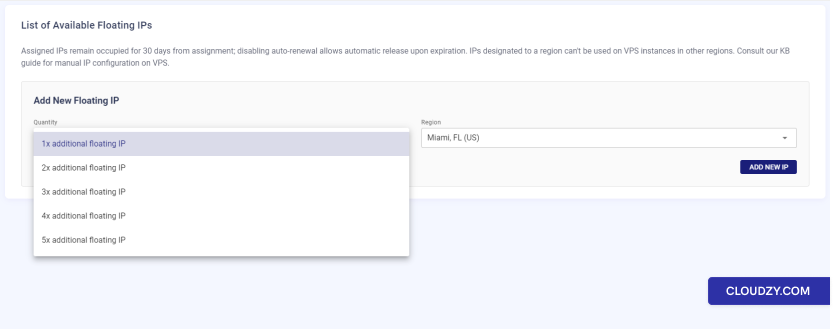
- Aantal en regio kiezen: Selecteer hoeveel IPs u nodig hebt, van één tot vijf, en kies de regio die overeenkomt met de locatie van uw VPS.
- Klik op 'ADD NEW IP': Klik na uw keuze op IP TOEVOEGEN knop.
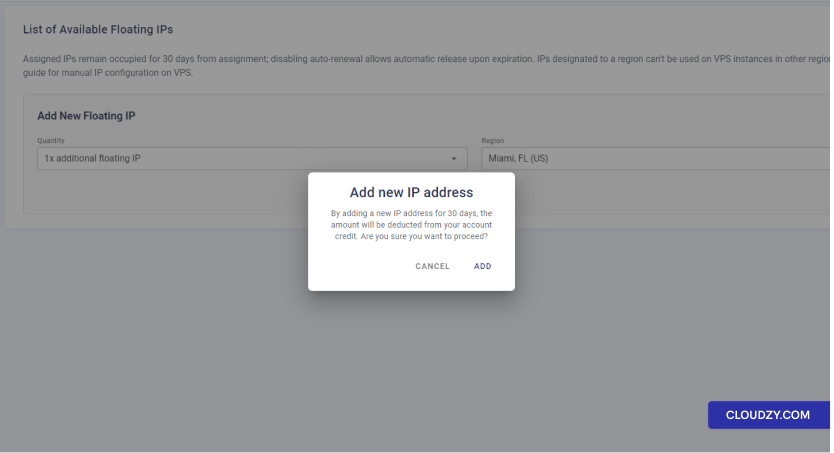
- Uw bestelling bevestigen: Er verschijnt een venster waarin u wordt gevraagd te bevestigen. U ziet de kosten en een melding dat de IPs 30 dagen geldig zijn.
- Toegewezen IPs controleren: Na bevestiging verschijnen uw nieuwe IPs in de Lijst van beschikbare zwevende IP's sectie. Daar vind je alle details zoals adres, netmasker en gateway.
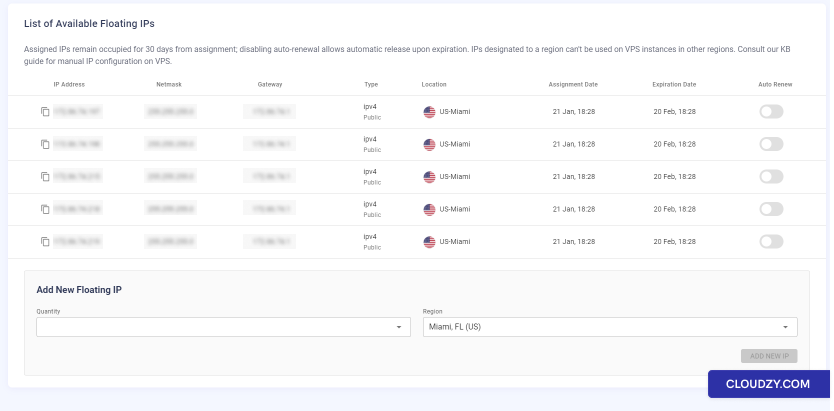
Onthoud: zwevende IP's zijn 30 dagen aan je account gekoppeld, en je moet ze handmatig configureren op je VPS.
Zwevende IP's configureren op Ubuntu VPS
- Maak verbinding met je VPS:
- Gebruik SSH in je terminal. Typ: ssh
root@your_current_ip - Vervangen your_current_ip met het huidige adres van de VPS
Huidige IP van de VPS
- Netplan-configuratie bewerken:
- Open het configuratiebestand met: sudo nano
/etc/netplan/50-cloud-init.yaml
- Statisch IP invoeren (optioneel DHCP):
- DHCP-IP en zwevend IP naast elkaar gebruiken:
Als je DHCP ingeschakeld houdt, behoud je je primaire IP.
Je kunt daarna handmatig zwevende IP's toevoegen.
Gebruik deze methode als het primaire IP van je server en je zwevende IP's
in hetzelfde subnet zitten met dezelfde gateway. Als dat niet het geval is, kun je beter
je IP's handmatig instellen zoals beschreven in het volgende gedeelte.
- DHCP uitschakelen en een zwevend IP als primair IP instellen
Uitgaand adres:
Als je DHCP uitschakelt, moet je je IP's handmatig instellen. Je kunt een
zwevend IP instellen als het primaire uitgaande adres van je server. Een korte uitleg:
om dat te doen:
De standaardgateway wijzigen:
Stel in het routes-gedeelte de gateway in op die van je zwevende IP.
Het ziet er zo uit:
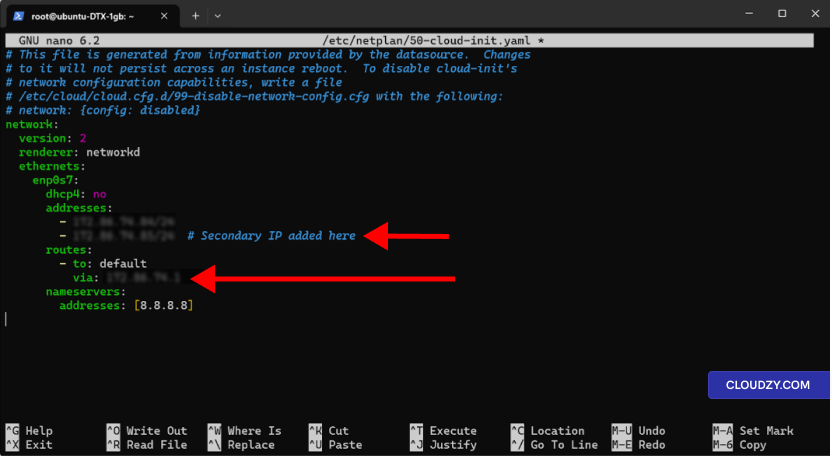
Hierdoor loopt al het uitgaande verkeer van je server via het
floating IP. Dit is belangrijk omdat het bepaalt hoe je server communiceert met
andere systemen op het internet. Zorg dat dit de gewenste instelling is voor je
instelling.
- Bestand opslaan:
- Sla het bestand op in nano met Ctrl + X, dan
Y, en Enter.
- Bestandsmachtigingen:
- Stel de bestandsrechten in met: sudo chmod 600
/etc/netplan/50-cloud-init.yaml
- Wijzigingen toepassen
- Pas je netwerkinstellingen toe door het volgende te typen: sudo netplan
toepassen - Voeg voor het oplossen van problemen –debug naar de
commando begrijpt.
- Bevestig het IP-adres:
- SSH weer toe aan de VPS met het nieuwe IP.
- Het uitgaande IP controleren:
Voer uit curl ifconfig.me. Dit zou je floating
IP als het publieke IP van je server moeten tonen.
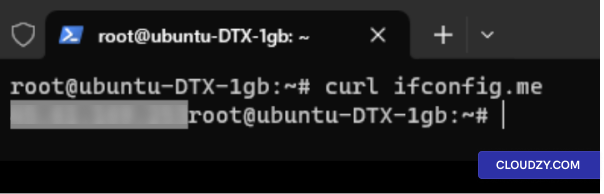
Bij problemen met netwerkinstellingen biedt de VNC-functie van Cloudzy
directe toegang tot de console van je VPS voor
probleemoplossing.
Het wijzigen van de
IP-adres voor andere distributies
- Netwerkconfiguratibestand openen:
- Gebruik sudo nano /etc/network/interfaces.
- Interfacesectie zoeken:
- Zoek je interface, zoals eth0.
- De regel kan er als volgt uitzien: iface eth0 inet.
- Statisch IP instellen:
- Wijzigen naar iface eth0 inet static.
- Vervangen eth0 met je interface.
- IP en subnetmasker toevoegen:
- Schrijf address 192.0.2.7.
- Toen netmask 255.255.255.0.
- Vervang door uw IP-adres en subnetmasker.
- Gateway instellen (optioneel):
- Toevoegen gateway 192.0.2.1.
- Vervang door uw gateway.
- Extra IP-adressen toevoegen:
- Gebruik up ip addr add 203.0.113.5/24 dev
eth0. - Om te verwijderen, down ip addr del 203.0.113.5/24 dev
eth0. - Pas het IP-adres en subnet aan naar wens.
- Netwerk herstarten:
- Gebruik sudo systemctl restart networking.
- Or ifdown eth0 && ifup eth0 voor één
interface.
Opmerking:
- Pas de stappen aan voor uw distributie.
- Maak een back-up van het oorspronkelijke bestand vóór wijzigingen.
Het wijzigen van de
IP-adres op een Windows VPS
- Gebruik RDP:
- Maak verbinding met uw VPS via Remote Desktop met uw huidige IP-adres.
- Netwerkinstellingen openen:
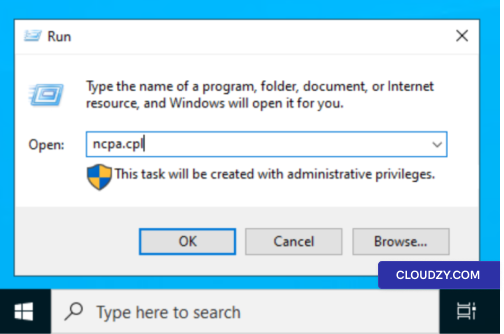
- Open 'Uitvoeren' op uw VPS met Windows-toets + R. Typ
ncpa.cpl.
- Adapter-eigenschappen:
- Klik met de rechtermuisknop op de netwerkadapter, meestal genaamd
Ethernet. Kies Eigenschappen.
- IPv4-instellingen:
- Zoeken Internetprotocol Versie 4 (TCP/IPv4).
Dubbelklik erop.
- Nieuw IP instellen:
- Kies Gebruik het volgende IP-adresVoer in
het primaire of het nieuwe IP-adres, gevolgd door een subnetmasker.
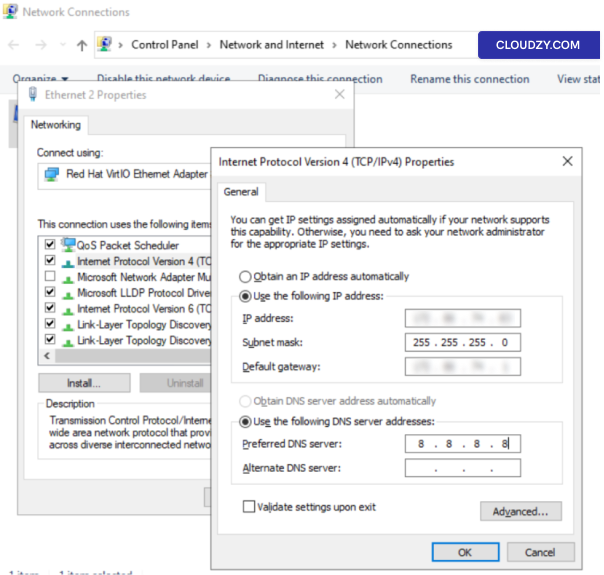
- DNS-servers:
- Voer de DNS-serveradressen in het bijbehorende veld in.
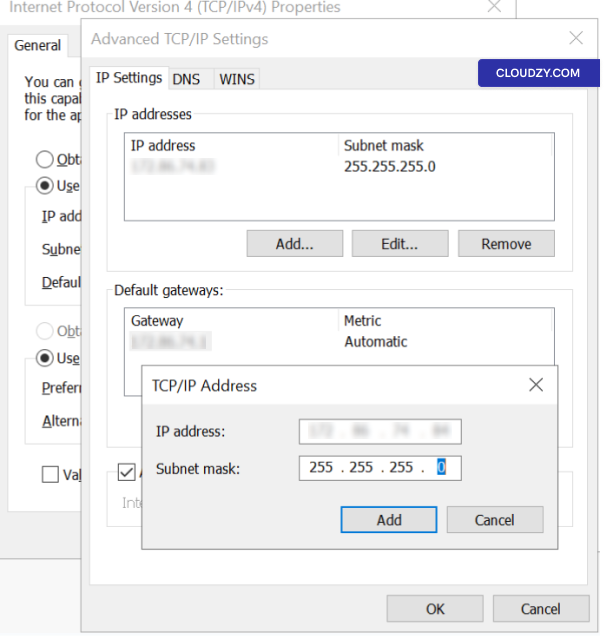
- Extra IP-adres toevoegen (optioneel):
- Klik op Geavanceerd.
- Onder IP-adressen, klik op
Toevoegen. - Voer het extra IP-adres en subnet in.
- Klik op Toevoegen ter bevestiging.
- Opnieuw verbinden met RDP:
- Druk op OK, waarna de RDP wordt gesloten. Open RDP opnieuw en
gebruik het nieuwe IP-adres.
Als je de verbinding verliest door een fout, kun je via de VNC van Cloudzy
toegang krijgen tot de VPS-console om het te verhelpen. Je hebt nu de
nieuwe Floating IP aan je VPS toegewezen. Als je nog meer
informatie of verdere hulp nodig hebt, neem dan gerust contact op met ons supportteam.
by een
kaartje.
Ook in Netwerk & firewall
Gerelateerde gidsen.
Hulp nodig met iets anders?
Mediane reactietijd onder 1 uur. Echte mensen, geen bots.