
Netcat is een veelzijdig hulpprogramma dat gegevens leest en schrijft via
netwerkverbindingen via het TCP/IP-protocol. Het is een handig hulpmiddel voor
het debuggen en verkennen van netwerken, en wordt ook gebruikt voor
beveiligingstaken zoals poortscan, bestandsoverdracht en het aanmaken van
een backdoor tijdens penetratietests. Dit artikel biedt een
stapsgewijze handleiding voor het installeren en gebruiken van de luisterfunctie van Netcat op
Ubuntu- of Debian-systemen.
Installatie van
Netcat
Netcat is een standaardhulpprogramma dat beschikbaar is in de repositories van de meeste
Linux distributies. Hieronder vind je de installatie-instructies voor een aantal van
de meest voorkomende Linux-distributies.
nc -h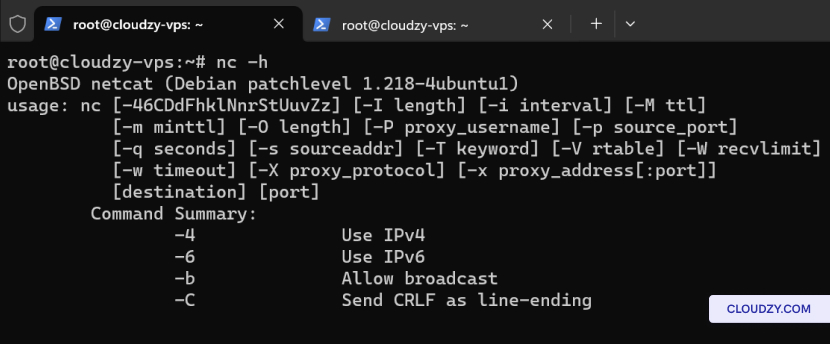
Ubuntu/Debian
Op Ubuntu of Debian kun je Netcat installeren met het volgende
commando's
sudo apt-get update
sudo apt-get install netcat
CentOS/RHEL
Voor CentOS of Red Hat Enterprise Linux kun je YUM gebruiken (of DNF op
nieuwere versies) om Netcat te installeren:
sudo yum install ncNetcat gebruiken
Luisteraar
Met de Netcat listener-functie kun je netwerkverkeer monitoren op
specifieke poorten, met realtime inzicht in gegevensoverdracht en
voor netwerkproblemen oplossen of beveiligingsanalyse.
Deel 1: Scannen op
Poorten openen
Voordat je een listener instelt, is het handig om de open poorten op
uw server. Netcat kan een enkele poort of een reeks poorten scannen.
Een reeks poorten scannen:
Gebruik de volgende opdracht om een reeks poorten te scannen, waarbij je
[REMOTE_COMPUTER_IP] met het IP-adres van de server en
[PORT_RANGE] met het bereik van te scannen poorten, zoals
2000-5000:
netcat -z -v -n [REMOTE_COMPUTER_IP] [PORT_RANGE]Voorbeeld:
Om poorten van 2999 tot en met 3014 te scannen op een server met IP
127.0.0.1, het commando is:
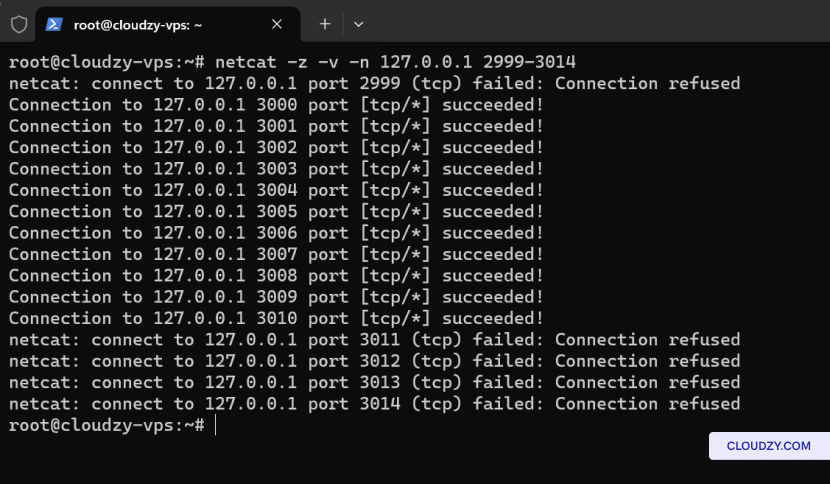
Om de resultaten te filteren en alleen de open poorten weer te geven, kun je
gebruik grep:
netcat -z -v -n 172.86.74.34 2000-5000 2>&1 | grep succeeded!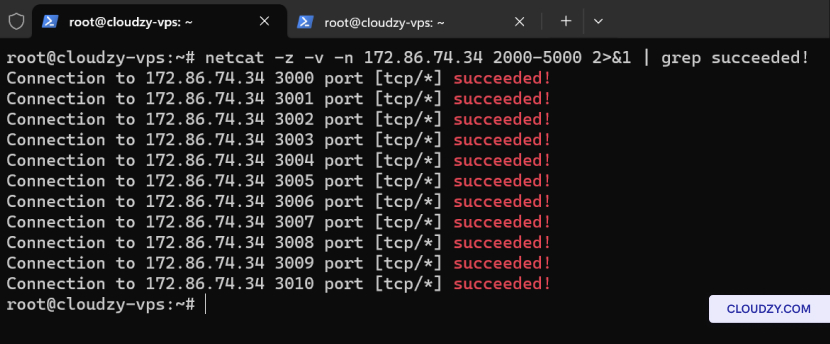
Een enkele poort scannen:
Als je een enkele poort wilt controleren, gebruik je:
netcat -z -v -n [REMOTE_COMPUTER_IP] [PORT]Bijvoorbeeld, om poort 3000 op de server te scannen:
netcat -z -v -n 172.86.74.34 3000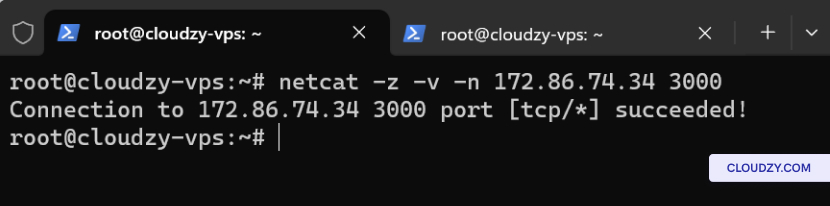
Dit commando geeft aan of poort 3000 open of gesloten is.
Deel 2: Instellen
een Netcat Listener
Zodra je een open poort hebt gevonden, of als je een specifieke poort
wilt monitoren, kun je een Netcat-listener instellen. Om te luisteren op poort
2200, gebruik je bijvoorbeeld het volgende commando:
netcat -l -p 2200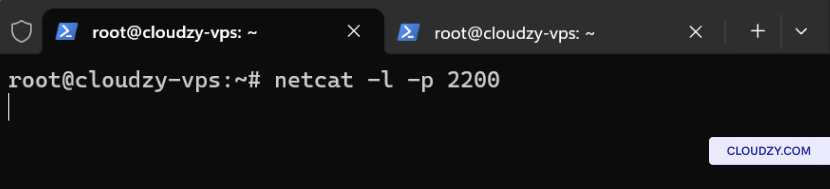
Dit commando instrueert Netcat om op poort 2200 te luisteren naar alle
inkomende gegevens.
Deel 3: Een test uitvoeren
Bericht
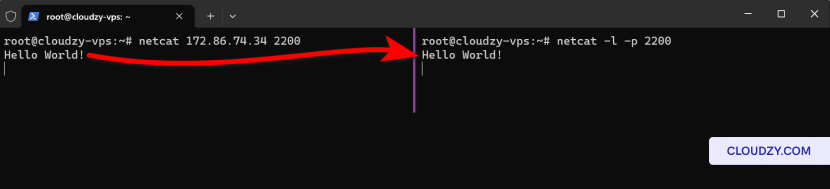
Om te controleren of je Netcat-listener correct is ingesteld, kun je
een testbericht sturen vanaf een andere machine. Open een terminal op een andere computer
en gebruik het volgende commando:
netcat [SERVER_IP] 2200Vervangen [SERVER_IP] met het IP-adres van de
server waarop de Netcat-listener actief is. Zodra de verbinding tot stand is
gebracht, kun je je bericht typen en op Enter drukken. Het bericht
zou moeten verschijnen op de server waar de Netcat-listener is ingesteld.
Deel 4: Gegevens opslaan in een
Bestand
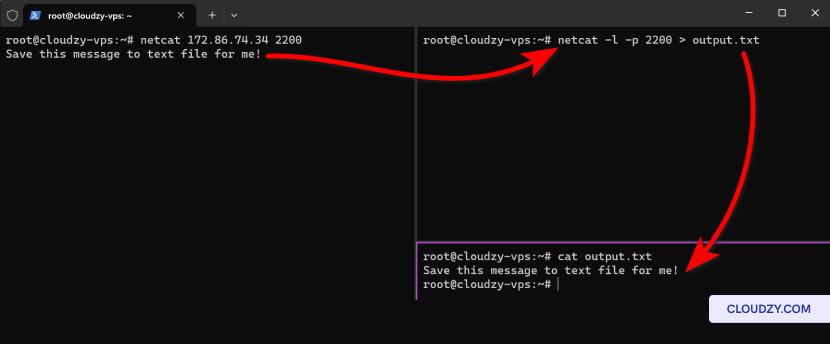
Als je een registratie wilt bijhouden van de gegevens die door de poort gaan
die je met Netcat monitort, kun je de uitvoer omleiden naar een bestand.
Zo sla je de binnenkomende gegevens op in een bestand met de naam
output.txt:
netcat -l -p 2200 > output.txtDit commando stuurt alles wat Netcat ontvangt door naar
listener op poort 2200 naar het bestand
output.txt Je kunt dit bestand later bekijken met elke tekst
redacteur.
Deel 5: Verzenden van een
Bestand
Om een bestand te versturen via Netcat, moet je handelingen uitvoeren op zowel
de verzendende als de ontvangende machine.
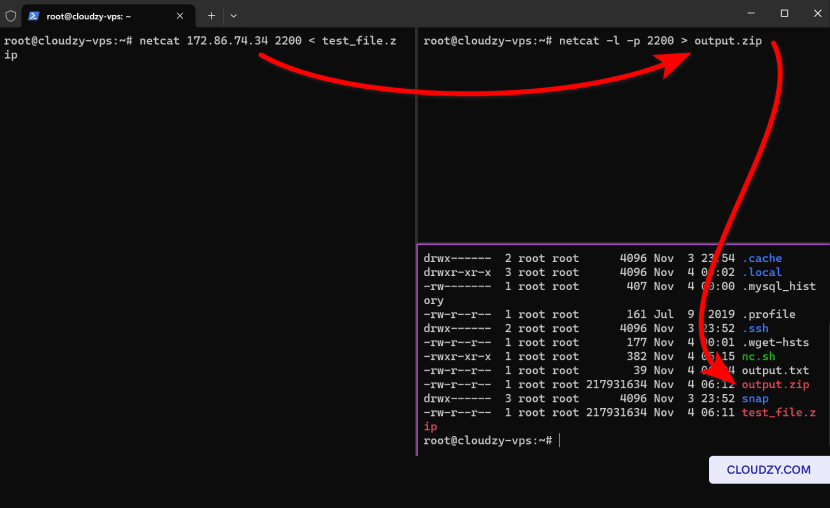
Op de ontvangende machine:
Stel Netcat in om te luisteren op een specifieke poort en de binnenkomende
data naar een bestand te sturen. Bijvoorbeeld, om te luisteren op poort 2200 en de
inkomende gegevens naar output.zip, gebruik:
netcat -l -p 2200 > archive.zipOp de verzendende machine:
Verstuur een bestand via Netcat door verbinding te maken met het IP-adres van de ontvanger
en de poort, en het bestand vervolgens naar Netcat te sturen. Vervang
[RECEIVER_IP] door het IP-adres van de ontvangende
apparaat:
netcat [RECEIVER_IP] 2200 < yourfile.zipVervangen yourfile.zip door het pad en de naam van het
zip-bestand dat je wilt versturen.
Opmerking: Zorg er bij het overzetten van bestanden voor dat er
geen firewall de verbinding blokkeert en dat het Netcat-proces op de ontvangende machine
gestart is voordat de verzendinstructie wordt uitgevoerd.
Aanvullend
Mogelijkheden van Netcat
Netcat is veel meer dan een tool voor eenvoudige bestandsoverdrachten en
poortbewaking. Het is een veelzijdig hulpmiddel voor uiteenlopende
netwerkgerelateerde taken, van beveiliging tot communicatie. Een
overzicht van de aanvullende mogelijkheden:
-
Chatserver opzetten: Netcat kan worden geconfigureerd
om realtime tekstcommunicatie tussen gebruikers mogelijk te maken, als een eenvoudige
chatserver. -
Service banner grabbing: Door verbinding te maken met openbaar
poorten kan Netcat servicebanner ophalen, wat helpt bij het identificeren
van mogelijk kwetsbare softwareversies. -
Netwerkdebugging Het is een uitstekend hulpmiddel voor
het diagnosticeren van netwerkdiensten: je kunt aangepaste verzoeken sturen en
de antwoorden analyseren om problemen op te lossen. -
Extern beheer: Netcat kan een shell koppelen
aan een netwerkpoort, waarmee je op afstand toegang krijgt tot de commandoregel van een andere
computer. Dit is vooral handig voor systeem
beheerders. -
Netwerk-daemon testen: Ontwikkelaars kunnen
Netcat gebruiken om te communiceren met netwerkdaemons, door testdata en commando's te sturen
om te zien hoe de service zich gedraagt. -
Proxyserverfunctionaliteit: Met Netcat is het opzetten
van een eenvoudige proxy eenvoudig: je stuurt verkeer door en kunt
het monitoren of analyseren voor verschillende doeleinden. -
Netwerkservice-emulatie: Het kan simuleren
netwerkservices na te bootsen en een nep-antwoord te geven op inkomende netwerk
verzoeken. Dit is handig voor het testen van client-applicaties. -
Eenvoudige TCP/UDP Serverinstellingen: Netcat kan luisteren op
opgegeven poorten voor inkomende TCP- of UDP-verzoeken, wat het een handig hulpmiddel maakt voor
het opzetten van eenvoudige servers. -
Scripting en automatisering: De commandoregelgebaseerde
werking maakt het eenvoudig om Netcat te scripten en te integreren in grotere
automatiseringstaken, waarmee terugkerende netwerkbewerkingen efficiënter verlopen. -
Gegevenstunneling: Netcat kan worden gebruikt om een
datatunnel te maken, waarmee datastromen van het ene naar het andere punt worden omgeleid
netwerk naar een ander. -
Tijdsynchronisatie: Het kan de
synchronisatie van systeemklokken over een netwerk door het versturen van tijdgegevens
tussen machines. -
Beveiligingstesten Netcat is een vaste waarde in beveiliging
testen, gebruikt om netwerkaanvallen te simuleren of de effectiviteit te testen van
firewallconfiguraties. -
Verbindingstesten Snel en efficiënt testen
de mogelijkheid om TCP- of UDP-verbindingen op te zetten, wat essentieel is voor
netwerkconfiguratie en -beheer.
Elk van deze mogelijkheden onderstreept de veelzijdigheid van Netcat,
waardoor het een onmisbaar hulpmiddel is in elke netwerkgereedschapskist. Of het nu gaat om
ontwikkeling, probleemoplossing of beveiligingsanalyse, de eenvoud
en kracht van Netcat maken het de standaardtool voor netwerkprofessionals. Als u
vragen hebt, kun je altijd contact met ons opnemen via een
kaartje.
Ook in Netwerk & firewall
Gerelateerde gidsen.
Hulp nodig met iets anders?
Mediane reactietijd onder 1 uur. Echte mensen, geen bots.