


Sposób, w jaki komputer się uruchamia, priorytety bootowania, a także zachowanie, kompatybilność i bezpieczeństwo systemu są kontrolowane i definiowane przez interfejs firmware'u komputera, czyli UEFI lub BIOS.
Czym jest UEFI i czym się różni od klasycznego BIOSu, który znamy od lat? Jeśli kiedyś ciekawił cię UEFI vs BIOS albo zastanawiałeś się, jak te systemy wpływają na wydajność twojego komputera, ten artykuł wyjaśni ci różnice między BIOSem a UEFI.
Czym jest BIOS i jak działa?
BIOS, rozwijane jako Podstawowy System Wejścia/Wyjścia, to firmware, który uruchamia twój komputer. Jest przechowywany na chipie na płycie głównej i zaczyna pracować zaraz po włączeniu.
komputera. Budzi sprzęt, wykonuje kilka testów, a potem oddaje kontrolę systemowi operacyjnemu. Krótko mówiąc, to pierwsza rzecz, która się dzieje podczas uruchamiania.
BIOS zadebiutował na początku lat 80. z IBM PC, oryginalnie działając na pamięci tylko do odczytu (ROM), co wymagało wymiany sprzętu w celu aktualizacji. Przejście na pamięć flash ułatwiło aktualizacje, ale ograniczenia BIOSu stały się widoczne, co doprowadziło do powstania UEFI i trwającej do dziś dyskusji UEFI vs BIOS.
BIOS rozpoczyna pracę od POST (Power-On Self-Test) w celu sprawdzenia sprzętu, zidentyfikowania urządzeń rozruchowych i załadowania systemu operacyjnego. Pozwala także na podstawowe modyfikacje, takie jak zmiana kolejności uruchamiania czy czasu systemowego, przez prosty interfejs.
BIOS przez dziesięciolecia był standardem, ale teraz wypiera go UEFI, które oferuje nowoczesne funkcje: lepszą wydajność i bezpieczeństwo.
Zrozumienie tych różnic jest kluczowe przy porównywaniu BIOS-u i UEFI we współczesnych systemach. Teraz, gdy znamy już BIOS, sprawdzamy, czym jest UEFI i jak działa to oprogramowanie.
Czym jest UEFI i jak działa?
UEFI, lub Unified Extensible Firmware Interface, to nowoczesna zamiana dla BIOS-u. Jak BIOS, jest standardem oprogramowania sprzętowego, które łączy sprzęt komputera z systemem operacyjnym. Jeśli kiedyś zastanawiałeś się, czym jest UEFI i dlaczego jest ważny, potraktuj go jako bardziej zaawansowanego i bardziej funkcjonalnego następcę BIOS-u.
Wprowadzony po raz pierwszy w 2007 roku przez Zjednoczone Forum EFI, UEFI działa na szerokim spektrum urządzeń – praktycznie każdy komputer i laptop wyprodukowany od 2015 roku adopcjonuje UEFI zamiast BIOS-u. Jak w przypadku większości nowych technologii, zaktualizowana architektura UEFI oferuje znaczną wydajność: szybsze starty systemu i obsługę większych dysków to jej główne zalety.
Niezależnie od wydajności, bezpieczeństwo to kolejny aspekt, który znacznie się poprawił wraz z UEFI. Jak? UEFI stosuje zaawansowaną ochronę kryptograficzną, aby upewnić się, że podczas uruchamiania ładuje się tylko zaufane oprogramowanie - to kluczowa różnica między BIOS a UEFI.
Aby być sprawiedliwym, UEFI krytykowano jako przykład syndromu drugiego systemu, choć twierdzono, że stała się zbyt skomplikowana, próbując rozwiązać ograniczenia BIOS-u. Ta złożoność kontrastuje z prostszym, bardziej modułowym projektem BIOS-u, gdzie zaawansowane bootloadery takie jak GRUB można było dodać w razie potrzeby.
Warto jednak zaznaczyć, że UEFI jest powszechnie stosowane w nowoczesnych systemach, choć część specjalistów słusznie wskazuje na alternatywne rozwiązania. Wróćmy jednak do głównego tematu: czym dokładnie różnią się BIOS i UEFI? I dlaczego UEFI jest wyraźnie wydajniejsze?
UEFI vs BIOS: Główne Różnice
Skoro już rozumiesz oba systemy, czas je porównać. BIOS kontra UEFI - ale zróbmy to solidnie. Mówienie, że UEFI bootuje szybciej lub jest bezpieczniejszy, to zbyt łatwy wyjątek.
| Funkcja | BIOS | UEFI |
| Data wydania | 1975 | 2002 |
| Tryb operacyjny | 16-bitowy | 32-bitowy/64-bitowy |
| Interfejs użytkownika | Nawigacja tylko za pomocą klawiatury | Graficzny interfejs z obsługą myszy |
| Obsługa Partycji | Do czterech partycji fizycznych | Do 128 fizycznych partycji |
| Limit rozmiaru partycji | 2 TB | Ponad 18 eksabajtów (~18,8 miliona terabajtów) |
| Wydajność | Zoptymalizowane dla starszych systemów 16-bitowych | Szybsze uruchamianie i lepsza wydajność |
| Pamięć | Przechowywany w dedykowanym chipie na płycie głównej | Przechowywane jako .efi plik na dysku |
| Bezpieczeństwo | Ochrona hasłem | Bezpieczny boot i zaawansowane funkcje bezpieczeństwa |
Wydajność i Tryb Pracy
- BIOS uruchamia się w Tryb 16-bitowy i ma dostęp tylko do zakresu 512 KB do 1 MB pamięci.
- UEFI działa w trybie 32-bitowym lub 64-bitowy i ma dostęp do 4 MB to 32 MB.
- UEFI uruchamia się 2-3 razy szybciej niż BIOS.
- BIOS działa dobrze na starszych urządzeniach, ale na nowoczesnych jest wolny. UEFI natomiast jest zaprojektowany z myślą o współczesnym sprzęcie.
Partycjonowanie i Przechowywanie
- BIOS wykorzystuje Główny Rekord Rozruchu (MBR) schemat
- BIOS jest ograniczony do 2.2 TB i po prostu cztery partycje podstawowe.
- UEFI wykorzystuje Tabela partycji GUID (GPT) schemat
- UEFI obsługuje ponad 18 eksabajtów i do 128 partycji.
Interfejs użytkownika
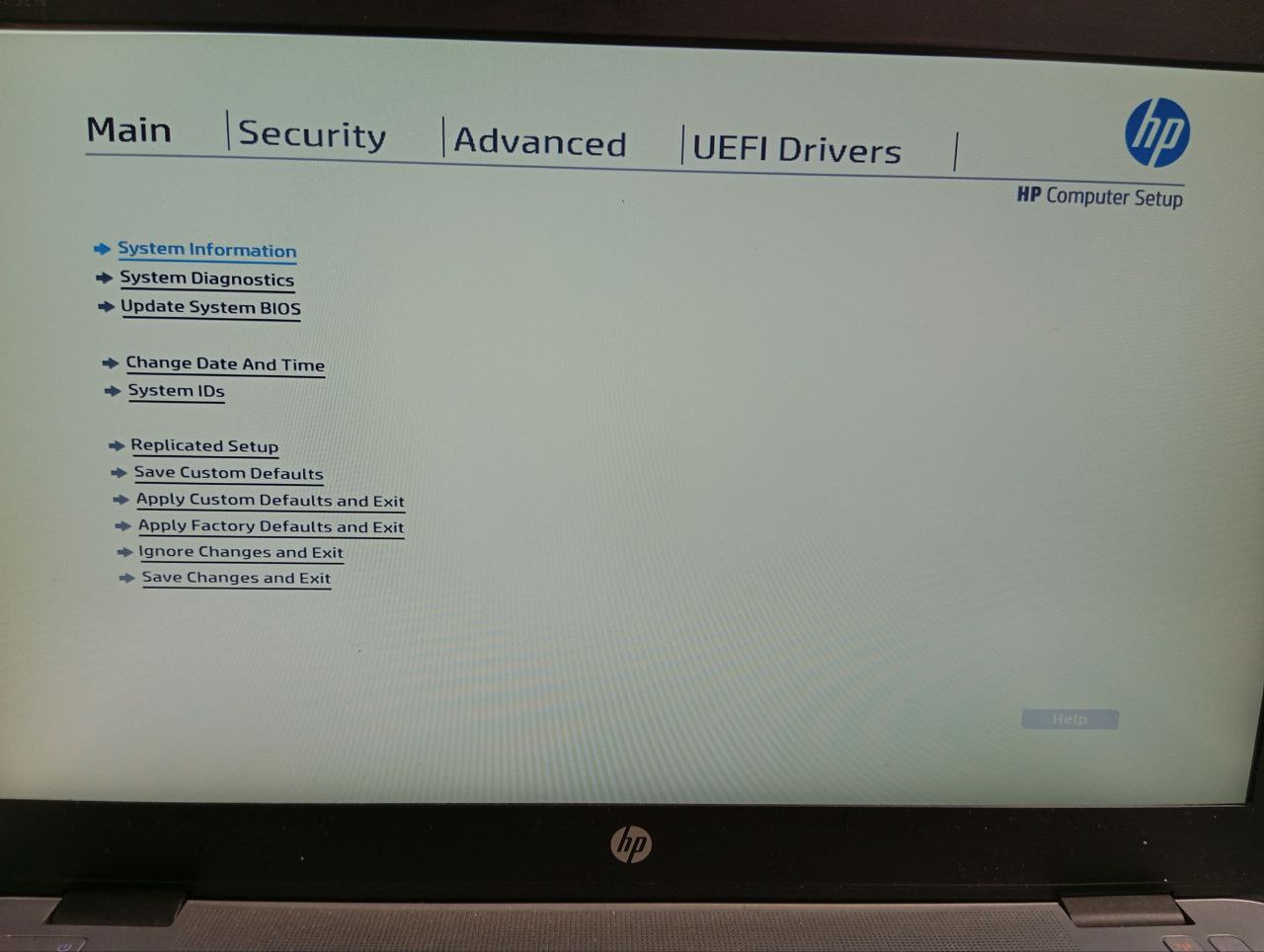
- BIOS wykorzystuje starą interfejs tekstowy.
- Interfejs BIOS można obsługiwać wyłącznie klawiaturą, bez obsługi myszy.
- Interfejs BIOS jest prosty, ale trudny w nawigacji.
- UEFI używa graficzny interfejs użytkownika (GUI).
- UEFI obsługuje zarówno klawiaturę, jak i mysz.
- Interfejs UEFI jest intuicyjny, ale może być skomplikowany.
Funkcje Bezpieczeństwa
- Zarówno UEFI, jak i BIOS stosują podstawową ochronę hasłem.
- UEFI oferuje również Bezpieczny rozruch, które umożliwia uruchamianie tylko zaufanego oprogramowania podczas startu.
- Secure Boot może powodować problemy podczas instalacji Linux lub systemów innych niż Windows obok Windows.
Sieć i Dostęp Zdalny
- UEFI obsługiwane dostęp do sieci i zarządzanie zdalnie możliwości, których BIOS nie posiada.
- Funkcje UEFI Środowisko wykonawcze przed uruchomieniem (PXE boot), umożliwiający uruchamianie komputera z serwera sieciowego.
- UEFI oferuje zdalne zarządzanie i technologie diagnostyczne, takie jak HTTP boot i iSCSI.
- Funkcje sieci UEFI i zdalnego dostępu mogą być przytłaczające.
Zgodność
- BIOS jest obsługiwany tylko na starszych systemach operacyjnych (Windows 7 i wcześniejszych).
- BIOS nie może uruchamiać się z dysków GPT.
- BIOS jest obsługiwany przez prawie wszystkie dystrybucje Linux ale nie na macOS.
- UEFI jest obsługiwany na Windows 7 (z CSM) i wszystkie nowsze systemy operacyjne (w tym macOS).
- UEFI obsługują tylko nowoczesne dystrybucje (Ubuntu 12.10+ itd.).
Podsumowanie: Przejście z BIOSu na UEFI i Jego Znaczenie dla Ciebie
Skoro już wiesz, jak bardzo różnią się te dwie oprogramowania układowe, możemy przejść do dyskusji, które z nich będzie dla Ciebie lepsze. Chociaż UEFI wydaje się oczywistym wyborem, wszystko sprowadza się do tego, z jakim systemem pracujesz. Na starszych systemach UEFI może sprawić sporo kłopotów. Jest świetne dla nowoczesnego sprzętu, ale jeśli używasz starszych systemów operacyjnych lub sprzętu, możesz napotkać problemy.
Na przykład starsze systemy mają trudności z obsługą zaawansowanych funkcji UEFI, takich jak obsługa dużych dysków lub uruchamianie się z instalacji systemów operacyjnych niezgodnych z UEFI. Jeśli korzystasz z systemu sprzed 2010 roku, przejście może być trudne, ponieważ te starsze maszyny mogą nie w pełni obsługiwać UEFI lub nowsze wymagania dotyczące sterowników, szczególnie w przypadku takich rzeczy jak dyski NVMe.
Rzeczywiście, UEFI ma wiele zalet: szybsze czasy startu, bezpieczny rozruch i obsługę dysków powyżej 2TB. Jednak nie każdy system jest do tego gotów. Wiele starszych płyt głównych nie ma niezbędnej obsługi oprogramowania układowego dla UEFI, co może powodować problemy podczas uaktualniania z BIOS. Na szczęście tryb Legacy w UEFI umożliwia emulację BIOS, chociaż może to nieco spowolnić pracę.
Do 2020 roku, Intel oficjalnie pożegnał się z BIOS, utrwalając pozycję UEFI jako standardowego oprogramowania układowego. Giganci tacy jak AMD i Microsoft również przeszli na UEFI, dając im wydajność niezbędną do obsługi dzisiejszego wymagającego sprzętu i oprogramowania.
Z drugiej strony BIOS sprawdza się dobrze w starszych konfiguracjach i oferuje proste rozwiązanie. Jest prosty, szeroko obsługiwany i doskonale współpracuje z MBR. Ale jeśli pracujesz z nowoczesnym sprzętem, UEFI jest jasnym zwycięzcą. Jest szybszy, bezpieczniejszy i zbudowany do obsługi dzisiejszych technologii. Jeśli Twój system jest starszy lub masz obawy dotyczące kompatybilności, BIOS może być wciąż najlepszą opcją.
Często zadawane pytania
Co się stanie, jeśli zmienię BIOS na UEFI?
Przejście z BIOS na UEFI zwykle wiąże się z konwersją dysku systemowego z MBR na GPT. Może to zapewnić szybsze czasy startu i obsługę większych dysków. Jednak przejście może wymagać ponownej instalacji systemu operacyjnego i ważne jest upewnienie się, że Twój sprzęt i system operacyjny są kompatybilne z UEFI.
Czy powinienem używać UEFI czy BIOS w Windows 10?
Zwykle najlepiej jest zainstalować Windows w nowszym trybie UEFI, ponieważ oferuje on znacznie więcej funkcji bezpieczeństwa w porównaniu ze starszym trybem BIOS. Jednak jeśli uruchamiasz się z sieci obsługującej tylko BIOS, musisz użyć starszego trybu BIOS. Po zainstalowaniu Windows urządzenie będzie automatycznie uruchamiać się w tym samym trybie, który został użyty podczas instalacji.
Czy mój komputer używa BIOSu czy UEFI?
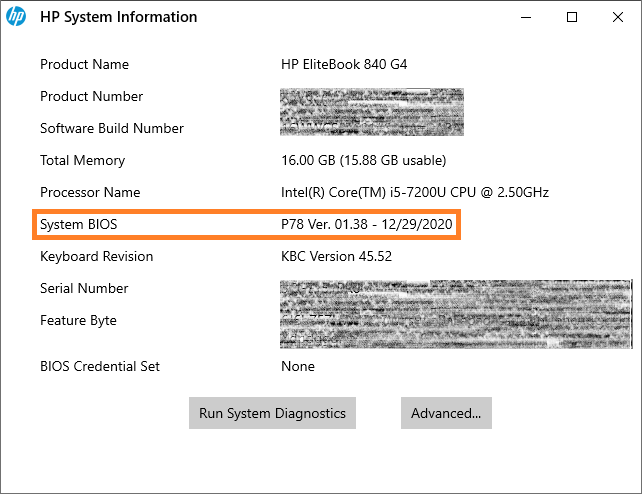
Wystarczy kliknąć ikonę Szukaj na pasku Windows i wpisać "msinfo32", a następnie nacisnąć Enter. Otworzy się okno Informacje systemowe, gdzie klikniesz element Podsumowanie systemu. Tam szukaj opcji BIOS Mode, aby sprawdzić, czy to Legacy czy UEFI.



Dyskusja
Komentarze
Zaloguj się, aby dołączyć do dyskusji.