

Então você tem um VPS e as coisas estão indo bem. Mas e se você estivesse fora, caminhando, tendo um bom tempo, e de repente sentisse vontade de verificar seu servidor? Faz sentido, especialmente se está usando seu VPS para trading de Forex ou criptomoedas. Por que você não gostaria de verificar se está fazendo o que deveria de tempos em tempos, certo? Mas como exatamente você faria isso?
Bem, se você tiver um Cloudzy Windows VPS (ou até mesmo um Cloudzy Linux VPS), é tão fácil quanto apontar seu navegador para seu painel de controle Cloudzy VPS. Mas em geral, há uma forma de acessar seu VPS usando o app Microsoft Remote Desktop. Este artigo mostra como conectar ao seu VPS usando seu dispositivo iOS tanto pelo navegador (funciona apenas se você tiver um Cloudzy VPS) quanto usando um aplicativo.
Ligar-se ao seu VPS Windows com o Microsoft Remote Desktop
Claro, este método funciona para Cloudzy Windows VPS assim como para outros servidores. Então, se você quer usar seu iPhone ou outros dispositivos iOS para verificar regularmente seu Windows VPS, baixar o aplicativo e usar este método faz muito mais sentido.

Aceda a um VPS Windows 10 de qualquer lugar com controlo total de administrador.
VPS Windows DesktopPasso 1: Instale Microsoft Remote Desktop na App Store
Abra a App Store no seu dispositivo iOS e instale Área de Trabalho Remota da Microsoft. Assim que a instalação terminar, abra o aplicativo no menu de aplicativos.
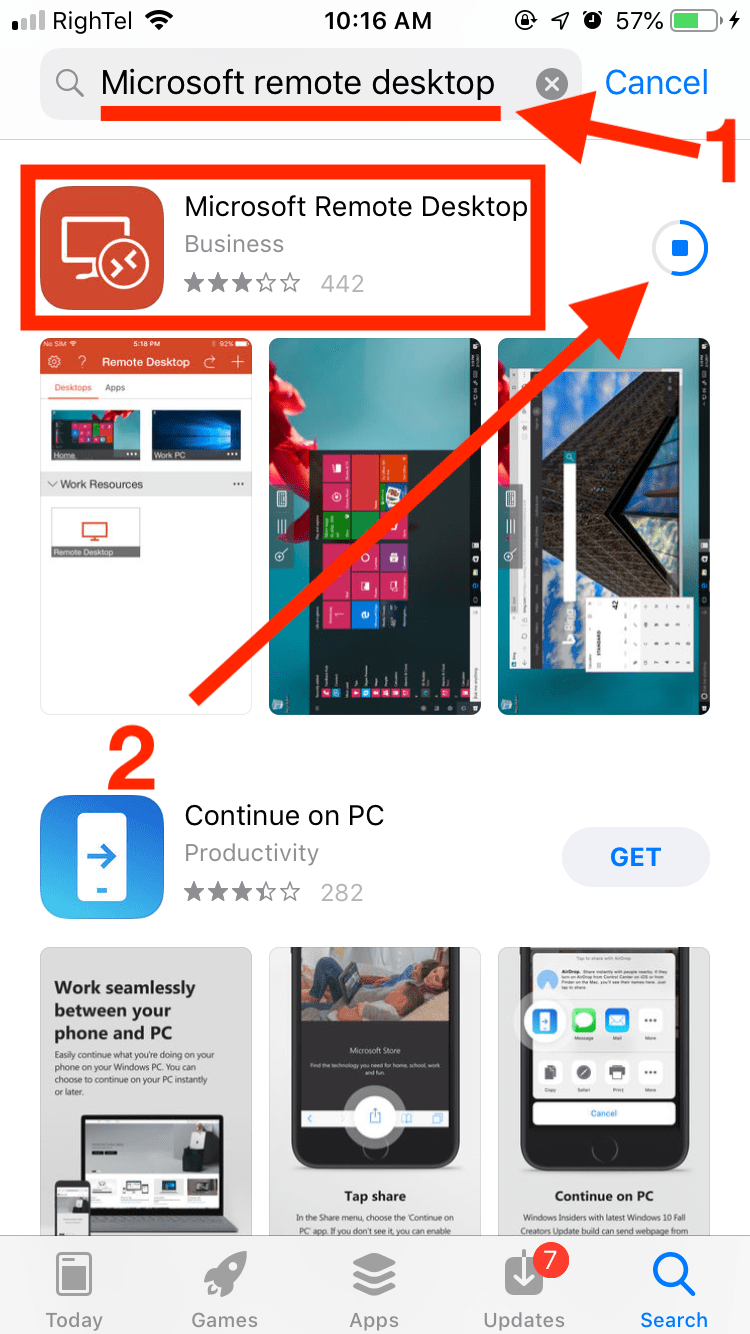
Passo 2: Adicione seu VPS
Use o botão + à direita e selecione "Adicionar PC ou servidor" no menu que aparecer.
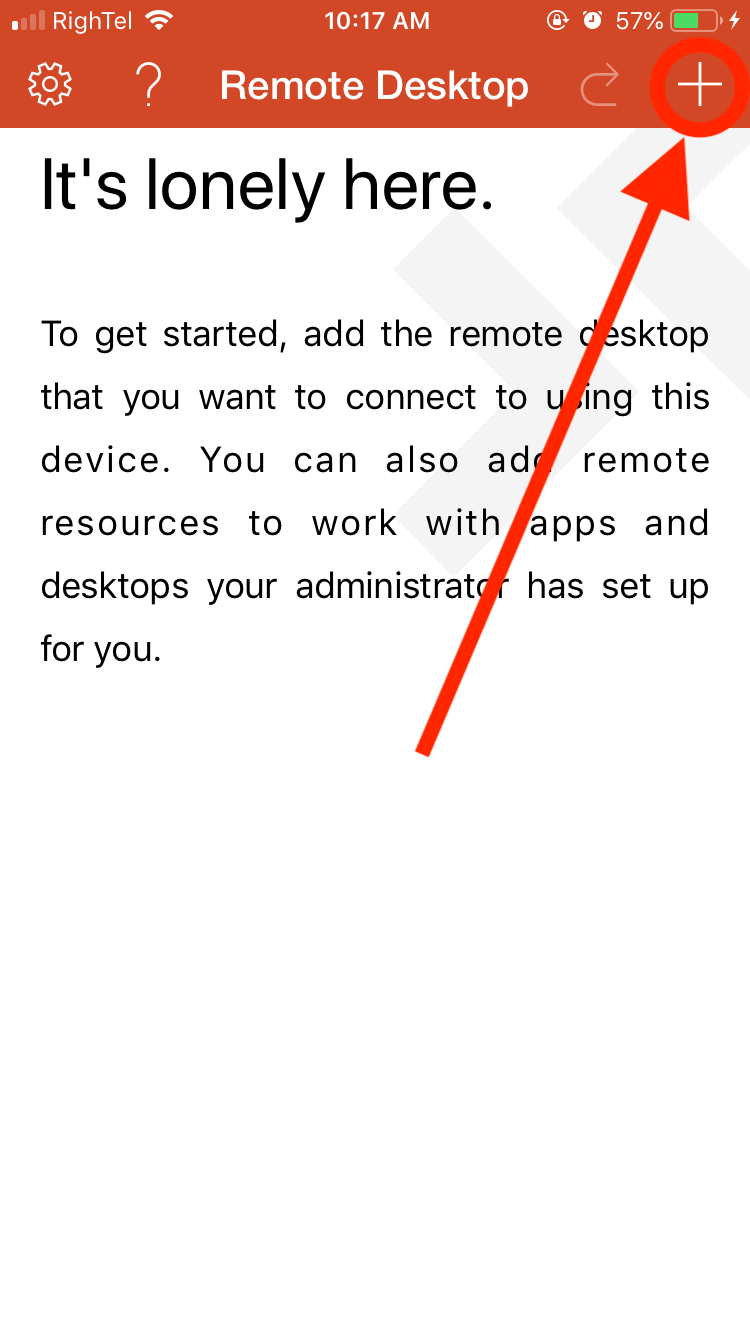
Etapa 3: Insira seus detalhes de conexão do VPS
Na próxima tela, insira o nome do host do seu VPS e suas credenciais. Você deve ter recebido as informações necessárias do seu provedor de VPS quando obteve seu servidor pela primeira vez.
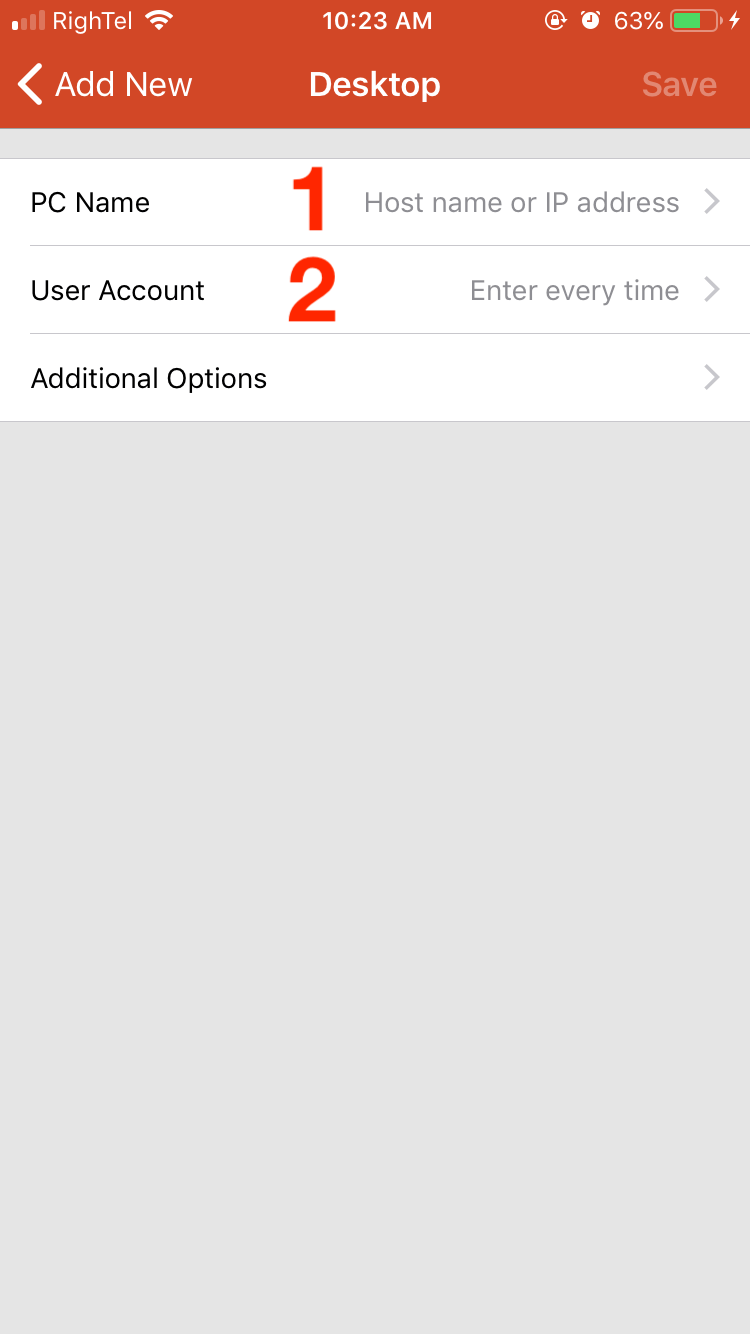
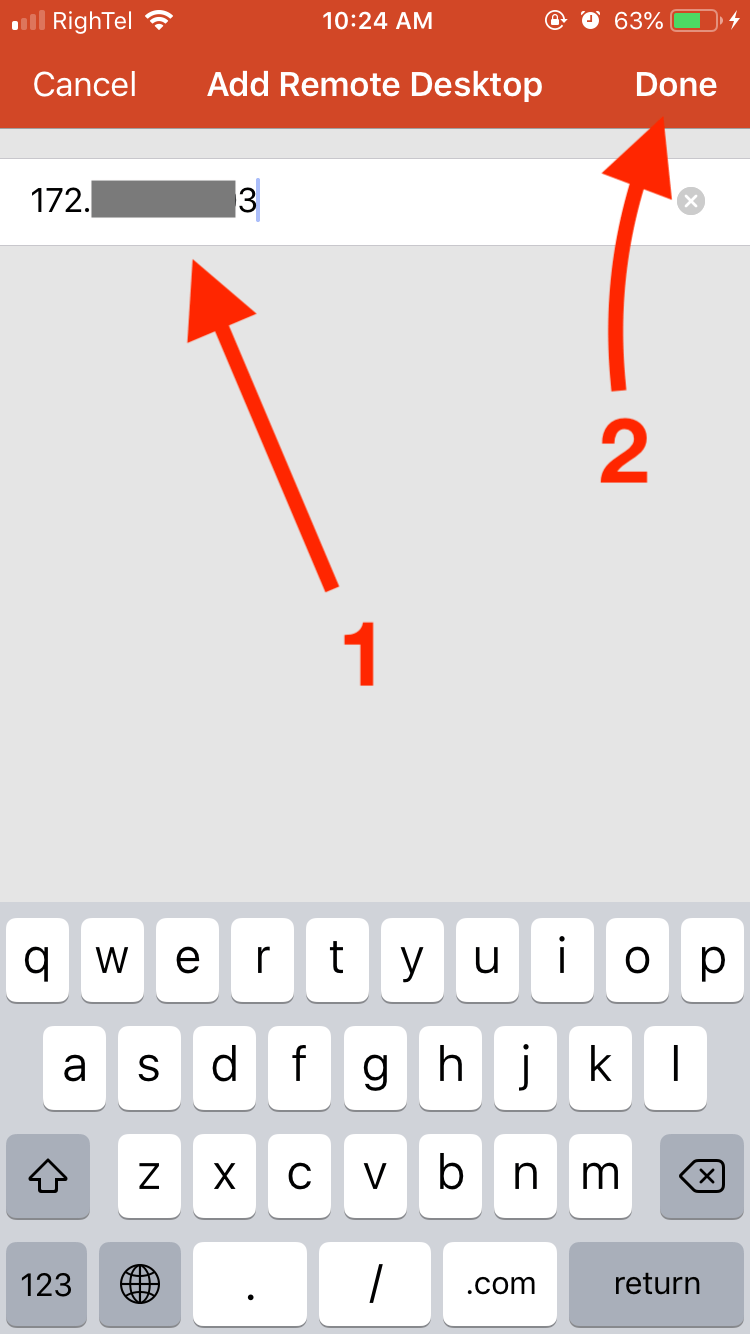
Etapa 4: Salve a configuração
Clique em Salvar para criar a área de trabalho remota com a configuração que você acabou de inserir.
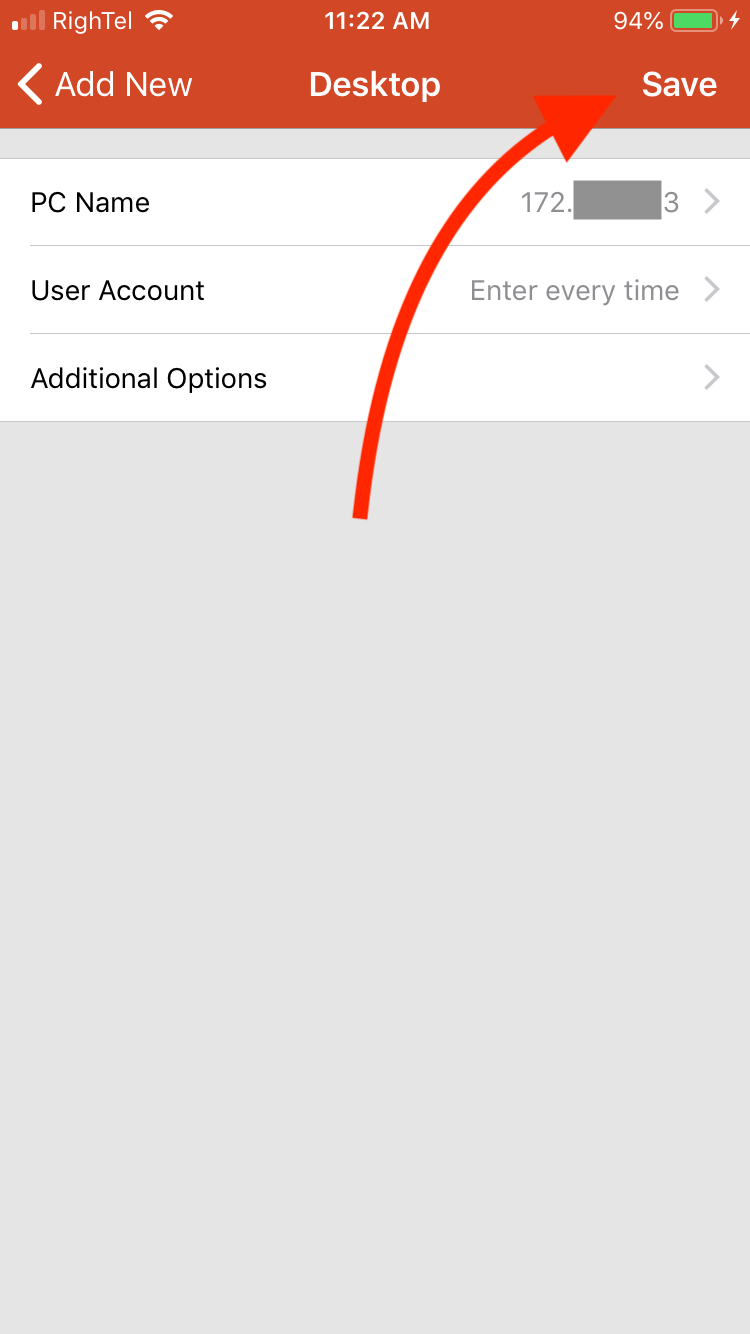
Etapa 4: Abra o VPS
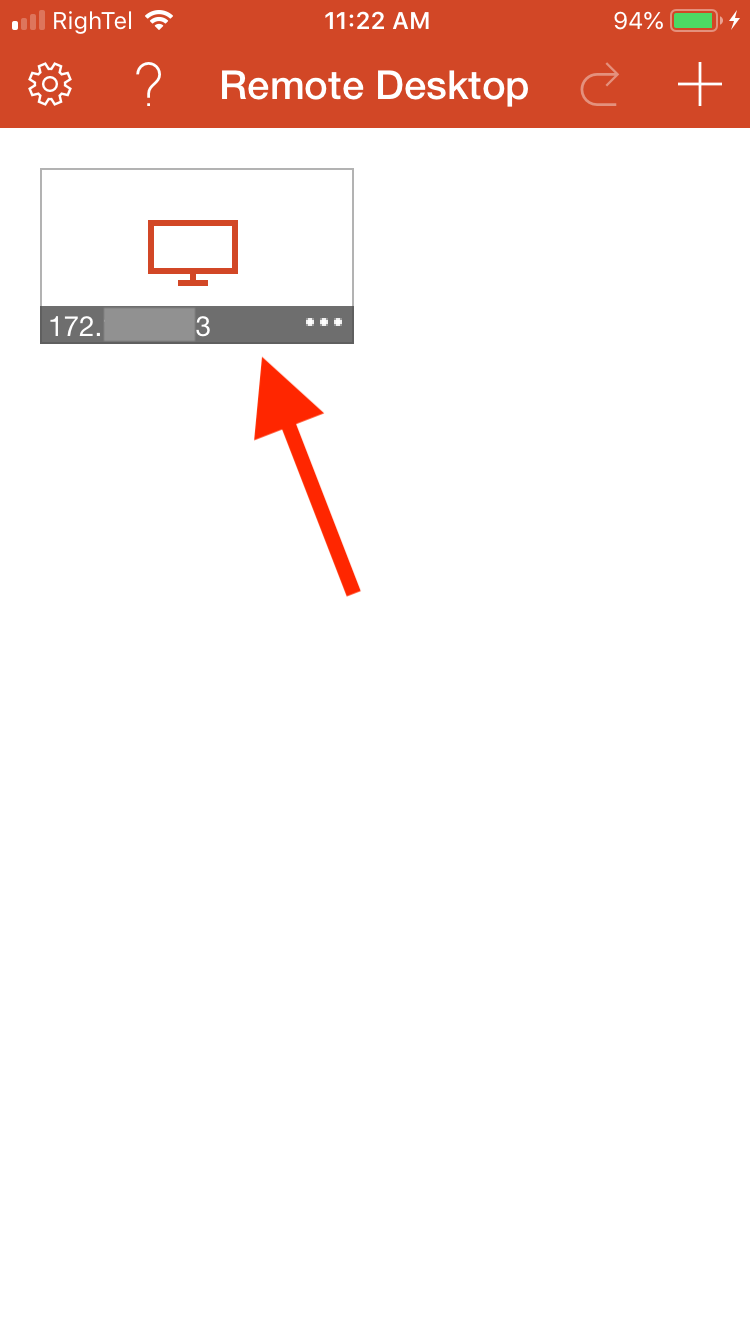
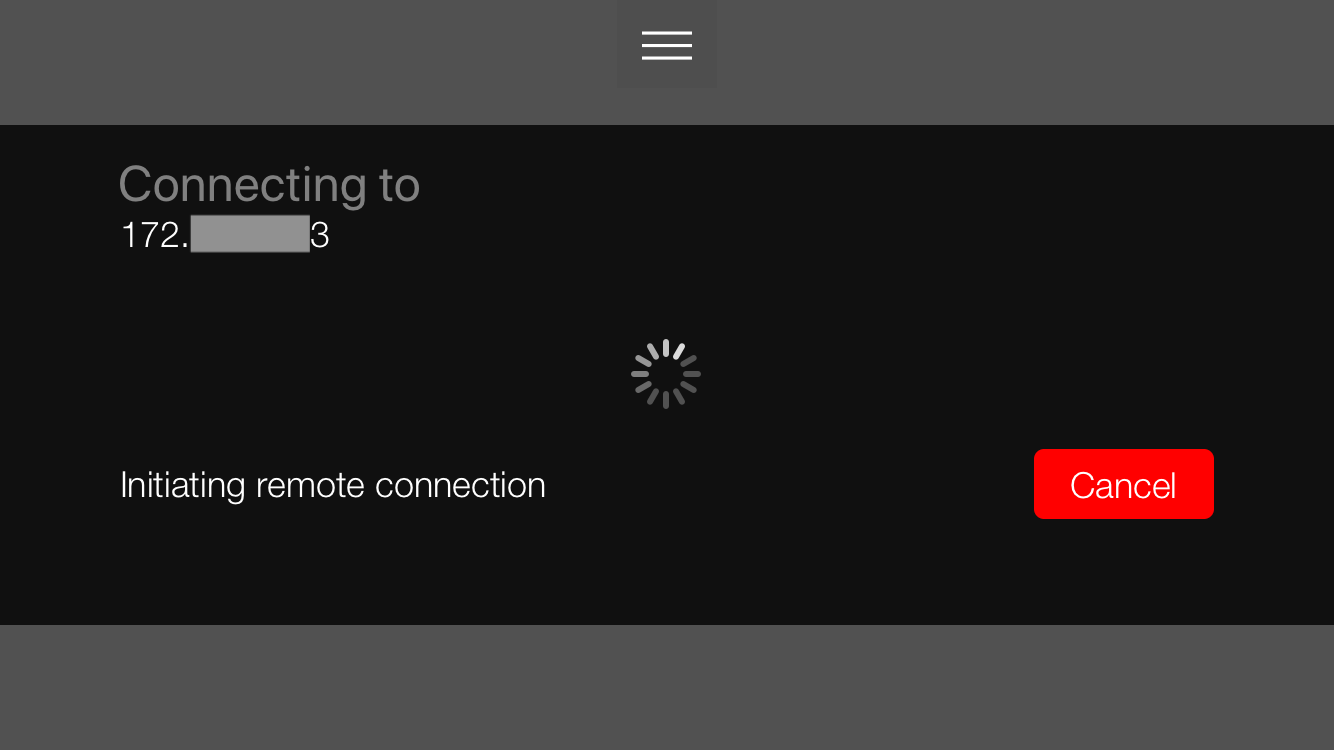
Sua tela do aplicativo agora mostrará um ícone para seu VPS em "Minhas áreas de trabalho". Toque nele para iniciar sua sessão remota. Na primeira vez que você tentar se conectar ao seu VPS, terá de concordar com os termos e condições da Microsoft. Depois disso, sua conexão será iniciada.
Etapa 5: Verifique seu VPS
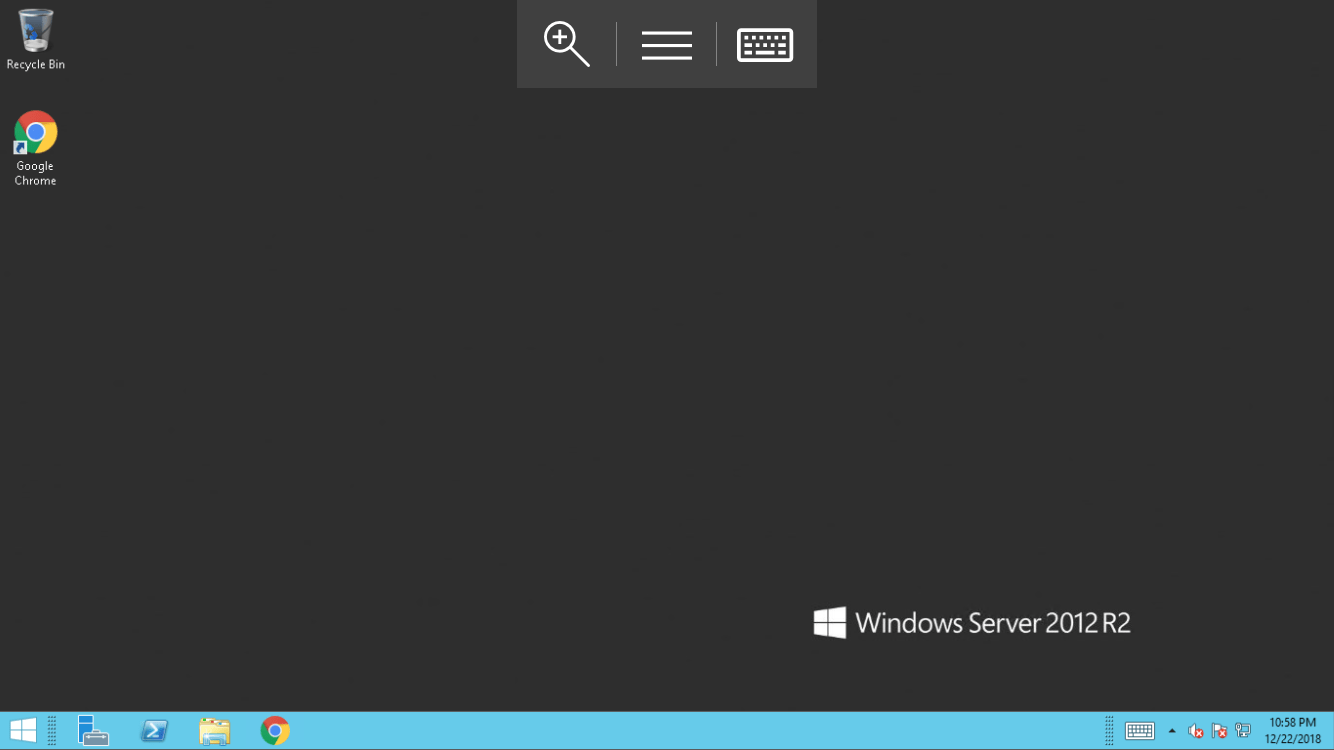
Você deve ter a tela Windows VPS na sua frente agora. Parabéns, você conseguiu se conectar ao seu VPS no seu dispositivo iOS.
📱Ligar-se ao seu VPS através do Safari ou Chrome (apenas para VPS Cloudzy)
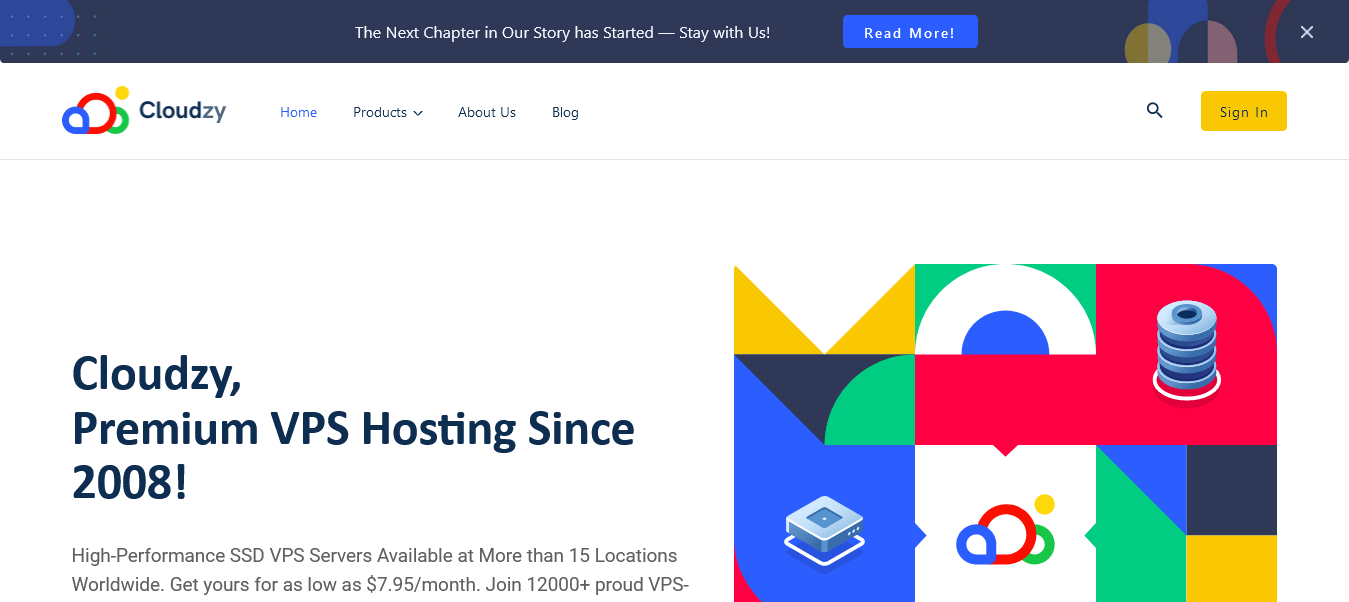
Etapa 1: Acesse Cloudzy.com
Visite o site da Cloudzy e clique no botão "Entrar" na tela inicial.
Etapa 2: Fazer login
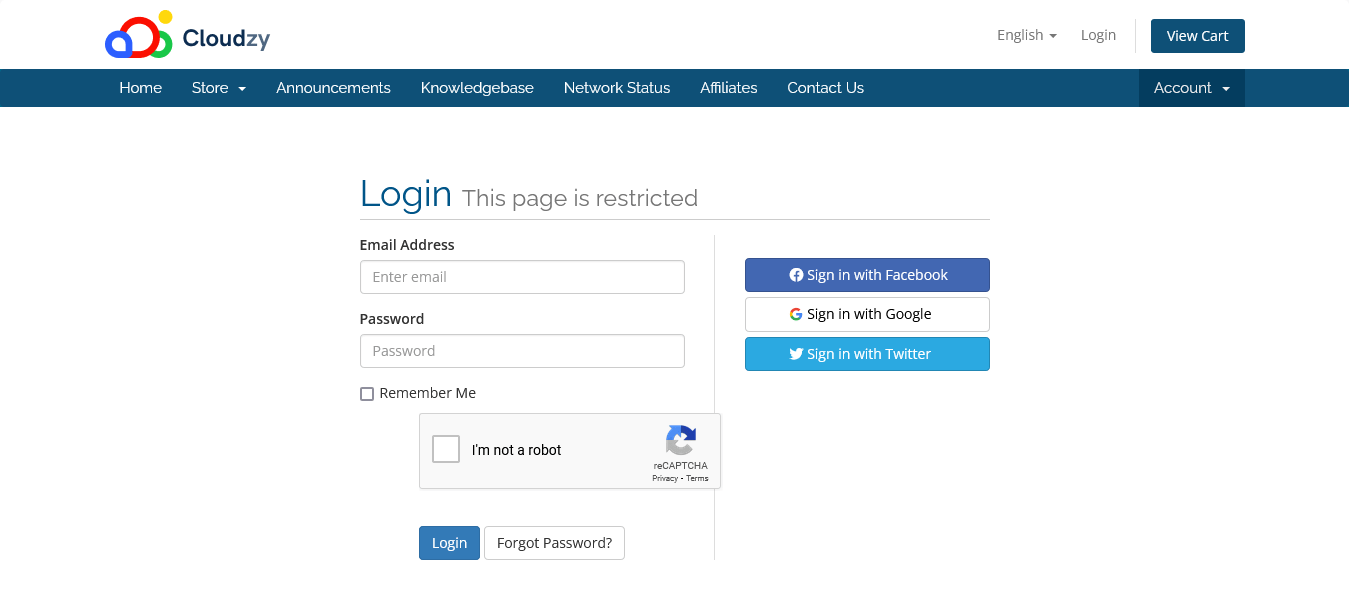
Na página de início de sessão, introduza as suas credenciais Cloudzy e inicie sessão.
Etapa 3: Selecione seu serviço VPS
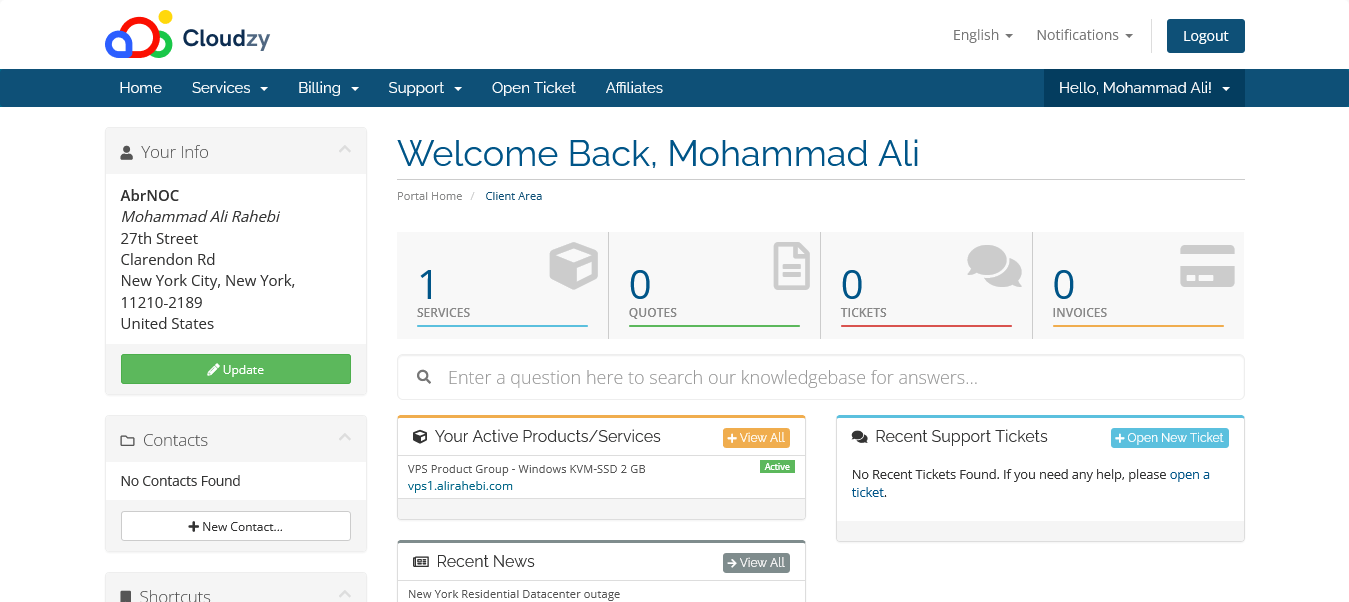
No seu painel de controle, selecione o serviço VPS que deseja acessar. VocêVocê Os serviços VPS aparecerão listados em "Seus Produtos/Serviços Ativos".
Etapa 4: Abra o painel VNC
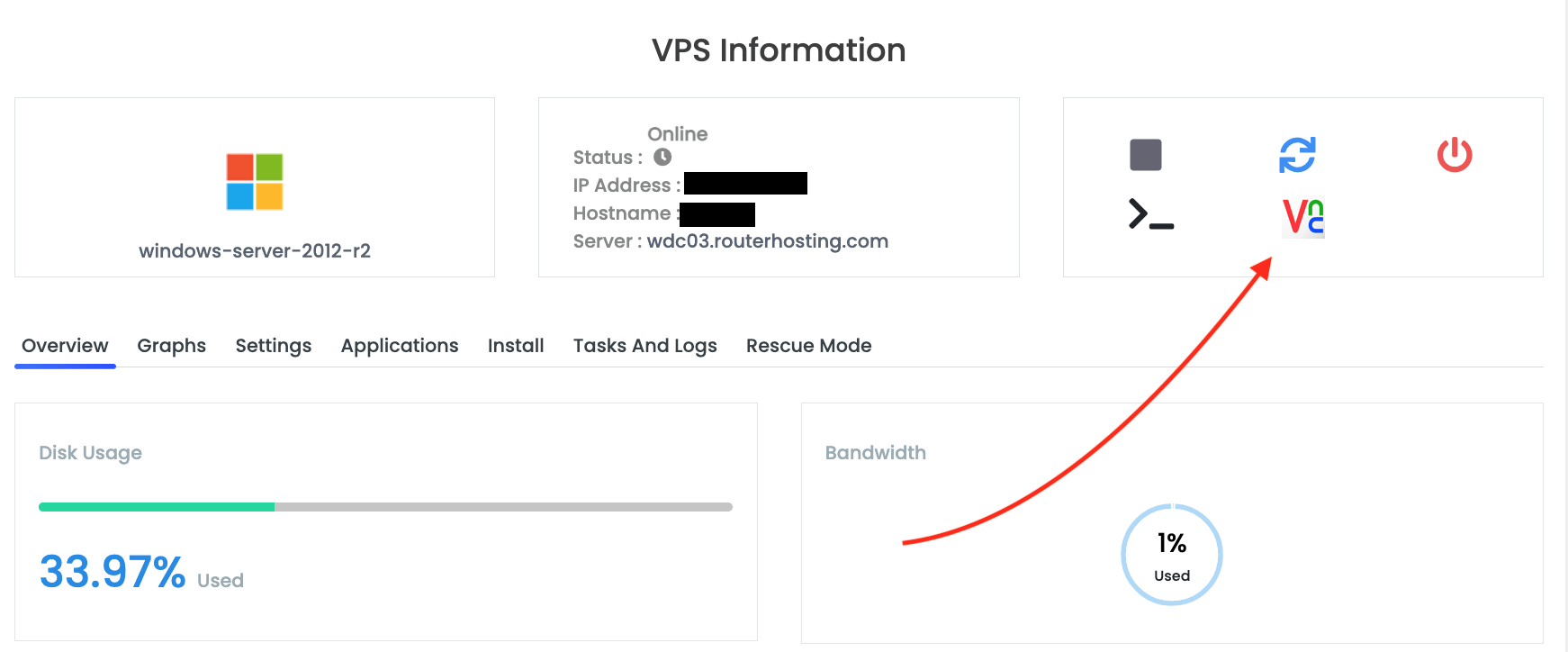
No seu painel de controle VPS, clique no botão "Conectar via VNC" para abrir o painel VNC.
Etapa 5: Inicie o VNC Viewer
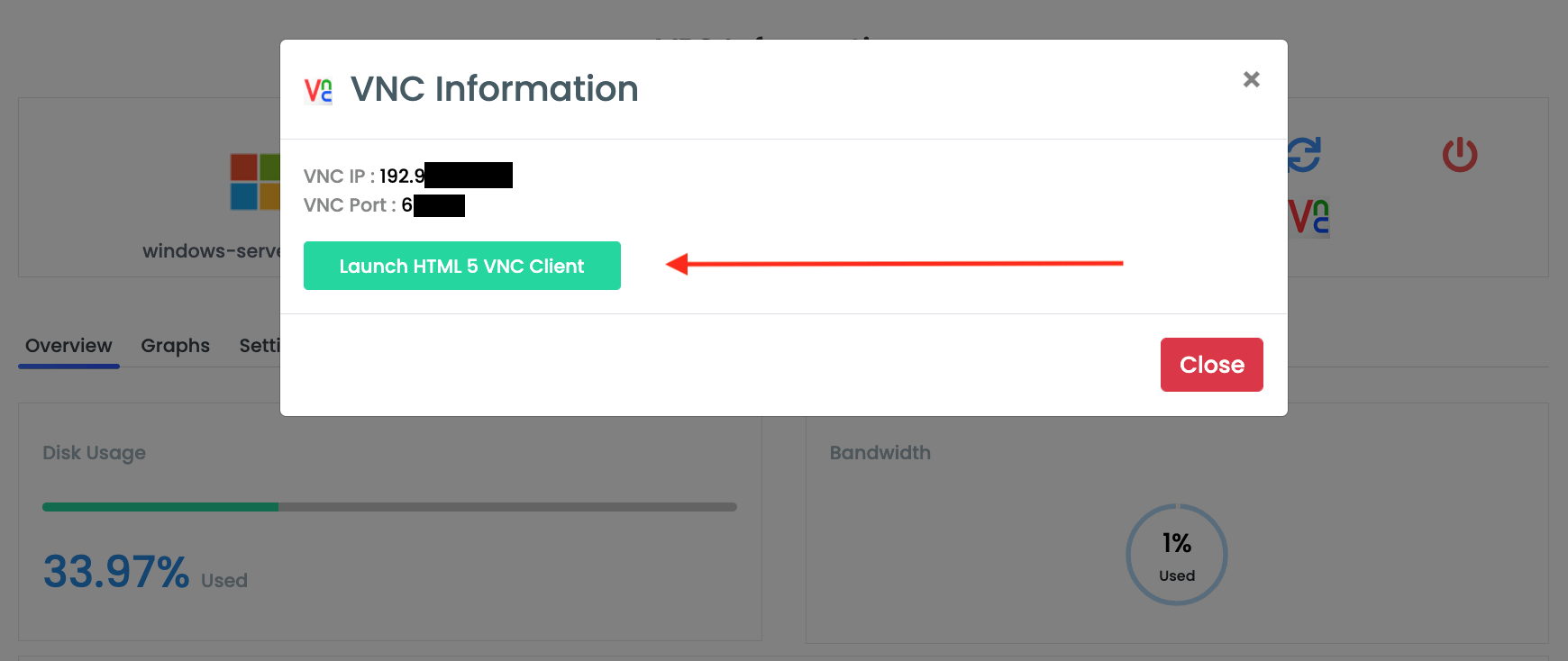
Clique no botão "Iniciar HTML5 VNC Client" para abrir o visualizador de desktop remoto VNC baseado em navegador.
Etapa 6: Verifique seu VPS
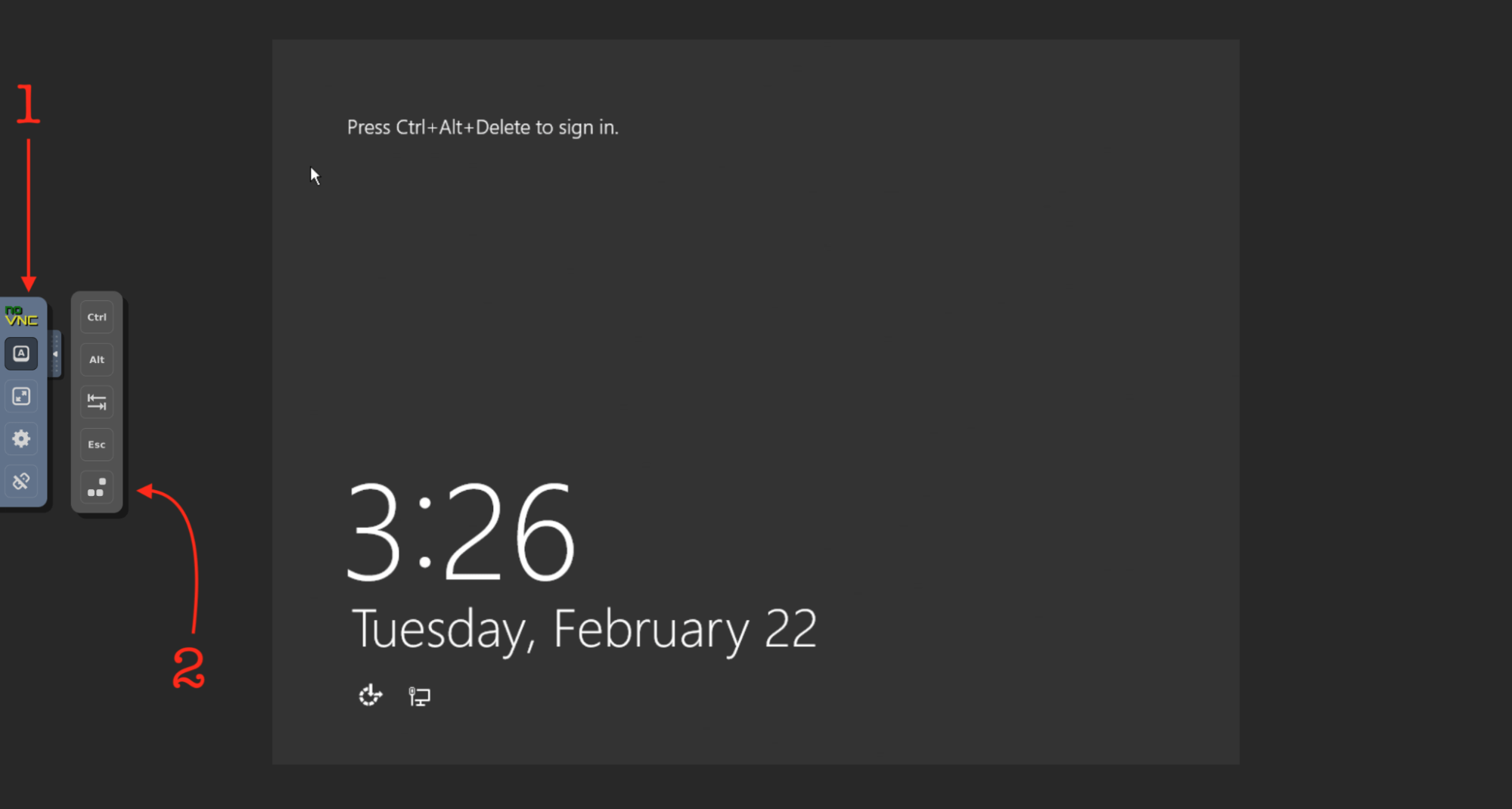
Você conseguirá visualizar e interagir com seu Cloudzy Windows VPS (ou Cloudzy Linux VPS) na nova tela.
Melhor experiência de área de trabalho remota no iOS
Agora que você conseguiu se conectar ao VPS a partir de um dispositivo iOS, talvez queira pensar em como melhorar sua conexão e o desempenho do seu VPS. É claro que você só pensaria nisso se não tivesse um Cloudzy Windows VPS. Depois de comprar um Cloudzy VPS, você pode ter certeza de que tem a melhor conectividade e desempenho que qualquer VPS pode oferecer. Com NVMe de armazenamento, DDR4 RAMS e largura de banda de 1 Gbps, os planos Windows VPS da Cloudzy são confiáveis, robustos e oferecem desempenho suficiente para você não precisar se preocupar com eles.



Discussão
Comentários
Inicie sessão para participar na discussão.