

Então, de um jeito ou outro, você acabou com um CentOS 7 mínimo, que é basicamente um ambiente de linha de comando sem interface gráfica. Tudo bem. Acontece com qualquer um. Maybe você esqueceu de selecionar a GUI durante a instalação ou talvez tenha vindo com um plano de Linux "acessível" que escolheu. Seja como for (talvez não seja nem CentOS mas Ubuntu que você precisa instalar uma interface gráfica? Leia meu guia para instalar interface gráfica no Ubuntu Server), agora você está preso a um sistema operacional apenas por linha de comando no seu servidor.
Programadores hardcore de Linux e administradores de servidor podem realmente preferir essa configuração a uma interface gráfica, mas se você está começando ou até mesmo é um administrador ou programador de nível intermediário, vai precisar simplificar as coisas com algo um pouco mais amigável, como a interface gráfica GNOME. Acontece que na verdade não é tão difícil instalar uma interface gráfica no CentOS 7 e aqui vamos te guiar passo a passo. Primeiro, vamos nos orientar. Você tem um CentOS 7 mínimo, então deve estar vendo algo assim:
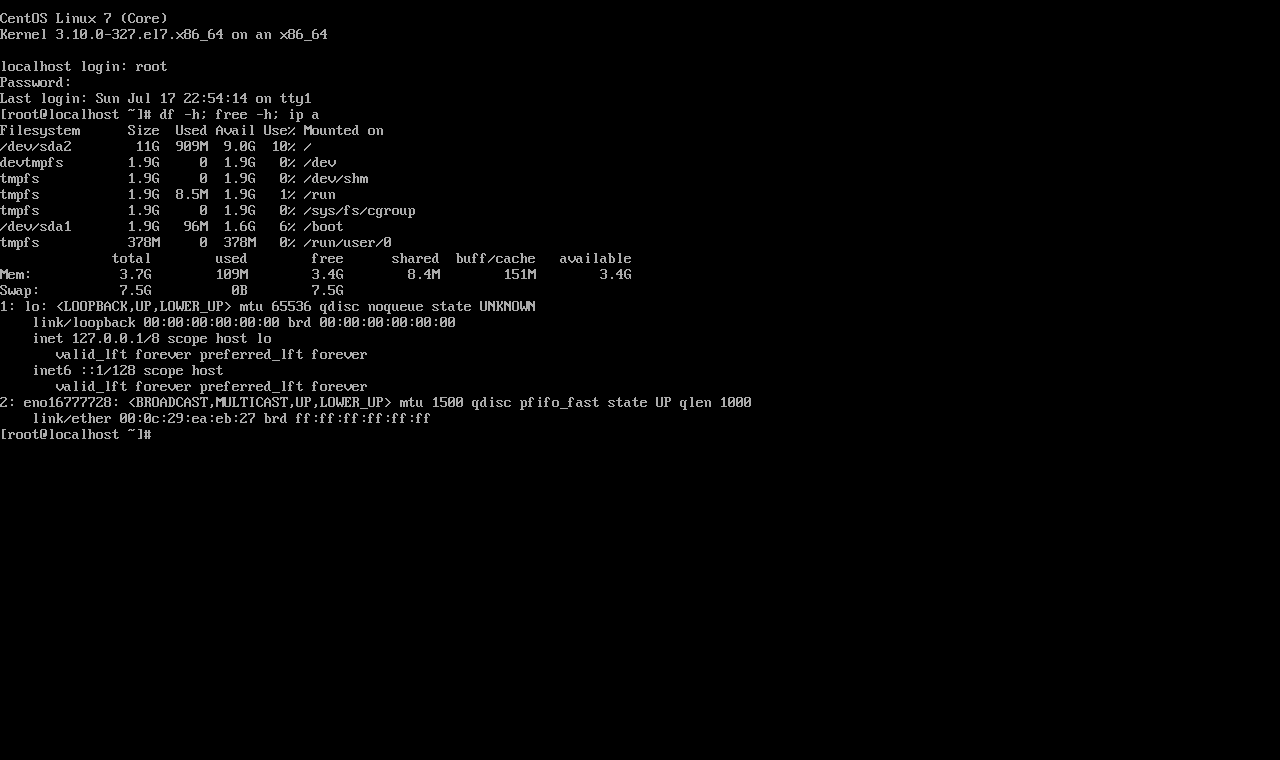
Isso é uma Interface de Linha de Comando ou CLI e é baseada em texto. Para colocar sua nova interface gráfica em funcionamento, você só precisa de uma conexão de internet funcionando. Para o resto, é só seguir estes passos simples. Existem diferentes interfaces gráficas que você pode instalar no seu servidor CentOS e todas vêm com seu próprio design e recursos diferentes.
Cabe a você escolher qual ambiente de trabalho você quer para seu servidor CentOS. Aqui vamos ver três escolhas populares. Primeiro temos a interface GNOME, uma escolha popular para muitas distribuições Linux. Lembre-se que você precisa ser o usuário root ou ter um usuário com direitos de "sudo" para instalar interface gráfica no CentOS 7.

Crie o seu ambiente CentOS em apenas alguns cliques.
Ver planos CentOSComo instalar interface gráfica no CentOS 7?
Agora vamos te mostrar como instalar interface gráfica no centos 7 usando 3 interfaces gráficas diferentes nas linhas seguintes. Assim você pode escolher qualquer uma delas baseado nas suas necessidades.
Instalando GNOME
GNOME está entre as primeiras interfaces gráficas a serem lançadas para sistemas tipo Unix, como as várias distribuições Linux, FreeBSD, etc., e é completamente de código aberto. GNOME talvez seja a melhor escolha para um servidor CentOS já que é eficiente em recursos e também parece elegante. Para instalar GNOME no seu CentOS 7, você primeiro precisa atualizar seus pacotes e para isso você precisa usar yum. Yum é o gerenciador de pacotes nativo do CentOS, similar ao comando apt do Ubuntu. Para atualizar os pacotes do seu servidor, você precisa rodar o seguinte comando na CLI:
sudo yum update
Agora que você atualizou tudo, é hora de partir para o negócio real de instalar GNOME, o que na verdade é bem simples. Execute o seguinte comando para baixar e instalar a interface GNOME assim que a atualização terminar:
sudo yum -y groups install "GNOME Desktop"
Agora, isso pode levar um tempo, dependendo da sua conexão de internet, já que os arquivos de instalação da interface GNOME não são exatamente leves, são cerca de 700 a 800 MBs. Uma vez que o download e instalação terminem, você se verá de volta na velha linha de comando, como se nada tivesse acontecido. Para garantir que algo de fato aconteça, precisamos configurar e rodar o X Window System, que basicamente é responsável por rodar as interfaces gráficas. Para rodar o X Window System, vamos usar o startx comando, mas antes disso, precisamos dizer a ele qual ambiente de trabalho rodar, e claro, vamos atribuir o shell GNOME recém instalado. Para fazer isso, precisamos executar o seguinte comando:
echo "exec gnome-session" >> ~/.xinitrc
Agora o X Window System sabe para rodar a interface GNOME e com isso, você terminou a instalação.
Leia também: KDE vs GNOME vs Xfce
Iniciando GNOME
Agora, vamos rodar GNOME e ver se funcionou, usando o comando para iniciar o X Window System:
startx
Se tudo correu bem, em breve você será recebido pela sua nova interface GNOME. Se você está vendo algo assim, finalmente pode suspirar aliviado, pois conseguiu instalar uma interface gráfica no CentOS 7.
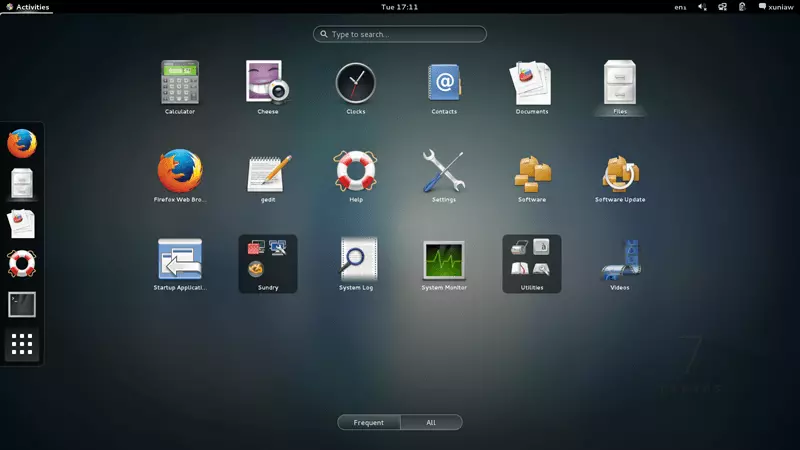
Tela padrão de login da interface gráfica
Mas e na próxima vez que você quiser fazer login no seu servidor? Você vai ter que rodar o startx comando toda vez que reiniciar CentOS? Bem, sim, mas há maneiras de corrigir isso também. Se você não quer ver aquele CLI árido toda vez que faz login, deve abrir seu terminal (CTRL + ALT + T vai fazer isso, entre outras coisas) e executar o seguinte comando:
systemctl set-default graphical.target
Isso deve dizer ao seu CentOS para carregar e rodar automaticamente o shell da interface gráfica atual, GNOME neste caso, sempre que estiver inicializando. Agora vamos testar isso e reiniciar o servidor. Não há necessidade de comandos desta vez já que você pode fazer via interface gráfica. Quando seu CentOS estiver de volta, você deve ser recebido pela tela de login da interface gráfica, parecida com isso (o John Smith é incidental, a propósito!).
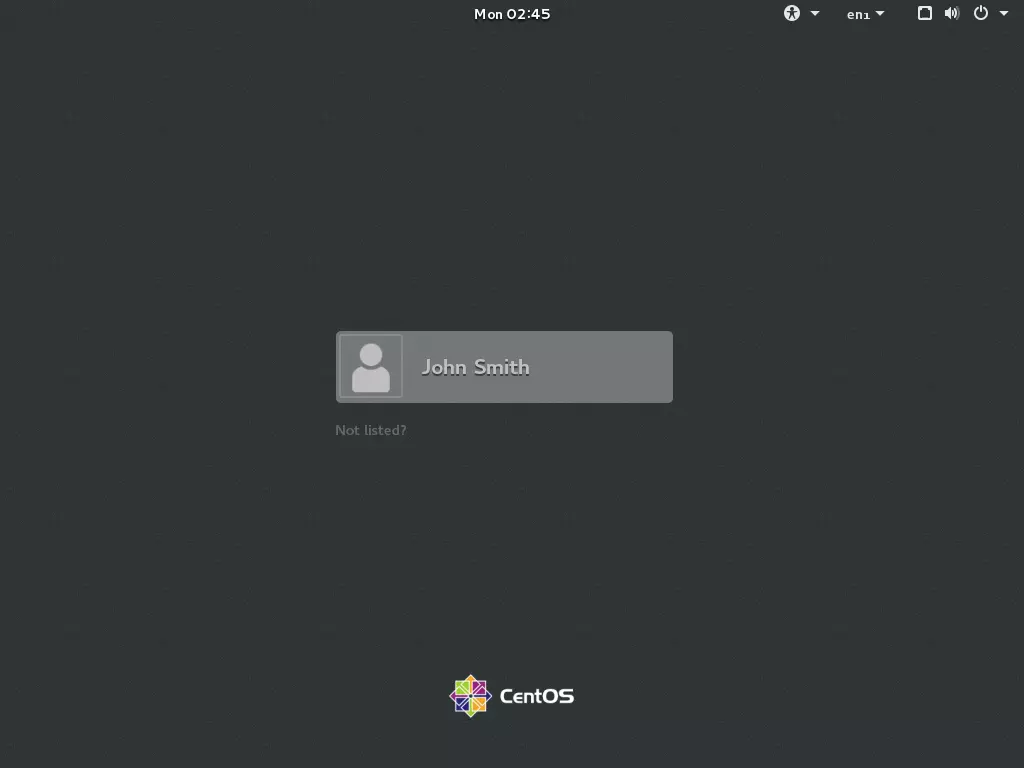
Fácil, né? Agora você tem uma interface gráfica amigável no seu CentOS 7 mínimo, que não é mais mínimo. Mas espera, e se você não quiser usar GNOME? Bem, felizmente também vamos te mostrar como instalar KDE e MATE, então se você não gostar de GNOME, vai ter várias opções. O próximo é KDE com vários temas.
Leia também: Como instalar PPTP VPN em CentOS 8?
Como instalar interface gráfica no CentOS 7: KDE Plasma
Basicamente, os passos são os mesmos de instalar GNOME. Para começar, atualize o yum com:
sudo yum update
Feito isso, baixe e instale KDE com o comando:
sudo yum -y groups install "KDE Plasma Workspaces"
Isso vai levar um tempo, dependendo dos specs do seu sistema e da sua conexão de internet, porque ele vai baixar um arquivo grande de instalação e depois configurá-lo. Quando terminar, execute o comando abaixo para integrá-lo ao X Window System:
echo "exec startkde" >> ~/.xinitrc
Agora, tudo que falta é executar KDE Plasma e verificar se os passos que fizemos funcionaram corretamente. Inicie o X Window System com:
startx
Depois de um tempo, você deve ver esta tela inicial:
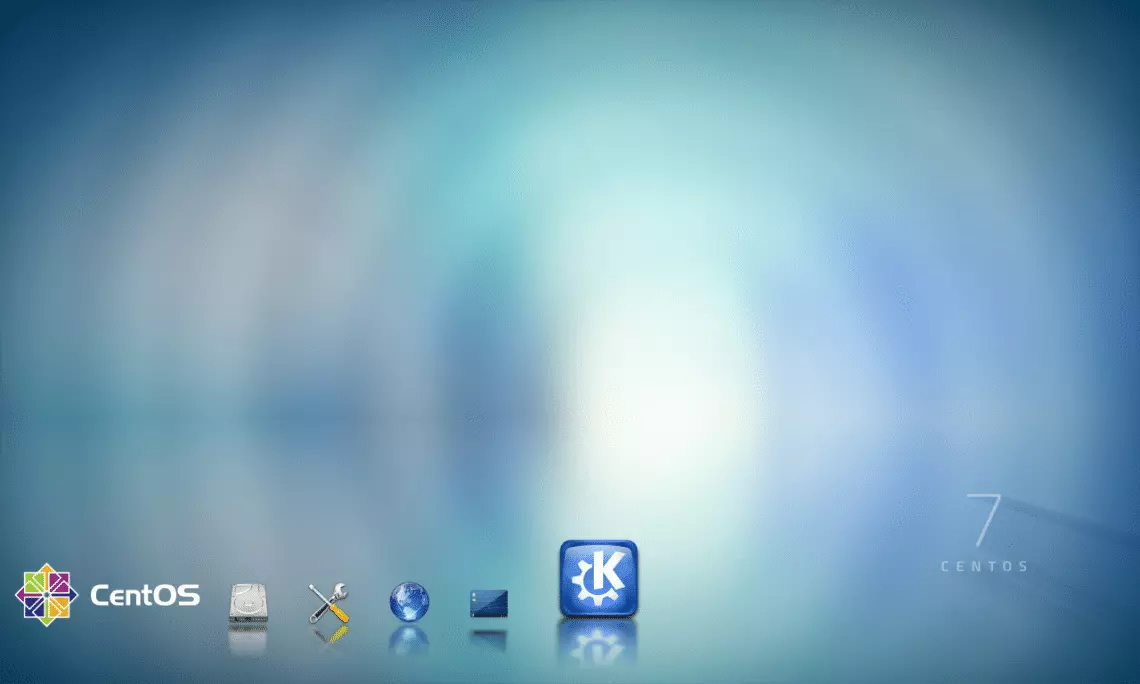
Parabéns, você conseguiu instalar GUI em CentOS 7 novamente! Para fazer KDE sua GUI padrão e instruir CentOS a carregá-la automaticamente na inicialização, execute o comando abaixo, assim como fez com GNOME:
systemctl set-default graphical.target
Agora você fará login por meio da sua nova GUI toda vez. Vamos passar para MATE, outro ambiente de desktop popular e o último que vamos ensinar a instalar aqui.
Leia também: Instalar Gnome em CentOS 8
Como instalar interface gráfica no CentOS 7: MATE
MATE é um shell bonito e uma ótima escolha para quem valoriza a estética. Instalá-lo e executá-lo é praticamente idêntico a GNOME e KDE, então vamos fazer isso mais brevemente. Primeiro, atualize os pacotes do seu servidor com:
sudo yum update
Quando terminar, baixe e instale MATE:
sudo yum --enablerepo=epel -y groups install "MATE Desktop"
Isso vai levar um tempo e, quando terminar, finalize a instalação atribuindo-o como o ambiente de desktop atual:
echo "exec /usr/bin/mate-session" >> ~/.xinitrc
Agora, como nas outras instalações, execute o X Window System para testar a nova GUI:
startx
Se você está vendo a bela cena abaixo, conseguiu instalar a GUI MATE em CentOS 7.
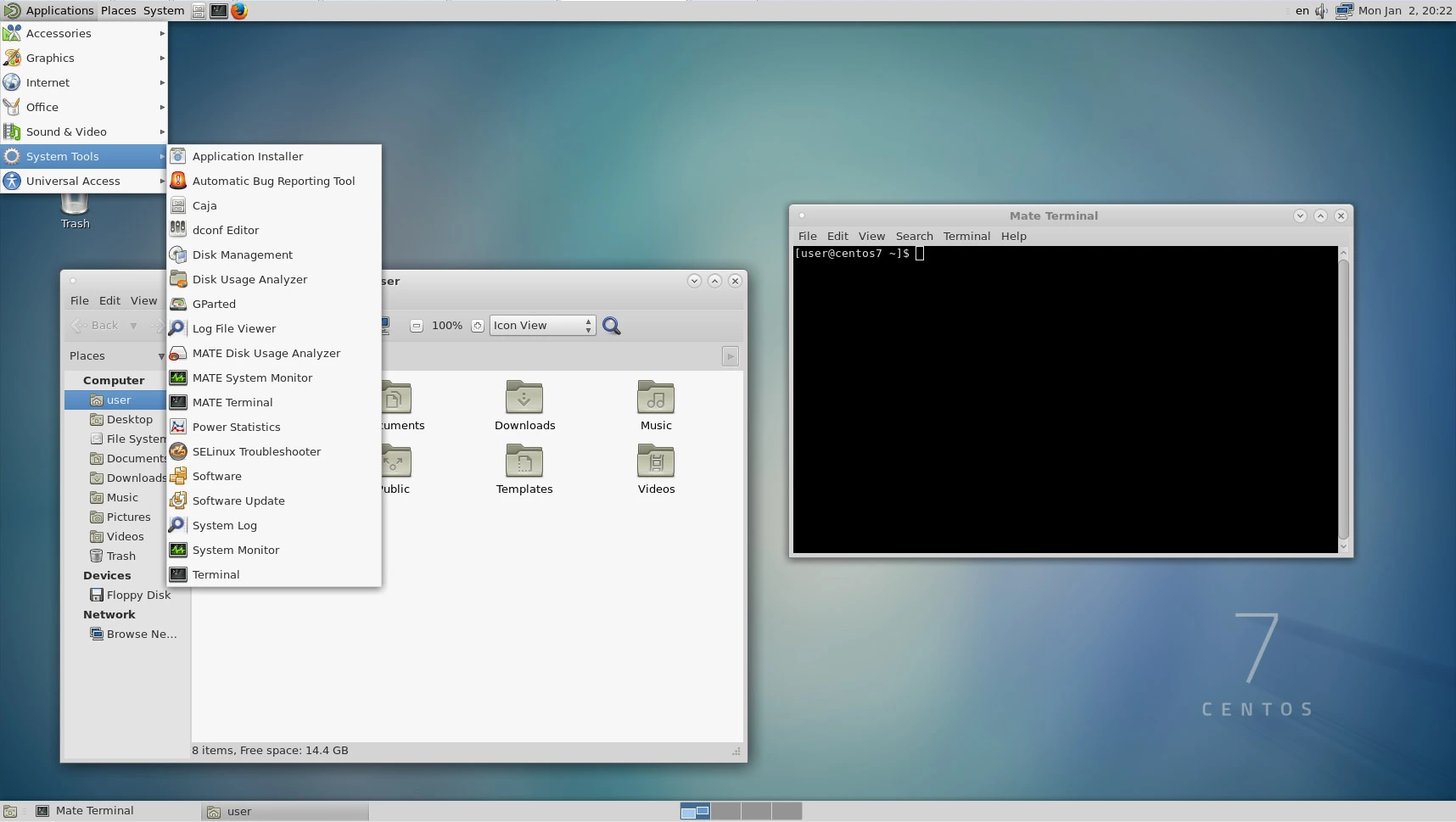 Agora falta apenas garantir que ela seja carregada automaticamente toda vez que você reinicializar seu servidor CentOS 7, executando o comando:
systemctl set-default graphical.target
Crie o seu ambiente CentOS em apenas alguns cliques.
Ver planos CentOSConclusão
Então agora você sabe como instalar GUI em CentOS 7 depois de se ver preso em uma instalação mínima somente com linha de comando. O bom sobre distros Linux como CentOS 7 é que você pode ter os três ambientes de desktop ao mesmo tempo, escolhendo qual você prefere pela tela de login.
Se você está preocupado com CentOS EoL, estamos com você nos próximos passos. Essa liberdade de escolher quais recursos você quer para seu servidor é apenas uma das vantagens que Linux oferece. Optar por um plano de hosting Linux econômico, como um Linux VPS, e configurá-lo conforme suas necessidades é uma ótima maneira de obter desempenho ótimo sem pagar preços exorbitantes por servidores dedicados de ponta com recursos que você nunca usará.



Discussão
Comentários
Inicie sessão para participar na discussão.