

Configurar acesso remoto de desktop em um servidor Debian não é algo que imaginava estar fazendo três anos atrás. Naquela época, SSH era suficiente para tudo. Mas o trabalho remoto mudou isso completamente.
XRDP oferece acesso à interface gráfica do seu Debian de qualquer lugar. Seja resolvendo problemas do home office ou mostrando algo visual para um colega, é muito melhor que tentar explicar comandos de terminal pelo Slack.
O que é XRDP e por que usá-lo para desktop remoto em Debian?

XRDP implementa o Protocolo de Desktop Remoto da Microsoft em sistemas Linux. Ao contrário do VNC, que exige seu próprio software cliente, RDP funciona com o cliente nativo Windows Remote Desktop Connection.
A demanda por soluções de desktop remoto explodiu, com o mercado global de software de desktop remoto projetado para atingir $11,98 bilhões até 2032. Isso reflete como o acesso remoto se tornou comum.
Por que prefiro XRDP em relação às alternativas:
- Funciona com o cliente RDP nativo do Windows
- Criptografa conexões por padrão
- Suporta múltiplos usuários simultâneos
- Usa menos banda que a maioria das implementações VNC
- Gerencia compartilhamento de clipboard e arquivos de forma adequada
Debian funciona em 96,3% dos principais servidores web, dominando 16% do mercado de servidores Linux. Esse uso generalizado significa bastante documentação disponível quando as coisas dão errado.
Requisitos de sistema para servidor RDP em Debian
 Você vai precisar de algumas coisas antes de começar:
- Debian 10, 11 ou 12
- Pelo menos 2GB de RAM (aprendi isso quando minha instância de 1GB ficava fora do ar)
- Acesso root ou sudo
- Conexão de rede para downloads
- 2GB free disk space minimum
Para configurações em cloud, um Debian VPS funciona bem. Testei em droplets DigitalOcean e instâncias Linode sem problemas.
Como atualizar Debian antes da instalação de XRDP

Sempre atualize primeiro. Uma vez passei duas horas debugando conflitos de pacotes que uma simples atualização teria evitado.
sudo apt update && sudo apt upgrade -yIsso busca as informações mais recentes de pacotes e aplica patches de segurança. A flag -y pula os prompts de confirmação.
Como instalar um ambiente de desktop para XRDP em Debian
A maioria dos servidores Debian roda sem interface gráfica. Você precisa de um ambiente de desktop para XRDP funcionar corretamente.
sudo apt install xfce4 xfce4-goodies xorg dbus-x11 x11-xserver-utils -yUso Xfce porque é leve e estável em conexões remotas. GNOME também funciona, mas consome mais recursos. O pacote xfce4-goodies adiciona extras úteis como calculadora e editor de texto.
Instalação passo a passo de XRDP em servidor Debian
Instale XRDP a partir dos repositórios Debian:
sudo apt install xrdp -yVerifique se iniciou corretamente:
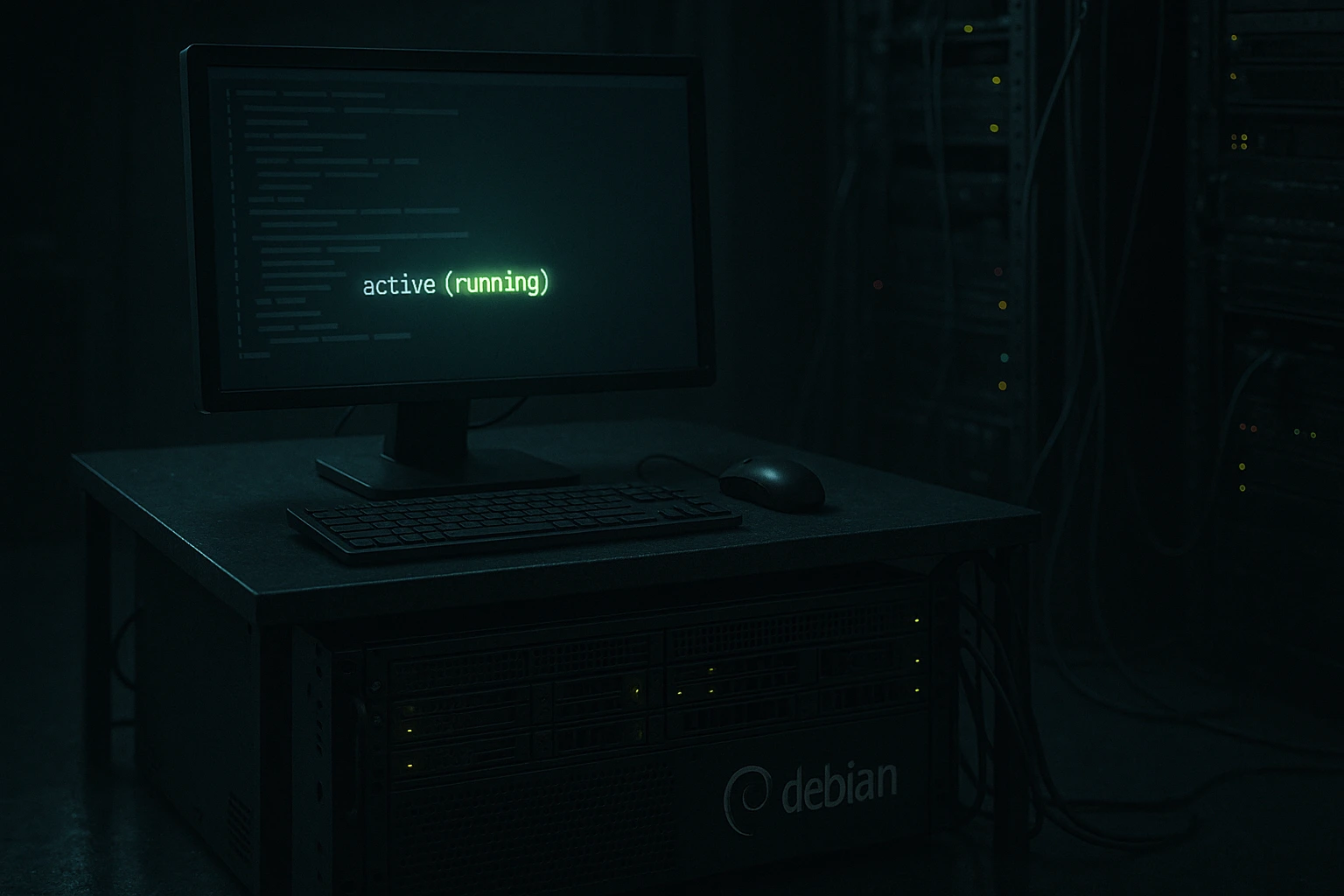
sudo systemctl status xrdpVocê deveria ver ativo (em execução) em verde. Se não, algo deu errado na instalação.
Como configurar XRDP e sessões de usuário em Debian
XRDP precisa de alguns ajustes para funcionar bem. A configuração padrão causa problemas que já enfrentei várias vezes.
Configurando sessões de usuário para XRDP em Debian
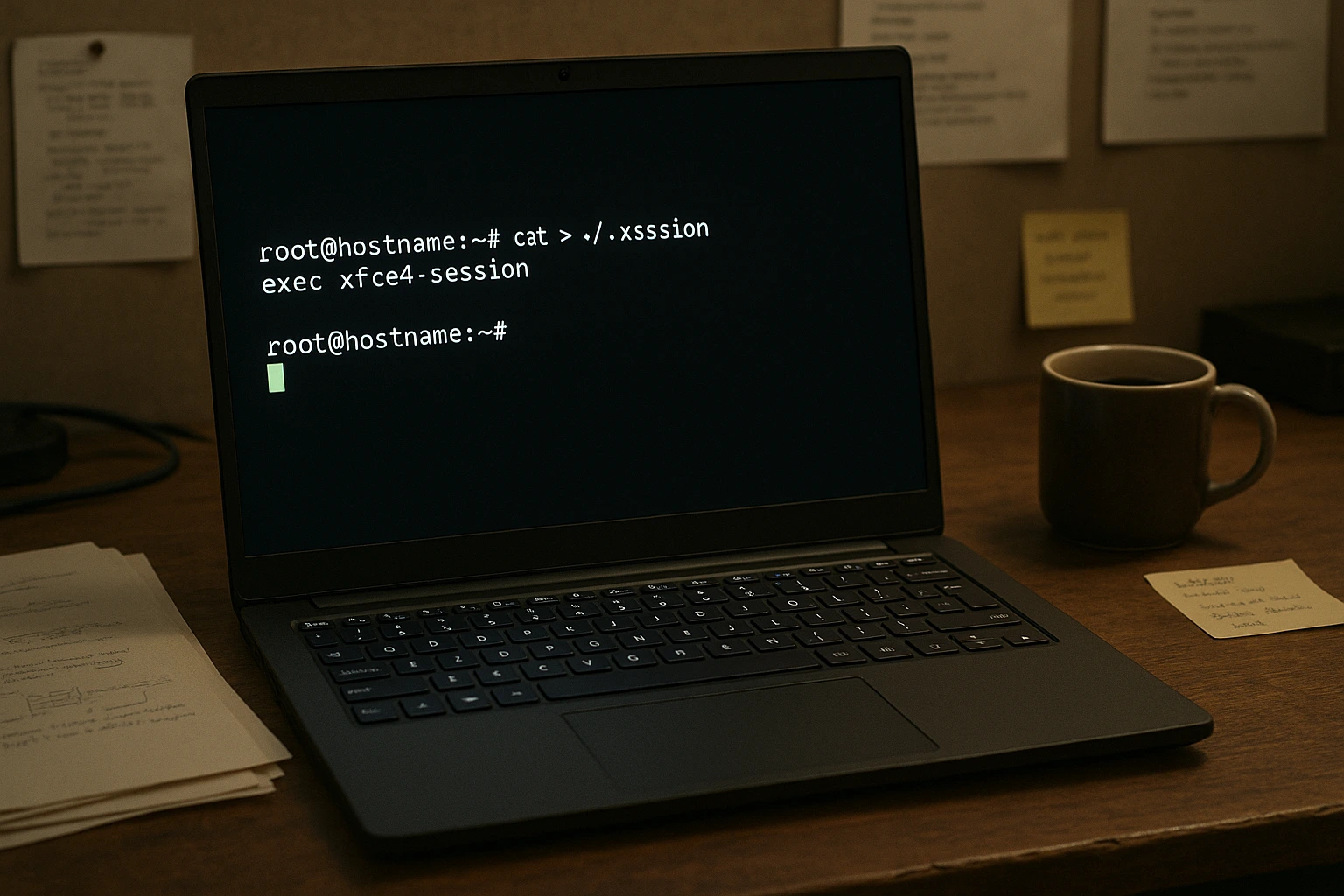
Crie um arquivo de sessão para cada usuário que precisa de acesso RDP:
echo "xfce4-session" > ~/.xsessionSem esse arquivo, você terá uma tela em branco depois de fazer login. Levei uma eternidade para descobrir isso na primeira vez.
Como adicionar usuário XRDP ao grupo SSL-Cert
O XRDP precisa de aceder a certificados SSL para ligações seguras:
sudo adduser xrdp ssl-certReiniciando serviço XRDP após mudanças
Reinicie o serviço para aplicar as mudanças de configuração:
sudo systemctl restart xrdpComo Abrir a Porta 3389 para RDP em Debian
RDP usa a porta 3389. Você precisa abrir essa porta no seu firewall mantendo o resto bloqueado.
Acesso Seguro a RDP com Firewall UFW em Debian
UFW (Uncomplicated Firewall) é mais simples para configurações básicas:
sudo ufw allow 3389/tcpPara melhor segurança, restrinja o acesso ao seu endereço IP:
sudo ufw allow from YOUR_IP_ADDRESS to any port 3389Substituir YOUR_IP_ADDRESS com seu IP público real.
Como Usar nftables para Regras de Firewall XRDP
Se você estiver usando nftables em vez de UFW:
sudo nft add rule inet filter input tcp dport 3389 ct state new, established counter acceptPrefiro UFW na maioria das situações, mas nftables oferece controle mais granular se você precisar.
Como Editar XRDP.ini para Segurança e Desempenho
A configuração padrão de XRDP funciona para acesso básico, mas você pode querer personalizar definições de conexão ou parâmetros de segurança.
Edite o arquivo de configuração principal:
sudo nano /etc/xrdp/xrdp.iniConfigurações principais a considerar:
- security_layer=tls – Força encriptação TLS
- crypt_level=high – Nível máximo de encriptação
- port=3389 – Altere isso para executar em uma porta diferente
Configurando StartWM.sh para Sessões XRDP Estáveis
O script de inicialização da sessão controla o que acontece quando os usuários se conectam:
sudo nano /etc/xrdp/startwm.shAdicione estas linhas no final para prevenir problemas comuns de sessão:
unset DBUS_SESSION_BUS_ADDRESS

unset XDG_RUNTIME_DIR

exec startxfce4
Essas variáveis de ambiente podem interferir na inicialização da sessão de desktop. Encontrei esse problema ao tentar executar aplicações que precisavam de comunicação D-Bus.
Conectando ao Servidor RDP Debian
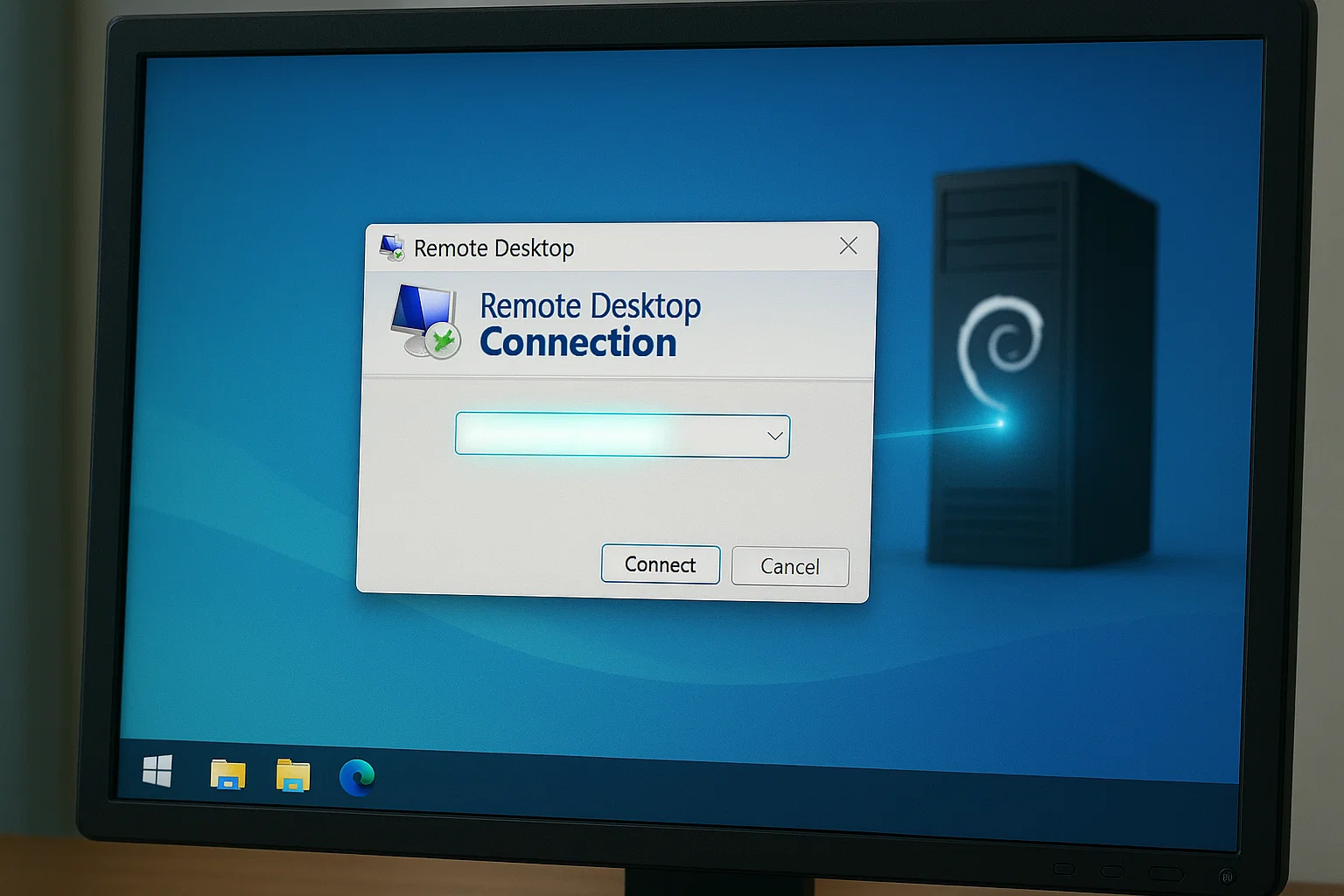 Uma vez configurado, conectar é direto a partir de diferentes sistemas operacionais.
Como Conectar a XRDP em Debian a partir de Windows
Windows inclui um cliente RDP por padrão:
- Procure por "Conexão de Área de Trabalho Remota"
- Digite o endereço IP do seu servidor
- Clique em Conectar
- Digite seu nome de usuário e senha Debian
- Selecione "Xorg" quando solicitado pelo tipo de sessão
A conexão geralmente se estabelece em poucos segundos em uma rede local.
Como se conectar ao Debian XRDP do Linux (usando Remmina)
Instale o Remmina, que funciona bem com conexões RDP:
sudo apt install remmina remmina-plugin-rdpRemmina oferece uma interface gráfica para gerenciar múltiplas conexões remotas. Você pode salvar perfis de conexão e ajustar as configurações de exibição para cada uma.
Práticas Recomendadas para Proteger o Servidor Debian RDP

RDP tem implicações significativas de segurança. Criminosos cibernéticos exploram RDP em 90% dos ataques gerenciado por equipes de resposta a incidentes.
Como ativar criptografia TLS para XRDP em Debian
Gere certificados autoassinados para ligações encriptadas:
sudo mkdir -p /etc/xrdp/certs

cd /etc/xrdp/certs

sudo openssl req -x509 -newkey rsa:2048 -nodes -keyout key.pem -out cert.pem -days 365
Isso cria certificados válidos por um ano. Use um certificado CA apropriado em ambientes de produção.
Como Configurar Túnel SSH para RDP em Debian
Para máxima segurança, encaminhe RDP através de SSH:
ssh -L 3389:localhost:3389 user@your-debian-serverDepois conecte a localhost:3389 em vez do IP público do servidor. Isso criptografa todo o tráfego RDP através do túnel SSH.
Alterar porta do XRDP de 3389 para porta personalizada
Altere a porta predefinida para reduzir tentativas de ataque automatizado:
sudo nano /etc/xrdp/xrdp.iniAltere port=3389 para algo como port=13389, depois reinicie XRDP. Lembre-se de atualizar suas regras de firewall conforme necessário.
Resolvendo Problemas XRDP no Debian

Vários problemas aparecem regularmente em instalações de XRDP.
Como Resolver Problemas de Compatibilidade entre Wayland e XRDP
XRDP não funciona corretamente com servidores de exibição Wayland. Force o sistema a usar Xorg:
sudo nano /etc/gdm3/custom.confDescomente esta linha:
WaylandEnable=falseO modelo de segurança do Wayland entra em conflito com a forma como XRDP acessa o sistema de exibição. Isso não será corrigido tão cedo.
Configurando Múltiplas Sessões de Usuário em XRDP
Cada usuário precisa de sua própria configuração de sessão:
echo "xfce4-session" | sudo tee /home/username/.xsession

sudo chown username: username /home/username/.xsession
Substituir username com o nome de usuário real. Sem permissões corretas, o arquivo de sessão não funcionará.
Como Otimizar a Velocidade de XRDP em Conexões Lentas
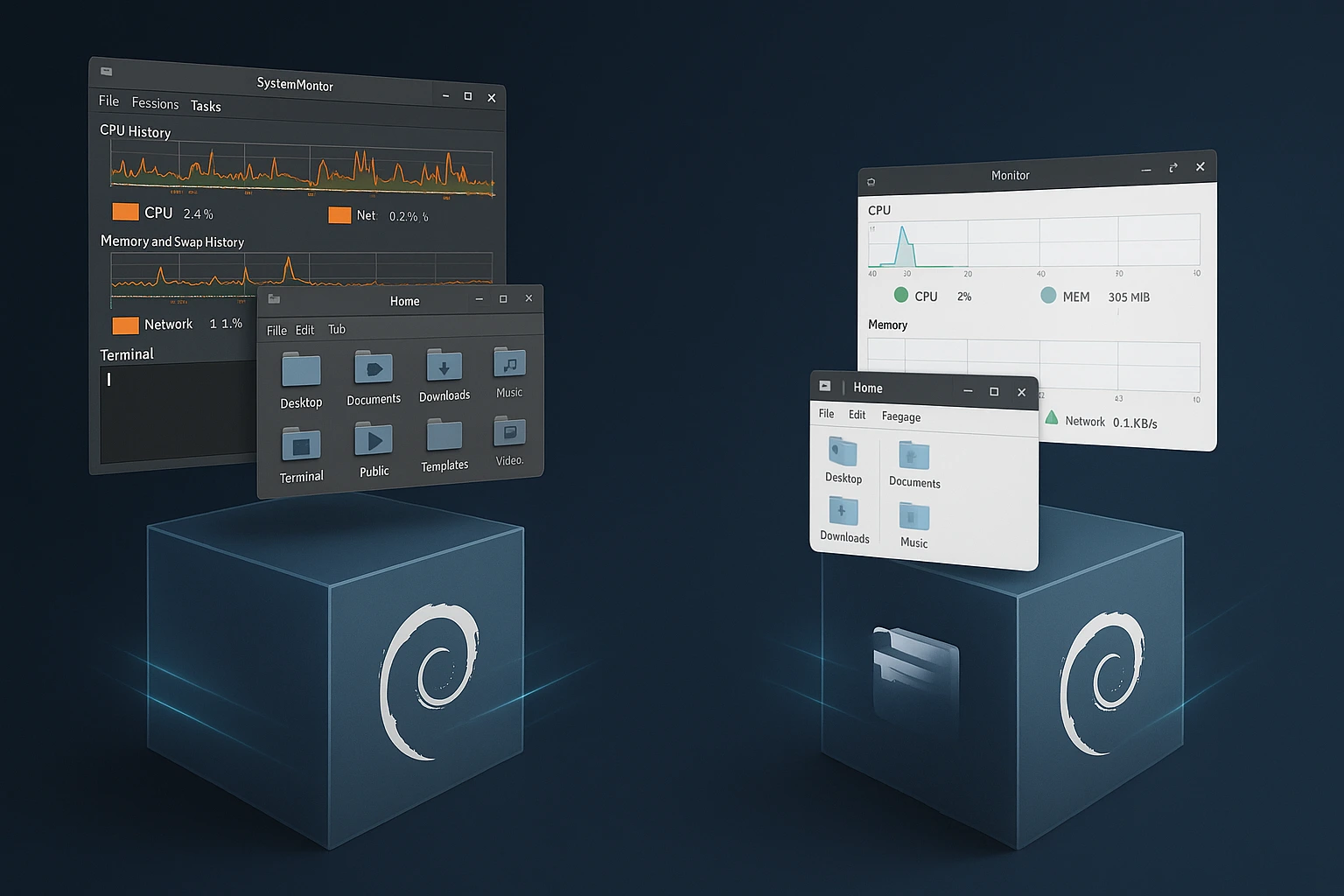
Vários ajustes melhoram o desempenho de RDP, especialmente em conexões mais lentas:
- Use Xfce em vez de GNOME ou KDE
- Desative animações e efeitos da área de trabalho
- Reduza a resolução da tela para sessões remotas
- Ative compressão no seu cliente RDP
- Considere Ubuntu VPS ou Fedora VPS se Debian não atender às suas necessidades
O maior ganho de desempenho vem da escolha de um ambiente de desktop leve. GNOME pode usar 500MB+ de RAM apenas para a área de trabalho, enquanto Xfce usa cerca de 200MB.
Vídeo de configuração de RDP em Debian [Instalar XRDP para servidor de remote desktop]
Conclusão
XRDP transforma um servidor Debian sem interface gráfica em algo que você pode gerenciar graficamente de qualquer lugar. O processo de configuração tem suas particularidades, mas uma vez funcionando, é bastante confiável.
Para implantações em produção, considere soluções gerenciadas como Comprar RDP serviços que lidam com a complexidade para você.
Mantenha seu sistema atualizado e monitore registros de acesso regularmente. Se estiver comparando distribuições, confira Debian versus Ubuntu para ver qual se adapta melhor aos seus requisitos.



Discussão
Comentários
Inicie sessão para participar na discussão.