

Copiar e colar entre sua máquina local e um servidor virtual Windows é algo em que você raramente pensa até deixar de funcionar. Para desenvolvedores, trabalhadoresremotos e equipes de TI, a área de transferência é uma companheira diária usada para código, arquivos de configuração e credenciais. Quando erros de Cópia e Cola RDP Não Funcionando aparecem, tarefas cotidianas como implantações ou resolução de problemas ficam paralisadas.
Este guia mostra como diagnosticar e corrigir o problema no computador local e no servidor remoto, atualizar seu sistema e considerar alternativas que evitem o problema completamente. Ao final, você terá uma lista de verificação prática para manter a área de transferência disponível em cada sessão remota.
Por Que Você Não Consegue Copiar e Colar em RDP?
Se você não está familiarizado com o Protocolo de Área de Trabalho Remota em si, nosso O que é RDP resumo explica como funcionam as áreas de trabalho virtuais.
Voltando ao problema principal, o Protocolo de Área de Trabalho Remota oferece uma área de transferência compartilhada que deve permitir copiar e colar texto ou arquivos de sua máquina para o servidor e vice-versa. Quando a área de transferência para de responder, erros de Cópia e Cola RDP Não Funcionando podem ter várias causas. O serviço remoto pode ter desabilitado o redirecionamento da área de transferência por segurança, o rdpclip.exe processo pode ter travado, as opções locais podem bloquear a área de transferência ou unidades, ou drivers de rede desatualizados podem estar funcionando incorretamente.
Alguns clientes de terceiros até escondem essas opções sob rótulos diferentes. Como esses fatores frequentemente se sobrepõem, você deve testar cada correção para isolar o problema. A próxima seção começa com a solução mais rápida e passa por ajustes locais, remotos e no nível do sistema.
Correção Rápida: Reinicie o Processo da Área de Transferência RDP
Muitos problemas de área de transferência originam-se de um processo de fundo congelado chamado rdpclip.exe que monitora a área de transferência compartilhada. Quando este processo para de responder, erros de Cópia e Cola RDP Não Funcionando erros continuam aparecendo mesmo que o resto da sessão pareça estar normal. Reiniciar a sessão geralmente resolve o problema.
Veja como reiniciar rdpclip.exe passo a passo
- Pressione Ctrl+Shift+Esc abrir Gerenciador de Tarefas.
- In Processos encontrar Monitor de Área de Transferência RDP (ou rdpclip.exee escolha Finalizar tarefa.
- De Arquivo → Executar nova tarefa, digitar rdpclip.exe e clique OK.
- Teste copiar e colar; se funcionar, o travamento foi a causa.
- Para congelamentos recorrentes, você pode automatizar isso com um pequeno script PowerShell.
If erros de Cópia e Cola RDP Não Funcionando se os problemas voltam regularmente, pode indicar questões mais profundas com configurações ou drivers. Continue na próxima seção para verificar suas opções locais.
Como Corrigir Quando Copiar e Colar da Área de Transferência Remota Ainda Não Funciona
- Ativar Acesso à Área de Transferência do Computador Local
- Ativar o Acesso à Área de Transferência no Servidor de Área de Trabalho Remota

Ative a Área de Transferência e Unidades em Seu Computador Local
Antes de fazer alterações no servidor, confirme que o cliente Remote Desktop Connection está configurado para compartilhar a área de transferência e as unidades; caso contrário, você pode encontrar copiar e colar não está funcionando na área de trabalho remota mesmo quando o host está configurado corretamente.
Siga estas etapas no seu computador local:
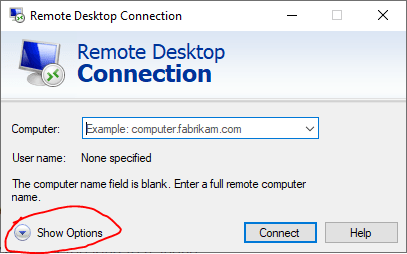
Etapa 1: Abra Conexão de Área de Trabalho Remota e clique Mostrar Opções.
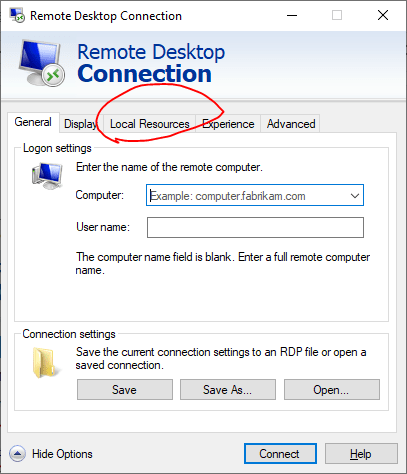
Etapa 2: Sob Recursos Locais,
Etapa 3: Marque Área de transferência para permitir a transferência de texto.
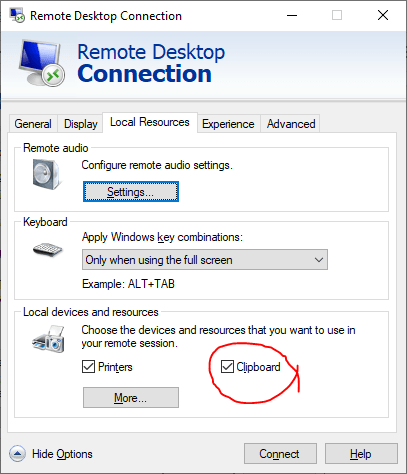
Etapa 4: Clique Mais e marcar Unidades para qualquer disco local que você queira mapear.
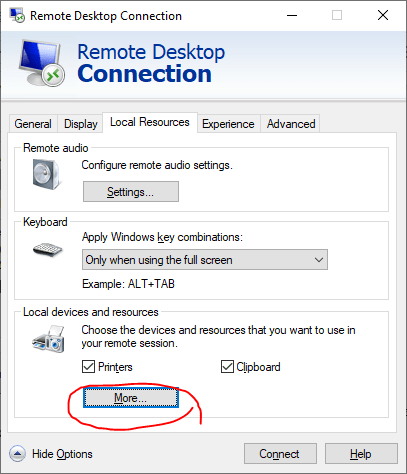
Etapa 5: Desmarque as unidades grandes se não precisar delas.
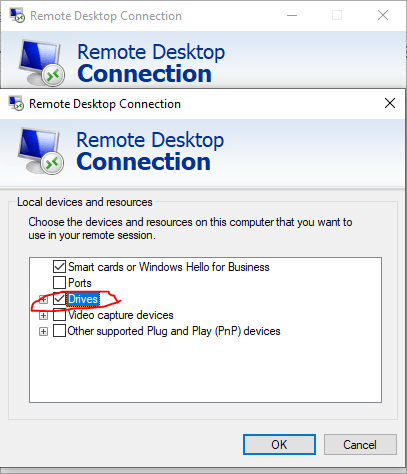
Etapa 6: Clique Guardar, reconecte e teste com um arquivo pequeno.
Se ainda não conseguir copiar e colar na área de trabalho remota, talvez seja necessário ajustar as políticas ou o registro do servidor; continue abaixo para essas etapas.
Ao conectar a um Windows VPS, ativar o redirecionamento de área de transferência e unidades desde o início permite mover texto e arquivos sem se preocupar com problemas de cópia e cola. Nosso artigo detalhado sobre Como Conectar a VPS em Windows Usando RDP fornece mais contexto para quem trabalha remotamente pela primeira vez.

Obtenha um servidor RDP com configuração instantânea, acesso root total e armazenamento NVMe.
Comprar RDPVerifique as Group Policy e Registry Settings no servidor remoto
Às vezes o problema não é o seu cliente, mas o servidor remoto. Administradores costumam desabilitar o redirecionamento de área de transferência no Windows Server 2025 e versões anteriores para aumentar a segurança, o que bloqueia a cópia mesmo quando o cliente está configurado corretamente. Os dois locais mais diretos para restaurar o redirecionamento de área de transferência são o Editor de Política de Grupo e o Registro do Windows. Siga os passos abaixo com cuidado:
Use o Editor de Política de Grupo
Para ativar o redirecionamento de área de transferência e unidades via Política de Grupo:
- Pressione Win+R, executar gpedit.msc no servidor remoto.
![[Editor de Política de Grupo]](https://cloudzy.com/wp-content/uploads/Group-Policy-Editor.png)
- Ir para Redirecionamento de Dispositivos e Recursos sob Host da Sessão de Área de Trabalho Remota.
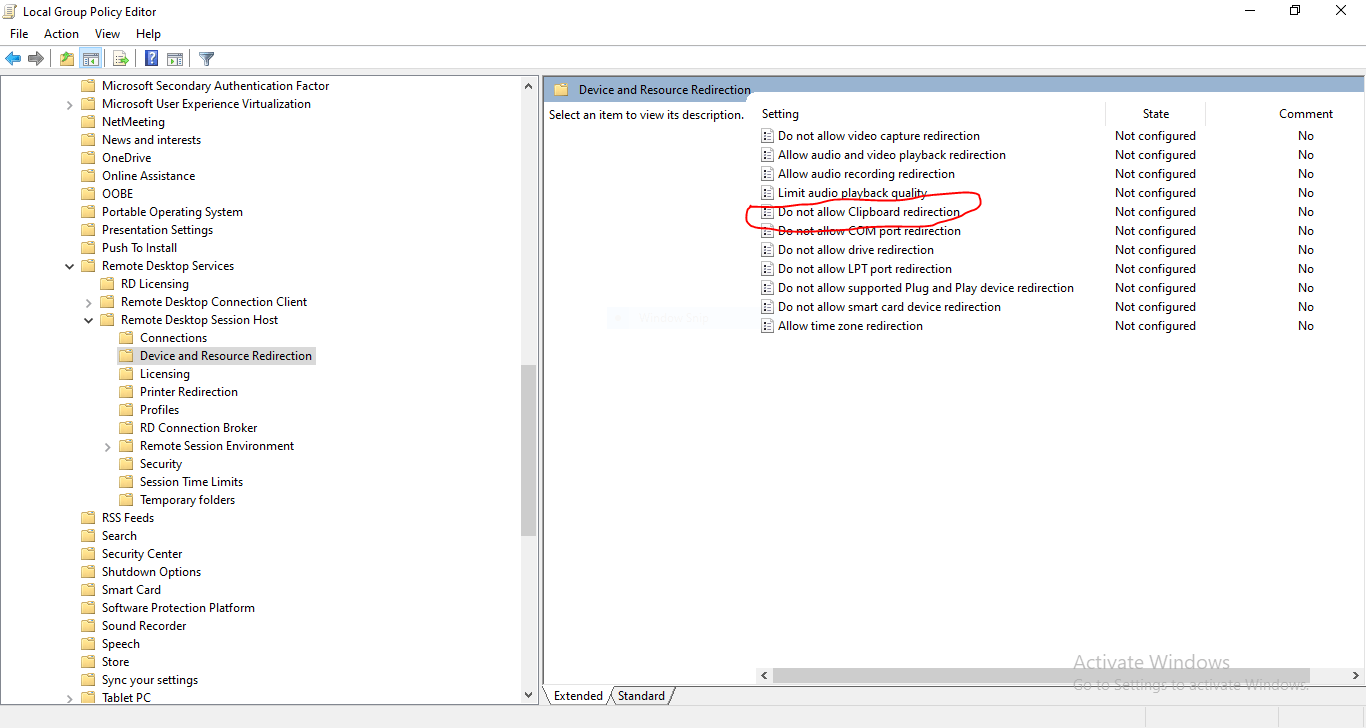
- Clique duplo Não permitir redirecionamento de área de transferência, selecione Desabilitado e aplicar.
![[Editor de Política de Grupo - Painel de Edição de Políticas]](https://cloudzy.com/wp-content/uploads/Group-Policy-Editor-Policy-Editing-Panel.png)
- Para compartilhar unidades, defina Não permitir redirecionamento de unidade to Desabilitado.
- Execute gpupdate /force, faça logoff e reconecte.
Após aplicar essas mudanças de política, reconecte ao seu servidor; se copiar e colar continuarem falhando, prossiga para as edições de registro abaixo.
Editar o Registro
Se as políticas estiverem corretas mas erros de Cópia e Cola RDP Não Funcionando persistir, editar o registro pode reabilitar o redirecionamento de área de transferência. Tenha cuidado ao alterar esses valores:
- Pressione Win+R, executar regedit no cliente
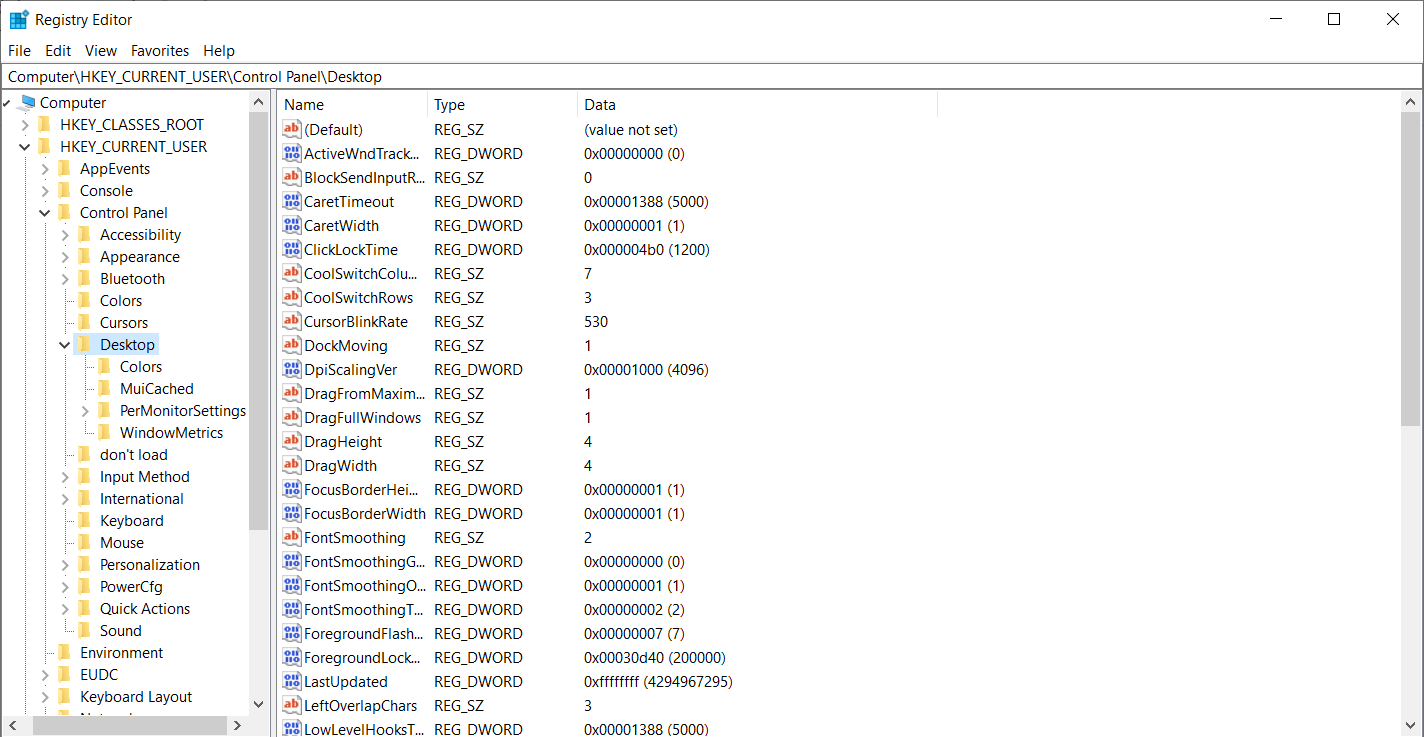
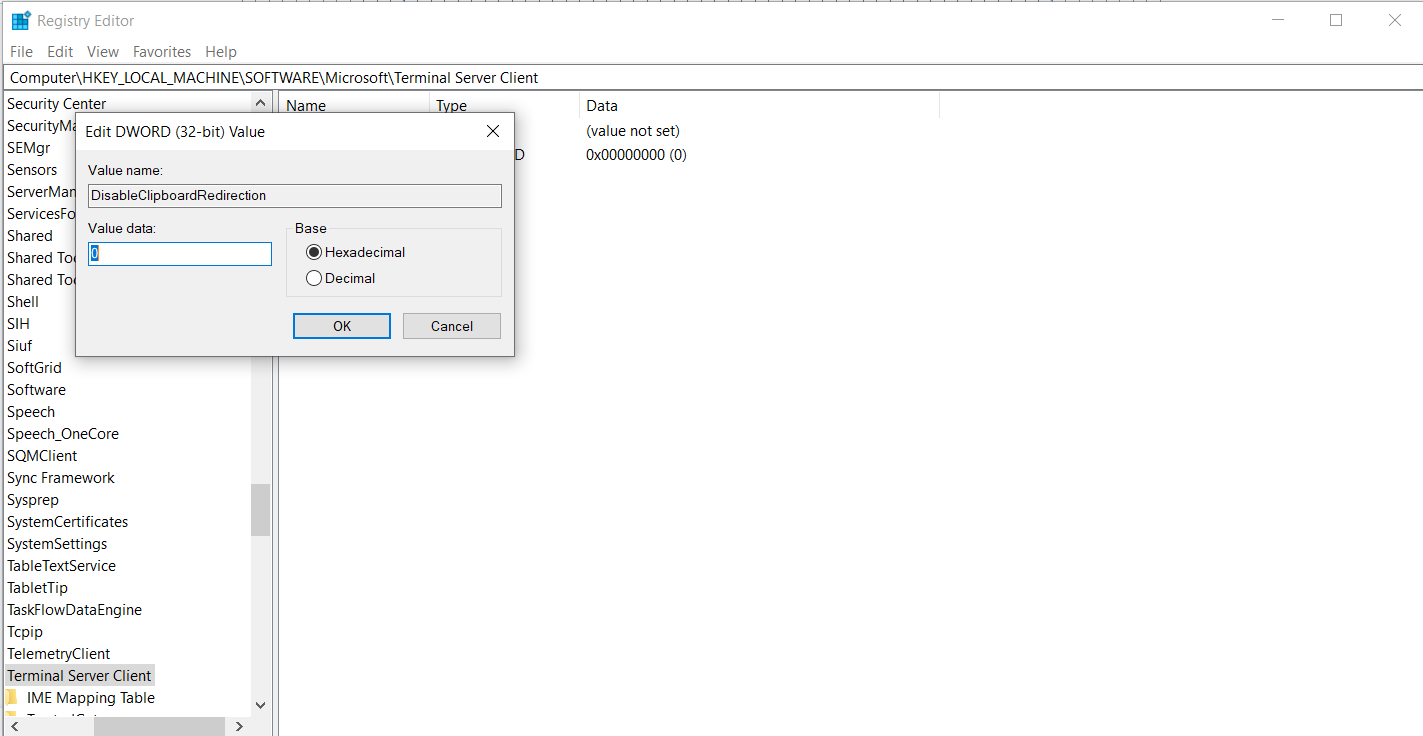
- Ir para HKLM\Software\Microsoft\Terminal Server Client e defina DisableClipboardRedirection to 0.
Se você não vir DisableClipboardRedirection, clique com o botão direito no espaço no lado direito da janela, selecione "Novo" e depois selecione "Valor DWORD (32 bits)" no menu suspenso.
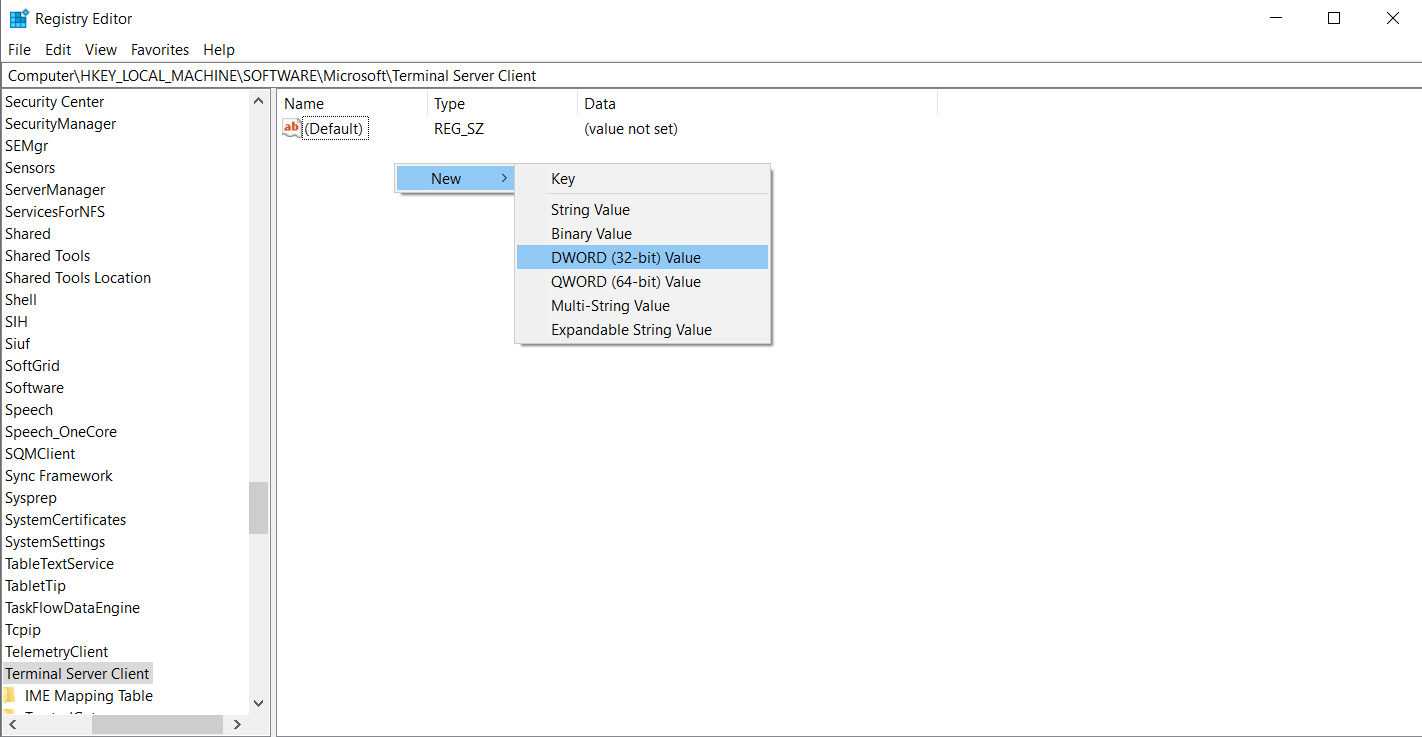
- Em seguida, renomeie o novo DWORD como DisableClipboardRedirection clicando com o botão direito nele.
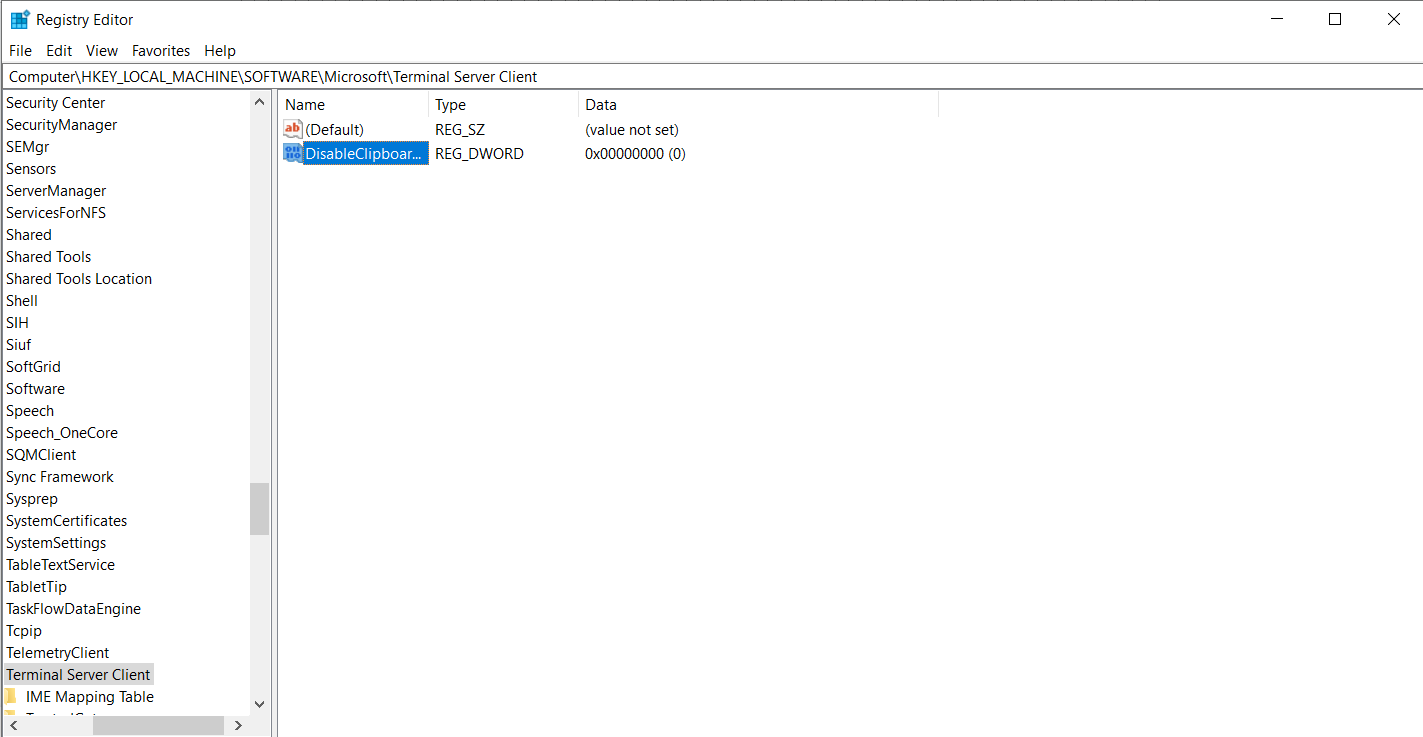
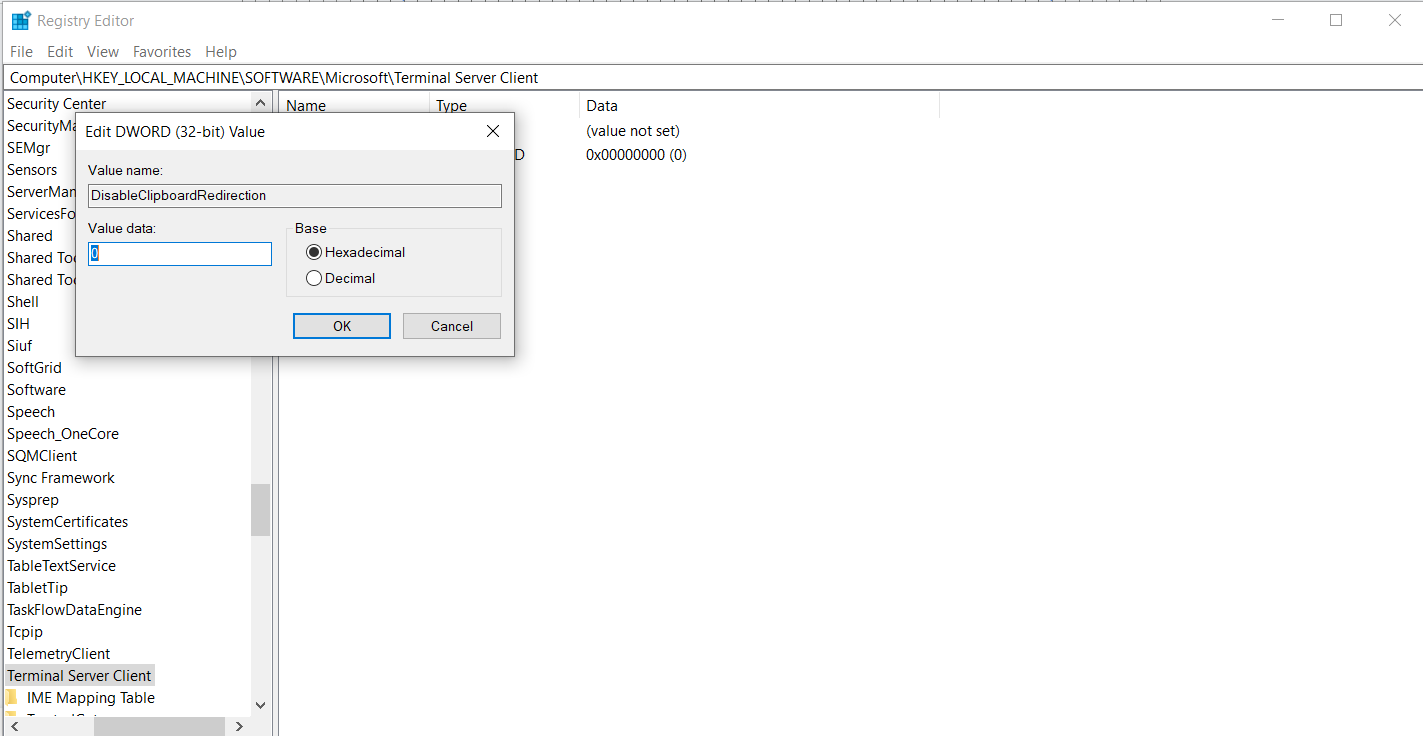
- Clique com o botão direito em DisableClipboardRedirection, selecione modificar e defina DisableClipboardRedirection to 0
- No servidor, defina fDisableClip to 0 at HKLM\SYSTEM\CurrentControlSet\Control\Servidor Terminal\WinStations\RDP‑Tcp.
- Feche o editor e reinicie ambas as sessões.
Se a política e o registro permitem o redirecionamento mas copiar e colar não está funcionando na área de trabalho remota erros ainda aparecerem, atualizar seu sistema operacional e drivers pode ajudar; software desatualizado pode causar comportamento estranho da área de transferência mesmo com configurações corretas. Lembre-se de que compartilhar a área de transferência e unidades envolve dados sensíveis, então sempre siga as práticas recomendadas descritas em nosso Como proteger RDP? Melhores práticas de 2024 artigo
Editar o Registro
Se as políticas estiverem corretas mas erros de Cópia e Cola RDP Não Funcionando persistir, editar o registro pode reabilitar o redirecionamento de área de transferência. Tenha cuidado ao alterar esses valores:
- Pressione Win+R, executar regedit no cliente
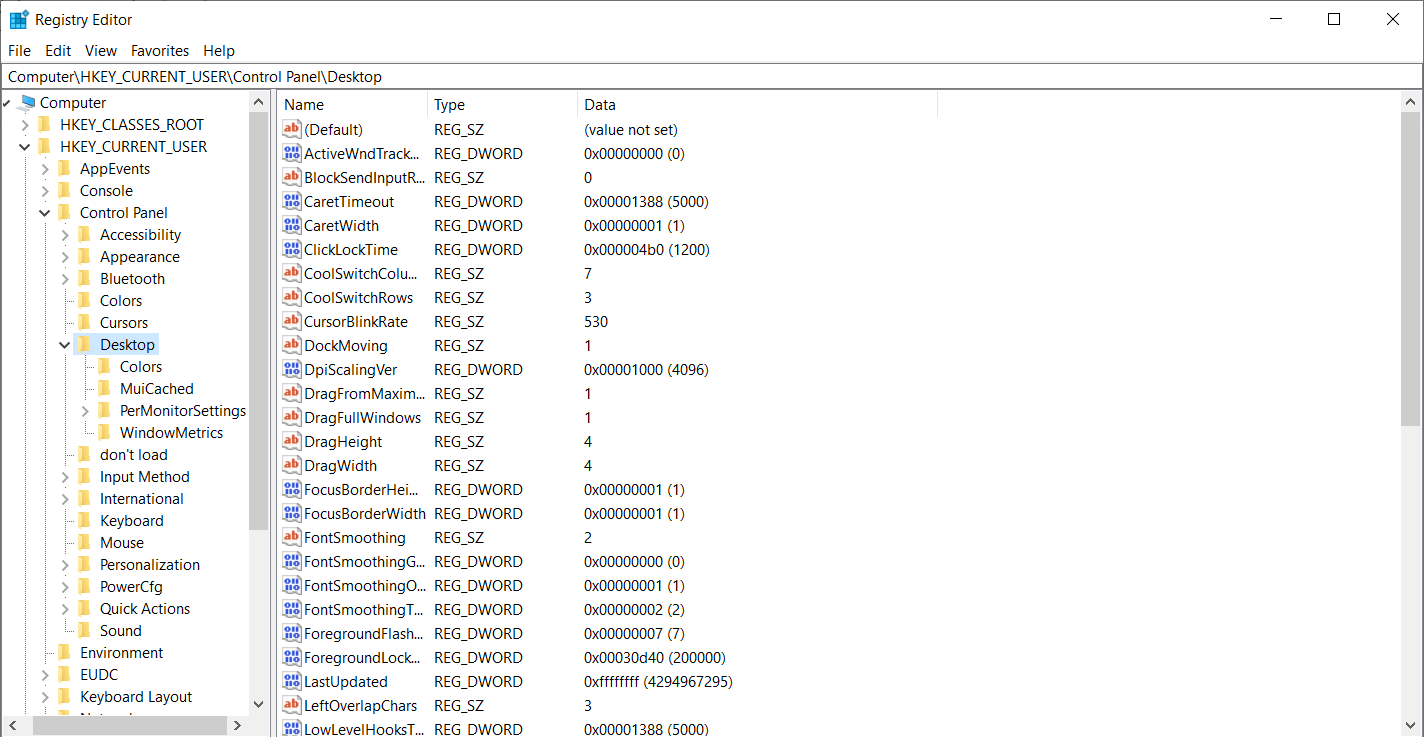
- Ir para HKLM\Software\Microsoft\Terminal Server Client e defina DisableClipboardRedirection to 0.
- Se você não vir DisableClipboardRedirection, clique com o botão direito no espaço no lado direito da janela, selecione "Novo" e depois selecione "Valor DWORD (32 bits)" no menu suspenso.
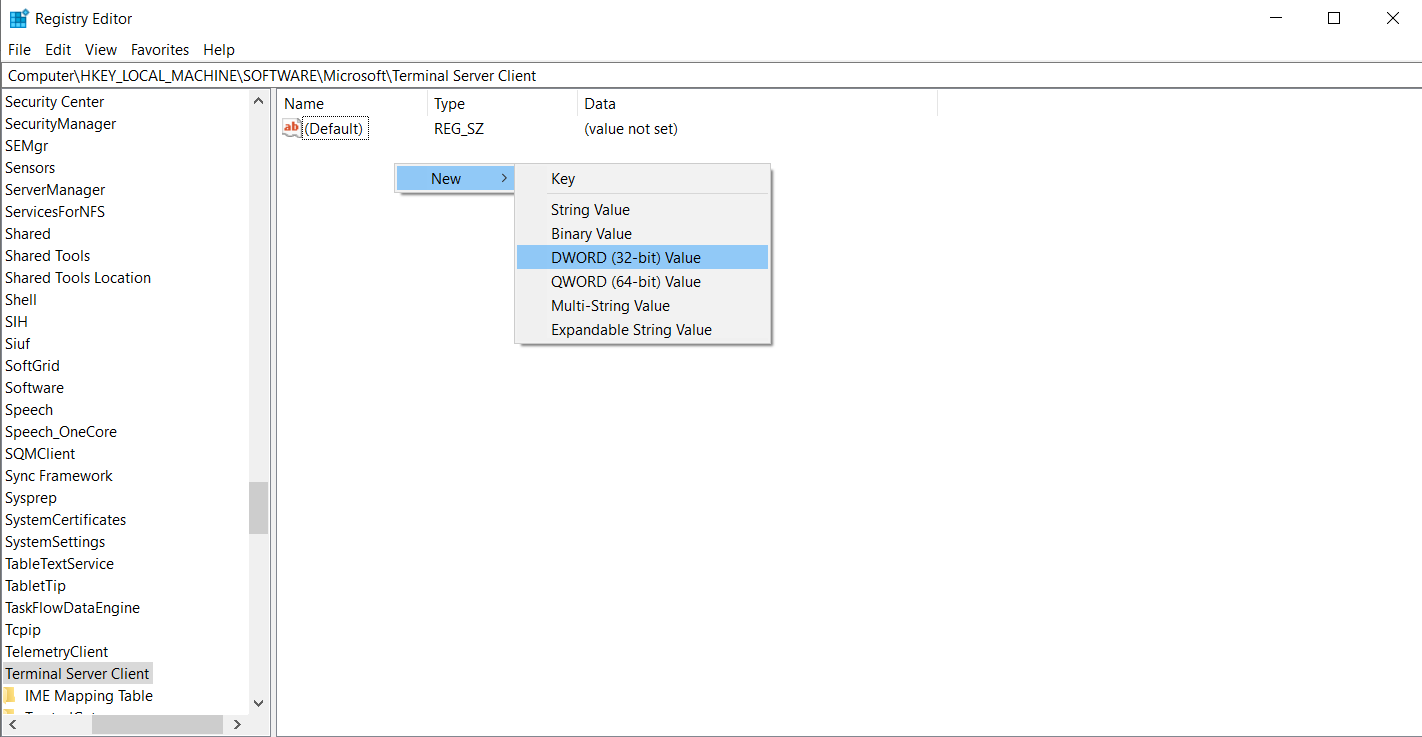
- Em seguida, renomeie o novo DWORD como DisableClipboardRedirection clicando com o botão direito nele.
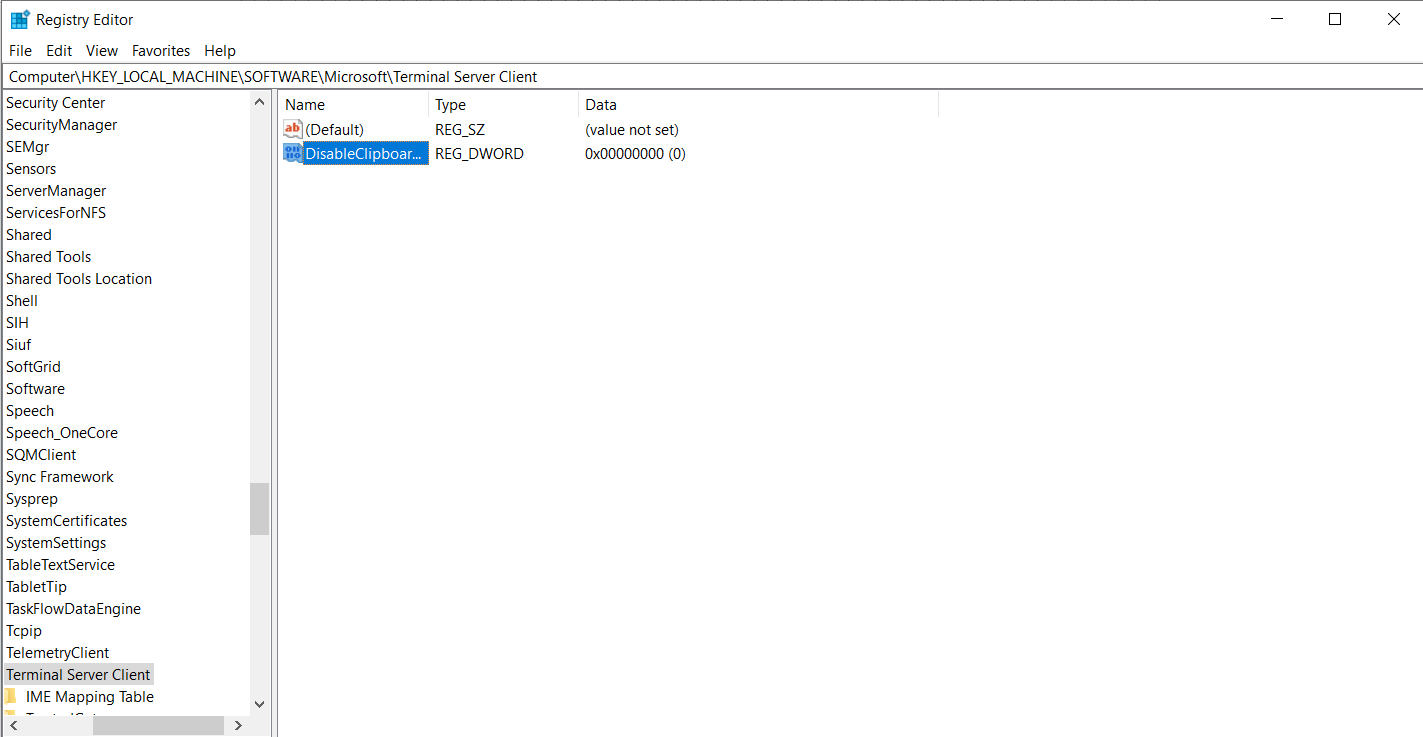
- Clique com o botão direito em DisableClipboardRedirection, selecione modificar e defina DisableClipboardRedirection to 0
- No servidor, defina fDisableClip to 0 at HKLM\SYSTEM\CurrentControlSet\Control\Servidor Terminal\WinStations\RDP‑Tcp.
- Feche o editor e reinicie ambas as sessões.
Se a política e o registro permitem o redirecionamento mas copiar e colar não está funcionando na área de trabalho remota erros ainda aparecerem, atualizar seu sistema operacional e drivers pode ajudar; software desatualizado pode causar comportamento estranho da área de transferência mesmo com configurações corretas. Lembre-se de que compartilhar a área de transferência e unidades envolve dados sensíveis.
Atualize Windows e Drivers de Rede
Manter cliente e servidor atualizados melhora a estabilidade e evita problemas inesperados com a área de transferência. Siga estas etapas de manutenção em cada máquina:
- Abra Configurações → Atualização de Windows e instale quaisquer atualizações pendentes.
- Pressione Win+X e selecione Gerenciador de Dispositivos.
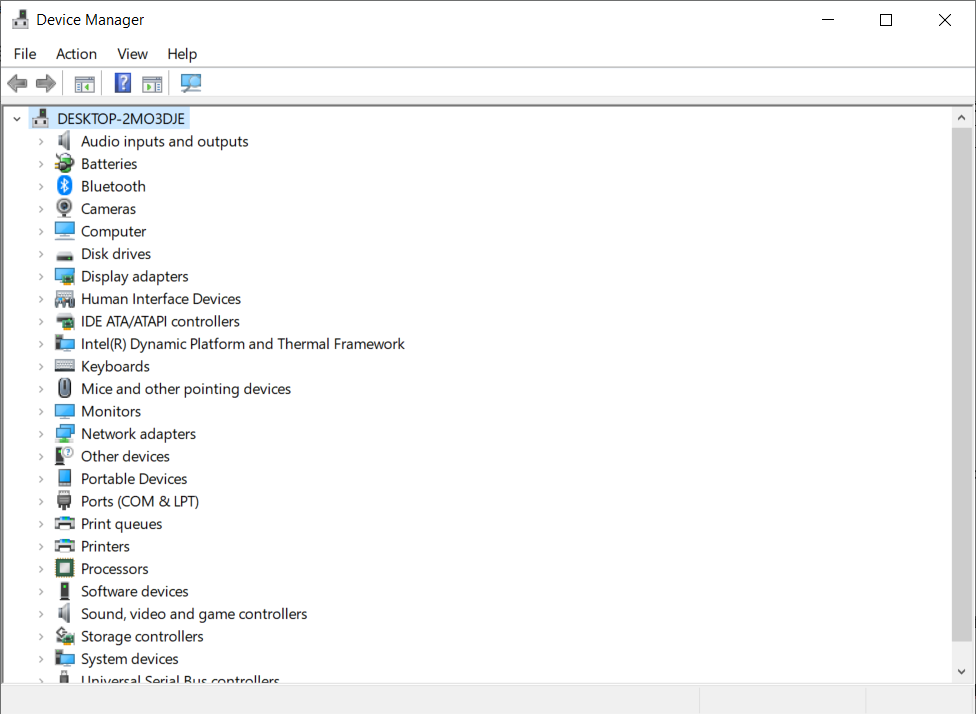
- Expanda a lista de dispositivos de interface de rede e clique com o botão direito no seu hardware de rede.
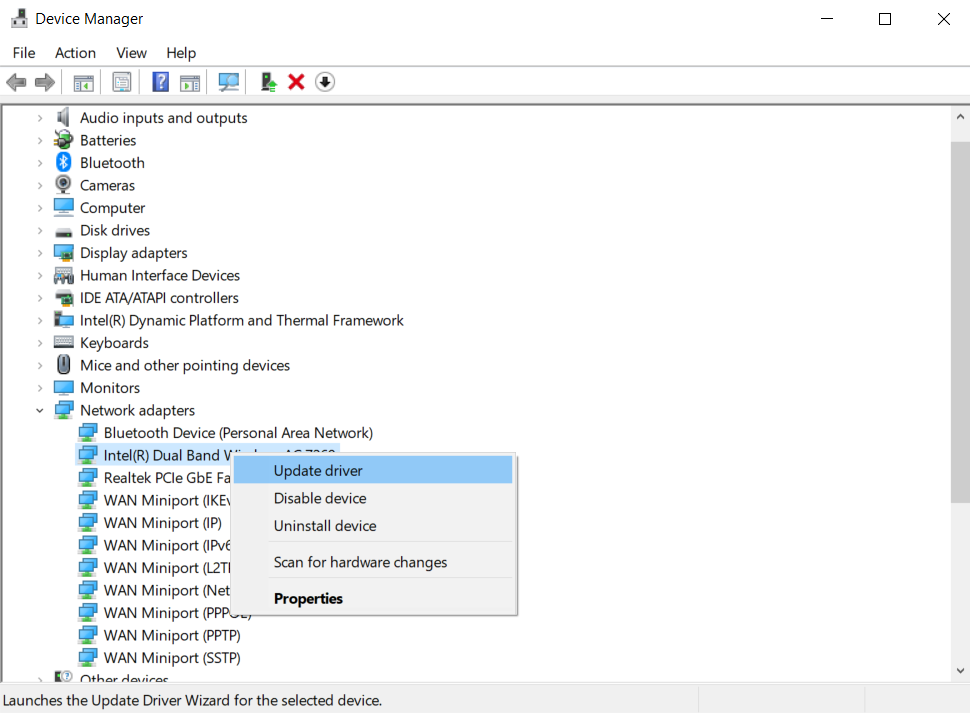
- Escolha Atualizar driver, depois deixe Windows pesquisar automaticamente ou aponte para um driver baixado do fabricante.
- Reinicie o computador local e o servidor após as atualizações.
Patches regulares reduzem o risco de encontrar erros de Cópia e Cola RDP Não Funcionando erros causados por módulos desatualizados. Selecionar um provedor confiável de área de trabalho remota também significa que essas atualizações são aplicadas prontamente, conforme destacado em nossa análise dos Melhores provedores de área de trabalho remota em que você pode confiar em 2025. Se seu ambiente ainda enfrentar problemas com a área de transferência, a seção final apresenta soluções alternativas. Essas etapas de manutenção resolvem a maioria dos erros de Cópia e Cola RDP Não Funcionando casos em sistemas atualizados.
Em clientes Linux, problemas similares de área de transferência podem ocorrer porque a área de trabalho remota depende de componentes adicionais para retransmitir dados. Para reparar a conexão:
- Use seu gerenciador de pacotes (apt, dnf ou pacman) para instalar ou atualizar o xorgxrdp e xrdp-chansrv pacotes.
- Reiniciar o xrdp serviço.
- Reconecte e teste copiar-colar novamente.
Manter esses componentes alinhados com as versões do servidor ajuda a evitar incompatibilidades que prejudicam o compartilhamento da área de transferência.
Considere Alternativas: Cloudzy RDP e Outras Ferramentas
Às vezes, a solução mais simples para erros de Cópia e Cola RDP Não Funcionando é migrar para uma plataforma que cuida do redirecionamento de área de transferência para você. Cloudzy's RDP VPS foi projetado para isso: implantação instantânea em armazenamento NVMe de alta velocidade, data centers distribuídos globalmente para acesso com baixa latência, largura de banda dedicada que mantém transferências de arquivos grandes funcionando perfeitamente, e proteção de segurança sempre ativa - tudo com preço acessível. Compartilhamento de área de transferência e unidades chegam pré-configurados, então você faz login e começa a trabalhar; suporte especializado 24/7 intervém se algo sair do trilho.
Suas opções resumidas ⬇︎
- serviços RDP - Cloudzy automatiza atualizações, patches e redirecionamento de área de transferência; você se concentra em tarefas, não em ajustes.
- Clientes nativos - Controle total, mas cada política, chave de registro e configuração de redirecionamento fica por sua conta.
- Ferramentas gratuitas de terceiros - Rápidas de instalar, mas muitas omitem criptografia ou compartilhamento de unidades.
Quando você estiver pronto para uma solução confiável e completa, comprar RDP do Cloudzy e volte ao trabalho produtivo.
Considerações finais
A área de transferência compartilhada é uma pequena mas importante parte da experiência de área de trabalho remota. Quando erros de Cópia e Cola RDP Não Funcionando erros ocorrem, eles prejudicam a rotina de desenvolvedores, administradores de sistemas e qualquer pessoa que dependa da hospedagem Windows VPS.
Reiniciando o processo de área de transferência, ajustando opções do cliente, configurando políticas do servidor, editando valores de registro e atualizando sistemas operacionais e drivers, você pode restaurar a funcionalidade da área de transferência.
Se descobrir que não consegue copiar e colar para a área de trabalho remota após tentar esses reparos, um serviço gerenciado RDP como Cloudzy oferece uma alternativa estável, combinando facilidade de uso com segurança robusta.
Seu tempo não deve ser desperdiçado depurando tarefas básicas, então assuma o controle de suas sessões remotas e mantenha a área de transferência funcionando.



Discussão
Comentários
Inicie sessão para participar na discussão.