

Você sabe como seu CEP é muito importante para várias coisas de faturamento e entrega, mas nunca se lembra qual é? Bem, o mesmo acontece com o endereço MAC do seu computador ou dispositivo. É basicamente uma longa sequência de números e letras que serve como identificação única e endereço. Embora não seja óbvio onde está, verificar seu endereço MAC é bem simples. Este breve tutorial mostra como encontrar seu endereço MAC no Windows 10 e como encontrar seu endereço MAC no Windows 11 em um laptop ou PC usando o obter endereço MAC cmd (comando) e através de Configurações do Windows. Há também um atalho para pular tudo isso no final da página. A seção 'Visão Geral' explica o que é um endereço MAC e por que você pode precisar dele. Se estiver com pressa, pule direto para as instruções.
Visão geral
Seu endereço Media Access Control (MAC) é um método para identificar exclusivamente um dispositivo em redes WiFi, Ethernet e Bluetooth. Normalmente é atribuído ao seu Network Interface Controller, que é o hardware responsável por conectar seu dispositivo à Internet. Os endereços MAC são semelhantes aos endereços IP: ambos são identificadores únicos usados para se referir a dispositivos específicos na rede. Mas diferentemente de um endereço IP, seu MAC é fornecido pelo fabricante do hardware e normalmente permanece o mesmo independentemente de qual WiFi você use. Além disso, usar um endereço MAC é um pouco mais seguro, já que outras pessoas não conseguem ver facilmente seu endereço MAC.
Normalmente, você não precisará saber seu endereço MAC para tarefas do dia a dia, como se conectar à Internet. Mas pode ser que você precise, por exemplo, se conectar a um WiFi que usa filtragem MAC para melhorar a segurança. Para essas ocasiões raras mas importantes em que você precisa disso, aqui estão os dois tutoriais: como encontrar seu endereço MAC no Windows 10 e como encontrar seu endereço MAC no Windows 11 em um laptop ou PC.
Descubra o seu endereço MAC com o comando Get Mac Address no CMD do Windows 10
Usar o comando get MAC address é a forma mais rápida de encontrar seu endereço MAC no Windows 10. Pode parecer um pouco intimidador se você não está acostumado a trabalhar com linhas de comando, mas na verdade é bem simples. Primeiro, precisamos abrir o Prompt de Comando, a Interface de Linha de Comando (CLI) nativa do Windows.
Etapa 1: Abra o prompt de comando
Para abrir o Prompt de Comando, você pode usar a caixa Executar ou o menu Iniciar.
Para usar a caixa Executar:
Pressione WIN + R (ou abra-a no menu Iniciar procurando por 'executar')
Quando a caixa do Inicializador de Aplicativos aparecer, digite cmd e pressione <Enter>
Para usar o menu Iniciar:
Use o menu Iniciar ou a barra de pesquisa
Procure pelo Prompt de Comando e clique no resultado superior
Etapa 2: Use IPConfig para obter o endereço MAC
Usando qualquer um desses métodos, você abrirá o Prompt de Comando Windows, uma pequena janela que deve se parecer com isto:
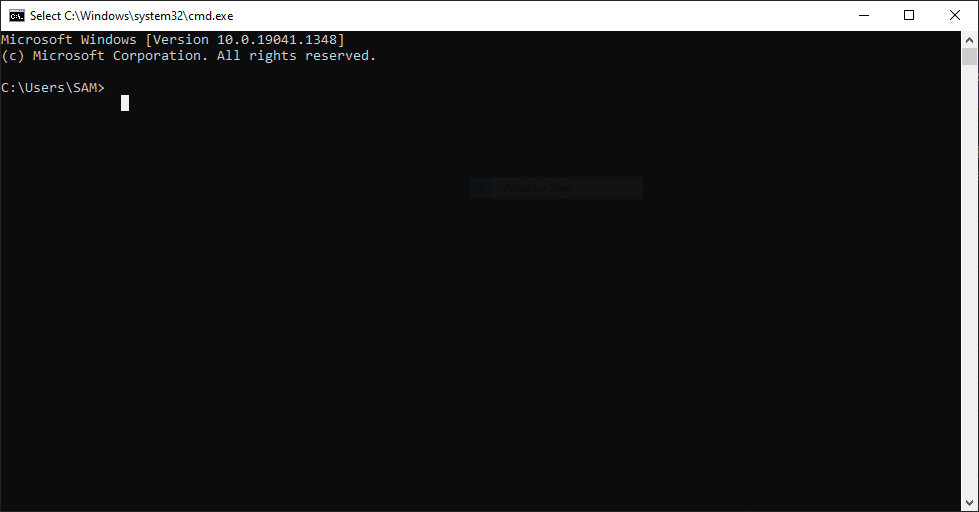
Agora, para obter seu endereço MAC, vamos usar ipconfig, um comando que permite controlar alguns aspectos básicos da sua rede. Para isso, você precisa digitar cuidadosamente o seguinte comando no Prompt de Comando:
ipconfig /all
Você também pode copiar e colar direto no Prompt de Comando. Assim, você garante que não há erros de digitação.
Se tudo correr bem, você verá vários textos exibindo informações detalhadas sobre a configuração da sua rede. Seu MAC estará listado em "Endereço Físico", então procure por isso e ignore as outras informações. Você verá uma longa sequência de números e letras antes de "Endereço Físico", assim (é claro, seu endereço MAC será diferente deste):
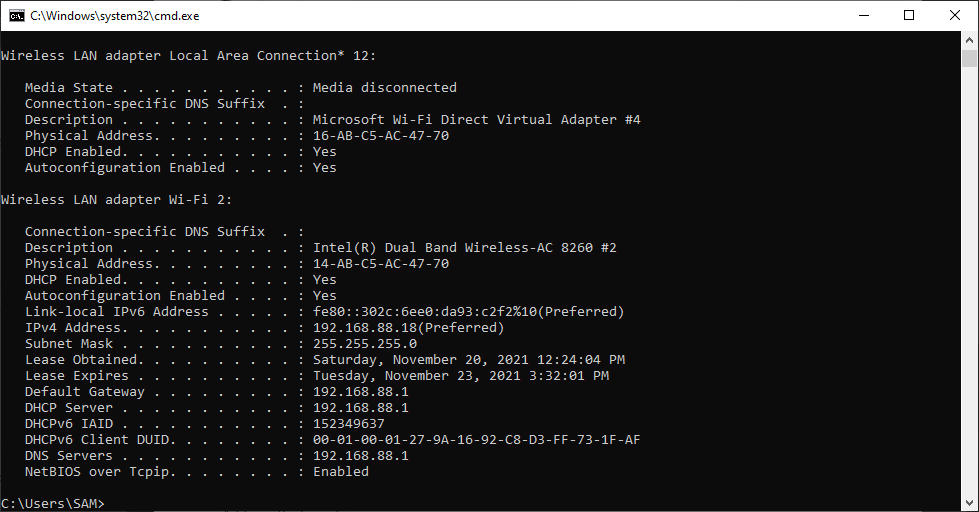
Você pode anotá-lo ou simplesmente copiar e colar em qualquer lugar onde precisar. Pronto, terminamos com o método do Prompt de Comando. Agora, vamos ver como verificar o endereço MAC usando as Configurações de Rede.
Localize Seu Endereço MAC Usando as Configurações de Rede no Windows 10
Usar as Configurações de Rede será mais fácil se você estiver acostumado com a interface gráfica do Windows e não quiser lidar com a linha de comando. Tem alguns passos a mais, mas pode ser mais familiar.
- Primeiro, clique com o botão direito no ícone de wifi no canto direito da sua barra de tarefas.
- Selecione "Abrir as Configurações de Rede e Internet".
- Na nova janela que se abre, você verá dois grandes botões cinzas; um é Uso de dados e o outro é Propriedades; clique em Propriedades.
- Role até o final das Propriedades que você acabou de abrir. Na parte inferior, você verá "Endereço físico (MAC)".
- Destaque e copie a sequência de números e letras em frente a "Endereço físico (MAC)" mantendo o clique esquerdo pressionado enquanto passa o mouse sobre o endereço e pressiona o atalho Copiar: as teclas Ctrl e C juntas. Você também pode clicar no grande botão cinza "Copiar". Note que o botão Copiar copia todas as informações em Propriedades, não apenas o endereço MAC, então você precisará colar em algum lugar e copiar o endereço MAC separadamente.
Encontre Seu Endereço MAC no Windows 11
Embora o Windows 10 e o Windows 11 sejam visualmente diferentes, encontrar seu endereço MAC no Windows 11 é basicamente o mesmo que no Windows 10. Primeiro, vamos ver como você pode encontrar seu endereço MAC no Windows 11 no seu laptop ou PC com o comando obter endereço MAC.
Encontre seu endereço MAC com o comando getmac no Windows 11
Como o processo de encontrar o endereço MAC no Windows 11 é similar ao do Windows 10, vou usar o comando getmac em vez de ipconfig.
- Primeiro, comece abrindo o Prompt de Comando pressionando as teclas Windows e R juntas.
- Digite cmd e pressione Enter para abrir o Prompt de Comando.
- Assim que a janela do Prompt de Comando abrir, digite o seguinte comando:
getmac
Verá o endereço MAC do seu computador em “Physical Address”.
Encontre Seu Endereço MAC Através de Configurações no Windows 11
Se você não tiver paciência para copiar e digitar o comando obter endereço MAC, entendo. Então, aqui está como você pode encontrar seu endereço MAC através das Configurações em vez do comando obter endereço MAC.
- Primeiro, abra Settings premindo as teclas Windows e I em simultâneo.
- Na janela de Configurações que se abriu, clique em Configurações de Rede e Internet no menu à esquerda.
- Dependendo se está conectado a Wi-Fi ou Ethernet, selecione uma das duas opções na seção Rede e Internet.
- Role para baixo até encontrar a opção Propriedades do hardware e clique nela.
- Na janela de Propriedades do hardware que se abrirá, procure a opção Endereço físico (MAC) entre os detalhes da sua rede. Você pode copiar esse endereço clicando sobre ele e pressionando Ctrl + C.
O que vem a seguir?
Pronto! Agora você sabe como encontrar o endereço MAC no Windows 10 e Windows 11 usando o comando getmac, o comando ipconfig e a interface gráfica. E agora? Este é um bom momento para explorar formas de melhorar a segurança da sua conexãoExistem diferentes maneiras de proteger sua conexão usando endereços MAC, e você deveria experimentar algumas delas quando tiver tempo.

Aceda a um VPS Windows 10 de qualquer lugar com controlo total de administrador.
VPS Windows DesktopNo começo deste tutorial prometemos um atalho para pular todo esse processo, e chegou a hora de cumprir essa promessa. Em vez de lidar com configurações confusas e medidas de segurança que consomem tempo, por que não deixar isso conosco? Contrate um VPS e mantenha seu trabalho e arquivos importantes privados, seguros e protegidos. Um VPS é um tipo de hospedagem acessível e segura ideal para uso individual e pequenos negócios. Você pode usar seu VPS para hospedar sites ou simplesmente acessar seus arquivos mais importantes a qualquer momento com as soluções confiáveis e de alta disponibilidade do Cloudzy soluções de hospedagem VPS.
Perguntas Frequentes
Como Obter o Endereço MAC do Windows?
No Windows 10 e 11, abra o Prompt de Comando e digite o comando getmac. Você verá o endereço MAC do seu computador listado em "Endereço físico". Além disso, você pode encontrá-lo usando a interface gráfica seguindo os passos descritos em nosso blog.



Discussão
Comentários
Inicie sessão para participar na discussão.