

Indiscutivelmente, usar cPanel é uma das escolhas mais sensatas que você pode fazer para estabelecer um ativo comercial significativo e desenvolver seu negócio gradualmente. Agora, CentOS ajuda você a começar com CMS construído em um sistema de gerenciamento de conteúdo gratuito, de código aberto e multiplataforma.
Na prática, o desafio é aprender a instalar Cpanel no CentOS 8, que é compatível com a fonte upstream Red Hat Enterprise Linux. Como CentOS Linux é uma plataforma de computação gratuita e de código aberto, é inegável o quanto Cpanel no CentOS pode agregar à sua estratégia de marketing. Este guia apresenta definições práticas e mostra como instalar Cpanel/WHM no CentOS 8.
O que é cPanel?
Cpanel é um painel de controle que permite proprietários de sites gerenciar suas operações de servidor de hospedagem e hosts baseados em Linux. Provedores de hospedagem oferecem este painel poderoso para configurar seus serviços, incluindo banco de dados, gerenciador de arquivos, criação e gerenciamento de contas de email, backup de informações dinâmicas, criação de subdomínios e instalação de WordPress tudo em um só lugar.
cPanel oferece duas interfaces de usuário diferentes. Uma é a interface baseada no cliente, onde você faz login para gerenciar seu site. A outra é a interface de gerenciamento do servidor, que não está disponível para você. Esta plataforma de hospedagem baseada em Linux, muito popular entre desenvolvedores web, se destaca por duas grandes vantagens: é gratuita e fácil de usar.

Crie o seu ambiente CentOS em apenas alguns cliques.
Ver planos CentOSO que é WHM?
WHM significa Gerenciador de Hospedagem Web, um painel administrativo de hospedagem que permite ao provedor gerenciar as contas de seus clientes. Na verdade, ele gerencia vários sites que funcionam com cPanel simultaneamente.
Com WHM você pode vender espaço de hospedagem para outros usuários. Este servidor oferece recursos muito mais valiosos do que você pode esperar, como alta largura de banda e grande espaço.
Ao usar WHM, você pode dividir seu servidor em múltiplos hosts e vender cada um para um usuário diferente. Isto lhe dá acesso administrativo, trazendo mais flexibilidade e controle ao gerenciar diferentes sites.
Principais Recursos e Funcionalidades de cPanel e WHM
cPanel e WHM são ferramentas projetadas para o sistema operacional Linux que ajudam você a automatizar tarefas de hospedagem web através de uma interface gráfica fácil de usar.
Agora vamos analisar as funcionalidades e funções de cada um individualmente
Vantagens do cPanel
- Interface intuitiva e bem desenhada
- É fácil de usar
- Muitos recursos educacionais
- Instalação automática de software
- Suporte IPv6
- É fácil de aprender
- Suporte completo
- Compatível com todos os navegadores
- Carregamento mais rápido
- Criar subdomínios, estacionar domínios e adicionar domínios extras
Recursos do cPanel
1. Gerenciar arquivos
- Gerenciador de arquivos
- Conexões FTP
- Contas FTP
- Uso de disco
- Cópia de segurança
- Restaurar arquivos e diretórios
2. Criar bancos de dados
- bases de dados MySQL
- PHPMyAdmin
- MySQL remoto
3. Gerenciar domínios
- Adicionar ou remover subdomínios
- Redirecionamentos
- Criar Aliases
- Gerenciar DNS
- Usar redirecionamentos
4. Gerenciar email e calendários
- Usar listas de discussão
- Roteamento de email
- Filtros de email globais
- Calendários, aplicações de contatos e interfaces integradas
5. Suporte MySQL 5.7
Leia também: Melhores alternativas gratuitas para cPanel
Vantagens do WHM
- Segurança
- Privacidade
- Gerenciamento fácil
- Preço acessível
Recursos e Funcionalidades do WHM
- Migração fácil de cPanel
- Painel de controle personalizável
- Ferramentas avançadas de monitoramento
- Segurança em múltiplos níveis
- Criar contas de usuário e pacotes de hospedagem cPanel
- Gerenciar notificações para AutoSSL
- Usar documentação para trabalhar com cPanel
- Ver informações do servidor e seu status
- Forneça segurança sólida: monitorize e faça a gestão de sites e palavras-passe.
- Gerir contas cPanel: criar, eliminar e suspender contas cPanel.
Pré-requisitos para instalar cPanel em CentOS8
- É necessário no mínimo 1 GB RAM, podendo chegar até 2 GB.
- Mínimo de 20 GB de espaço em disco livre, até 40 GB
- Licença cPanel válida de cPanel
- Nome de host padrão "FQDN": Nome de Domínio Totalmente Qualificado
- Sistema operacional de 64 bits, CentOS / RHEL / CloudLinux
Leia também: Como instalar WordPress em um Virtual Private Server

Lance um VPS WordPress mais rápido com implantação instantânea.
Obter VPS WordPressComo Instalar cPanel/WHM em CentOS 8 (Passo a Passo)
Administradores de sites e equipes técnicas não precisam necessariamente projetar um website do zero para seu negócio. Todas as ferramentas estão disponíveis no painel de controle do seu navegador. Ainda assim, saber como instalar cPanel no CentOS 8 é fundamental para administradores cPanel do jeito certo.
Passo 1: Criar seu nome de host do servidor

Se seu servidor host não tiver um "FQDN", defina um hostname como "hostname.seudominio.com"
hostnamectl set-hostname cPanel.Roterhosting.lan
Etapa 2: Verificar a instalação do Perl no seu servidor

Como o cPanel é escrito em Perl, você precisa verificar se o Perl está instalado no seu servidor. Se não estiver, instale-o com este comando:
yum install perl
Etapa 3: Baixar e instalar o script cPanel


Você não precisa de nenhum comando; apenas precisa de um controle cURL. Se você não tiver o Curl instalado, baixe o script instalador cPanel com o comando cURL e instale-o assim:
yum install curl
Etapa 4: Baixar e executar o instalador mais recente

Execute este comando para ir até o diretório home e baixar o script instalador mais recente nele.
cd /home
curl -o latest -L https://securedownloads.cpanel.net/latest
sh latest
Agora, execute o script de instalação automática escrevendo o comando abaixo:
# sh latest
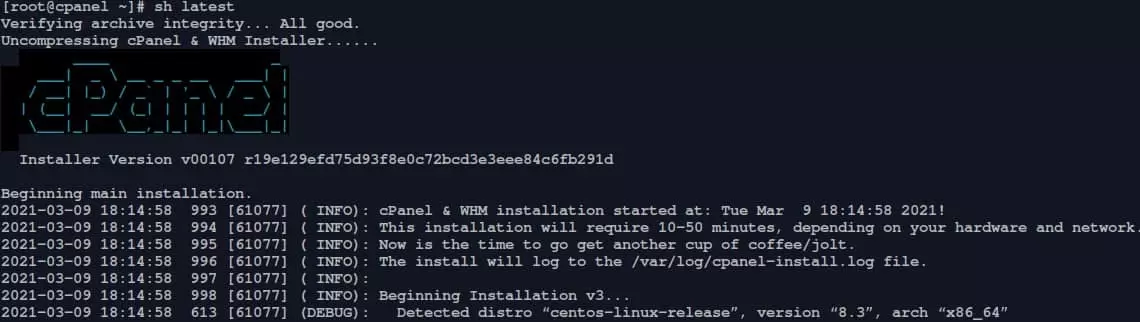

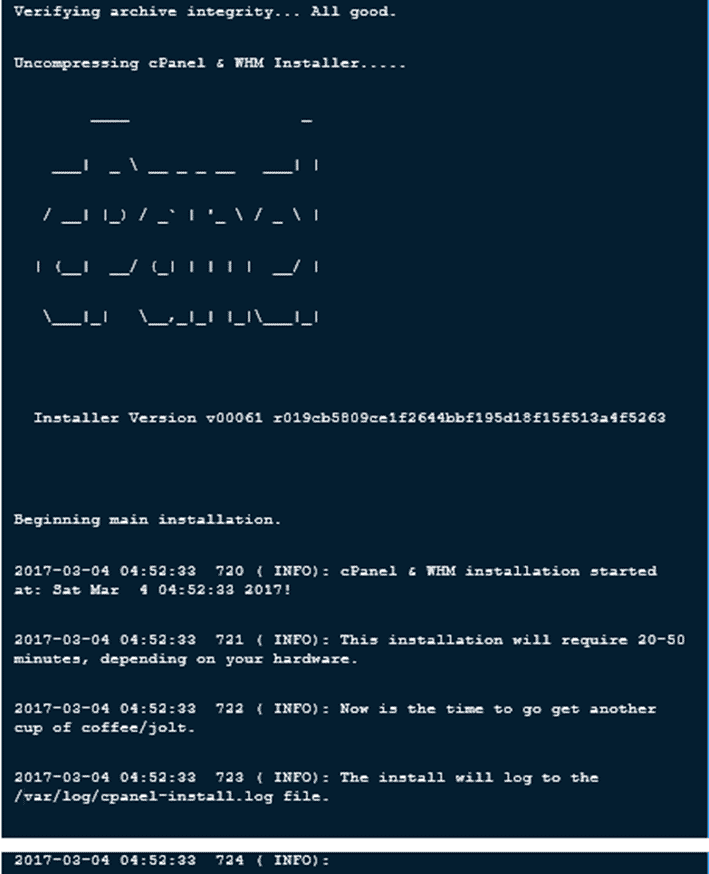
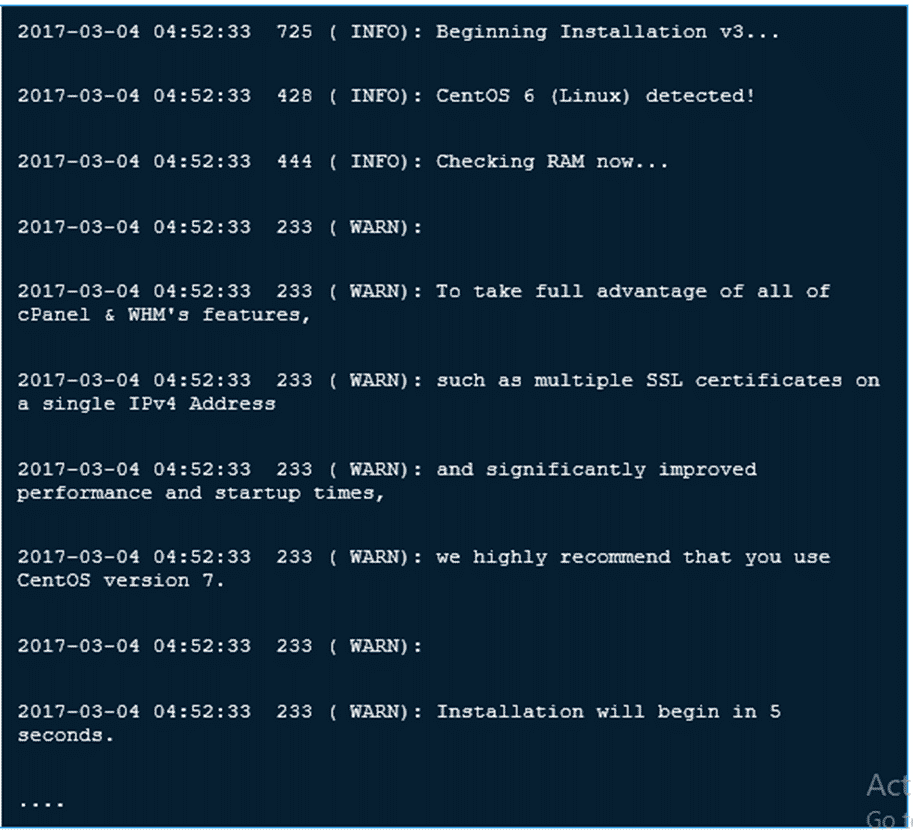
Saída de Exemplo
Nota: se você usar o protocolo SSH para conectar seu servidor, recomendamos executar o script de instalação automática cPanel no modo screen, que cria uma sessão de shell que permanece ativa durante interrupções de rede.
screen
Se você quer saber se o screen está no caminho do seu sistema operacional, execute o comando screen. O sistema retornará /usr/bin/screen se uma sessão screen existe no seu sistema e se está disponível no seu caminho.
Se o screen não estiver instalado, você pode instalá-lo com o comando yum install screen.
Crie o seu ambiente CentOS em apenas alguns cliques.
Ver planos CentOSEtapa 5: Acessar o WHM cPanel
Depois que a instalação terminar, conclua o assistente de configuração pela interface web e acesse o WHM com URL:
https://SERVER_IP:2087
Nota: Nesta etapa, faça login como "root" com sua senha. Faltam alguns cliques para concluir a instalação de cPanel..
Etapa 6: Verificar o contrato do usuário final
Agora deve ler rapidamente o acordo de licença e aceitar os termos.
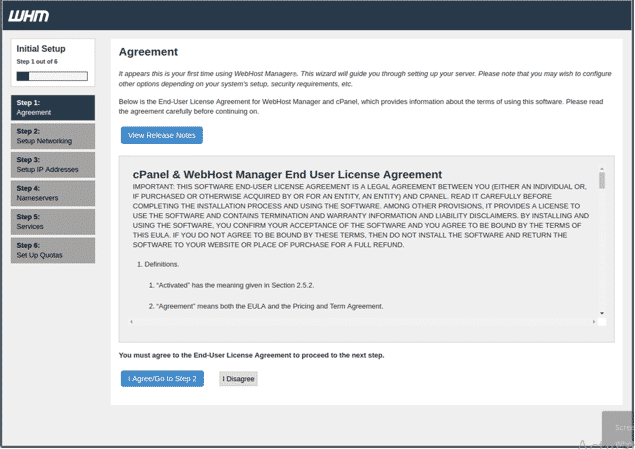
Etapa 7: Ativar o cPanel
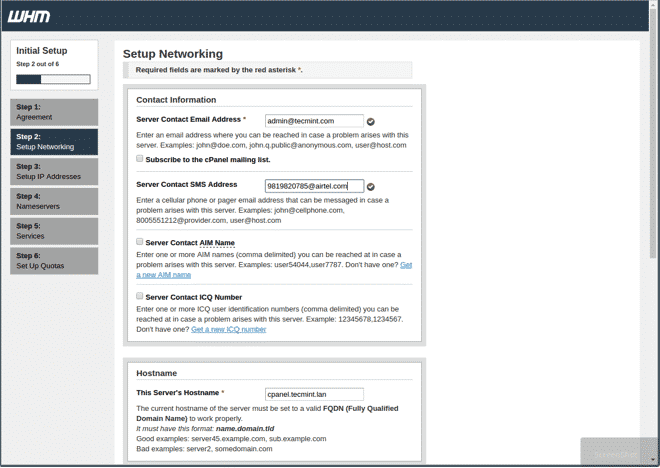
Após aceitar os termos, vá para Configurar Rede e adicione o endereço de email do seu servidor e o número para receber SMS.
NotaEsta tarefa permite que cPanel entregue todas as notificações necessárias ao seu email.
Etapa 8: Adicionar seu resolvedor de ISP
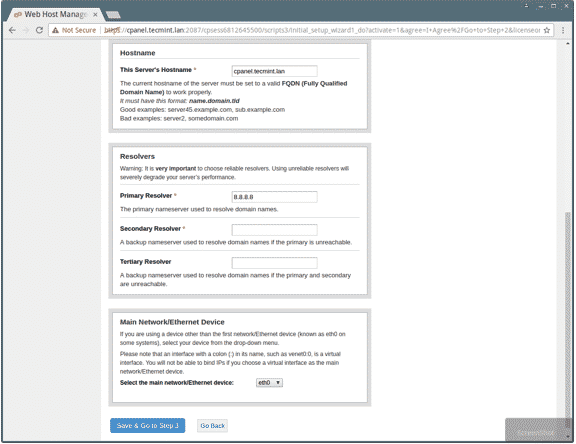
Em seguida, navegue até a seção "Hostname", acesse Rede e insira o FQDN válido e os valores de resolver do servidor.
Etapa 9: Ir para o dispositivo principal de rede/Ethernet
A seguir, selecione o Dispositivo de Rede Principal/Ethernet. O endereço IP pré-definido deve ser o mesmo que o endereço IP primário do seu servidor.
Etapa 10: Configurar o endereço IP estático do seu servidor
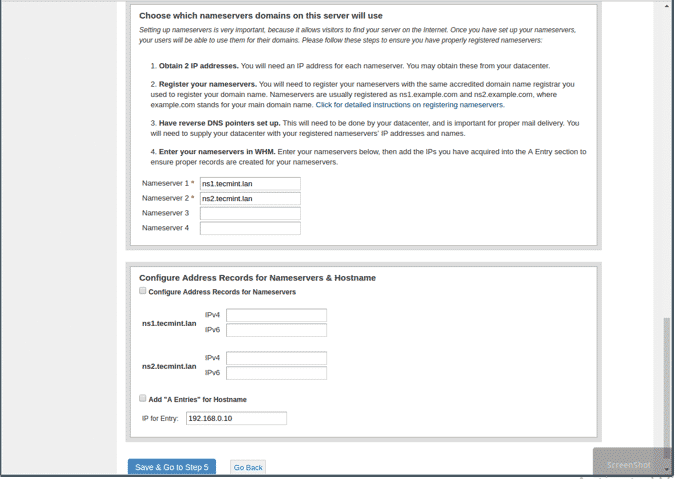
Se sua interface de rede tiver vários endereços IP, você precisa adicionar um IP específico para seu servidor principal.
Selecione o IP na lista suspensa e clique em "Go para Configurar Etapa 4".
A seguir, adicione as "Entradas A" para Nameservers (DNS) se precisar delas nos campos vazios: ns1/ns2.example.com, depois adicione o hostname do seu servidor. Você também pode adicionar uma entrada para seu hostname e nameserver marcando a caixa de seleção. Depois clique em "Salvar & Go para Etapa 5".
Etapa 11: Ativar cotas e concluir a instalação do cPanel/WHM no CentOS 8
Ativar quotas ajuda a verificar o uso de espaço em disco. Clique em "Usar quotas do sistema de arquivos" e depois em "Concluir assistente" para finalizar a instalação.
Agora você instalou com sucesso cPanel.
Leia também: Como instalar Gnome em CentOS 8?
Posso instalar cPanel no localhost?
Quando o software cPanel/WHM é destinado a empresas de hospedagem web, não há licenças pessoais disponíveis para instalar no localhost.
Lance um VPS WordPress mais rápido com implantação instantânea.
Obter VPS WordPressConclusão
Saber como instalar cPanel no CentOS é uma das tarefas mais importantes para otimizar seu site. cPanel é um painel de controle bem conhecido e o melhor painel de controle comercial intuitivo para serviços de hospedagem web. Oferecemos tantocPanel VPS e Servidores CentOS para usuários iniciantes quanto avançados.
Por isso, é fundamental para pequenos negócios simplificar a hospedagem de sites, pois oferece uma interface fácil e segura para gerenciar seu negócio rapidamente. No geral, é melhor usar cPanel no CentOS para ter estabilidade de servidor com a quantidade máxima de recursos. Fim do CentOS Não invalida meu artigo. Você ainda pode aproveitar o poder do CentOS 8.
Perguntas Frequentes
Posso instalar cPanel no CentOS 8?
Se você está no CentOS e provavelmente quer ter cPanel ou WHM, a boa notícia é que agora pode instalar cPanel/WHM versão 94 no CentOS 8 sem qualquer problema.
cPanel funciona no CentOS?
cPanel funciona sem dificuldades no CentOS. Você pode instalar facilmente cPanel/WHM no CentOS 7 e 8.
cPanel oferece suporte ao CentOS Stream?
Neles Suporte para CentOS 8 no cPanelcPanel anunciou oficialmente que não vai mais dar suporte a CentOS Stream. Usuários do CentOS 8 podem manter a atualização através de pacotes de terceiros.
Quais sistemas operacionais cPanel suporta?
cPanel suporta vários sistemas operacionais Linux: CentOS 7 e 8, Red Hat Enterprise Linux 7 e 8, CloudLinux 6, 7 e 8, AlmaLinux 8, Ubuntu 20.04 LTS.



Discussão
Comentários
Inicie sessão para participar na discussão.