

Sabendo como conecte-se ao seu site via SSH permite estabelecer certas conexões entre uma máquina local e um host remoto. Atualmente, muitas empresas estão aproveitando tecnologias emergentes para melhorar seu desempenho e reduzir custos, e SSH não está separado dessa tendência.
Novos sinais de progresso trazem novos requisitos, e a tecnologia de segurança moderna pode combater abordagens e métodos frágeis e ineficazes. Por isso queremos explorar a solução SSH.
Continue lendo para descobrir dicas essenciais sobre SSH, que pode criar conexões seguras e confiáveis para você. Antes de cobrirmos como conectar seu site via SSH, precisamos saber o que é SSH.
O que é SSH?
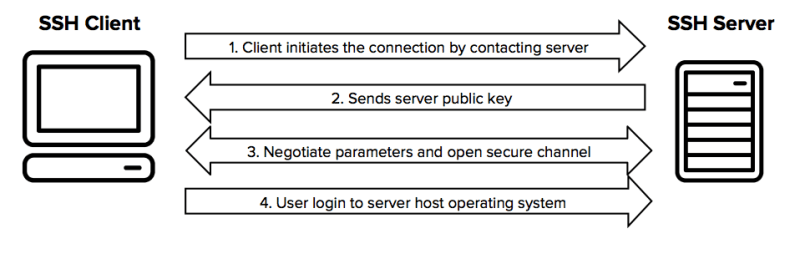
SSH significa secure shell e é um protocolo de comunicação segura que inicia conexões criptografadas na rede através de HTTP (protocolo de transferência de hipertexto). HTTP compartilha dados de sites entre computadores, e SSH adiciona excelente segurança para acessar recursos remotos.
SSH suporta diferentes tipos de segurança de acesso ao servidor, como transferência e sincronização de arquivos. FTP via SSH, cópia segura e acesso à rede privada do servidor com OpenSSH. Portanto, você conseguirá conectar seu site usando um cliente SSH para transferir dados com segurança através de uma GUI ou linha de comando.
Claro, você deve começar por mude a porta do seu valor padrão para deixá-lo realmente seguro.
Leia também: Encaminhamento de Porta em Windows VPS
Dica: Como Linux e Mac OS possuem interfaces SSH integradas, não é necessário instalar um cliente SSH.

Lance um VPS WordPress mais rápido com implantação instantânea.
Obter VPS WordPressComo se conectar a um host usando SSH?
Para conectar seu site via SSH, você precisa das ferramentas certas. Primeiro, acesse um servidor usando um terminal, que explicaremos a seguir, para estabelecer uma conexão através de SSH.

Como fazer SSH em um servidor usando o terminal?
Mac e Linux OS podem iniciar conexões SSH usando o Terminal. O Terminal é um emulador similar ao DOS que executa comandos tanto no seu sistema quanto no servidor remoto.
Não há uma interface gráfica para facilitar a conexão SSH ao seu servidor. Você tem todas as opções essenciais nesta tela preta baseada em texto para obter o resultado desejado.
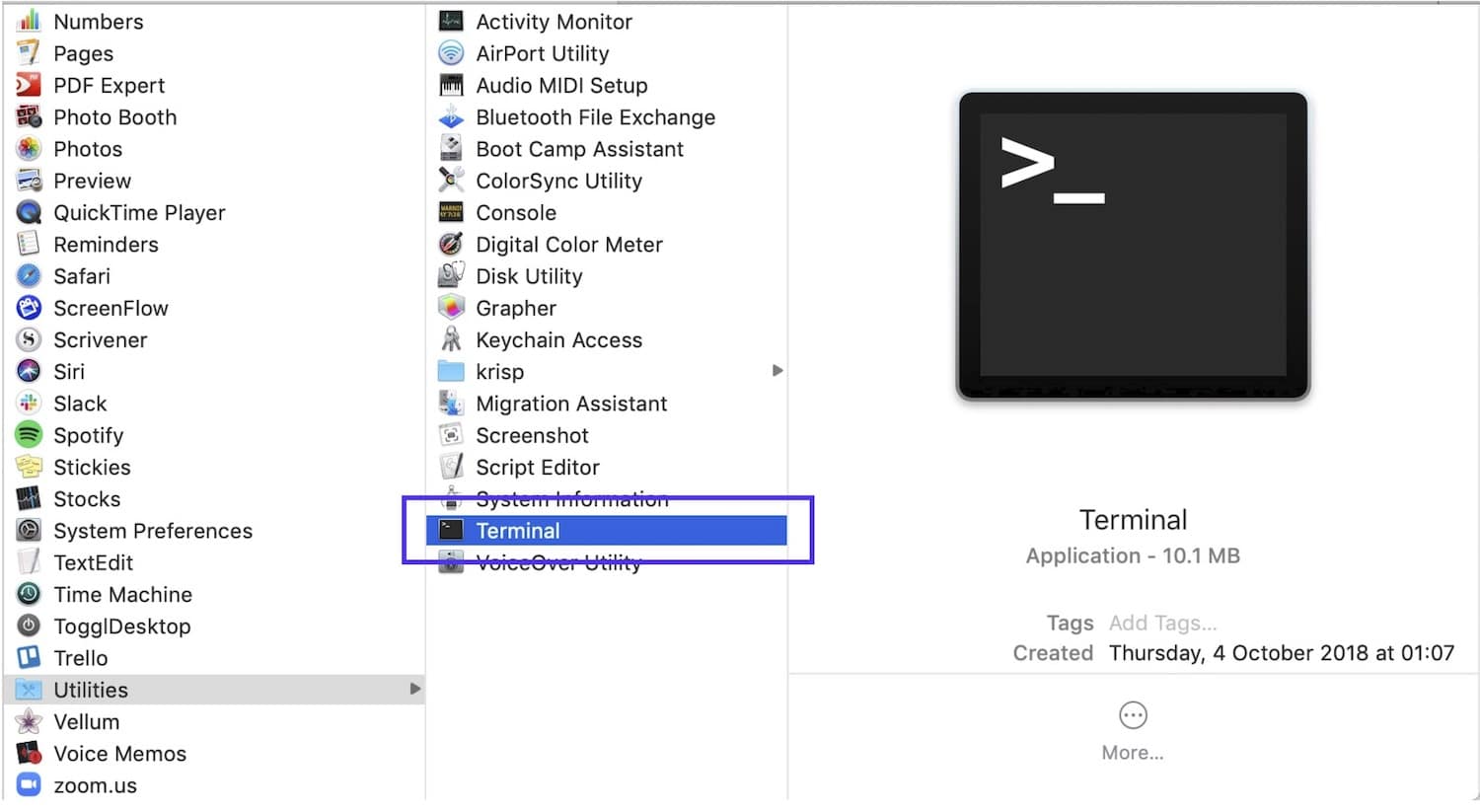
- Primeiro, clique no ícone do Pod e digite "Terminal" na barra de pesquisa
- Pode navegar até ao Terminal em Applications > Utilities
Como se conectar a um servidor web usando Putty?
Putty é um software SSH gratuito, um cliente SSH que funciona em Windows para acessar seu VPS, máquina física ou múltiplas máquinas virtuais em um host e gerenciá-las com facilidade.
Ao contrário do Terminal, para conectar seu servidor web usando SSH, você precisa baixar e instalar o Putty primeiro e depois seguir os próximos passos.
Instalação do Cliente Putty SSH em Windows
- Acesse o site oficial e baixe o Putty versão mais recente
Dica: Você pode escolher o pacote que melhor se adequa à sua versão de Windows. Recomenda-se baixar a versão de 32 bits para maior compatibilidade.
Ambos os métodos permitem que você se conecte via servidor SSH a partir de Windows ou Mac OS. Após usar o cliente SSH ou o Terminal como pré-requisito para conectar ao seu host, vamos prosseguir com a linha de comando para executar os códigos e enviar comandos ao servidor remoto. Agora você precisa saber algumas informações para completar a lista.
Leia também: Instalar MikroTik CHR em VPS Usando PuTTY)
Requisitos para se conectar ao seu site via SSH

- Endereço IP do servidor: seu nome de domínio ou endereço IP
- Porta SSH: a porta fornecida pelo seu provedor de hospedagem
- Usuário SSH: refere-se ao seu nome de usuário FTP (não para admin WordPress)
- Senha SSH: sua senha FTP
- Quando a instalação do PuTTY estiver concluída, abra-o e use-o para conectar ao seu site.
- Para conectar o cliente SSH PuTTY, abra-o e digite o IP do seu servidor e a Porta SSH.
- Clique no botão Abrir para prosseguir.
- Uma janela de login aparece pedindo que você digite seu nome de usuário SSH e pressione Enter
- Em seguida, digite sua senha SSH e pressione Enter novamente.
Depois de conectado com sucesso ao seu servidor via cliente PuTTY SSH, você pode executar os comandos necessários agora.
Leia também: Como usar SSH para conectar a um servidor remoto?
14 comandos SSH úteis e básicos
Com esses comandos SSH, você pode mover arquivos, deletar pastas, criar novos diretórios, alterar permissões de usuário e muito mais.
- O comando Is: Este comando exibe uma lista dos arquivos e diretórios na pasta atual.
ls
- O comando cd: Este comando muda de diretório e permite navegar para diferentes locais. Por exemplo $ cd /home
cd
- O mkdir: Este comando cria um novo diretório
mkdir
- O comando touch: este comando adiciona um novo ficheiro ao diretório
touch
- O comando rm: Este comando remove um arquivo ou pasta
rm
- O comando cp: Este comando copia arquivos e pastas.
Nota: Você precisa especificar o nome do arquivo ou diretório e para onde deseja copiá-lo. Por exemplo: $ cp [opções] [origem] [destino]
cp
- O comando mv: Este comando move arquivos; você deve digitar a origem e o destino do arquivo. mv [origem] [destino]
mv
Agora veja as opções adicionais que você pode adicionar no início deste comando.
- -f: Esta opção deleta o arquivo de destino e permite criar um novo arquivo quando você não tem permissão de escrita.
- -u: copia o arquivo de origem apenas se ele for mais recente que o arquivo de destino.
- -n: isto não sobrescreve um ficheiro existente e protege-o de alterações
- -a: esta opção arquiva os arquivos.
- -R: é usado apenas para pastas; copia todos os arquivos e pastas dentro da pasta de destino.
- Comando Clear: este comando limpa a tela do terminal.
clear
- Comando tar: este comando cria e descomprime arquivos comprimidos.
tar cvzf ArchiveName.tar.gz /path/to/directory
- Comando Wget: este comando descarrega ficheiros da internet.
wget http://fileurl/filename.ext
- Comando Du: este comando mostra o tamanho dos arquivos e pastas em um diretório específico.
du
- Comando History: este comando mostra os comandos usados recentemente
history 50
- Comando PWD: este comando mostra o caminho completo do seu diretório atual. Ao executar o comando você verá algo como:ome/user/public_html
pwd
- Comando Find: este comando procura por arquivos e exibe seus atributos (nome, tamanho, tipo de arquivo, etc.). Use-o assim: find [diretório inicial] [opções] [termo de busca]
find
Leia também: Google Chrome Instalação Silenciosa
Passos para gerar um par de chaves
- Gerar a chave pública no Terminal
- Adicione o par de chaves à sua conta de hospedagem.
- Gerar a chave privada através do seu cliente SSH (Putty)
Leia também: Gerar Chaves SSH no Windows 10
Como gerar o par de chaves públicas no Terminal?
Para gerar autenticação por chave pública no Linux e Mac, abra o Terminal e digite os comandos usando SSH.
- Abra a caixa de terminal. No prompt do shell, digite o seguinte comando:
- O programa ssh-keygen solicita que você especifique o local e o nome do arquivo de chave.
Dica: Você pode digitar um novo nome ou usar o padrão e pressionar Enter.
- Você pode criar uma passphrase para proteger sua chave.
- Copie a chave pública do par para seu servidor usando o comando abaixo
ssh-copy-id -i ~/.ssh/id_rsa.pub user@server
Substitua 'user' pelo seu nome de usuário e 'server' pelo endereço do servidor onde deseja usar autenticação por chave.
- Quando for solicitado, introduza a palavra-passe da sua conta de utilizador para esse servidor SSH
Dica: Agora você pode autenticar no seu servidor usando o par de chaves.
Lance um VPS WordPress mais rápido com implantação instantânea.
Obter VPS WordPressComo gerar seu par de chaves SSH privado?
Gerar uma nova chave SSH é o primeiro passo para criar um alto nível de segurança na autenticação. Você precisa dessa chave SSH para conectar seu servidor com máxima segurança no seu processo de login.
Quando as chaves são geradas corretamente, elas garantem segurança aprimorada e um acesso rápido e conveniente para gerenciar seus servidores.
Em vez de usar a forma tradicional com nome de usuário e senha, o Terminal ou o cliente SSH torna o processo muito mais profissional.
Leia também: Hospedando múltiplos sites em um único servidor
Gerando uma chave SSH privada com o cliente SSH
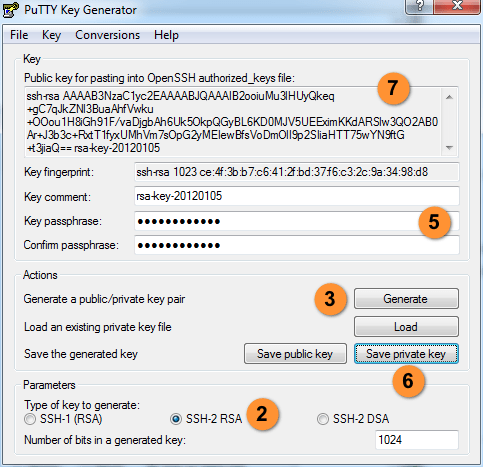
- Primeiro, abra o programa PuTTYgen Go
- Em seguida, selecione SSH-2 RSA na secção do tipo de chave a gerar.
- Em seguida, clique no botão Generate na seção Actions.
Dica: Nesta etapa, mova o mouse dentro da janela até a barra de progresso verde ficar completa.
Isso é necessário para registrar seu movimento aleatório no método de autenticação. Esta é uma das técnicas mais confiáveis para se proteger contra ataques.
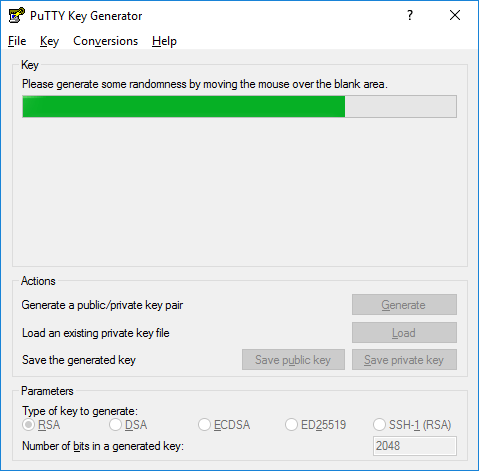
- Depois disso, quando a barra de progresso for concluída, o PuTTYgen gera seu par de chaves SSH.
- Digite uma senha no campo Key passphrase e reinsira-a emConfirmar frase-senha campo.
- Clique no botão Save private key
Dica: (lembre-se de salvar a chave privada, ela será necessária para a próxima conexão com sua máquina)
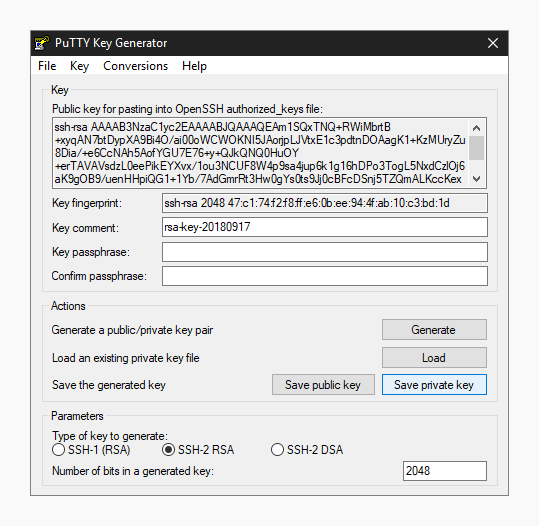
- Clique com o botão direito no campo de texto chamado "Public key for pasting into OpenSSH authorized_keys file" e escolha "Select All".
- Agora clique novamente com o botão direito do rato no mesmo campo de texto e escolha “Copy.”
Como importar sua chave SSH
Quando você tiver uma nova chave salva no seu computador, agora deve importá-la para o agente de chaves do PuTTY.
Estes dois passos importam a chave SSH para o PuTTY
- Clique no botão Agent, que abre o gerenciador de chaves na janela PuTTY Configuration.
- Clique no botão "Add Key", depois localize o local onde salvou a chave privada, selecione-a e clique em Open.
Dica: Digite sua senha de chave se necessário.
Lance um VPS WordPress mais rápido com implantação instantânea.
Obter VPS WordPressConclusão
Conectar ao seu site via SSH tem vantagens e etapas diferentes que explicamos ao longo deste guia. Em geral, para estar preparado neste mundo moderno de comunicação em redes de negócios, você precisa controlar adequadamente seus arquivos do site e credenciais de acesso nos servidores em nuvem.
Portanto, criar uma chave pública para autenticação criptografa suas conexões aos servidores. A chave privada usada pelo receptor pode descriptografar a conexão. No final, este processo bidirecional fornece uma interação segura entre dois pontos finais de rede. Leve isso a sério para ter sucesso nesta era digital.



Discussão
Comentários
Inicie sessão para participar na discussão.