

Quer reforçar a segurança da sua conta? Preocupado com os danos que um hacker pode causar à sua carreira e vida pessoal ao acessar suas contas? É exatamente por isso que Cibersegurança se tornou um assunto essencial nas últimas décadas.
Existem várias formas de fortalecer a segurança de nossos dispositivos e contas. Uma das mais simples e eficazes é ativar a Autenticação de Dois Fatores. Neste guia, primeiro faremos uma rápida revisão sobre o que autenticação de dois fatores significa e por que é importante. Em seguida, explicaremos como ativar autenticação de dois fatores no Windows 10. Se você já conhece o assunto ou não tem muito tempo, pode pular essa parte e ir direto para as instruções sobre como ativar autenticação de dois fatores no Windows 10, ou você pode assistir ao vídeo abaixo.
O que é Autenticação de Dois Fatores e Por que Importa?
Tradicionalmente, para fazer login em uma conta ou dispositivo, você só precisava de um nome de usuário e uma senha. Mas senhas podem ser hackeadas e nomes de usuário podem ser roubados. É aí que entra a autenticação de dois fatores. Ela funciona como uma camada extra de proteção. Por exemplo, quando você quer fazer login em sua conta Microsoft, receberá um código por meio de um app, mensagem de texto ou email, e precisará inserir esse código após sua senha. Portanto, mesmo que sua senha tenha sido hackeada, você ainda estará seguro. O código de verificação adiciona outra camada de segurança e o hacker não conseguirá acessar sua conta. Além disso, sempre que você fizer login no seu dispositivo, receberá um novo código em seus outros dispositivos confirmados ou no email. Esse simples procedimento garante que ninguém além de você está usando seus dispositivos.
Entendido o conceito, vamos agora aos passos práticos.
Leia também: Lista dos 6 Melhores Firewalls para Windows 10 em 2022
Ativar Autenticação de Dois Fatores no Windows 10
A autenticação de dois fatores da Microsoft é bem simples. Para configurá-la, basta seguir estas etapas:
Etapa 1: Faça Login na Sua Conta Microsoft
Go para sua conta Microsoft página de login e faça login com seu nome de usuário e senha. Se você não tem uma conta, pode criar uma nova aqui.
Etapa 2: Go para a Página de Segurança
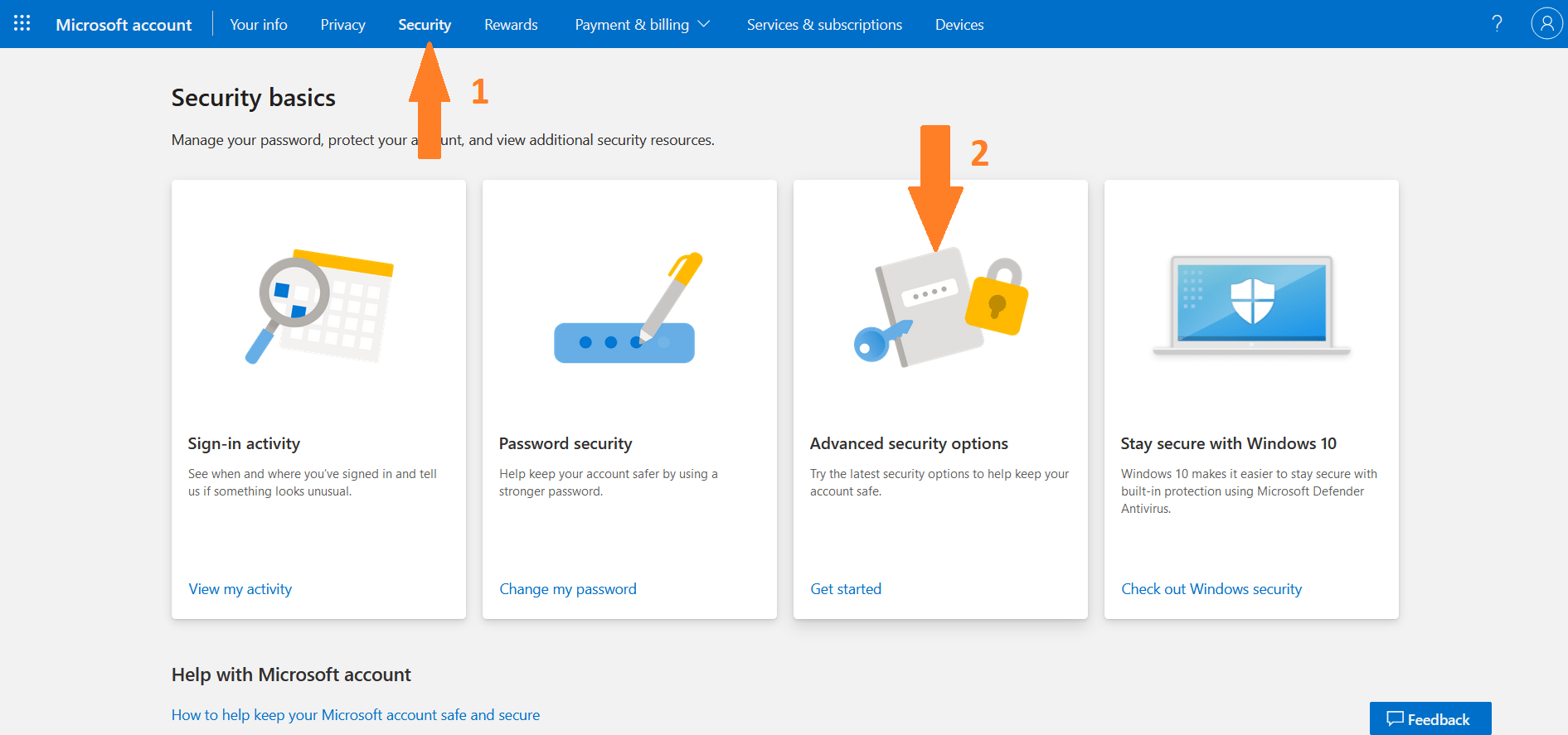
Clique ou toque na aba Segurança no menu superior. Na tela de Segurança, clique em Opções de Segurança Avançadas.
Etapa 3: Defina Formas de Comprovar Sua Identidade
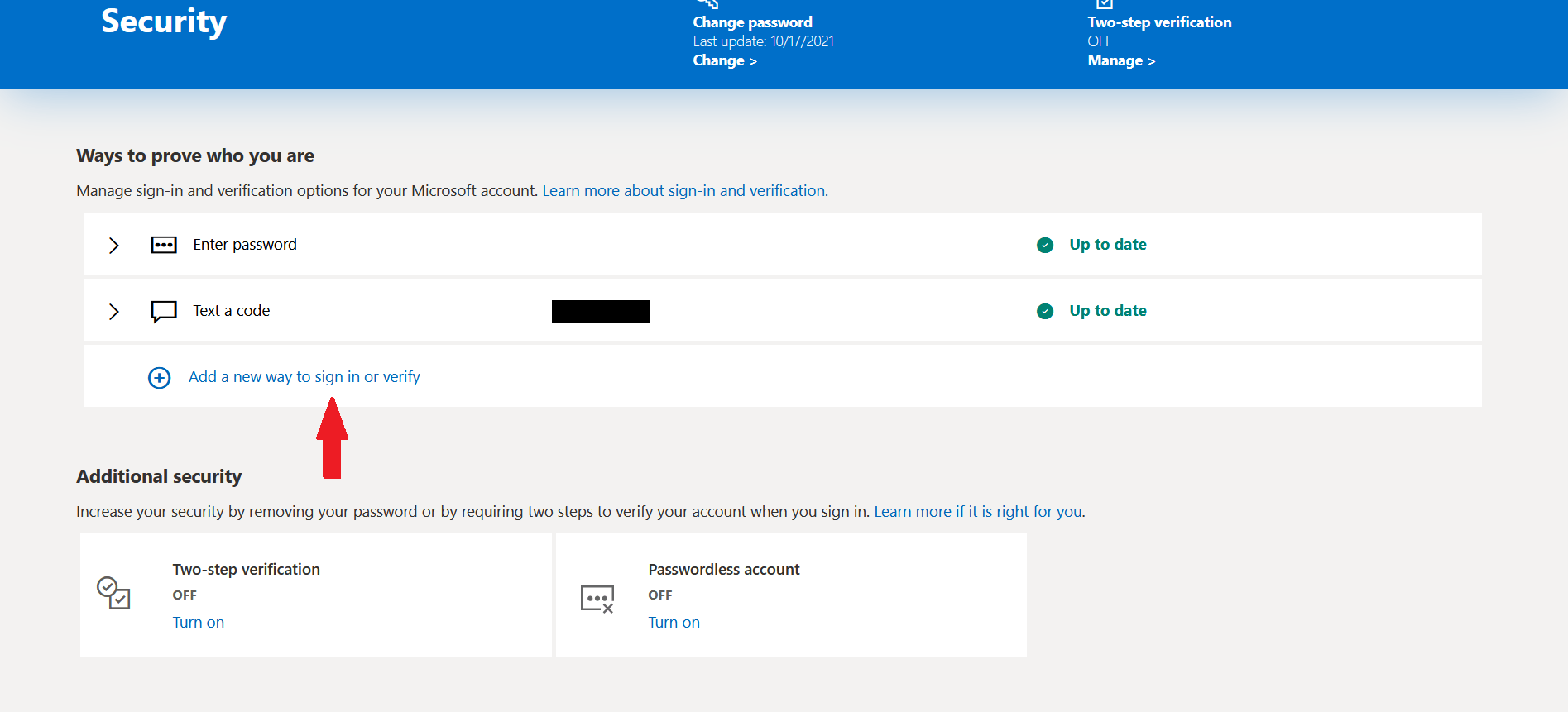
Como mencionei antes, autenticação de dois fatores no Windows 10 é fácil. Mas para ativar autenticação de dois fatores no Windows 10, você precisará primeiro registrar um email secundário ou seu número de celular como forma de comprovar sua identidade. Então, na seção intituladaFormas de comprovar quem você évocê deve clicar emAdicione uma nova forma de fazer login ou verificar sua identidade.
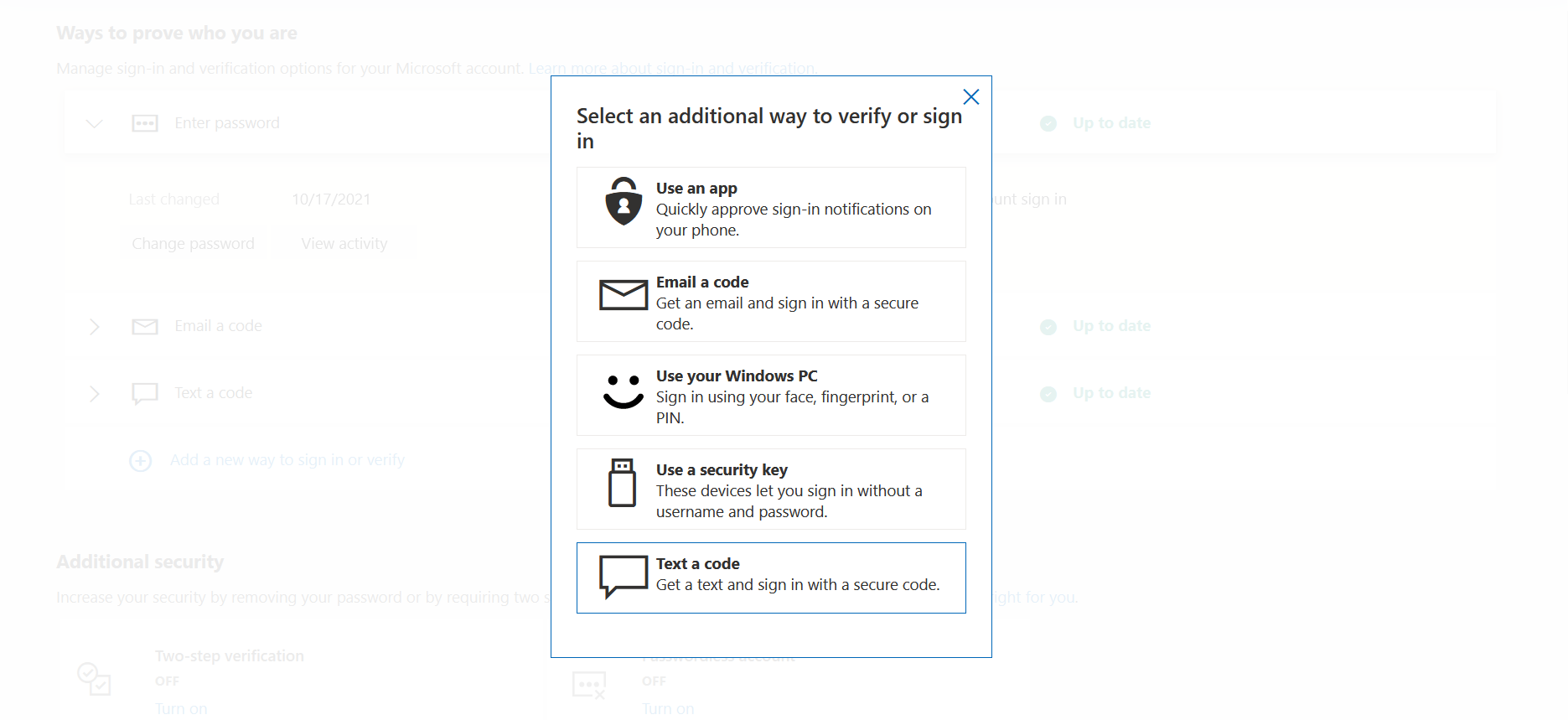
Uma nova página aparecerá listando todas as maneiras pelas quais você pode comprovar sua identidade. Você pode escolher uma ou mais dessas opções. Como mostrado na imagem abaixo, existem cinco maneiras diferentes de verificar sua identidade e ativar a autenticação de dois fatores no Windows 10.
Etapa 4: Ative a Verificação em Duas Etapas
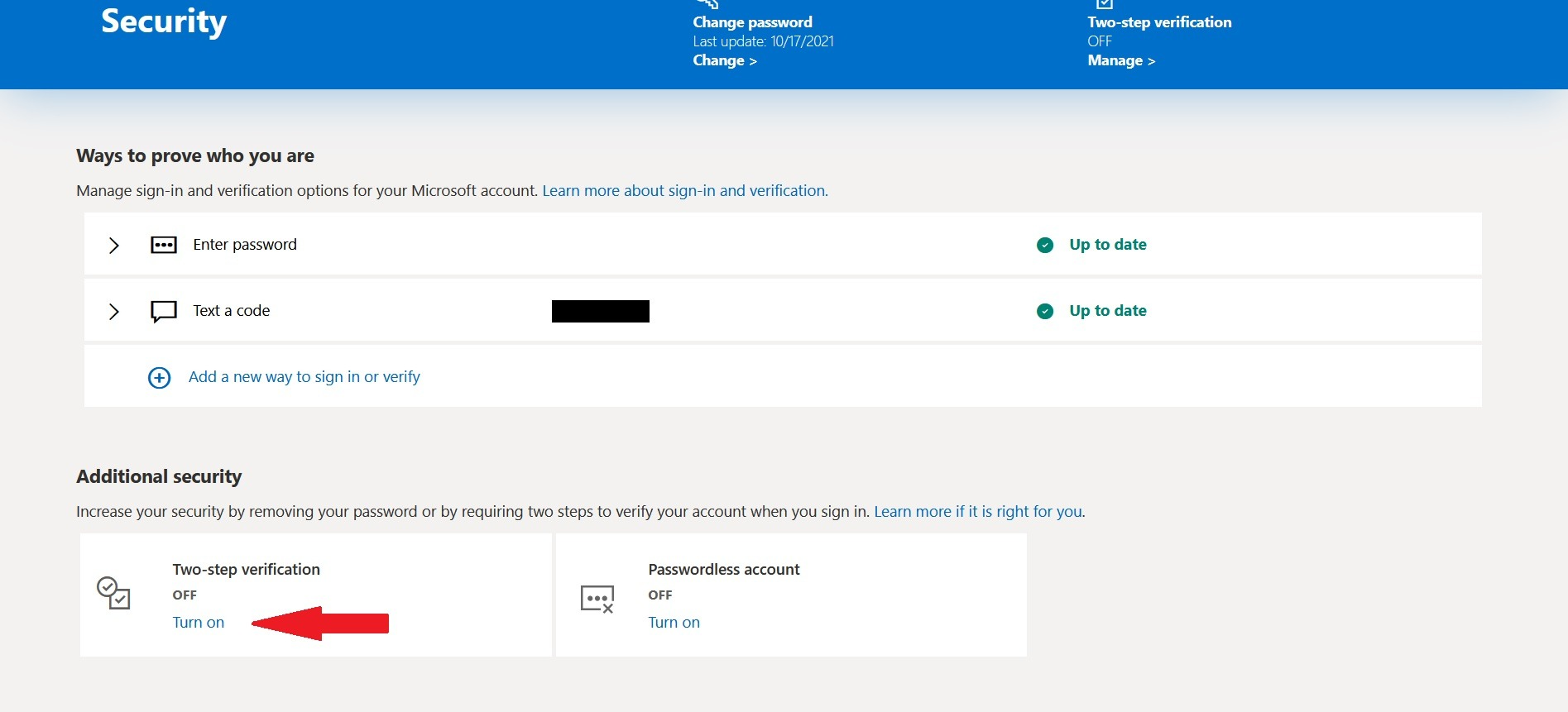
Em Segurança Adicional seção, clique em Ligar em Verificação em duas etapas. Depois de clicar neste botão, você terá concluído a ativação da autenticação de dois fatores no Windows 10. Mas, apenas para garantir que você nunca perca o acesso à sua conta, há mais uma etapa que você precisa seguir.
Leia também: Como corrigir a mensagem "Não é seguro" do HTTPS no Chrome”
Etapa 5: Gere Código de Recuperação
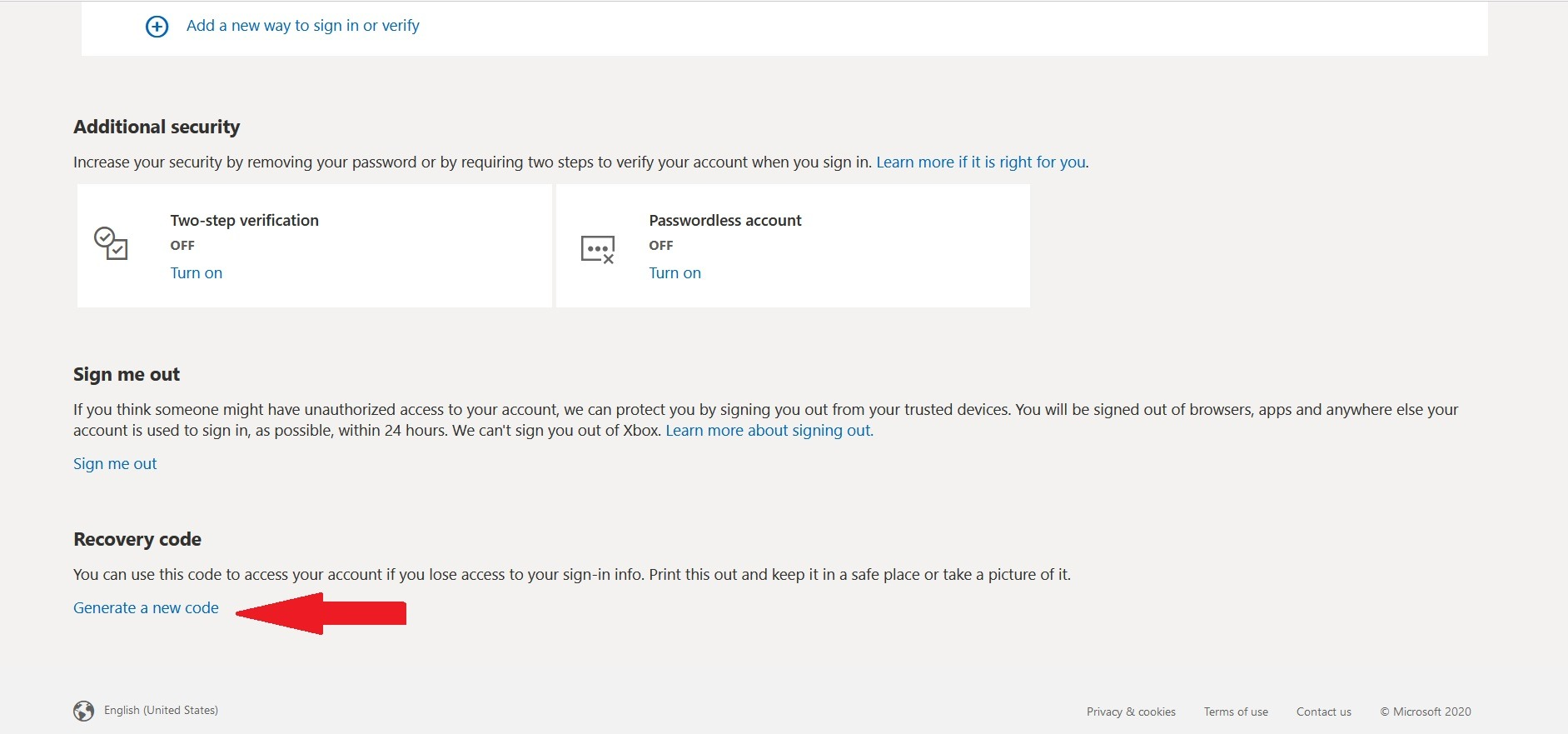
Depois de ativar a verificação em duas etapas, você precisará gerar um código de recuperação. Se perder seu nome de usuário e senha ou perder o acesso à sua conta de alguma forma, você pode usar este código de recuperação para recuperar o controle da sua conta. Em Código de Recuperação seção, clique ou toque em Gerar um novo código.
Como mostrado na imagem abaixo, uma combinação de 25 caracteres de números e letras será gerada, que você pode imprimir ou anotar em um local seguro.
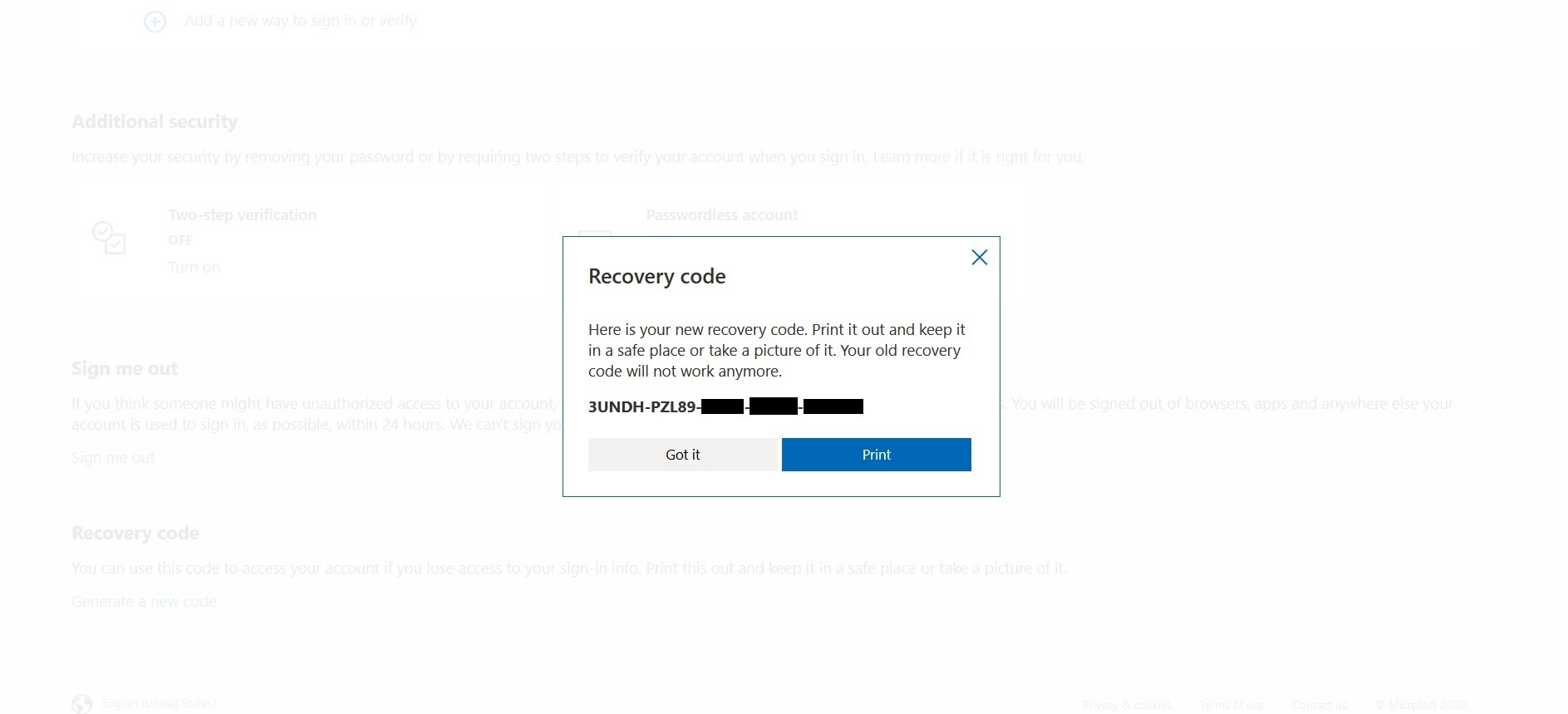
Agora, sempre que perder sua senha, você pode usar este código de recuperação para fazer login em sua conta.

Aceda a um VPS Windows 10 de qualquer lugar com controlo total de administrador.
VPS Windows DesktopE agora?
Podemos dizer com segurança que, neste ponto, você consegue ativar a autenticação de dois fatores no Windows 10 sem dificuldade. Embora você não possa usar autenticação de dois fatores na tela de login do Windows, ativar a autenticação de dois fatores da Microsoft ainda oferece uma camada adicional de segurança que protege suas informações. Essa é apenas uma das muitas etapas que você deve tomar para deixar seu Windows mais seguro. Aqui na Cloudzy, oferecemos um pacote completo: sistema operacional Windows gratuito à sua escolha, instalações de SO com um clique e hardware otimizado para Windows. Nosso Windows 10 VPS apresenta medidas de segurança em camadas, incluindo firewall alimentado por IA e proteção inteligente Proteção contra DDoS bem como regras de segurança que vêm integradas no sistema. E não se trata apenas de segurança mais rigorosa, existem vários usos interessantes para Windows VPS. Para obter mais informações, visite nossa página Windows 10 VPS. Além disso, se tiver dúvidas, sinta-se à vontade para enviá-las usando nossa página de contato ou nos comentários abaixo.



Discussão
Comentários
Inicie sessão para participar na discussão.