

Travou o firewall do seu próprio servidor? Talvez tenha cometido um erro nas configurações e agora não vai nem mesmo conexões RDP passam? Esses são cenários urgentes, mas há muitos outros. Às vezes é necessário desabilitar temporariamente o firewall Windows para configurar partes do servidor. Neste artigo vou mostrar como desabilitar o firewall Windows usando o Console de Gerenciamento de Política de Grupo. Existem outras formas mais seguras, que vou apresentar brevemente, além de sugerir uma solução alternativa que pode simplificar tudo. Se procura instruções sobre como desabilitar o firewall Windows, o vídeo abaixo oferece uma visão geral básica. Para orientação completa, recomendamos ler o artigo na íntegra.
Antes de começar, saiba que Windows 10 não tem o Console de Gerenciamento de Política de Grupo ativado por padrão. O console está disponível por padrão apenas nas edições de servidor do Microsoft Windows. Se está tentando usar essas instruções no seu Windows 10, primeiro precisa baixar e ativar o Console de Política de Grupo. Ativar as ferramentas de Política de Grupo em geral é sempre uma boa ideia, pois pode precisar delas para outras configurações, como desabilitar as tentativas incômodas de Atualização Automática do Windows.
Como ativar o Console de Gerenciamento de Política de Grupo no Windows 10
Diferentemente de algumas outras versões do Windows, você não precisa baixar nada para ativar as ferramentas de Group Policy. Basta usar as Configurações.
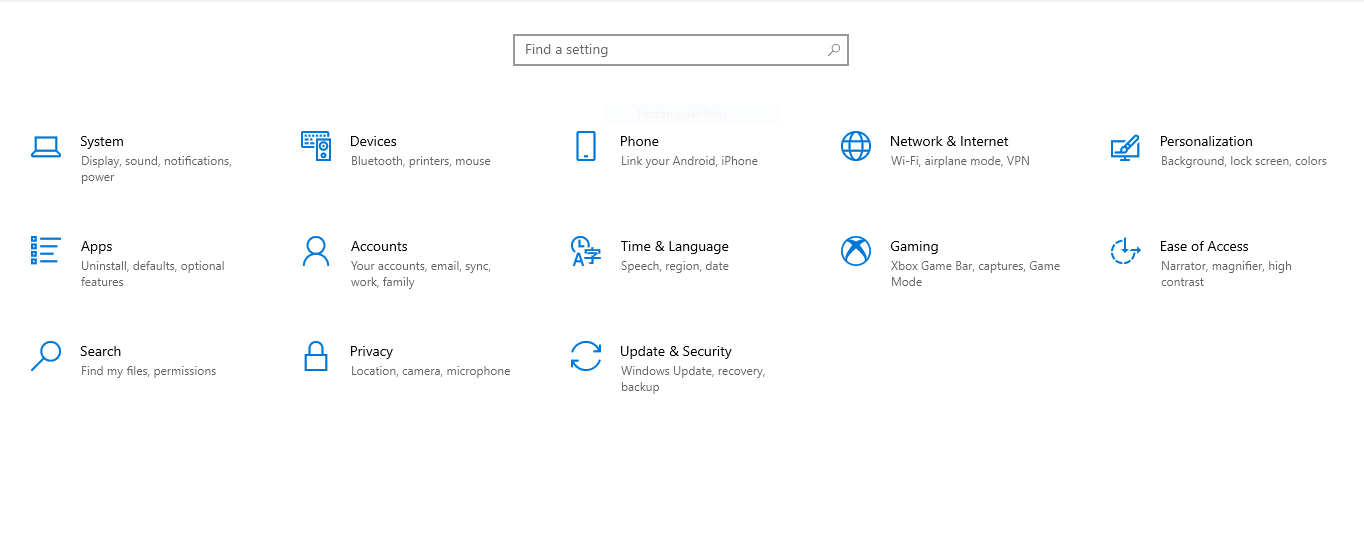
Etapa 1: Abra Configurações
Use o Menu Iniciar para localizar e clicar no ícone Configurações. Você verá a tela de Configurações (diferente do Painel de Controle). Clique em "Aplicativos" para prosseguir para a próxima etapa.
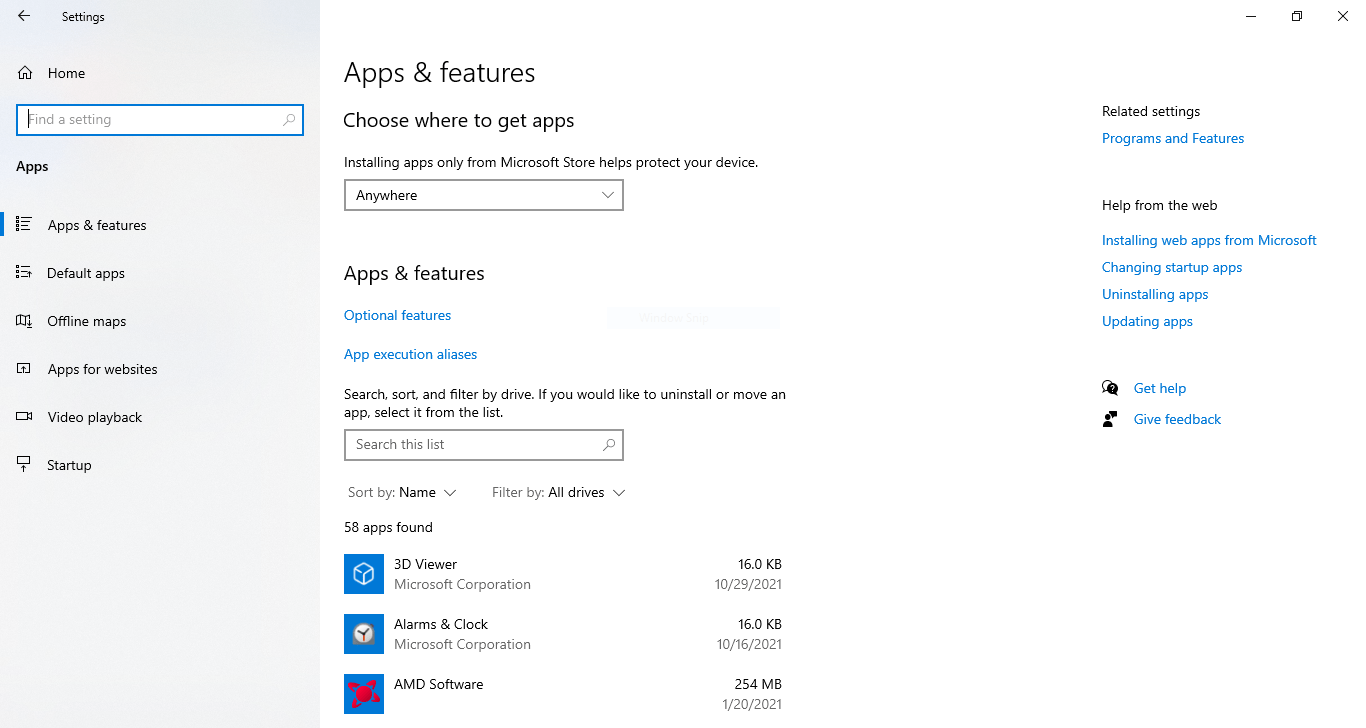
Etapa 2: Abra Recursos Opcionais
Na tela Aplicativos e recursos, clique em "Recursos opcionais"
Etapa 3: Localize e ative as Ferramentas de Política de Grupo
Clique no botão "Adicionar um recurso" ou no ícone "+" para abrir o menu para ativar aplicativos ou recursos adicionais. Na caixa de pesquisa, digite "group policy" e selecione a opção intitulada: "RESAT: Ferramentas de Gerenciamento de Group Policy" (veja a imagem abaixo) antes de clicar no botão "Instalar".
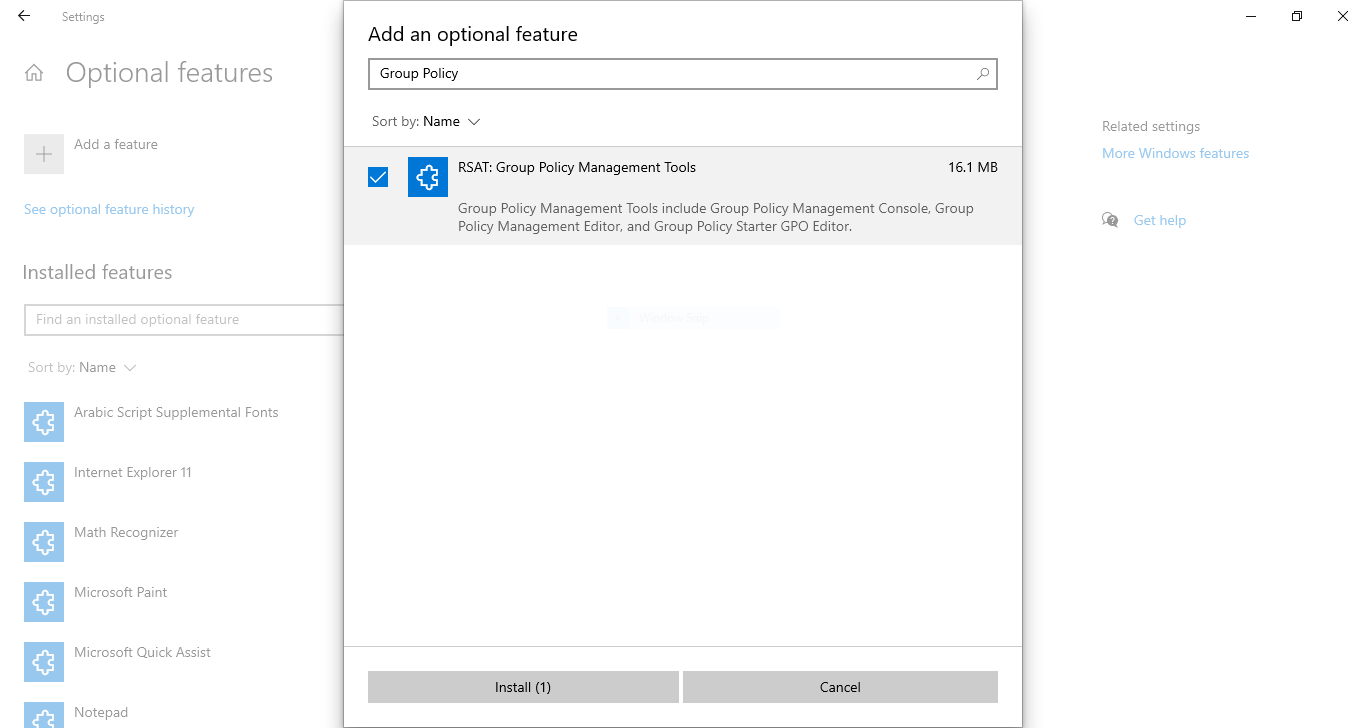
A instalação levará alguns minutos. Depois disso, você poderá usar o resto dessas instruções e desabilitar o firewall do Windows.
Como desabilitar o firewall Windows usando o Console de Política de Grupo
Lembre-se: você precisa de acesso físico ou remoto ao servidor Windows em questão e permissão de administrador para realizar essa tarefa. Se você não tem certeza como conectar ao seu servidor, você pode ler este guia. Isso significa que não será possível fazer isso se você estiver usando hospedagem compartilhada, por exemplo. Para começar, precisamos abrir o Console de Gerenciamento de Group Policy.
Etapa 1: Abrir o Console de Política de Grupo
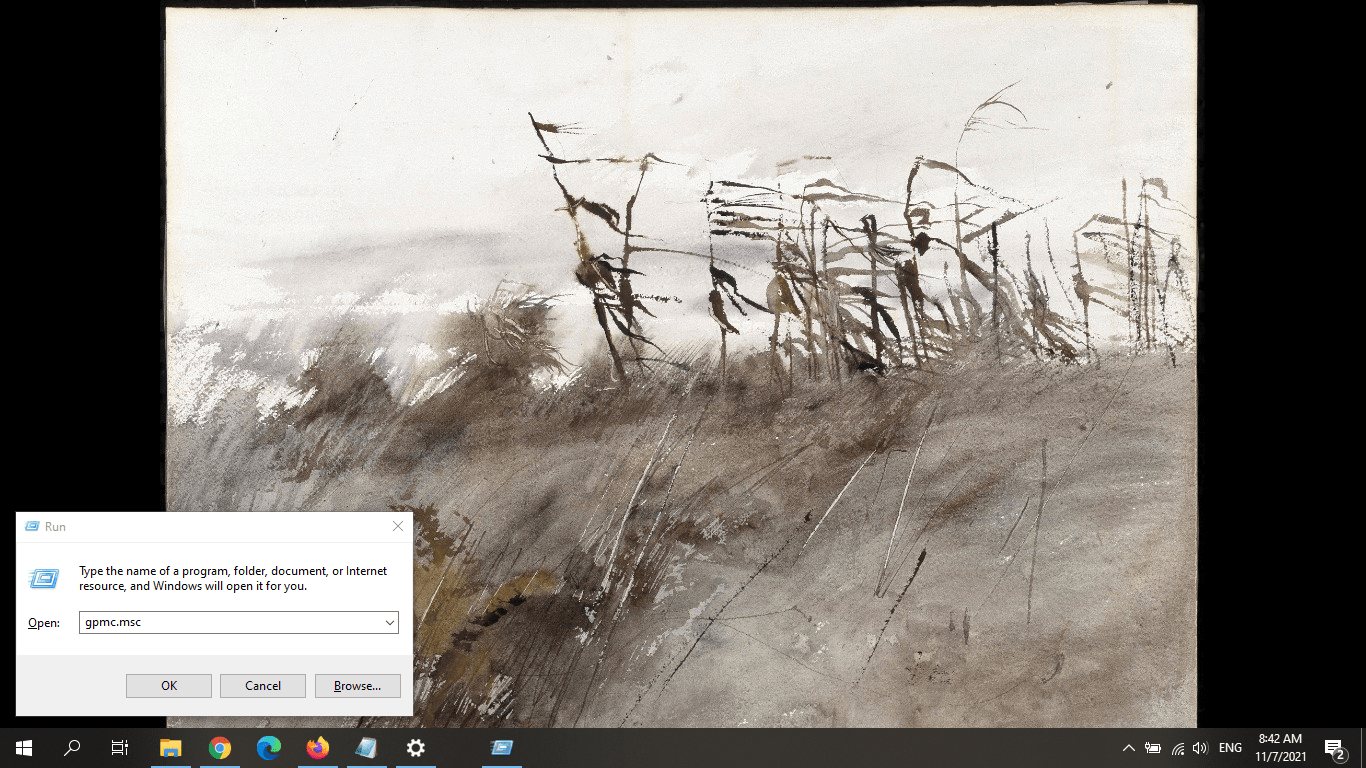
Pressione a Tecla Windows (Winkey) + R para iniciar o Administrador de Aplicativos. Na caixa de texto, digite: gpmc.msc e pressione OK.
Etapa 2: Criar um GPO
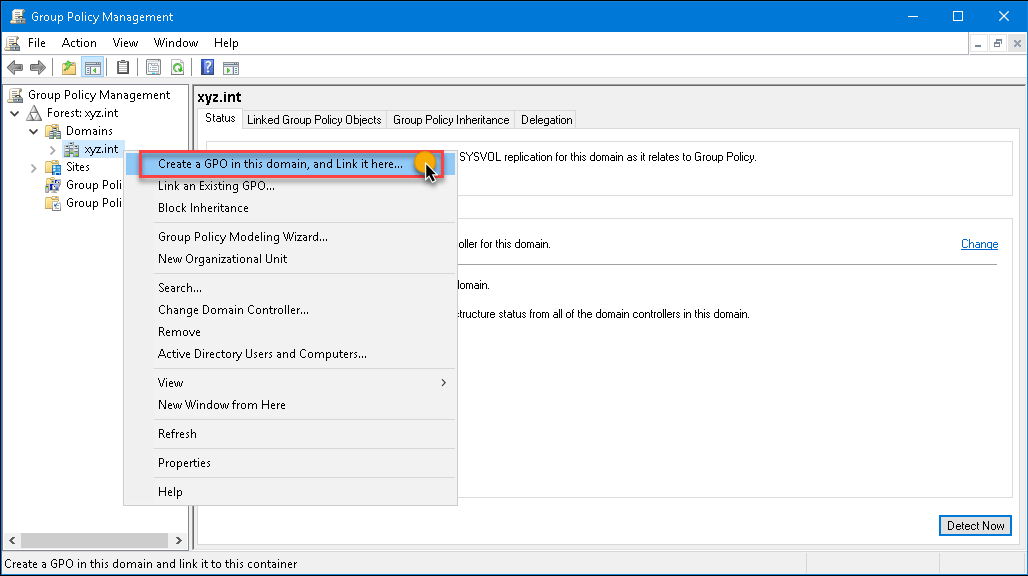
Em seguida, você precisa criar um Objeto de Group Policy. Um GPO é a unidade básica de política no Windows Server. No console, localize o nome do seu domínio (local ou outro) e clique com o botão direito nele. No menu, selecione "Criar um GPO neste domínio e vinculá-lo aqui..."
Etapa 3: Nomeie o GPO
Após clicar em "Criar um GPO", você verá a caixa de diálogo Novo GPO. Digite o seguinte na caixa de texto: Desabilitar Firewall Windows. Clique no botão OK.
Etapa 4: Editar o Objeto de Política de Grupo
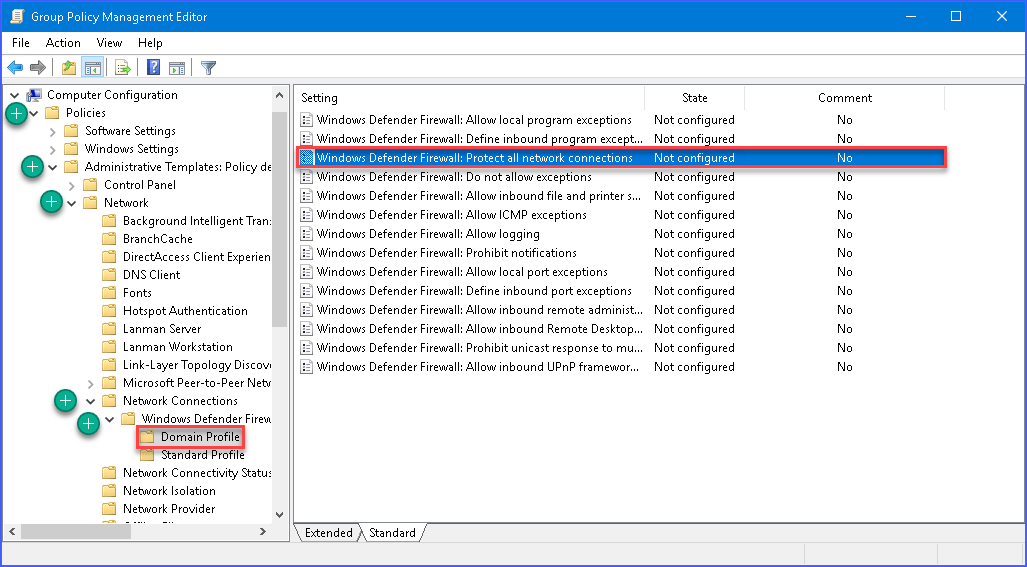
Clique com o botão direito no GPO que você acabou de criar e escolha "Editar" no menu. Isso abrirá o Editor de Gerenciamento de Group Policy. No painel esquerdo, abra a seguinte pasta:
Configuração do Computador → Políticas → Modelos Administrativos → Rede → Conexões de Rede → Windows Defender → Firewall → Perfil de Domínio
Etapa 5: Editar Configurações do Defender
No painel direito, você verá vários objetos de configuração. Localize e clique duas vezes naquele que diz: "Firewall do Windows Defender: Proteger todas as conexões de rede."
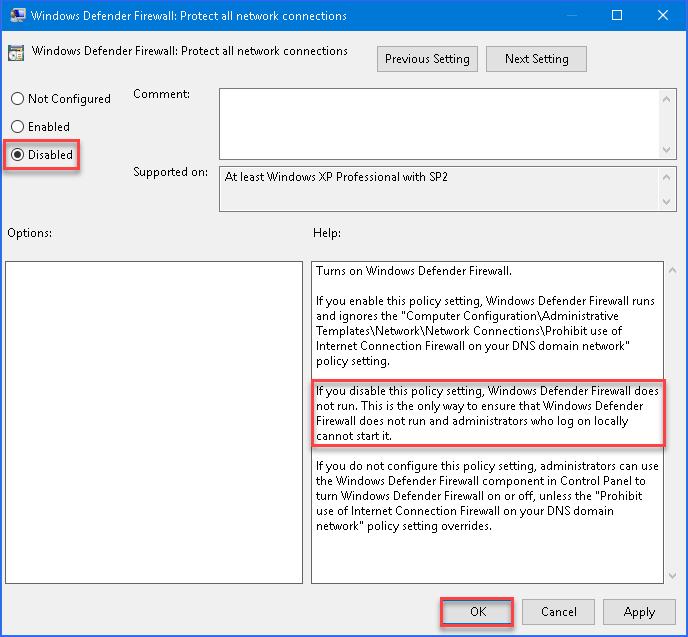
Quando a tela de configuração aparecer, escolha a opção Desabilitado (veja a imagem abaixo). Repita este passo para "Perfil Padrão".
Pronto! Agora você sabe como desabilitar o Firewall Windows usando Política de Grupo em poucos passos. Claro, não são exatamente fáceis, mas funcionam.
Como Desabilitar o Firewall Windows Usando a Linha de Comando
Para ter uma alternativa melhor à mão, deixo aqui a versão resumida das instruções para desabilitar o Firewall Windows usando o Prompt de Comando.
Etapa 1: Executar o Prompt de Comando
Pressione a Tecla Windows (Tecla Windows) + R e digite cmd para abrir o Prompt de Comando.
Etapa 2: Inserir o Comando para Desativar o Firewall
Digite o comando abaixo no Prompt de Comando e pressione <Enter>
netsh advfirewall set allprofiles state off
Etapa 3: Reativar o Firewall
Depois de fazer os ajustes necessários, use o comando abaixo para ligar o Firewall Windows novamente.
netsh advfirewall set allprofiles state on
O que fazer a seguir?
Agora que você resolveu o problema do Firewall, é hora de pensar em outras medidas de segurança. Aqui estão algumas das mais importantes coisas que você precisa fazer para manter seu servidor seguro. Claro, sempre há mais a fazer e um servidor com Windows nunca pode ser seguro demais. É exatamente aí que entra a outra solução que prometi.

Aceda a um VPS Windows 10 de qualquer lugar com controlo total de administrador.
VPS Windows DesktopNa Cloudzy, colocamos a segurança do seu servidor em primeiro lugar. Nosso firewall inteligente proprietário e proteção DDoS garantem que você já está protegido por uma camada robusta de segurança. Com armazenamento ultrarrápido NVMe e largura de banda de 1 Gbps, nossos Windows VPS planos oferecem funcionalidade de alto nível a preços acessíveis. Não tem certeza para que serve um Windows VPS? Leia este artigo sobre 10 casos de uso de Windows VPS e veja se é o ideal para você.
Se quiser ler um guia aprofundado sobre "firewall", diferentes tipos de firewalls e sua utilidade, confira nosso comparativo completo de firewall de hardware vs firewall de software. Você também pode conferir artigos sobre segurança no nosso blog.



Discussão
Comentários
Inicie sessão para participar na discussão.