

Se você é um revendedor ou usuário final que usa Web Host Manager (WHM) ou Painel de Controle (cPanel), é possível que já tenha enfrentado problemas com erros de licença inválida.
Esses erros ocorrem quando o arquivo de licença expira ou o IP principal do servidor ou conta muda. Felizmente, você pode corrigi-los em segundos.
Neste artigo, vamos guiá-lo passo a passo sobre como corrigir o erro "não é possível ler arquivo de licença". Então vamos direto ao assunto!
O que é o erro de arquivo de licença cPanel/WHM?
Suponha que você é um administrador de sistema que usa WHM ou um cliente que gerencia cPanel para controlar seu painel. Nesse caso, você veria mensagens de erro como "arquivo de licença expirado" ou "não é possível ler o arquivo de licença".
Dependendo de certas circunstâncias, a mensagem de erro é semelhante à mencionada acima. Em resumo, o erro de licença indica um problema que seu painel de controle de hospedagem não consegue reconhecer a licença. Portanto, "WHM não consegue ler o arquivo de licença" é o mesmo que "cPanel não consegue ler o arquivo de licença".

Gerencie sites facilmente com um VPS cPanel alimentado por AMD EPYC.
Implantar cPanel em 60sO que causa o erro "não é possível ler arquivo de licença" cPanel?
Existem principalmente três situações que levam a erros de licença cPanel/WHM. Você receberá essa mensagem porque:
- A licença está desatualizada;
- O arquivo de licença expirou;
- O servidor IP central foi alterado.
Certo, então como corrigir?
Continue lendo e tenha paciência! 🙂
Como corrigir o erro "não é possível ler arquivo de licença"?
Etapa 1
Para começar a resolver o erro de licença cPanel, você deve garantir que tem o IP principal do seu servidor. Para encontrar seu endereço IP cPanel, execute os seguintes comandos:
curl -w '\n' -s http://myip.cpanel.net/v1.0/
curl -w '\n' -s http://myip.cpanel.net:2089/v1.0/
Etapa 2
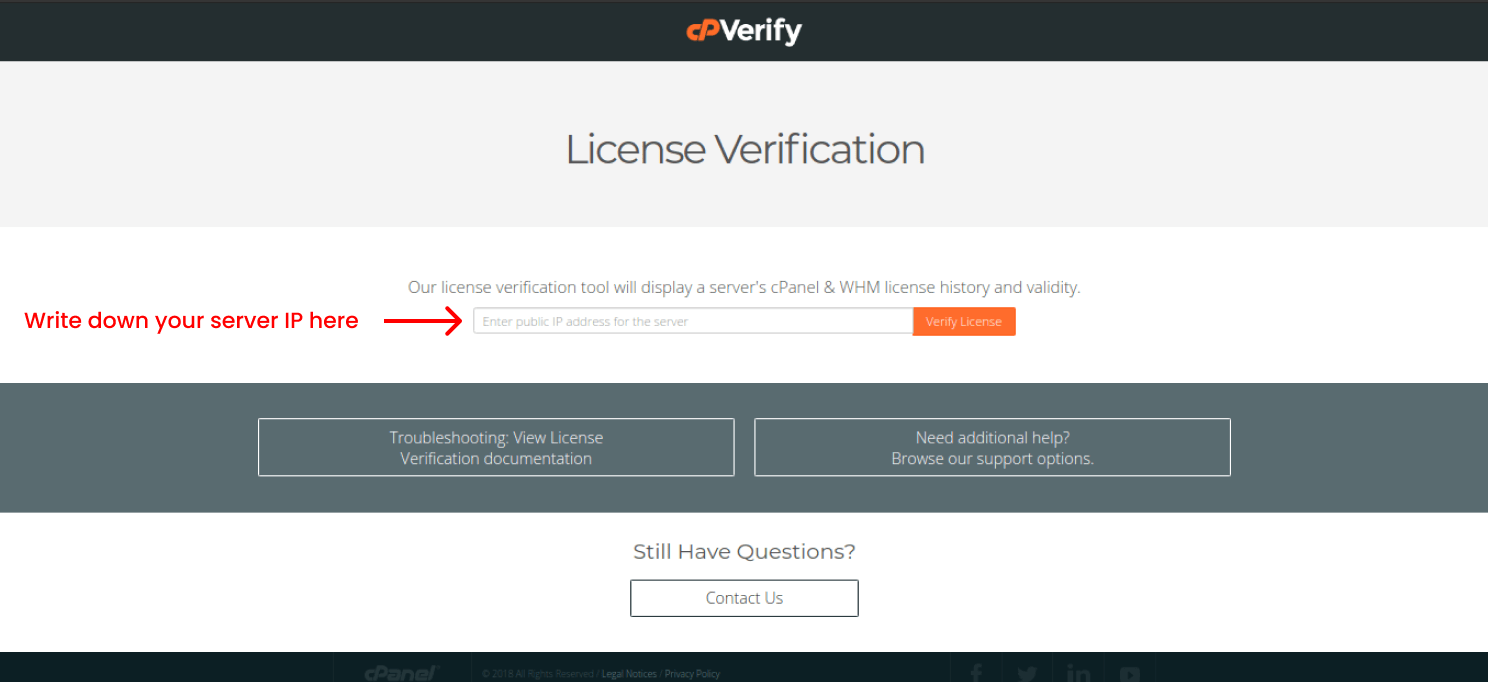
Após encontrar o IP do servidor cPanel, vá para este endereço para verificar o status de sua licença. Você inserirá o endereço IP público do servidor, que encontrou na etapa anterior, no campo correspondente e clicará em verificar a licença. Isso ajudará você a obter o histórico de licença. Depois de concluído, você verá um registro de seus arquivos de licença cPanel/WHM.
Etapa 3
Quando você compra uma licença na loja cPanel, deve saber se está ativa. Portanto, certifique-se de que sua licença está ativa para prosseguir com o guia. Se for o caso e você tiver a licença, prossiga para a próxima etapa.
Etapa 4

Abra seu shell seguro (SSH). Digite o endereço IP do seu servidor e a porta depois. Para fazer login em sua conta, você deve escrever seu nome de usuário como "root" e inserir sua senha de root. Depois, digite
/usr/local/cpanel/cpkeyclt
para atualizar a licença.
Você verá agora "Atualização bem-sucedida", o que significa que o problema foi resolvido. Geralmente, após obter a licença de cPanel, ela deve ser ativada e atualizada dessa forma.
ETAPA 5
Se a etapa anterior não resolveu o problema, tente editar o ""resolv.conf” ficheiro. Para editar o arquivo, digite o comando:
vim /etc/resolv.conf
Então escreva:
nameserver 8.8.8.8
nameserver 8.8.4.4
Você pode usar qualquer editor de texto; usamos Vim por enquanto. Porém, se estiver no Linux e for novo no editor Vim, pressione Esc, depois "Shift + ;" e escreva “wq” para salvar e sair.
Para problemas adicionais, recomenda-se entrar em contato com cPanel Atendimento ao Cliente porque às vezes os problemas são sensíveis demais para serem compartilhados na web.
Leia também: Melhores Opções Gratuitas de Antivírus cPanel
Conclusão
Para acessar sua conta, você deve considerar que o arquivo de licença cPanel deve estar ativo. Se não estiver, existem duas causas principais. A mudança de IP e a expiração da licença são duas raízes comuns desse problema que causam erros de licença cPanel.
Também é possível que você tenha recebido esse problema porque a licença foi desativada ou está desatualizada. Afinal, você pode corrigir problemas de licença cPanel ou WHM com facilidade com a solução fornecida acima. Nas etapas mencionadas acima, tentamos cobrir as formas pelas quais você pode corrigir o erro "Não foi possível ler o arquivo de licença", então você deve estar preparado.
Perguntas Frequentes
O que é o erro "não é possível ler arquivo de licença"?
O erro de licença cPanel significa que você não tem a licença necessária para acessar sua conta, o que é bastante semelhante ao erro de licença WHM.
O que causa o erro de arquivo de licença cPanel?
Existem principalmente dois fatores críticos que levam ao erro de arquivo de licença cPanel/WHM: se sua licença expirou ou está desatualizada, e quando o IP principal do servidor muda, o painel de controle o impede de fazer login em sua conta.
O que fazer com o erro "não é possível ler o arquivo de licença" ou cPanel?
Não há nada com que se preocupar. Você deve primeiro verificar o cPanel's site para verificar o status da sua licença. Em segundo lugar, abra o SSH e digite "/usr/local/cpanel/cpkeyclt" para atualizar a licença cPanel. Por último, beba seu café e aproveite.
Como evitar que minha conta tenha erro de arquivo de licença?
Você deve manter a verificação do arquivo de licença no site cPanel para ver se estão funcionando bem, e também lembre-se de que manter o IP principal da conta é muito importante.
Meu problema não foi resolvido. O que devo fazer?
Neste ponto, recomendamos que você entre em contato com atendimento ao cliente para ajudá-lo a resolver o problema, porque os problemas variam de pessoa para pessoa.



Discussão
Comentários
Inicie sessão para participar na discussão.