


Se você é fã de videogames, sabe que nada o desconecta do mundo real como uma aventura selvagem consegue fazer. E qual aventura selvagem é melhor do que uma com dinossauros? Ark: Survival Evolved ofereceu aos jogadores uma experiência de videogame extraordinária desde seu lançamento em 2017. Neste artigo, falaremos sobre como enriquecer ainda mais essa experiência configurando um servidor Ark. Então, continue lendo para descobrir por que e como hospedar um servidor Ark.
Por Que Você Deveria Configurar Seu Próprio Servidor Ark?
Ark é uma experiência de jogo profunda que permite jogar com amigos em um vasto ambiente aberto repleto de dinossauros selvagens e aceitar o desafio de domesticá-los. Aprender como hospedar um servidor Ark também oferece a oportunidade de jogar em modos de jogo PvE e PvP e construir abrigos para fortalecer seus recursos. Outra característica do Ark que aumenta sua popularidade é que é compatível com quase qualquer dispositivo. Você pode jogar Ark em PC, Xbox, Playstation, Nintendo Switch e até no seu smartphone. A emoção e a alegria em jogar Ark não precisam de maiores explicações. Mas você ainda pode se perguntar como um servidor Ark pode melhorar sua experiência com o jogo. Você pode pensar: sou um jogador experiente e consegui chegar até aqui sem um servidor privado. Ou, por outro lado, você pode se considerar iniciante no mundo do Ark e hospedar seu próprio servidor pode parecer desnecessário. Então, nesta seção do artigo, revisaremos três razões pelas quais você precisa aprender como hospedar um servidor Ark hoje!
1. Obtendo Controle Total
Frustrado com todas essas limitações padrão que reduzem suas possibilidades no jogo? Pois bem, a razão principal de hospedar seu próprio servidor Ark é adicionar liberdade à experiência. Em um servidor privado, você personaliza tudo: níveis de dificuldade, limite de jogadores, taxas de recursos, e muito mais. Esse nível de customização deixa você criar um ambiente de jogo exatamente como quer.
2. Latência Reduzida
Servidores públicos são públicos mesmo — cheios de jogadores. Isso consome muitos recursos do servidor, causando lag e latência. E sabemos como uma conexão lenta estraga a diversão. Um servidor privado de Ark tem apenas os jogadores que você permite, e os recursos ficam só para você. Resultado: jogo fluido, menos frustração, mais tranquilidade. Especialmente se você escolher um provedor que oferece infraestrutura e recursos de qualidade.
3. Privacidade Aprimorada
Hospedar seu próprio servidor Ark permite criar uma comunidade fechada de amigos e família. É um espaço seguro onde vocês jogam sem interferência de desconhecidos. Você controla senhas, whitelist de jogadores e quem pode acessar.
No geral, hospedar um servidor dedicado de Ark é liberador: você tem controle total e latência mínima. É também uma chance de jogar com amigos ou se conectar com a família através de um interesse comum. Hosting é a solução para jogar Ark com amigos.
Quais são os requisitos para alojar um servidor privado de Ark?
Hospedar um servidor Ark não é complicado e não exige muito. Você precisa de um host. Há duas opções: usar seu computador pessoal ou comprar um servidor. Usar seu PC parece fácil, mas tira tempo das outras atividades. Então, para praticidade e acesso a recursos técnicos melhores, é recomendado comprar um servidor.

Hospede servidores de jogos sem lag com hospedagem VPS NVMe de alta velocidade.
VPS para gamingSeja qual for sua escolha, a máquina precisa atender alguns requisitos técnicos:
RAM: 8 GB
CPU: 2 núcleos com no mínimo 3.0 GHZ
Espaço em Disco: Pelo menos 20 GB de armazenamento
À medida que mais jogadores se conectam, escale seus recursos para manter a experiência suave para todos.
Software de servidor dedicado de Ark é outro requisito básico.
Como Hospedar um Servidor Ark? (Guia Completo)
Para aprender a hospedar um servidor Ark em um VPS, siga estes passos simples:
1. Conecte ao VPS do Seu Computador Local:
Se usa Windows, tem duas opções. Pode usar a linha de comando para conectar ao VPS ou uma ferramenta como PuTTY. PuTTY é um aplicativo que conecta máquinas virtuais e desktops remotos, com interface de linha de comando. Para quem não tem experiência técnica, PuTTY é mais fácil. Então neste guia, usaremos PuTTY e sua linha de comando para configurar o VPS e montar o servidor Ark.
Primeiro, baixe PuTTY aqui e conclua a instalação.
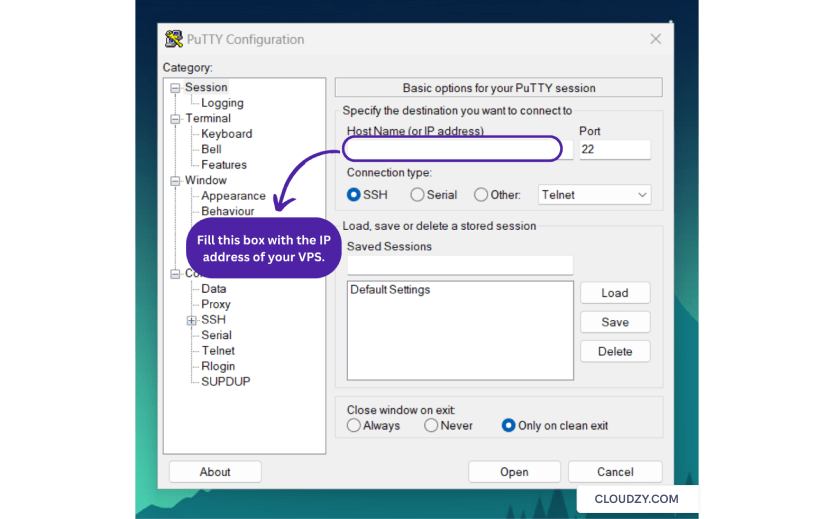
Veja como conectar ao VPS com PuTTY:
Digite o endereço IP do seu VPS.
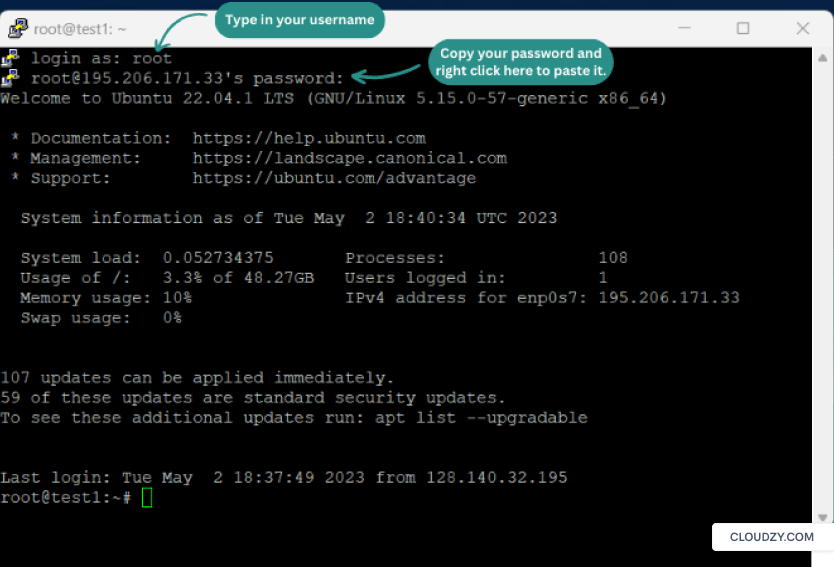
Você verá o terminal do PuTTY. Insira suas credenciais do VPS para conectar. Pegue seu usuário e senha no site do provedor e cole no terminal do PuTTY. Para colar, clique com o botão direito no terminal.
Para usar a linha de comando, você precisa ter Subsistema do Windows para Linux instalado no seu computador, e a partir daí você pode se conectar facilmente ao seu servidor por SSH digitando este comando:
ssh username@IPaddress

Depois de acessar com sucesso seu servidor, prossiga para as próximas etapas.
2. Atualize o Servidor:
É sempre recomendado atualizar seus pacotes VPS. Digite este comando no terminal do PuTTY para fazer isso:
sudo apt update
sudo apt upgrade
3. Baixe e Instale SteamCMD e suas Dependências:
Para baixar SteamCMD em um sistema Linux de 64 bits, execute cada uma destas linhas uma após a outra:
sudo add-apt-repository multiverse
sudo apt install software-properties-common -y
sudo dpkg --add-architecture i386
sudo apt update
sudo apt install lib32gcc-s1 steamcmd -y
E pronto, você tem todas as dependências.
4. Modificação de Arquivos:
Para que seu servidor Ark funcione corretamente, você precisa fazer algumas alterações nos arquivos do servidor.
Primeiro, digite este comando para abrir o arquivo:
sudo nano /etc/sysctl.conf
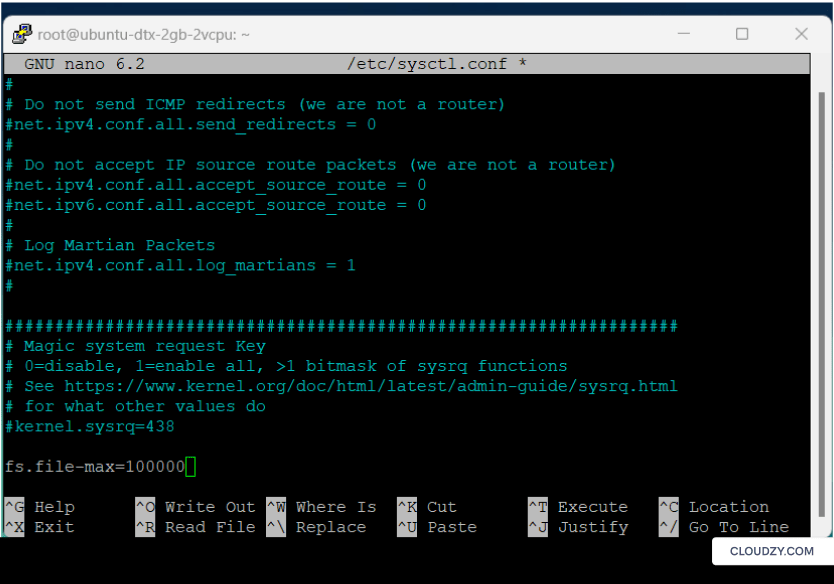
Depois use a seta para baixo para rolar o arquivo. Adicione esta linha ao final do arquivo:
fs.file-max=100000
Depois de digitar esta linha, seu arquivo deve parecer assim:
Agora, pressione Ctrl+x, pressione Y, e pressione Enter para salvar as alterações.
Para alterar o próximo arquivo, digite este comando:
sudo nano /etc/security/limits.conf
Role até o final do arquivo e adicione estas duas linhas:
*  soft nofile 100000
*  hard nofile 100000

Agora, pressione Ctrl+x, pressione Y, e pressione Enter para salvar as alterações.
E para alterar o último arquivo digite este comando:
sudo nano /etc/pam.d/common-session
Role até o final do arquivo e digite esta linha:
session required pam_limits.so

Agora, pressione Ctrl+x, pressione Y, e pressione Enter para salvar as alterações.
Pronto! Você modificou todos os arquivos necessários. Agora reinicie seu sistema e acesse o servidor novamente.
5. Abrindo Portas (Opcional):
Nesta etapa opcional, vamos garantir que nosso servidor permite as portas usadas pelo Ark. Esta etapa é bem simples; apenas siga estas linhas:
sudo ufw enable
sudo ufw allow 27015
sudo ufw allow 7777
6. Crie um Novo Usuário:
Adicione um novo usuário ao seu servidor e nomeie-o Steam:
sudo useradd -s /usr/bin/bash steam
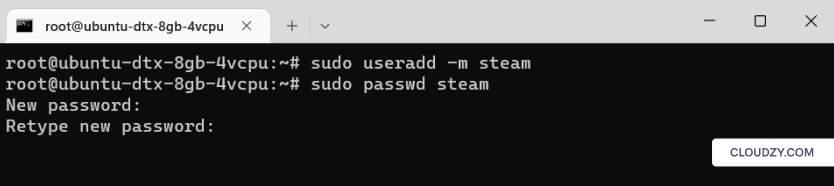
Alternar para o novo usuário:
su - steam
7. Criar um Novo Diretório:
Esta linha criará um novo diretório:
mkdir arkserver
Agora, mude para este novo diretório:
cd arkserver/
Tipo pwd para obter seu diretório de trabalho. Copie o resultado desta linha porque você precisará dele alguns passos adiante.
8. Inicializar SteamCMD:
No seu diretório atual, digite steamcmd e aguarde o download de todos os arquivos.
Em seguida, digite esta linha seguida pelo diretório de trabalho que você copiou:
force_install_dir [paste the directory]
Digite esta linha para fazer login no Steam:
login anonymous
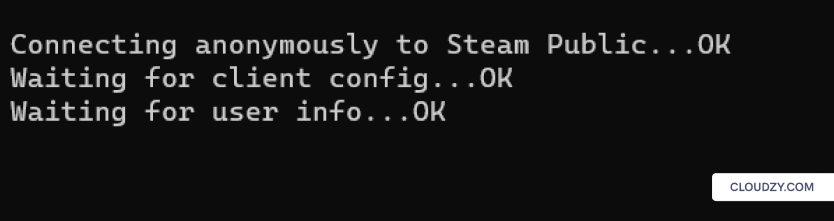
Esta é a última etapa pela qual estávamos esperando. Digite esta linha de código:
app_update 376030 validate
E tenha paciência até todos os ficheiros do servidor Ark serem descarregados.
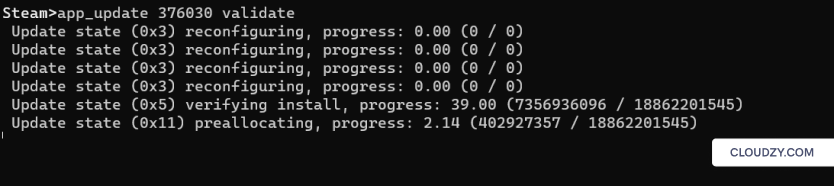
Digite exit para sair do Steam.
9. Criar um Arquivo de Configuração do Servidor:
Mude seu diretório para este local:
cd ShooterGame/Binaries/Linux
Neste local, crie um novo arquivo:
nano startserver.sh
Preencha o arquivo vazio que se abre com este texto:
ulimit -n 100000
./ShooterGameServer TheIsland?listen -server -log
Agora, pressione Ctrl+x, pressione Y, e pressione Enter para salvar as alterações. Para tornar este arquivo executável, digite este comando:
chmod a+x startserver.sh
Agora, digite este comando para abrir o Screen:
screen -S server
Em seguida, digite este comando para executar o arquivo de configuração do servidor que você acabou de criar:
./startserver.sh
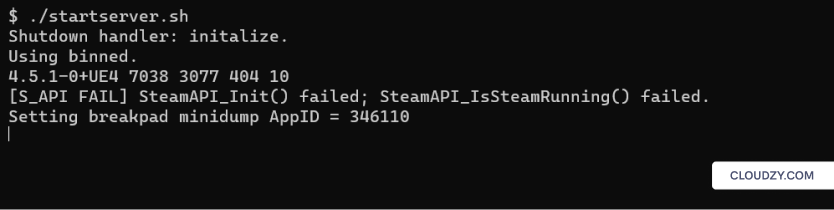
Seu servidor Ark está ativo e funcionando agora. Se você quiser sair do screen, pode pressionar Ctrl+a+d.
10. Configure Seu Servidor Ark:
Para personalizar ainda mais seu servidor Ark, mude de diretório e vá para este destino:
arkserver/ShooterGame/Saved/Config/LinuxServer
Se você digitar ls neste diretório, você obtém uma lista de todos os arquivos existentes que pode alterar conforme desejar.

Por exemplo, você pode abrir GameUserSettings.ini para alterar as configurações do usuário.
11. Executando o Servidor como um Serviço (Opcional):
Nesta última etapa opcional, oferecemos uma alternativa ao aplicativo Screen. O Screen é uma ótima ferramenta para executar e gerenciar um servidor Ark. Ele mantém o servidor em execução como um processo de fundo mesmo se você fechar a janela do terminal. No entanto, executar um servidor como systemd oferece mais controle sobre o servidor e melhor gerenciamento. Para usar esta opção, você deve criar um arquivo de unidade de serviço que contenha todas as informações para iniciar, gerenciar e, se necessário, reiniciar o servidor.
Eis o ficheiro de service unit que pode usar para executar o seu servidor Ark:
Etapa 1:
nano /etc/systemd/system/shootergameserver.service
Etapa 2:
Preencha o arquivo aberto com estas informações:
[Unit]
Description=ark server steam

[Service]
Type=simple
User=steam
Group=steam
DefaultLimitNOFILE=100000
ExecStart=/home/steam/arkserver/ShooterGame/Binaries/Linux/ShooterGameServer TheIsland?listen -server -log
TimeoutStartSec=0

[Install]
WantedBy=multi-user.target
Etapa 3:
Execute estas três linhas para tornar seu arquivo executável:
systemctl daemon-reload
systemctl restart shootergameserver.service
systemctl enable shootergameserver.service
Os passos 9 e 10 são sequenciais, mas podem ser executados após o passo 11.
O Que um Servidor Ark Precisa em Relação à Administração e Manutenção?
Quando se trata de administração e manutenção de um servidor Ark, há vários aspectos-chave a considerar. Além disso, ao escolher um provedor de servidor Ark, existem recursos específicos que você precisa levar em conta. Aqui estão os pontos importantes a procurar em termos de administração de servidor e seleção de provedor:
1. Painel de Controle:
Um painel de controle amigável ou interface de gerenciamento de servidor pode ser uma ótima ferramenta para simplificar tarefas administrativas. Procure por um provedor que ofereça um painel de controle fácil de usar com recursos como configurações de servidor, gerenciamento de mods, gerenciamento de jogadores e monitoramento de servidor.
2. Configuração do Servidor:
A capacidade de modificar facilmente as configurações do servidor é muito importante. Procure por um provedor que ofereça acesso raiz aos arquivos de configuração, permitindo que você personalize vários aspectos do servidor, como taxas, regras do jogo e limites de jogadores.
3. Soluções de Backup:
Backups de dados do servidor são essenciais para proteger os dados do seu servidor em caso de problemas inesperados ou perda de dados. Verifique se o provedor oferece opções de backup automatizado ou manual. Desta forma, você pode restaurar seu servidor ao estado anterior em caso de desastre indesejado.
4. Medidas de Segurança:
A segurança do servidor é um aspecto importante para evitar acesso não autorizado e proteger seu servidor Ark contra possíveis explorações. Procure por provedores que implementem medidas de segurança como proteção DDoS, firewalls e atualizações de segurança regulares para garantir a segurança do seu servidor e seus dados.
Além de todos esses fatores, um bom provedor de servidor Ark deve oferecer servidores de alto desempenho que sejam confiáveis e com uptime garantido. Ter uma grande frota de servidores com várias localizações também é crucial para o desempenho do seu servidor. Para reduzir latência e atrasos de dados, você deve escolher um servidor localizado o mais próximo possível de você.
Se você antecipar uma base de jogadores em crescimento, selecionar um provedor que permite escalabilidade fácil é uma decisão sábia. Um bom provedor de servidor Ark oferece planos escaláveis que permitem expandir seus recursos conforme sua necessidade cresce.
E por fim, você deve procurar por provedores com suporte ao cliente responsivo e informado. Isso garante que você possa resolver rapidamente qualquer problema ou dificuldade técnica que possa surgir.
Hospede servidores de jogos sem lag com hospedagem VPS NVMe de alta velocidade.
VPS para gamingConsiderando todos esses recursos importantes, os planos ARK VPS da Cloudzy têm o pacote completo, oferecendo todos esses recursos na forma mais funcional. Nosso ARK VPS vem com suporte 24/7, garantia de uptime de 99,95% e configuração rápida e fácil. O mais importante é que foi construído em tecnologia avançada, garantindo que você obtenha a infraestrutura de servidor de primeira classe que merece. Então, não hesite em configurar um servidor Ark na Cloudzy VPS!
Resumindo
Neste artigo, percorremos os fundamentos dos servidores Ark e conversamos sobre como criar um servidor Ark. Hospedar seu próprio servidor de jogos não deveria ser um ato luxuoso e custoso. Na verdade, ao escolher o provedor VPS certo, você pode transformar sua experiência de jogo a um preço razoável.
Perguntas Frequentes
Você pode jogar Ark em seu próprio servidor dedicado?
Sim, ao aprender como hospedar um servidor Ark, não apenas você pode jogar Ark com melhor qualidade, mas também pode convidar amigos e família para seu servidor e criar um ambiente de jogo personalizado.
Quanto custa um servidor Ark privado?
O custo de um servidor Ark privado depende do provedor e do plano VPS que você escolher. Em geral, o preço varia entre $4 e $120 por mês.
Por que hospedar um servidor Ark privado?
Considere todos os fatores importantes que afetam o desempenho de um servidor Ark: segurança, privacidade, conexão rápida e sem atrasos, controle total do servidor, e mais. Ao aprender a hospedar um servidor Ark, você melhora a qualidade de todos esses aspectos e garante uma experiência de jogo mais segura e suave.



Discussão
Comentários
Inicie sessão para participar na discussão.