

Se você usa Windows há tempo suficiente, inevitavelmente já se deparou com a expressão ".NET Framework" durante a instalação ou atualização de um programa. O .NET Framework é um framework de software desenvolvido pela Microsoft para ajudar programadores a criar e executar software escrito em linguagens como C++, C# e Visual Basic. Windows 10 vem com a versão mais recente do .NET Framework já instalada e ativada. Porém, em alguns casos, como quando você quer instalar aplicativos mais antigos construídos com versões antigas do .NET Framework, será necessário instalar o .NET Framework em Windows 10 manualmente. Inversamente, se você possui uma versão mais antiga de Windows e sua aplicação precisa de versões mais novas do framework, você precisará atualizá-lo.
Existem duas versões principais do .NET Framework: versão 3.x e versão 4.x. Como mencionado, Windows 10 sempre vem com a versão mais recente do framework que, no momento da escrita deste artigo, é a versão 4.8. A versão 4.8 abrange .NET Frameworks versão 4.0 até 4.8. Portanto, se você tem a versão 4.8, não precisará instalar a versão 4.2 ou 4.6 e assim por diante. O último lançamento oficial da versão 3 do .NET Framework foi a 3.5 e abrange as versões 1.0 até 3.5. Neste artigo, vou mostrar como instalar .NET Framework em Windows 10 e como atualizar .NET Framework em Windows 10.
Qual Versão do .NET Framework Está Instalada em Windows 10?
Se durante a instalação rotineira de um software você receber uma mensagem de erro de .NET Framework ausente, primeiro anote a versão que geralmente é fornecida em uma janela de prompt. Depois disso, siga as instruções abaixo para instalar .NET Framework em Windows 10. Windows 10 vem com a versão 4 mais recente do framework. Portanto, é uma boa ideia verificar quais versões do framework estão instaladas no seu sistema operacional.
Para descobrir qual versão do .NET Framework está instalada em Windows:
Etapa 1: Iniciar Início do Windows
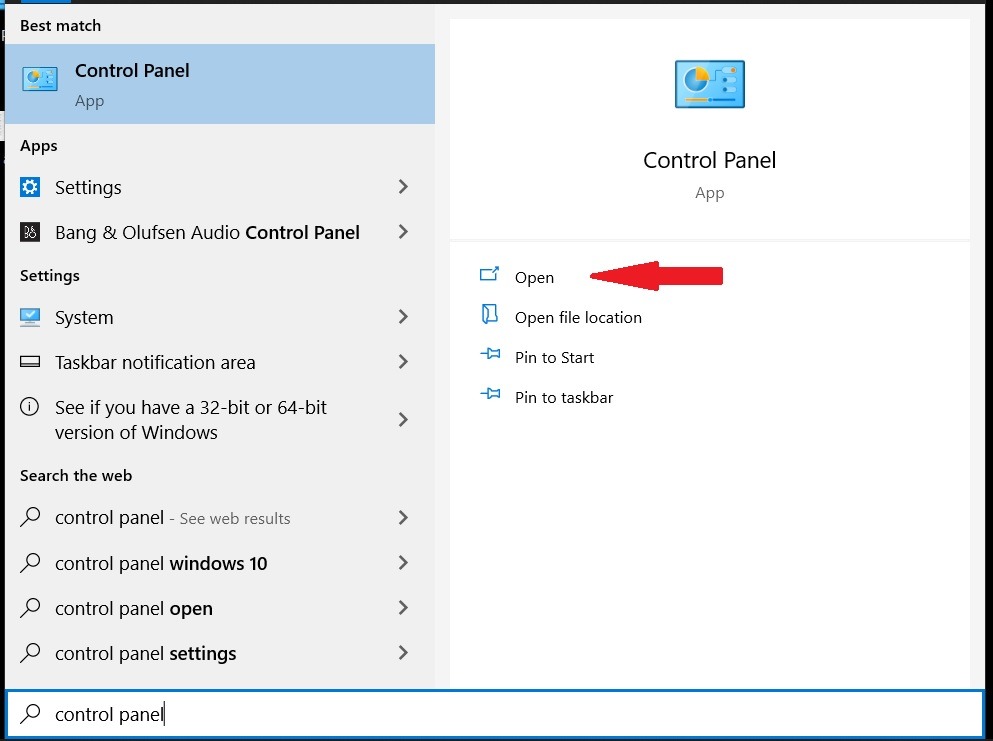
Etapa 2: Abrir o Painel de Controle
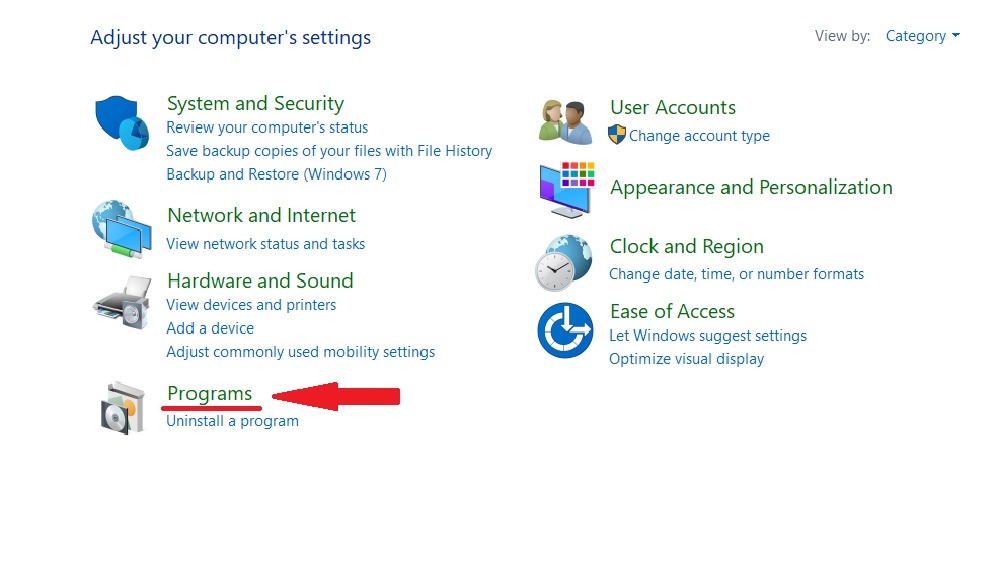
Etapa 3: Clique em Programas.
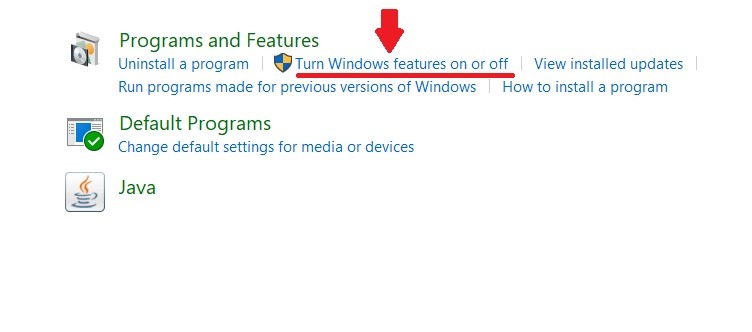
Etapa 4: Em Programas e Recursos seção, clique em Ativar ou desativar recursos do Windows.
Etapa 5: Na janela Recursos do Windows que aparecerá, você verá que .NET Framework 3.5 é o primeiro item da lista. Se a caixa de seleção ao lado de .NET 3.5 estiver marcada, significa que está instalado.
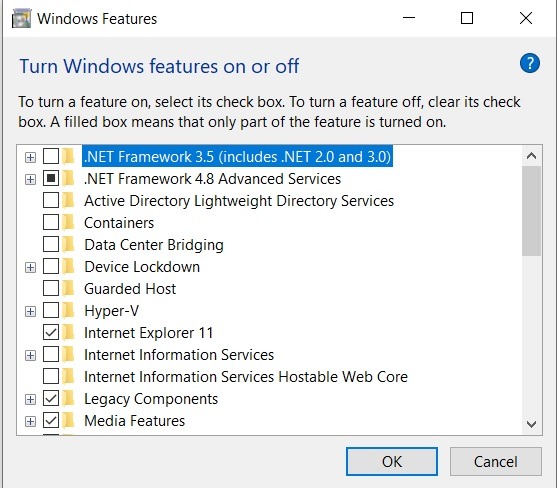
Se estiver vazia, significa que .NET Framework 3.5 não está instalado no Windows 10. Nesse caso, você precisará usar um dos métodos a seguir para instalar .NET Framework no Windows 10.

Instalando .NET Framework Usando Recursos do Windows
Siga as etapas da seção anterior para acessar Recursos do Windows. Em seguida, clique na caixa ao lado de .NET 3.5 e depois clique ok. Uma janela de confirmação como a abaixo aparecerá.
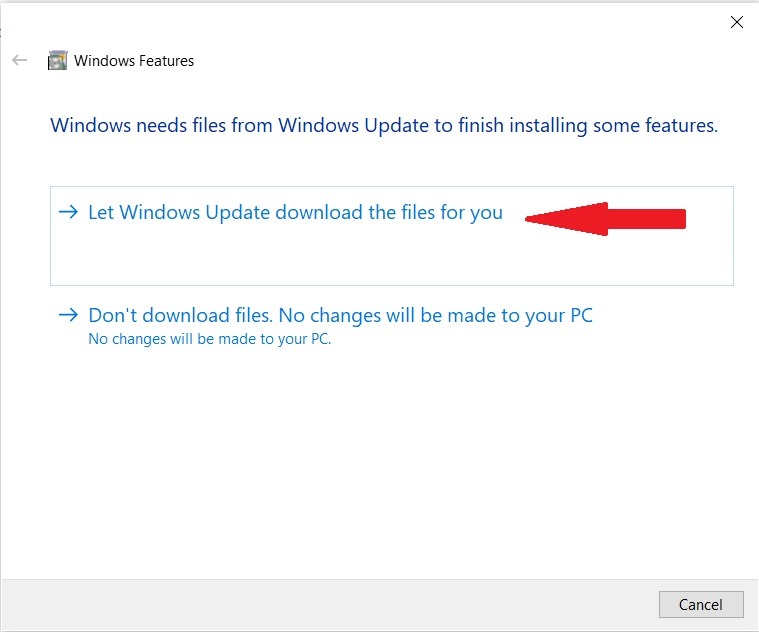
Clique em Deixe o Windows Update fazer o download dos arquivos para você. O Windows continuará fazendo o download e instalando .NET Framework no Windows 10. Quando a instalação terminar, reinicie seu PC e o processo estará completo.

Aceda a um VPS Windows 10 de qualquer lugar com controlo total de administrador.
VPS Windows DesktopInstalar Usando Dism Comando
Se você não tiver acesso à internet, mas possui um DVD do Windows 10 ou um pen drive inicializável, você pode usar o método a seguir para instalar .NET Framework 3.5. O processo é simples e rápido.
- Insira a mídia de instalação no seu PC e identifique a letra da unidade atribuída a ela. Verifique, por exemplo, se está montada como unidade F ou G, e assim por diante.
- Pressione tecla Windows + R, digitar cmd, e pressione Ctrl + Shift + Enter para abrir o Prompt de Comando como administrador.
- Execute o comando a seguir:
Dism /online /enable-feature /featurename:NetFX3 /All /Source:X:sourcessxs /LimitAccess
Substitua X pela letra da unidade do seu DVD do Windows ou pen USB
4. Quando a instalação estiver concluída, reinicie seu PC.
Leia também: Como instalar IIS no Windows 10?
Instalar o .NET Framework no Windows 10 com o Offline Installer
Se por qualquer motivo você não conseguir instalar .NET Framework no Windows 10, pode fazer o download direto dos arquivos de instalação da estrutura no site da Microsoft, seção .NET. Porém, antes de fazer o download dos arquivos de instalação, verifique se está baixando uma versão compatível do .NET Framework.
Ao visitar a página do .NET, o site exibirá uma lista dos frameworks .NET ainda suportados pela Microsoft e uma lista oculta de versões sem suporte. As versões sem suporte não receberão mais atualizações, patches de segurança ou melhorias.
Instalar o .NET Framework no Windows 10 usando este método é direto. Basta baixar o arquivo instalador, dar um duplo clique e iniciar a instalação. Após a conclusão, reinicie seu PC.
Aceda a um VPS Windows 10 de qualquer lugar com controlo total de administrador.
VPS Windows DesktopConfirmar a instalação bem-sucedida do .NET Framework 3.5
Para verificar se a versão específica do .NET Framework já está instalada no seu Windows 10, siga estas etapas:
Passo 1: Abra o Prompt de Comando
Pressione tecla Windows + R, digitar cmd, e pressione Ctrl + Shift + Enter para abrir o Prompt de Comando como administrador.
Passo 2: Digite o comando
Digite o comando a seguir e pressione Enter:
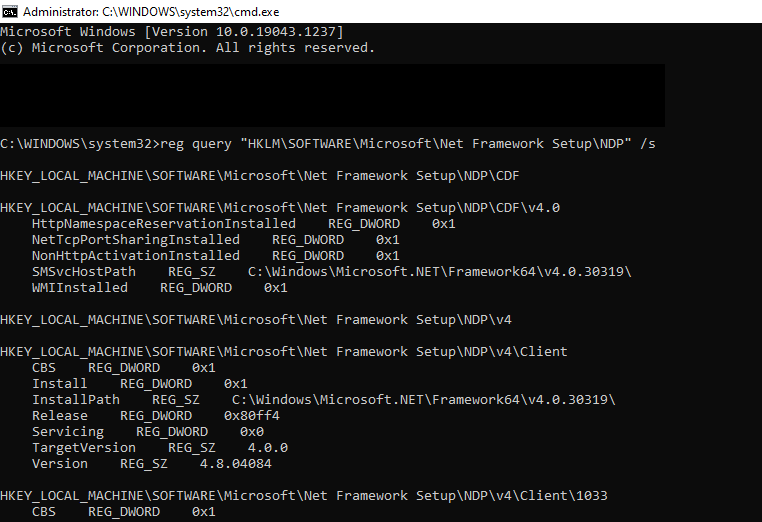
reg query "HKLM\SOFTWARE\Microsoft\Net Framework Setup\NDP" /s
Passo 3: Verifique as Versões Instaladas
Como você pode ver na imagem abaixo, será possível visualizar todas as versões instaladas do .NET Framework no seu Windows 10 listadas na tela.
Aceda a um VPS Windows 10 de qualquer lugar com controlo total de administrador.
VPS Windows DesktopAtualizando .NET Framework em Windows 10
Atualizar o .NET Framework no Windows 10 pode ser feito de duas formas. Se você tem um Windows 10 com uma licença válida, pode simplesmente atualizar seu Windows 10 e todas as versões instaladas do .NET Framework que ainda são suportadas pela Microsoft serão atualizadas automaticamente. Porém, se sua licença expirou ou você está usando uma versão crackeada do Windows 10, pode baixar e instalar as versões mais recentes manualmente conforme explicado acima.
Conclusão
Espero que este artigo tenha ajudado você a instalar o .NET Framework no seu Windows 10. Aqui na Cloudzy, nossos servidores Windows 10 VPS estão sempre atualizados e vêm com todos os recursos necessários, como .NET Framework já instalado e atualizado. Escolher um de nossos serviços Windows 10 VPS garante que você não enfrentará problemas técnicos como o mencionado neste artigo. Nossa equipe de suporte especializada está sempre disponível para ajudá-lo com qualquer questão técnica. E, claro, se tiver dúvidas sobre nossos serviços, por favor entre em contato conosco.



Discussão
Comentários
Inicie sessão para participar na discussão.