

Desacelerações do Windows 10 acontecem com todos. Aquele sistema que era rápido agora demora uma eternidade para inicializar, aplicações congelam no meio de uma tarefa, e até cliques simples ficam lentos.
Desabilitar programas desnecessários na inicialização, limpar seu disco rígido, atualizar seus drivers e mudar seu plano de energia para Desempenho Máximo podem melhorar a responsividade do seu sistema e reduzir seus tempos de inicialização.
Problemas mais profundos como malware, arquivos de sistema corrompidos ou hardware desatualizado exigem soluções específicas. Uma reinstalação limpa do Windows 10 funciona como último recurso quando nada mais funciona.
Este guia cobre por que o Windows 10 desacelera, 10 soluções comprovadas, atualizações avançadas de hardware para cargas de trabalho exigentes e etapas rápidas de resolução de problemas para desacelerações repentinas.
Resumo: Ações Rápidas para Acelerar o Windows 10
- Desabilite programas na inicialização no Gerenciador de Tarefas para reduzir significativamente o tempo de inicialização
- Mude o plano de energia para Desempenho Máximo ou Balanceado no Painel de Controle
- Limpe seu disco rígido deletando arquivos temporários e mantendo a unidade de inicialização abaixo de 80% de capacidade
- Atualizar drivers para adaptadores de vídeo, áudio e rede
- Desabilite efeitos visuais através de Propriedades do Sistema > Configurações de Desempenho
- Execute varreduras de malware com o Windows Defender se houver desacelerações repentinas
- Atualizar para um SSD para o maior ganho de desempenho (até 70x mais rápido)
- Adicionar RAM se seu sistema tiver menos de 8 GB e você trabalhar com múltiplas tarefas frequentemente
Posso mudar para outro Windows para obter melhor velocidade?
Antes de abordar os problemas principais por trás das desacelerações do Windows 10, vamos considerar uma questão fundamental: outra versão do Windows resolveria o problema? A resposta depende muito do seu hardware. Hardware desatualizado é geralmente a causa de um Windows 10 lento, embora existam exceções.
Por que isso importa? Se você tem um hardware decente e o Windows 10 ainda funciona lentamente, mudar de versão não resolverá o problema. Trocar de versão do Windows faz sentido apenas para PCs com especificações baixas.
Em teoria, cada versão do Windows deve superar a anterior. O Windows 11 é projetado para uma classe totalmente diferente de computador do que o Windows 7. Instalar o Windows 11 em um PC antigo não trará melhorias significativas e pode até piorar o desempenho.
| Cenário | Ação Recomendada |
| PC moderno (2020+) com Windows 10 | Atualize para Windows 11 para ganhos leves de velocidade |
| PC de gama média (2015-2019) | Mantenha o Windows 10 e aplique otimizações |
| PC mais antigo (pré-2015) | Mantenha o Windows 10 otimizado |
| Qualquer PC com problemas de hardware | Resolva o hardware antes de trocar de SO |
Se você tem um PC moderno, atualizar do Windows 10 para o Windows 11 pode oferecer uma melhoria leve de velocidade. Para computadores mais antigos, é mais seguro manter uma versão otimizada do Windows 10 se o Windows 11 não for uma opção.
Existem outros métodos de otimização que não requerem trocar seu SO. Note que o Windows 10 chegou ao fim do suporte em 14 de outubro de 2025, o que significa que não há mais atualizações de segurança, a menos que você se inscreva no programa de Atualizações de Segurança Estendidas.
O que está deixando o Actually Windows 10 lento?
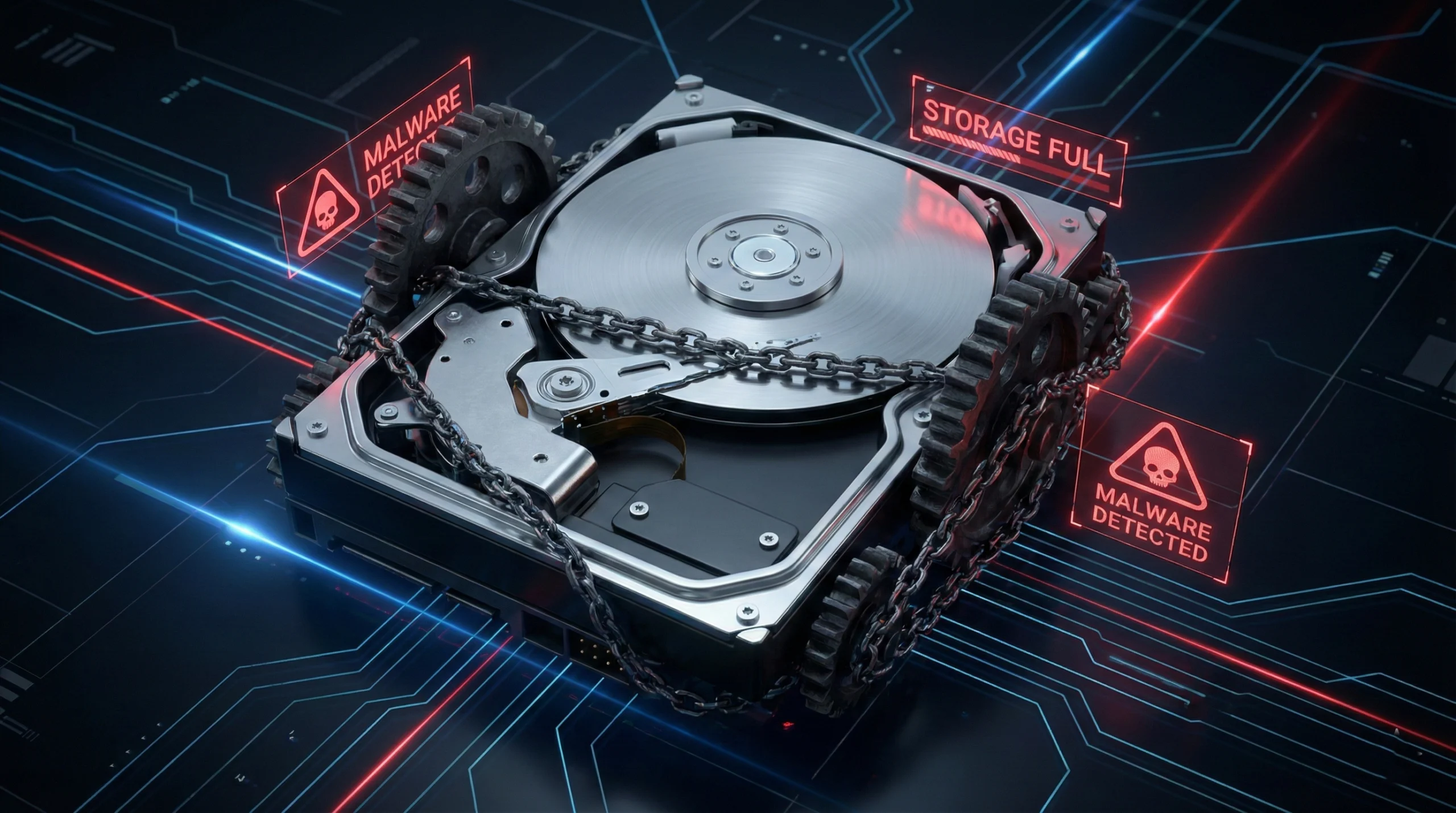
Se você prefere não trocar de versão do Windows, vamos examinar os principais culpados por trás das desacelerações do Windows 10. Entender esses problemas nos ajudará a abordá-los e acelerar um laptop ou desktop com Windows 10.
Malware e Vírus
Esta é uma das causas mais comuns de um PC desacelerar repentinamente. A boa notícia é que geralmente vem acompanhado de outros sinais de aviso, então você pode detectá-lo cedo.
Se seu PC funcionou bem durante meses e de repente desacelerou, procure por mudanças recentes. Uma atualização de driver ruim ou um novo processo em segundo plano é frequentemente o verdadeiro problema. Você ainda deve fazer uma varredura de malware, mas se apenas um aplicativo falha, é provável que seja apenas um bug nesse software.
Você deve proteger seu computador pessoal com os mesmos padrões usados para servidores. As estratégias que usamos para ambientes Windows VPS seguros funcionam tão bem no seu laptop. Atualizações regulares, senhas fortes e proteção ativa contra malware previnem a maioria das infecções.
PC sobrecarregado
Um PC sobrecarregado afeta até os computadores mais potentes. Não importa se você tem 512 MB de armazenamento ou vários terabytes: quando o disco fica cheio, o PC fica lento.
Acompanhe seu armazenamento e evite preencher mais de 80% da unidade de inicialização. Um PC sobrecarregado fica lento independentemente, então mesmo que você troque o Windows, ele voltará a ficar lento após o impulso inicial.
Migrar para unidades de estado sólido oferece a melhor solução para o desempenho de armazenamento.
Drivers Desatualizados
Os drivers são projetados para adaptar suas diferentes partes de hardware ao seu dispositivo Windows. Quando os drivers ficam desatualizados, perdem eficiência operacional considerável.
Até mesmo dispositivos conectados ao seu PC e que não fazem parte do computador usam seus próprios drivers. Esses drivers não são tão impactantes quanto os drivers do sistema, como o seu vídeo, mas ainda podem deixar o PC lento.
Mantenha seus drivers atualizados, especialmente os essenciais como adaptador de rede, áudio e vídeo. Manter os drivers atualizados é uma das principais formas de deixar o Windows 10 mais rápido.
Hardware Desatualizado
Essa é de longe a maior razão para computadores ficarem lentos. A demanda de desempenho para computadores aumentou com o tempo, e alguns desses aumentos não são óbvios.
O número de atualizações desde o lançamento do Windows 10 em 2015 alterou a demanda de hardware para executar o Windows 10 efetivamente. A forma mais eficiente de resolver esse problema é identificar os componentes mais lentos e substituí-los.
Infelizmente, isso não é tão fácil em laptops, mas ainda vale a pena levar em conta ao aprender a acelerar o Windows 10.
Arquivos do Sistema Corrompidos
Arquivos do sistema são arquivos que o Windows 10 usa para funcionar. Esses arquivos têm importância extrema e, se alterados de qualquer forma, deixarão seu computador significativamente mais lento.
Detectar por que estão corrompidos é complicado. O usuário pode inadvertidamente danificá-los, e vírus são culpados prováveis aqui.
Em casos graves, o computador não apenas fica lento. Ele sofre erros de tela azul como IRQL não menor ou iguale força uma reinicialização. Uma reinstalação limpa do Windows geralmente resolve.
10 Dicas Comprovadas para Acelerar o Windows 10 (Passo a Passo)
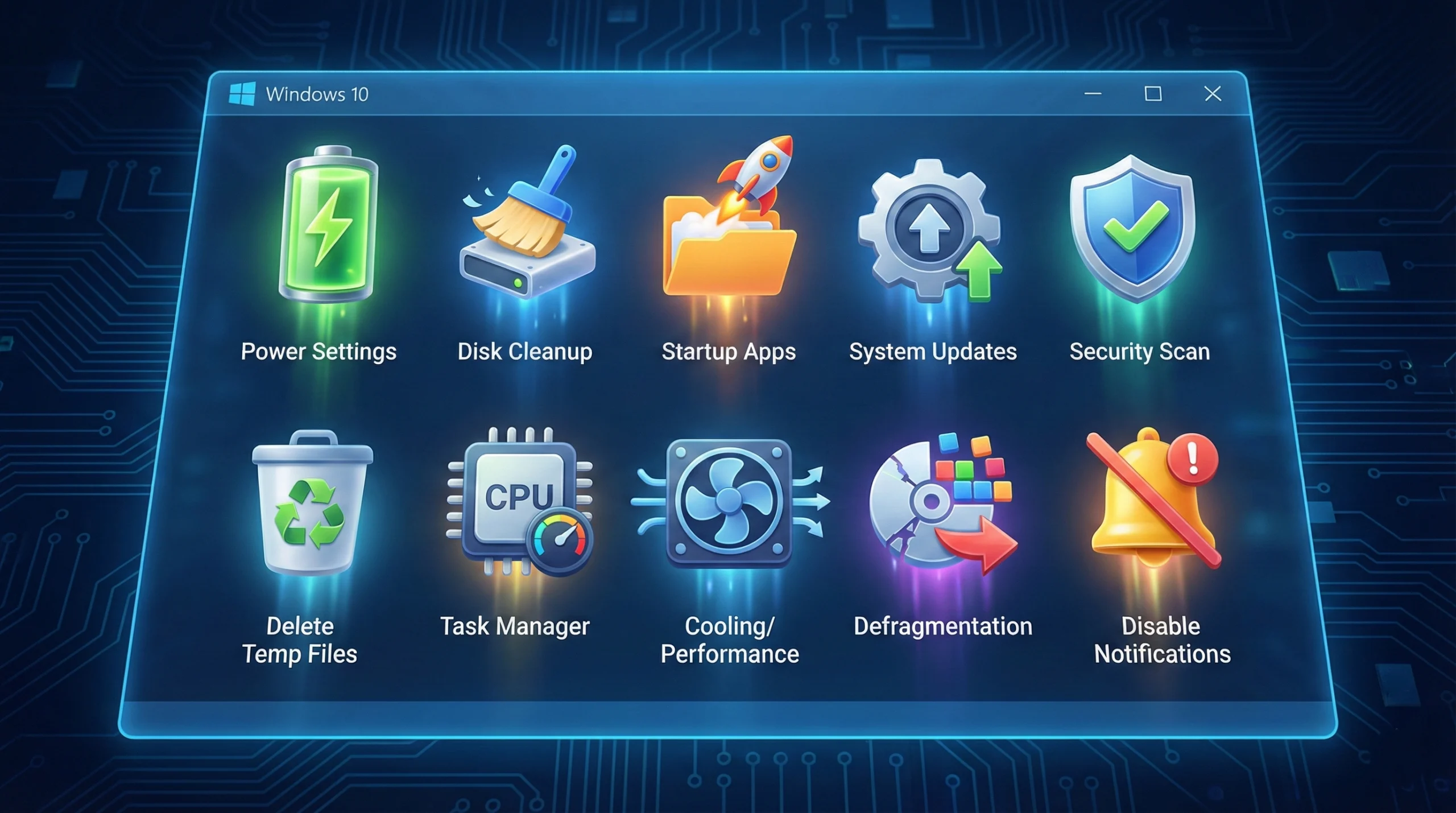
Vamos conferir as 10 principais dicas para acelerar o Windows 10. Algumas se conectam diretamente aos problemas mencionados acima, outras oferecem otimização geral. Todos esses métodos melhoram o desempenho do Windows 10.
1. Ajuste Suas Configurações de Energia
O Windows frequentemente limita a velocidade do seu CPU para economizar energia, até mesmo em desktops plugados na parede. Seu sistema pode estar rodando em velocidades reduzidas sem você saber. Mudar planos diz ao Windows para parar de limitar seu hardware e priorizar o desempenho.
Para corrigir isso:
- Abra o Painel de Controle
- Go para Hardware e Sons
- Clique em Opções de Energia
- Escolha Balanceado ou Alto Desempenho
Até desktops sem bateria às vezes têm Economizador de Energia ativado. Mudar planos acelerará o Windows 10 imediatamente.
2. Desativar Programas de Inicialização
Esta solução vai melhorar notavelmente o tempo de inicialização do Windows 10. Sempre que você instala novo software, ele costuma ser marcado como ativado na inicialização.
Toda vez que você inicia o Windows 10, vários programas começam a carregar simultaneamente, o que explica por que alguns PCs demoram tanto para iniciar.
Para corrigir isso:
- Pressione Ctrl + Alt + Delete
- Escolha Gerenciador de Tarefas no menu
- Clique na aba Inicialização
- Clique com o botão direito nos programas desnecessários
- Selecionar Desativar
Isso vai acelerar significativamente o Windows 10.
3. Desativar Dicas e Notificações
A maioria dos usuários experientes de Windows 10 não precisa de dicas e truques constantes em 2026. Essas funcionalidades consomem recursos do sistema que poderiam ser usados em outra coisa.
Para liberar esses recursos, vá para Configurações > Sistema > Notificações e ações. Desligue a opção 'Receber notificações de aplicativos e outros remetentes' para Desligado.
Essa simples mudança reduz a atividade de fundo e libera recursos do sistema para tarefas mais importantes.
4. Limpar Seu Disco Rígido
Esta é uma das maneiras mais diretas de deixar o Windows 10 mais rápido.
Hora de resolver o problema e eliminar lixo do seu PC, especialmente do seu disco de inicialização. Os downloads vão por padrão para o disco de inicialização e se acumulam com o tempo.
A pasta temporária pode conter uma quantidade considerável de dados em cache desnecessários. Limpe a pasta temporária e delete tudo que você não está usando. Isso vai acelerar seu PC imediatamente.
5. Desfragmentar Seu Disco Rígido
A fragmentação do disco rígido é um assassino silencioso de desempenho que se torna significativo com o tempo. Seu disco rígido armazena dados em fragmentos espalhados, e quando você executa um programa distribuído em múltiplos fragmentos, seu computador leva tempo extra para reconstruir os arquivos relacionados.
Importante: Se você tem um SSD, pule esta etapa completamente.
Para discos rígidos tradicionais:
- Procure por 'desfragmentar' na barra de pesquisa do Windows
- Selecione 'desfragmentar e otimizar unidades'.
- Execute a desfragmentação em todas as unidades
- Configure para repetir automaticamente (semanalmente ou mensalmente)
6. Desinstale Aplicativos Não Utilizados
Aplicativos que você não usa ocupam mais do que apenas espaço. Muitas vezes executam serviços em segundo plano que desperdiçam recursos do sistema, mesmo quando você não os está usando. Desinstalá-los é a forma mais segura de limpar seu sistema e liberar armazenamento.
Para corrigir isso:
- Abra Configurações e selecione Aplicativos
- Sob Aplicativos e recursos, revise a lista para programas que você não precisa
- Clique no aplicativo e pressione Desinstalar
7. Desative Gráficos e Animações
Quando você instalou Windows 10 após usar Windows 7 ou 8, provavelmente apreciou as cores vibrantes, gráficos e animações. Esses efeitos visuais reduzem diretamente o desempenho.
Para desativá-los:
- Procure por "sysdm.cpl" na barra de pesquisa
- Abra Propriedades do Sistema e vá para a aba Avançado
- Na seção Desempenho, clique em Configurações
- Desative animações até alcançar uma velocidade satisfatória
- Abra o aplicativo Configurações e clique em Personalização
- Desative a opção de transparência
8. Atualize Windows para a Versão Mais Recente
Cada atualização do Windows 10 introduz novas medidas de segurança e otimiza o desempenho do sistema. Essas atualizações fazem com que seu hardware e sistema operacional trabalhem mais eficientemente juntos, oferecendo duplo benefício de segurança melhorada e desempenho aprimorado. O processo leva apenas alguns minutos e representa uma das formas mais fáceis de acelerar Windows 10.
9. Desative Aplicativos em Segundo Plano
Por padrão, muitos aplicativos Windows executam em segundo plano para receber informações, enviar notificações e se manter atualizados, mesmo que você nunca os use. Isso consome RAM e bateria. Desativar esse recurso é uma forma fácil de recuperar recursos do sistema sem prejudicar os aplicativos - eles ainda serão atualizados e funcionarão normalmente quando você os abrir ativamente.
Para corrigir isso:
- Ir para Configurações > Privacidade > Aplicativos em segundo plano
- Alterne o botão para 'Permitir que aplicativos sejam executados em segundo plano' to Desligado
10. Faça uma Reinstalação Limpa do Windows 10
Considere esta uma última opção. Se você tentou tudo e seu sistema ainda funciona lentamente, uma reinstalação limpa oferece um novo começo. Ela remove acúmulo de software indesejado, reinicia arquivos do sistema e elimina conflitos profundos que outras soluções não conseguem resolver. Embora drástico, retornar Windows ao estado de fábrica pode ser a única forma de corrigir lentidões persistentes quando seu hardware está funcionando bem.
Avançado: como tornar o seu computador mais rápido para workloads reais
Para usuários que precisam de mais do que apenas melhorias básicas de desempenho, especialmente aqueles que executam aplicativos ou cargas de trabalho exigentes, atualizações de hardware oferecem o aumento mais significativo.
Atualizar para um SSD
Se você ainda está usando um disco rígido tradicional, fazer upgrade para uma unidade de estado sólido é a forma mais eficaz de acelerar Windows 10.
| Tipo de Unidade | Velocidade de Leitura | Ganho de Desempenho |
| HDD tradicional | 100-200 MB/s | Linha de Base |
| SATA SSD | ~500 MB/s | 3-5x mais rápido |
| armazenamento NVMe SSD | 3.000-7.000+ MB/s | Até 70x mais rápido |
A diferença de desempenho resulta em tempos de inicialização muito mais rápidos, inicializações de aplicativos mais ágeis e melhor responsividade geral do sistema.
Adicionar Mais RAM
Windows 10 requer no mínimo 2 GB de RAM para a versão 64-bit, mas 4 GB são recomendados. Para usuários exigentes que rodam múltiplos aplicativos simultaneamente, 8 GB ou mais é o ideal.
Se seu PC fica lento quando você tem muitas abas abertas ou ao usar aplicativos do Office, RAM insuficiente pode ser o culpado. Aumentar a RAM permite ao seu sistema processar mais tarefas de uma vez, carregando programas necessários com mais eficiência.
Usar ReadyBoost
Se aumentar sua RAM não for viável no momento e você tem um disco rígido tradicional, o recurso ReadyBoost do Windows 10 pode ajudar.
Esse recurso usa um pen drive USB ou cartão SD para armazenar dados em cache, aproveitando tempos de acesso aleatório mais rápidos comparado com discos rígidos. ReadyBoost não é tão efetivo quanto uma atualização de SSD, mas pode fornecer melhora notável para sistemas com RAM limitada.
Resolvendo Gargalos de Desempenho (e Soluções para Ter à Mão)
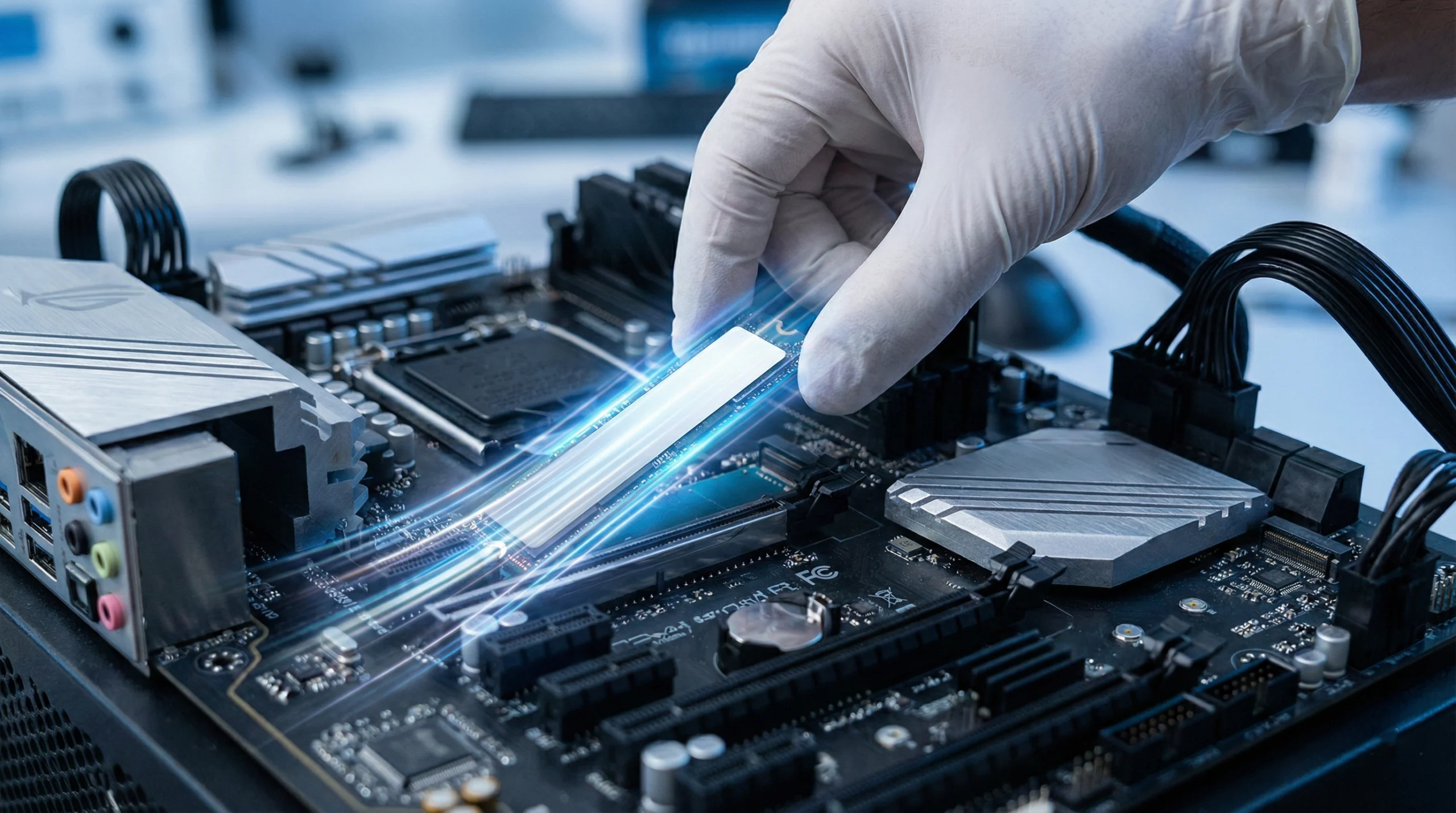
Quando seu sistema Windows 10 fica lento inesperadamente, essas etapas diagnósticas rápidas ajudam a identificar e resolver o problema.
Verificar Malware
Execute uma verificação completa do sistema usando Windows Defender ou seu software antivírus preferido. Malware pode consumir recursos significativos de CPU e disco, reduzindo drasticamente o desempenho do sistema.
Verificações regulares ajudam a detectar e remover ameaças antes que causem desacelerações sérias.
Monitorar Uso de Recursos
Abra o Gerenciador de Tarefas (Ctrl + Shift + Esc) e verifique a guia Desempenho. Procure por processos consumindo CPU, memória ou recursos de disco em excesso.
Se você notar uso consistentemente alto, identifique os aplicativos culpados e feche-os, desinstale-os ou encontre alternativas mais leves.
Atualizar Drivers
Drivers desatualizados ou corrompidos podem causar problemas significativos de desempenho. Verifique o Gerenciador de Dispositivos por qualquer dispositivo com símbolos de aviso.
Visite os sites dos fabricantes para baixar os drivers mais recentes para sua placa gráfica, adaptador de rede e outros componentes críticos.
Verificar Saúde do Disco
Use o utilitário CHKDSK incorporado para verificar e reparar erros de disco. Abra o Prompt de Comando como administrador e digite chkdsk C: /f /r.
Isso agendará uma verificação de disco para a próxima reinicialização. Erros de disco podem causar desacelerações, falhas e corrupção de dados.
Executar Verificador de Arquivos do Sistema
Arquivos de sistema corrompidos podem impactar severamente o desempenho. Abra o Prompt de Comando como administrador e execute sfc /scannow.
Este utilitário verifica e repara arquivos de sistema Windows corrompidos, potencialmente resolvendo falhas e desacelerações.
Usando uma VPS Windows: A Solução Definitiva
Alguns usuários não conseguem atualizar seu hardware ou acessar uma licença Windows para uma reinstalação limpa. Outros precisam de um ambiente Windows para trabalho mas rodam macOS ou Linux em sua máquina principal. Nessas situações, uma VPS Windows 10 contorna as limitações de hardware local por completo.
A VPS oferece uma instalação limpa do Windows 10 em hardware de classe servidor. Os gargalos de desempenho mencionados ao longo deste artigo simplesmente não se aplicam quando seu ambiente Windows roda em armazenamento NVMe SSD e DDR5 RAM. Tempos de inicialização, lançamento de aplicativos e operações de arquivo se beneficiam de hardware que a maioria dos PCs convencionais não consegue acompanhar.
Windows 10 VPS da Cloudzy funciona em armazenamento NVMe e DDR5 RAM. Este hardware acelera tudo, desde tempos de inicialização até transferências de arquivos. Você também recebe uma conexão de rede de 40 Gbps, um IP estático dedicado e acesso total de administrador. Windows vem pré-instalado, então basta se conectar via RDP e começar a trabalhar.
Para desenvolvedores, um VPS elimina a necessidade de infraestrutura local de testes. Você pode testar aplicativos, executar cargas de trabalho exigentes ou manter um ambiente Windows limpo sem tocar em sua máquina principal.
Conclusão
Um sistema Windows 10 lento raramente precisa de uma sobrecarga de hardware completa. A maioria dos problemas de desempenho vem de questões de software corrigíveis, como programas de inicialização volumosos, discos cheios, drivers desatualizados ou configurações de energia incorretas.
Comece pelas soluções rápidas. Desabilitar programas de inicialização e ativar o modo Alto Desempenho leva menos de cinco minutos e geralmente oferece resultados imediatos. Se isso não ajudar, prossiga com correções mais profundas, como limpeza de registro e reparo de arquivos do sistema.
Atualizações de hardware fazem sentido apenas após a otimização de software falhar. Uma atualização de SSD oferece a melhoria mais dramática, mas é um investimento que vale a pena fazer apenas depois de descartar soluções gratuitas primeiro.
As 10 dicas neste guia funcionam para qualquer sistema Windows 10, independentemente da idade ou especificações. Aplique-as em ordem, meça os resultados e pare quando seu sistema funcionar em velocidades aceitáveis.



Discussão
Comentários
Inicie sessão para participar na discussão.