

Não encontra um desktop após instalar Ubuntu Server? Aquela tela preta inesperada deixou você frustrado? Bem, você não é o único. Quando recebi meu primeiro VPS, instalei imediatamente Ubuntu. Mas ao ver aquela tela escura com apenas algumas linhas de texto, tinha certeza de que algo havia dado errado na instalação. Não parecia nada com o Ubuntu que tinha no meu notebook! Então, o que aconteceu e por que estamos nessa situação? E como instalar GUI no Ubuntu Server? É isto que este artigo tenta responder.
Se você está procurando um guia de instalação rápido, sugerimos assistir ao vídeo abaixo, que fornece um guia de configuração resumido. Para uma visão mais completa e detalhada, recomendamos ler o artigo completo.
A primeira seção explica o porquê e o como, contextualizando o problema. A segunda seção ajuda você a escolher a interface gráfica certa para instalar. Se você está aqui apenas pela solução, fique à vontade para pular direto para instruções sobre como instalar a interface gráfica no Ubuntu Server. Basta seguir os passos simples e diretos fornecidos em português claro e você terá tudo resolvido em poucos minutos. E não deixe de ficar até o final, onde vou revelar um atalho que pode eliminar facilmente todo esse trabalho.
O que é Ubuntu Server e por que importa?
Ubuntu Server é uma edição Ubuntu criada para ser um sistema operacional de servidor, desenvolvida pela Canonical. Como uma distro Linux, Ubuntu está entre as favoritas de todos os tempos para uso em estações de trabalho e laptops. A edição para servidores é, se não mais, ainda mais popular entre os sistemas operacionais específicos para servidores, tendência que só cresceu nos últimos anos. A razão pela qual tem tanta procura é bem simples: é muito bom mesmo. E aqui estão alguns dos melhores recursos das interfaces gráficas de Ubuntu Server:
-
Implantação de contêineres simplificada
A interface gráfica do Server torna fácil colocar suas aplicações em funcionamento rapidamente. Com apenas alguns cliques, você pode instalar contêineres de software populares, como Apache, MySQL e PHP.
-
Distro Leve
A distro leve da interface gráfica de Ubuntu Server facilita o gerenciamento do seu servidor Ubuntu sem necessidade de um ambiente de desktop completo. Isso pode ser vantajoso quando você quer economizar recursos do sistema ou executar um servidor em configuração headless.
-
Integração perfeita com a nuvem
Com apenas alguns cliques, você consegue conectar seu servidor facilmente a plataformas de nuvem populares como Amazon Web Services (AWS) e Microsoft Azure. Isso oferece flexibilidade para aumentar ou reduzir os recursos do seu servidor conforme necessário, tornando-o a solução perfeita para empresas que precisam de capacidade extra ocasional ou estão nos estágios iniciais de desenvolvimento.
-
Suporte de hardware excepcional
O time de Ubuntu Server está comprometido em oferecer a melhor experiência possível ao usar Ubuntu Server no seu hardware.
Ubuntu Server entrega todos os recursos em demanda hoje e essa é provavelmente a razão pela qual você também o escolheu. Então, por que ele não inclui uma interface gráfica entre todos esses recursos interessantes? O fato é que a maioria dos sistemas operacionais de servidor é projetada para ser o mais leve possível, deixando mais recursos para aquilo que você quer fazer com o servidor. É por isso que a maioria deles simplesmente dispensa a interface gráfica em favor de uma interface de linha de comando (CLI).
Uma CLI funciona para admins de servidor e desenvolvedores experientes, mas para o resto de nós, torna as coisas muito mais difíceis. É por isso que Ubuntu Server permite que você instale a interface gráfica de sua escolha com apenas alguns comandos. É também a razão pela qual você está lendo este artigo, então que tal começarmos?
Se você não tem certeza quais são suas opções de desktop GUI para o servidor Ubuntu ou qual é melhor para você, a próxima seção resolve isso. Se já fez sua escolha, pule para meu guia sobre como instalar GUI no servidor Ubuntu.
Como escolher a melhor interface gráfica para Ubuntu Server?
Na hora de escolher a melhor GUI para servidor Ubuntu, há alguns pontos a considerar. Alguns preferem um ambiente desktop mais tradicional, enquanto outros podem preferir uma interface mais minimalista ou simplificada.
Um dos fatores mais importantes é que tipo de tarefa você quer que seu servidor execute. Se precisa de um servidor para uma tarefa específica, como hospedar um site ou rodar um banco de dados, convém escolher uma GUI projetada para esse fim. Se quer uma GUI que permita gerenciar seu servidor remotamente, procure uma com boas capacidades de gerenciamento remoto. Mas se ainda não sabe que tipo de servidor precisa, há muitas GUIs de uso geral disponíveis.
O segundo ponto é considerar seu nível de experiência com servidores Linux. Algumas GUIs são mais amigáveis que outras, então se é novo em Linux, pode ser melhor começar com uma GUI fácil de usar. Por outro lado, se tem experiência com Linux, talvez prefira uma GUI mais avançada que oferece mais controle sobre as configurações do servidor.
Outro fator importante é verificar se você precisa de suporte para múltiplos idiomas. Se precisa, escolha uma GUI que suporte seus idiomas. Outros pontos a considerar incluem facilidade de uso e funcionalidades.
Por fim, certifique-se de que a GUI é compatível com sua versão de Ubuntu. Nem todas as GUIs são compatíveis com cada versão de Ubuntu, então pesquise bem antes de decidir.
No geral, a melhor GUI para servidor Ubuntu para você dependerá de suas preferências e necessidades individuais. Teste algumas opções diferentes e veja qual se adapta melhor a você. Precisa de uma GUI intuitiva e amigável para Linux Mint? Aprenda tudo sobre Linux Mint Cinnamon versus MATE versus Xfce em nosso blog e tome uma decisão baseada em dados.

Construa num VPS Linux com acesso root, NVMe e o poder do AMD EPYC.
Ver planos LinuxQuais são as melhores interfaces gráficas para Ubuntu Server?
Se está mais acostumado com Windows ou Mac do que com Linux, a ideia de escolher entre diferentes desktops pode parecer estranha. Felizmente, ter essa opção torna as coisas mais interessantes. Então, quais são nossas escolhas?
Alguns dos Melhores GUIs para servidor Ubuntu:
Vamos ver as funcionalidades de cada uma para compará-las e fazer uma excelente escolha.
| Gnome | KDE Plasma | MATE | Xfce |
| Estável | Estável | Eficiente em Recursos | Fácil de Usar |
| Suporte GTK | Altamente Personalizável | Design Intuitivo | Muito Leve |
| Atualizações Regulares | Visualmente Atraente | Comprovado ao Longo do Tempo | Muito Estável |
GNOME
GNOME, GNU Network Object Model Environment, é a GUI desktop para servidor Ubuntu mais popular para distribuições Linux. Este software livre e de código aberto é também a GUI padrão na edição workstation do Ubuntu (a versão para computadores pessoais como seu laptop). O fato de ser nativo do Ubuntu é mais que suficiente para tornar GNOME um forte candidato a melhor GUI para servidor Ubuntu. Além disso, GNOME é fácil de usar e confiável.
O que mais tem a oferecer?
Aqui estão algumas das outras principais funcionalidades de GNOME:
- Muito Estável
- Atualizações Regulares
- Comunidade Ativa
- Muitos Aplicativos
- Design responsivo para toque mobile
- Integração bem pensada
- Interface poderosa
- Suporte nativo para aplicativos baseados em GTK
- Sistema de mensagens poderoso
Em termos de aparência, GNOME não é muito personalizável (seria mais preciso dizer pouco customizável) sem alguns ajustes complicados. Mas compensa com um design excelente. Pode pesar um pouco demais no desempenho de RAM e CPU, o que pode ser um problema se seu servidor tem recursos limitados. Em resumo, GNOME não é a ambiente desktop padrão por nada, com inúmeras vantagens para cada desvantagem.
KDE Plasma
O outro desktop GUI tradicional para distribuições Linux é KDE Plasma. Embora menos popular que GNOME, é um desktop mainstream com méritos próprios, e tem as funcionalidades para provar. É um software livre e de código aberto que permite aos usuários adicionar ou remover facilmente os elementos que precisam.
Principais funcionalidades de KDE Plasma:
- Leve
- Fácil de Usar
- Altamente Personalizável
- Comunidade Ativa
- Super rápido
- Suporta muitos aplicativos
- Visualmente atraente
KDE Plasma é, sem dúvida, o O desktop Linux mais personalizável que existe. Você pode alterar qualquer aspecto de sua aparência com apenas alguns cliques. Seu design também se inspira no Windows, o que significa uma barra de tarefas e menu iniciar semelhantes com posicionamentos de ícones conhecidos. Se ele tiver menos aplicativos, os que oferece são poderosos o suficiente para superar qualquer app GNOME. No entanto, o recurso mais importante a considerar ao usar KDE Plasma como sistema operacional para servidor é o quanto ele economiza recursos. Se você não tem muitos recursos disponíveis ou precisa deles para tarefas mais importantes, KDE Plasma é a escolha perfeita.
No geral, KDE Plasma é uma ótima maneira de manter a sobrecarga baixa enquanto você obtém uma experiência mais "normal" usando Linux, especialmente se você está acostumado com Windows. Confira nossa lista de melhores temas KDE e encontre a aparência e sensação mais adequadas.
MATE
MATE é experiente em oferecer uma experiência de desktop visualmente atrativa, mas leve. É ainda mais eficiente em recursos do que KDE Plasma, tornando-o uma ótima escolha como GUI de servidor Ubuntu ou sistema operacional para servidor.
Principais Recursos do MATE
- Extremamente eficiente em recursos
- Design Intuitivo
- Testado pelo tempo
- Pode rodar em máquinas com orçamento limitado
- Suporta um conjunto completo de aplicativos
MATE é na verdade baseado no GNOME 2, uma versão mais antiga do ambiente de desktop mais popular. Apesar de suas origens, MATE é muito sua própria GUI, com design semelhante ao Windows e desempenho muito rápido. Alguns especialistas até consideram mais leve do que Xfce, então se você quer manter alguma beleza em seu sistema operacional para servidor, mas ainda reduzi-lo ao máximo possível, MATE é o caminho a seguir.
Xfce
Quando se trata de ambientes de desktop leves, Xfce geralmente está entre os três primeiros; e é a GUI de desktop de servidor Ubuntu mais eficiente em recursos desta lista. Esse toque leve, porém, vem ao custo de gráficos menos modernos. Pode não ser a melhor escolha para um laptop ou estação de trabalho, mas se você está usando um servidor com recursos limitados, como um VPS, e não se importa com gráficos desatualizados, então Xfce é definitivamente a melhor GUI de servidor Ubuntu para você. Ele permite dedicar os recursos que você tem às tarefas que realmente importam, como lidar com tráfego web ou executar sua aplicação web.
Aqui estão alguns de seus recursos:
- Leve
- Ambiente estável
- Fácil de usar
- Design atraente
- Oferece muitos plugins e aplicativos
- Fácil de usar
Leia também: KDE vs GNOME vs Xfce
Como instalar a interface gráfica no Ubuntu Server
Depois de conhecer as principais GUIs de servidor Ubuntu, é hora de aprender como instalá-la. Sem mais introduções, veja como instalar GUI em servidor Ubuntu. Antes de tudo, estou assumindo que você tem acesso root completo ao seu servidor,, o que significa que você tem permissão para executar sudo ou comandos de nível superusuário. Se você está usando um VPS e não sabe exatamente como estabelecer uma conexão remota e colocar o terminal em funcionamento, você deve ler nosso tutorial sobre como conectar a um servidor Linux remoto.
Passo 1: atualizando seus repositórios
Se você já usou uma distribuição Linux antes, sabe que a instalação da maioria dos pacotes de software é feita usando a CLI para conectar a um repositório de pacotes e fazer o download dos arquivos. Antes de poder fazer o download de sua GUI de desktop escolhida, no entanto, você precisa certificar-se de que seus repositórios estão atualizados. Isso garante que você obtenha a versão mais recente e estável da GUI de servidor Ubuntu que deseja instalar.
Para atualizar seus repositórios, digite o seguinte comando:
sudo apt-get update && sudo apt-get upgrade
Pressione <Y> se for perguntado se você deseja continuar com a atualização dos pacotes.
Este comando verificará as versões mais recentes de todos os pacotes de software nos repositórios. Isso pode levar alguns minutos dependendo de sua conexão com a Internet e do quão recente é a imagem do Ubuntu Server que você usou em sua instalação.
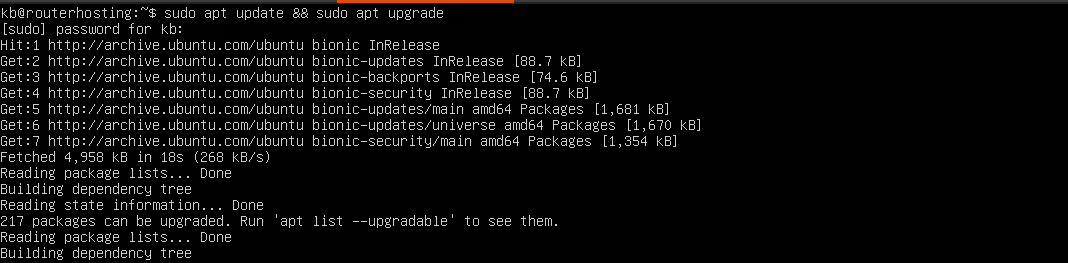
Quando a atualização terminar e você voltar ao prompt de comando, é hora de começar de verdade.
Passo 2: configurando um gerenciador de exibição
Para simplificar a instalação dos pacotes que precisaremos aqui, primeiro instalaremos um pacote chamado gerenciador de tarefas. Este utilitário Linux permite fazer o download e instalar vários pacotes e dependências conectados com um único comando. Isso torna a instalação de software maior, como um ambiente de desktop GUI, muito mais fácil. É claro que você também pode usar o apt instalar o ambiente de desktop de sua escolha, e vou fornecer instruções para ambos.
Mas espera; se achar que as coisas estão acontecendo muito rápido ou se pegar a se perguntar "o que é esse comando", pode valer a pena conferir os 10 comandos Linux que todo usuário deveria conhecer.
Recomendo usar o tasksel, pois há menos risco de problemas com dependências de pacotes. Para instalar o tasksel, execute o seguinte no terminal Ubuntu:
sudo apt-get install tasksel -y
Quando o tasksel terminar a instalação, podemos prosseguir para selecionar e instalar um gerenciador de display para o Ubuntu Server.
Gerenciadores de exibição são pacotes de software responsáveis por inicializar a interface gráfica do ambiente de desktop no servidor Ubuntu. Existem vários servidores de exibição para escolher, cada um com seus próprios recursos e casos de uso, mas para uma primeira instalação, é melhor optar por SliM ou LightDM. Ambos são leves e rápidos, com pouca sobrecarga. SliM é geralmente considerado o melhor gerenciador de exibição disponível, com muita documentação e tutoriais. LightDM é uma segunda opção próxima, então escolher qualquer um deles funciona bem. Leia a comparação do Slant dos dois se você quiser saber mais sobre suas diferenças.
Para instalar SLiM, use o seguinte comando:
sudo apt-get install slim -y
Se você escolheu o LightDM, certifique-se de inserir o seguinte:
sudo apt-get install lightdm -y
Há também uma terceira opção a considerar quando se trata de gerenciadores de exibição, mas apenas se você planeja instalar KDE Plasma como sua GUI preferida. SDDM é o gerenciador de exibição nativo do ambiente de desktop KDE Plasma e instalá-lo garantirá que o desktop funcione sem problemas:
sudo apt-get install sddm -y
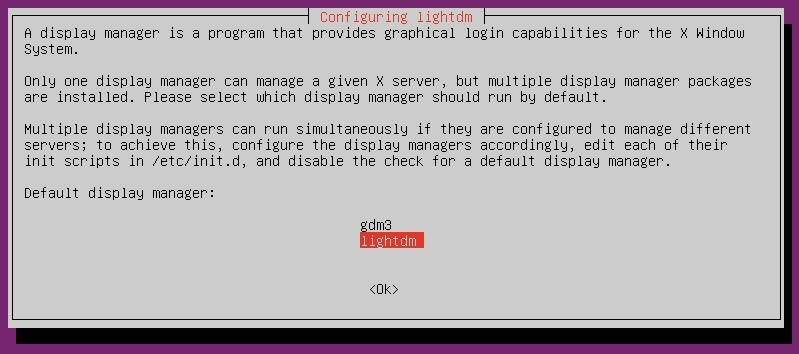
Como nenhum desses três é o gerenciador de exibição nativo do GNOME, é possível que você veja uma mensagem pedindo para confirmar qual gerenciador de exibição deseja como padrão: o GDM3 nativo (mas pesado) ou LightDM (ou SLiM, ou SDDM). Se isso acontecer, escolha aquele que você acabou de instalar e pressione <OK> usando o teclado.
Agora vamos ao próximo passo. Já está quase na hora de instalar a GUI no servidor Ubuntu, mas se você está se sentindo esgotado pensando em tudo que ainda falta fazer, não se preocupe. Continue lendo até o final, onde vou revelar um atalho que muda tudo.
Leia também: Como Instalar Nextcloud no Ubuntu e Debian
Passo 3: baixando e instalando sua interface gráfica preferida
Neste ponto, você já deve saber qual dos ambientes de desktop GUI disponíveis para o servidor Ubuntu deseja instalar. Se ainda não decidiu, sempre pode dê uma olhada novamente em nossa comparação dos principais concorrentes. Aqui você encontra as instruções para instalar cada um dos ambientes de desktop que mencionamos.
Instalando GUI no servidor Ubuntu
Instalando GNOME
Para instalar GNOME com tasksel, você pode usar um destes métodos: tasksel na linha de comando ou a interface gráfica do tasksel. Para instalar GNOME no Ubuntu Server via linha de comando, execute o comando abaixo:
sudo tasksel install ubuntu-desktop
Se preferir uma abordagem mais intuitiva, use a interface minimalista do tasksel para selecionar o pacote correto. Primeiro, inicie o tasksel executando-o no terminal:
Tasksel
O Tasksel então exibe uma interface minimalista que permite selecionar o pacote (conjunto de software, como o próprio Tasksel chama) desejado. Como você pode ver na captura de tela abaixo, há um pacote chamado "Ubuntu desktop" aproximadamente no meio da lista.
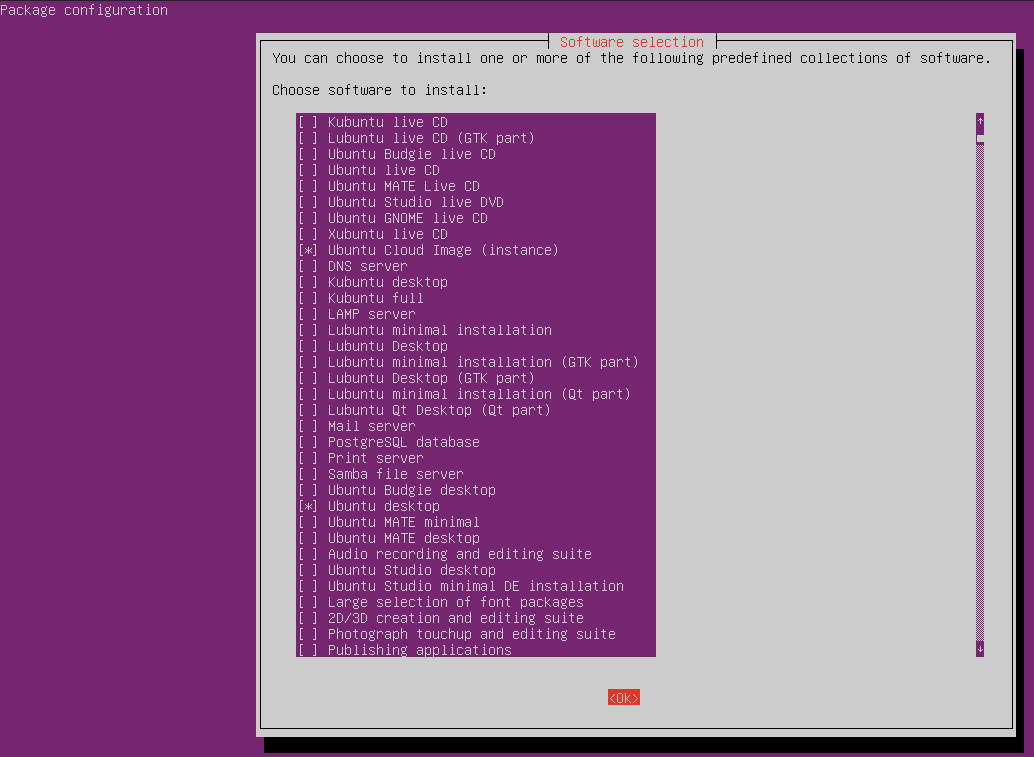
Use as setas do teclado para navegar na lista e quando chegar em "Ubuntu desktop", pressione <SPACE> para selecioná-lo. Depois de marcá-lo, use <TAB> para mover o cursor até o botão OK na parte inferior da tela. Pressione <ENTER> para confirmar sua escolha e iniciar o download e instalação do GNOME como interface gráfica do seu Ubuntu Server.
Se você quiser usar apt em vez de tasksel, você pode instalar GNOME usando o seguinte comando:
sudo apt-get install ubuntu-desktop
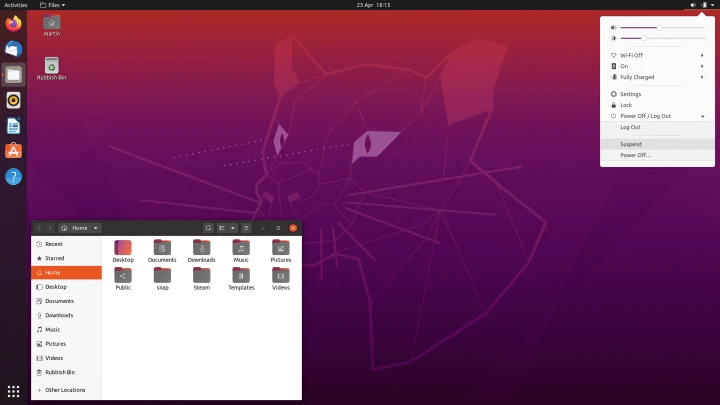
Independentemente do método que tenha seguido, a instalação pode levar algum tempo a completar-se, e quando terminar, o seu sistema será reiniciado automaticamente. Assim que o Ubuntu Server voltar a estar online, verá, para seu alívio (pelo menos foi o que senti!), um ecrã de login gráfico à sua espera. Depois de introduzir a sua conta, deparar-se-á com algo que normalmente tem o seguinte aspecto:
Na rara eventualidade de o Ubuntu Server arrancar novamente em modo CLI, pode simplesmente forçá-lo a iniciar o ambiente de trabalho utilizando o seguinte comando:
Se escolheu LightDM:
sudo service lightdm start
Se tem SLiM:
sudo service slim start
Com isto, conseguiu instalar com sucesso a GUI no Ubuntu Server pela primeira vez. Se teve dificuldades em seguir os passos e preferiria uma alternativa mais simples, ou se está simplesmente curioso sobre aquele atalho final que prometi no início, pode avançar para a conclusão.
Instalando KDE Plasma
Para instalar outra GUI Ubuntu, vejamos como instalar KDE Plasma. Uma vez que tasksel não inclui um pacote KDE Plasma, teremos de usar o bom e velho apt-get para instalar este ambiente de trabalho altamente personalizável. Para fazer isto, introduza a seguinte linha no terminal:
sudo apt install kde-plasma-desktop
Isto pode levar algum tempo a completar-se, por isso recline-se e relaxe. Quando a instalação terminar, o seu sistema pode reiniciar e arrancar novamente em modo CLI. Para iniciar a GUI KDE Plasma, tem de forçar o gestor de ecrã a lançá-la:
Se escolheu SDDM como gestor de ecrã:
sudo service SDDM start
Se escolheu LightDM:
sudo service lightdm start
Se escolheu SLiM:
sudo service slim start
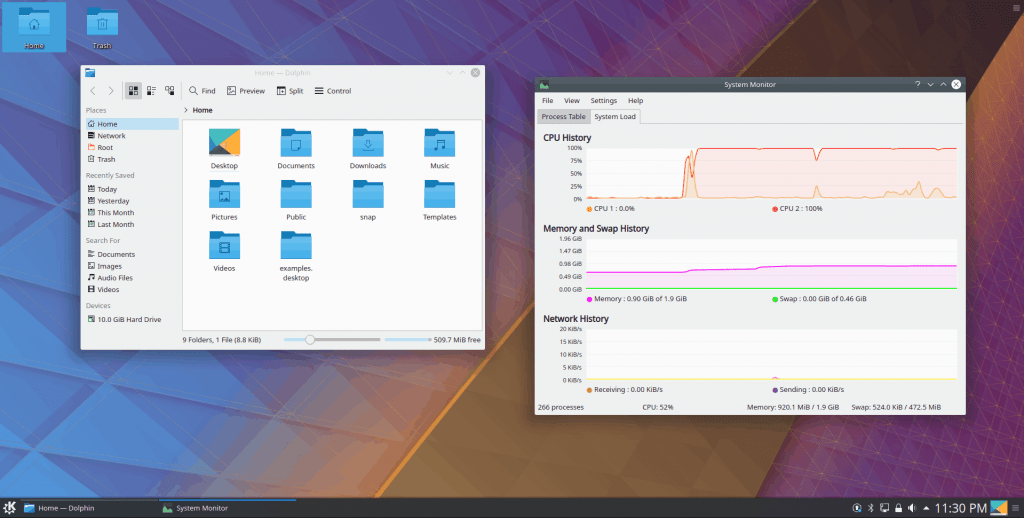
Isto deverá dar-lhe um ambiente de trabalho GUI leve e de bom aspecto, semelhante a isto:
Achou tudo isto demasiado complicado ou encontrou erros obscuros? Bem, certifique-se de que fica por aqui para o atalho que vou revelar na conclusão.
Leia também: Ativar/Desativar IPV6 no Ubuntu
Instalando MATE
Se optou pelo MATE, fez uma escolha bem equilibrada. Para instalar o MATE, pode usar tanto tasksel como apt-get. Pode executar o seguinte comando para instalar o ambiente de trabalho GUI usando tasksel:
sudo tasksel install ubuntu-mate-core
Se preferir usar o instalador apt-get nativo para configurar o MATE, pode usar o comando abaixo:
sudo apt-get install ubuntu-mate-core -y
A instalação começará de qualquer forma e levará algum tempo até terminar. Assim que o sistema reiniciar e o Ubuntu Server arrancar novamente, conseguirá usar um ecrã de login gráfico para entrar num ambiente de trabalho gráfico. Desfrute da paleta de cores única do MATE.
Instalando Xfce
O último ambiente de trabalho que abordamos será o famoso campeão leve, Xfce. O Xfce só pode ser instalado a partir da linha de comandos usando:
sudo apt-get install xfce4 slim -y
Mas se quer usar tasksel, ou se prefere sacrificar apenas um pouco de recursos adicionais para um aspecto mais dinâmico, pode tentar instalar Xubuntu, um ambiente de trabalho baseado em Xfce:
sudo tasksel install xubuntu-core
Claro que Xubuntu também pode ser instalado usando apt-get:
sudo apt-get install xubuntu-core -y
Passo 4: forçando o início e parada da sua área de trabalho gráfica
Como mencionei em algumas das instruções, existe a possibilidade de a GUI do Ubuntu Server não iniciar automaticamente após a instalação e reinício. Existe uma forma de forçar o seu gestor de ecrã a iniciar o seu ambiente de trabalho em tais casos. Para iniciar a GUI, introduza o seguinte comando no terminal:
sudo service DISPLAY_MANAGER* start
*em que DISPLAY_MANAGER é o nome do display manager que instalou inicialmente (lightdm, slim ou sddm).
Caso precise alguma vez de sair da GUI e voltar o seu servidor para modo CLI, abra o terminal e introduza o seguinte comando.
sudo service DISPLAY_MANAGER* stop
*em que DISPLAY_MANAGER é o nome do display manager que instalou inicialmente (lightdm, slim ou sddm).
Leia também: Melhor Linux VPS em 2022
E Agora?
A essa altura você já deve ter escolhido seu ambiente desktop favorito e instalado em seu Ubuntu Server. Qualquer que seja o desktop escolhido, ainda há muito a fazer antes de ter um servidor adequadamente configurado. No mínimo, leia nosso artigo no blog sobre como tornar seu servidor Linux mais seguro.
Teve problemas na instalação ou está cansado de tentar instalar GUI no Ubuntu Server? Entendo perfeitamente. Às vezes surgem problemas inesperados e encontrar a solução correta não é óbvio. Por isso prometi mostrar um atalho que evita todos esses incômodos e complexidades. Se precisa de um Ubuntu Server com GUI desktop, por que não usar as soluções Cloudzy Ubuntu VPS Instale qualquer versão do Ubuntu Server GUI com o ambiente desktop que preferir. Com 12 locais de servidores globais rodando Ubuntu VPS em infraestrutura de alto desempenho, seu Ubuntu Server está sempre online e disponível. Além disso, você não precisa se limitar a desktops eficientes em recursos. Instale o que quiser com opções fáceis de escala. E ainda temos preços competitivos. Confira nosso site e avalie você mesmo.
Perguntas Frequentes
Existe uma interface gráfica para Ubuntu Server?
Uma GUI, ou interface gráfica do usuário, não é instalada por padrão ao instalar Ubuntu Server. Porém, há várias GUIs que você pode instalar. A mais popular para Ubuntu Server é provavelmente Gnome Desktop.
Qual é a melhor interface gráfica para Ubuntu Server?
De acordo com suas necessidades, escolha entre as melhores GUIs para Ubuntu Server. Você pode optar por GNOME, KDE Plasma, MATE ou Xfce.
Qual é a interface gráfica mais leve para Ubuntu?
Existem algumas opções de GUI leves para Ubuntu. Uma delas é LXDE, Lightweight X11 Desktop Environment. LXDE foi projetada para ser rápida e fácil de usar. Inclui gerenciador de arquivos, gerenciador de tarefas e editor de configurações. Outra opção é XFCE, Xubuntu Flavour Configuration Editor. XFCE também foi projetada para ser rápida e fácil de usar. Tem gerenciador de arquivos, gerenciador de tarefas e editor de configurações.



Discussão
Comentários
Inicie sessão para participar na discussão.