

O acesso remoto tornou-se um padrão nos ambientes de trabalho modernos. Ajuda os trabalhadores de escritório a ligarem-se aos seus computadores a partir de casa, sendo a desculpa perfeita para um administrador de TI não trabalhar no local. Independentemente da utilização, a escolha entre diferentes protocolos afeta tudo, da velocidade da ligação à postura de segurança.
Quando pessoas comparam RDP com VNC, estão olhando para duas abordagens fundamentalmente diferentes. RDP cria espaços de trabalho virtuais separados para cada usuário e envia comandos eficientes em vez de imagens. Isso o torna mais rápido em ambientes XQNT082XZ. VNC faz o oposto ao capturar e transmitir imagens reais da tela. Embora isso o deixe mais lento, também significa compatibilidade muito melhor em diferentes sistemas operacionais e configurações de hardware.
Ambos os protocolos permitem controlar computadores como se estivesse mesmo à frente deles. O RDP destaca-se quando precisa de partilhar recursos de servidor entre vários utilizadores, cada um a trabalhar no seu próprio espaço de trabalho independente. O VNC é excelente para partilha de ecrã em equipa, ideal para cenários de suporte técnico e ambientes de ensino em que todos precisam de ver a mesma coisa.
Este guia percorre diferenças de desempenho, considerações de segurança, suporte de plataforma e casos de utilização reais. Vai saber qual se adequa às suas necessidades específicas.
O que é RDP?
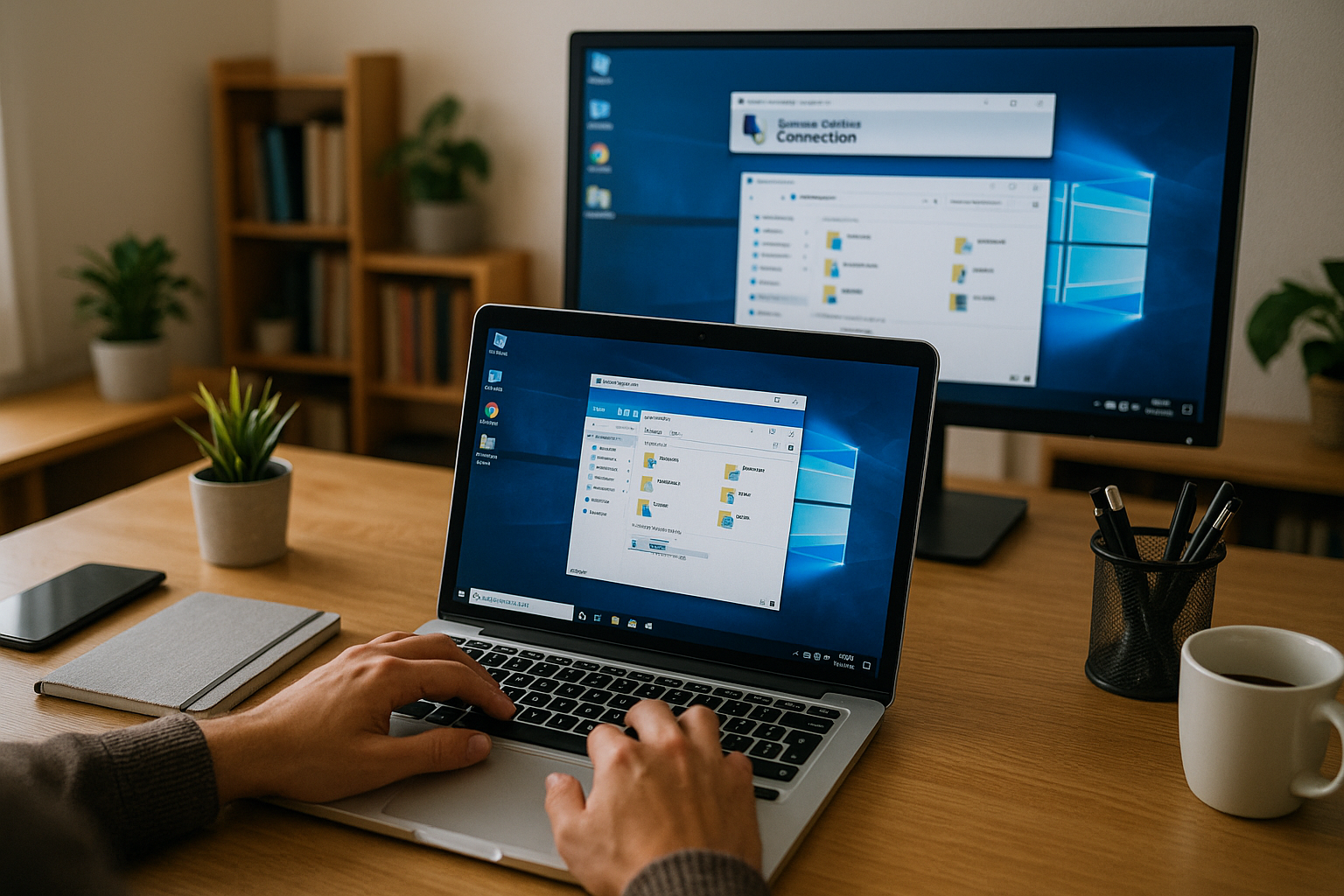
O Remote Desktop Protocol é a solução da Microsoft para controlar computadores e servidores remotamente. A forma como funciona difere fundamentalmente da maioria das tecnologias de acesso remoto, e compreender isto importa se está a escolher entre protocolos.
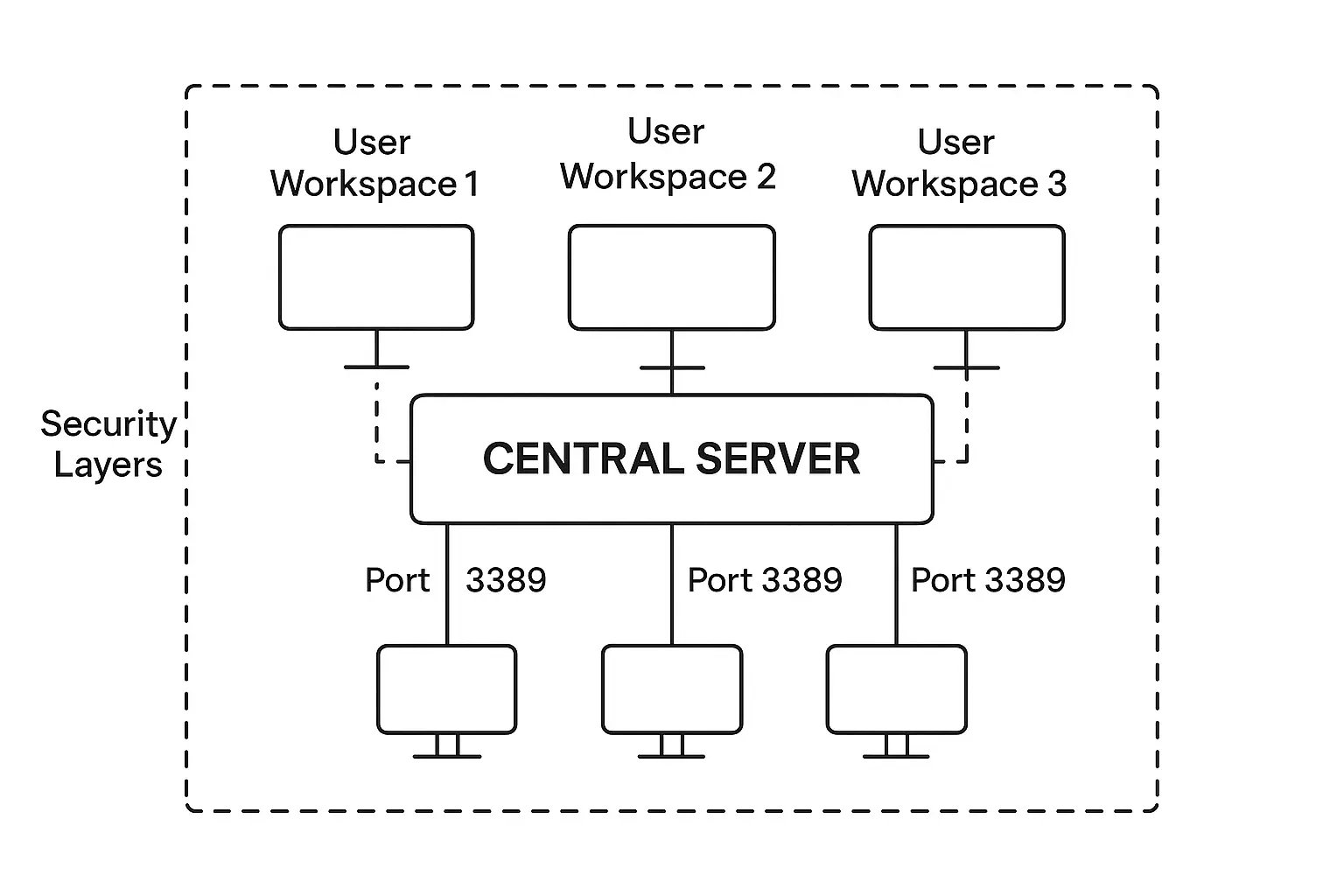
O RDP cria uma sessão virtual no computador remoto em vez de apenas lhe mostrar o que está no ecrã. Quando se liga através de RDP, obtém o seu próprio espaço de trabalho separado nessa máquina, completo com a sua própria sessão de login. Esta abordagem segue os padrões da família de protocolos T.120 e liga-se através da porta de rede 3389 por defeito.
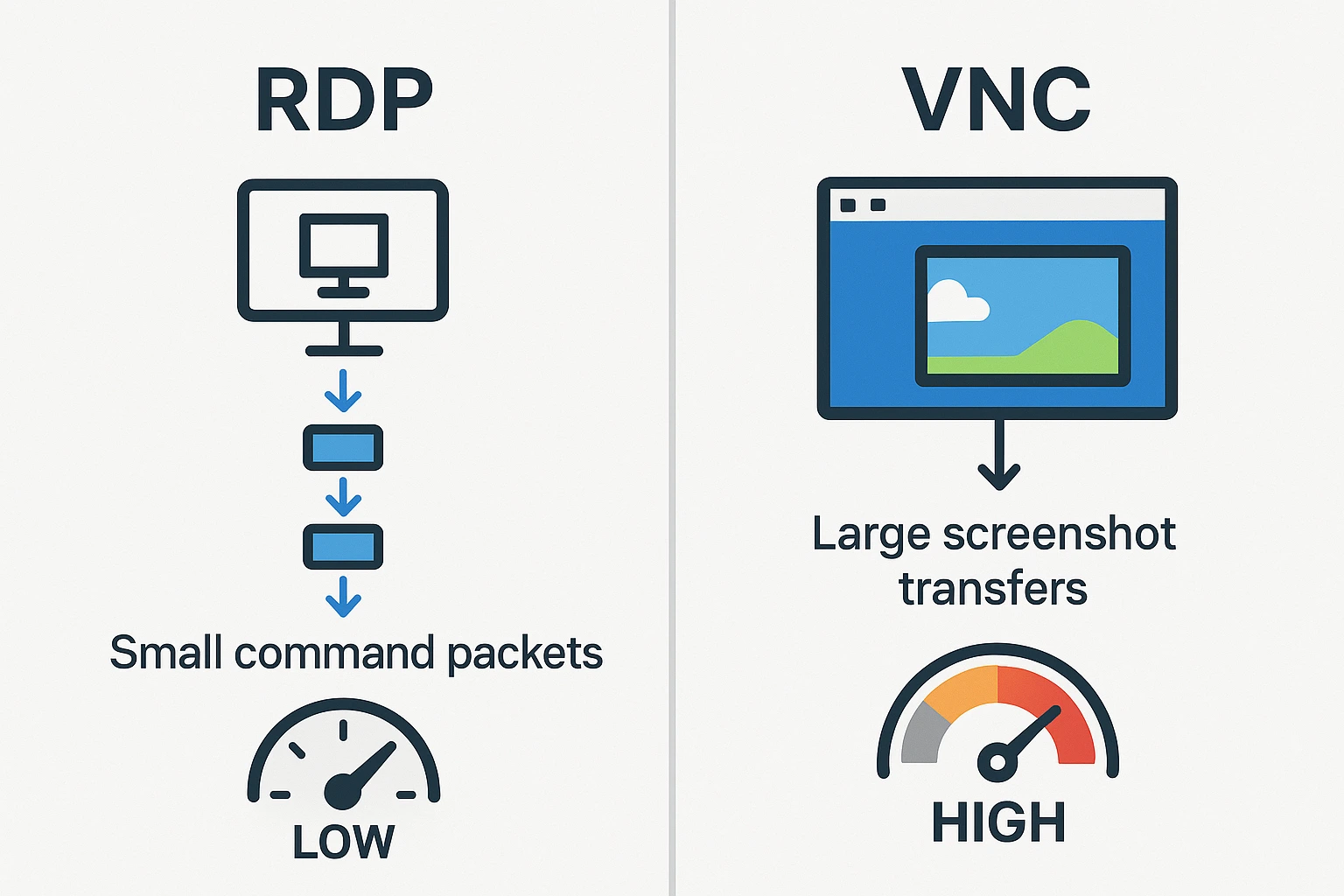
O que torna RDP particularmente eficiente é a forma como ele gerencia a transferência de dados. Em vez de capturar e enviar imagens da tela, ele envia instruções sobre o que exibir. Seu computador local recebe comandos como "desenhe um botão aqui" ou "exiba este texto" e renderiza localmente. Isso requer muito menos largura de banda do que enviar capturas de tela reais. Alguns clientes RDP incluem recursos adicionais de compressão que aceleram a conexão mesmo em redes mais lentas.
Windows inclui RDP como um recurso nativo. Se você está usando Windows, já tem acesso a ele. Existem aplicativos cliente para Linux, macOS, iOS e Android também. Você pode se conectar de praticamente qualquer dispositivo. Para entender melhor todas as capacidades dessa tecnologia, consulte nosso guia detalhado sobre “o que é RDPcobre tudo, desde a configuração básica até as configurações avançadas.
O que é VNC?
Virtual Network Computing adota uma abordagem completamente diferente para acesso remoto. Em vez de criar sessões separadas ou enviar instruções de renderização, VNC captura o conteúdo real da tela e transmite essas imagens para seu dispositivo. Pense nisso como transmitir um vídeo do display do computador remoto em tempo real.
O protocolo usa o chamado Remote Framebuffer Protocol (RFB) para gerenciar a comunicação. Como funciona com pixels reais em vez de comandos abstratos, VNC pode exibir qualquer coisa que apareça na tela remota exatamente como aparece lá. Esse método baseado em pixels torna VNC mais lento que protocolos baseados em comandos, mas também significa que VNC não se importa qual sistema operacional você está usando ou quais aplicativos você está usando.
Vi VNC economizar inúmeras horas em cenários de suporte técnico. Quando você está ajudando alguém a resolver um problema, vocês veem exatamente a mesma tela. Você pode guiá-lo através dos passos enquanto ele vê em tempo real, ou você pode assumir o controle e mostrar como fazer algo. Tente explicar a configuração de uma impressora pelo telefone versus mostrar de fato para alguém onde clicar. Você entenderá por que os times de suporte preferem VNC.
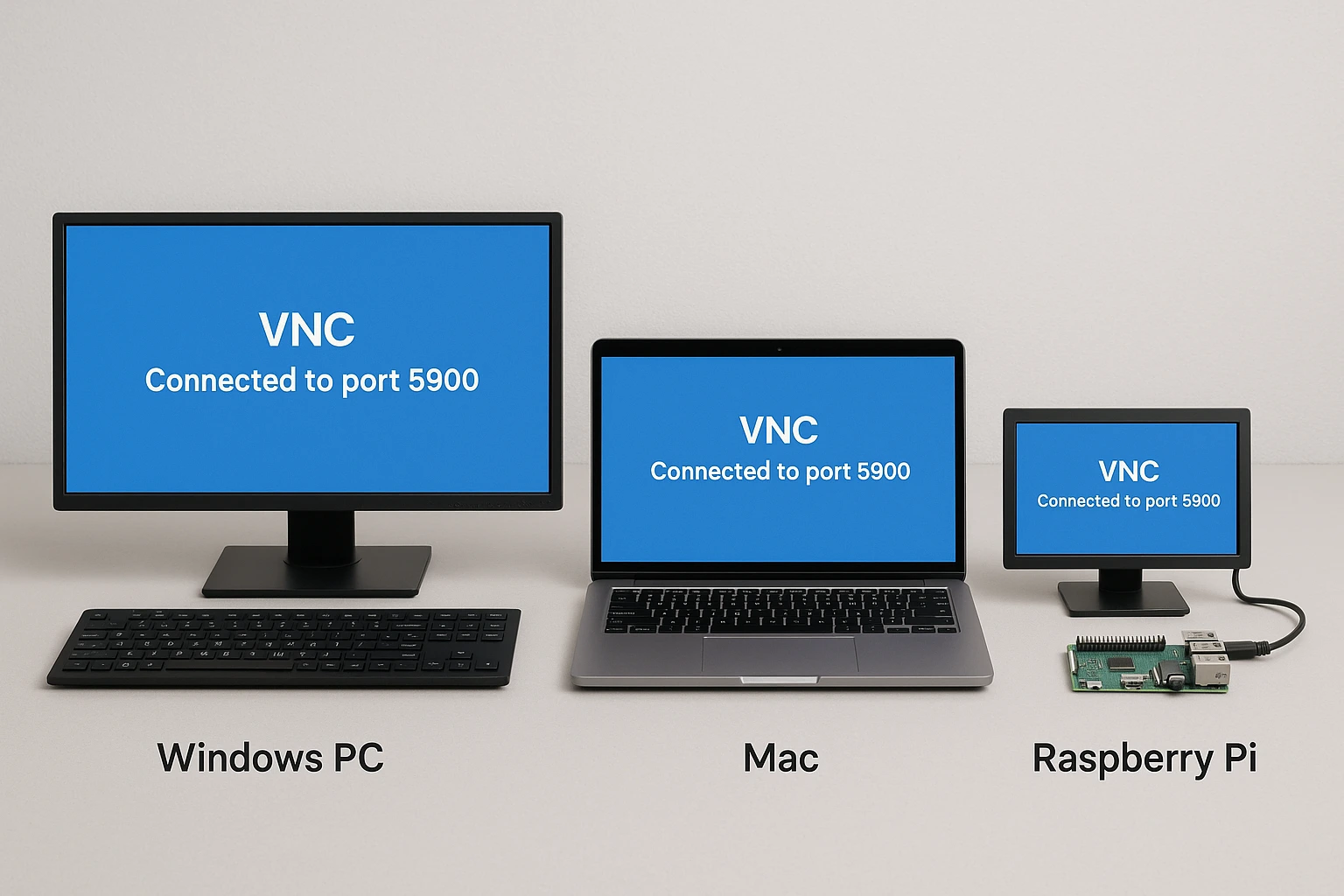
A independência de plataforma é o maior ponto forte do VNC. Aplicativos como TightVNC e RealVNC funcionam em Windows, macOS, Linux e até em sistemas Raspberry Pi sem exigir configurações diferentes para cada um. VNC se conecta pela porta 5900 por padrão. Embora existam dezenas de implementações VNC, todas falam a mesma linguagem de protocolo básica.
Similaridades entre RDP e VNC
Antes de explorar o que separa esses protocolos, entender seu denominador comum ajuda a esclarecer onde realmente divergem. Tanto RDP quanto VNC existem para resolver o mesmo problema fundamental: controlar um computador quando você não está fisicamente na frente dele.
Você precisa de dois programas para qualquer protocolo funcionar. A máquina remota executa software servidor que fica aguardando conexões. Sua máquina local executa software cliente que inicia a conexão. Nenhum protocolo passa por serviços de terceiros por padrão. Seu computador se conecta diretamente ao computador remoto, o que mantém a latência baixa e reduz potenciais vulnerabilidades de segurança no caminho da conexão.
Ambos os protocolos incluem recursos de gerenciamento de usuários que permitem aos administradores controlar o acesso. Você pode especificar quais usuários têm permissão para conectar, monitorar sessões ativas e definir níveis de permissão para diferentes contas. Esses recursos importam em ambientes corporativos onde você precisa de trilhas de auditoria e controles de acesso.
As similaridades terminam aí. Como cada protocolo realmente realiza o acesso remoto diverge significativamente, e essas diferenças determinam qual você deveria escolher para situações específicas.
Quais são as diferenças entre RDP e VNC?
Nenhum protocolo vence em todo cenário. A diferença entre VNC e RDP se resume à sua arquitetura fundamental e ao que cada um otimiza. Isso afeta tudo, desde desempenho até casos de uso.
VNC vs RDP: Funcionalidade e velocidade
VNC opera capturando continuamente o conteúdo da tela e transmitindo essas imagens pela sua rede. Se você já transmitiu um vídeo, é basicamente o que VNC faz com sua área de trabalho remota. Cada pixel que muda é capturado e enviado para seu dispositivo, que então o exibe. Essa abordagem torna VNC mais lento que as alternativas, particularmente quando você trabalha com displays de alta resolução ou fazendo frequentes mudanças de tela.
RDP funciona em um nível muito mais baixo. Quando você clica em um botão ou digita texto em uma máquina Windows remota, RDP não captura essa ação como uma imagem. Ele envia um comando que diz "usuário clicou neste botão" ou "exiba este texto nesta janela". Seu computador local então renderiza essas ações usando seus próprios recursos. A quantidade de dados viajando pela rede cai dramaticamente em comparação com enviar capturas de tela completas.
O gerenciamento de sessão também difere. RDP cria sessões de área de trabalho reais no computador remoto. Se cinco pessoas se conectam ao mesmo servidor Windows através de RDP, cada uma obtém seu próprio workspace com seus próprios arquivos, configurações e aplicativos em execução. Ninguém vê o que ninguém está fazendo.
Ao comparar o desempenho de XRDP versus VNC, XRDP normalmente sai na frente porque traz essa mesma eficiência baseada em comandos para sistemas Linux. XRDP é basicamente uma implementação de código aberto de RDP que funciona em Linux. Ele se concentra no compartilhamento de recursos em vez de espelhamento de tela. Os usuários geralmente notam tempos de resposta mais rápidos e desempenho mais suave com XRDP comparado a VNC nas mesmas condições de rede.
Casos de uso do Remote Desktop Protocol
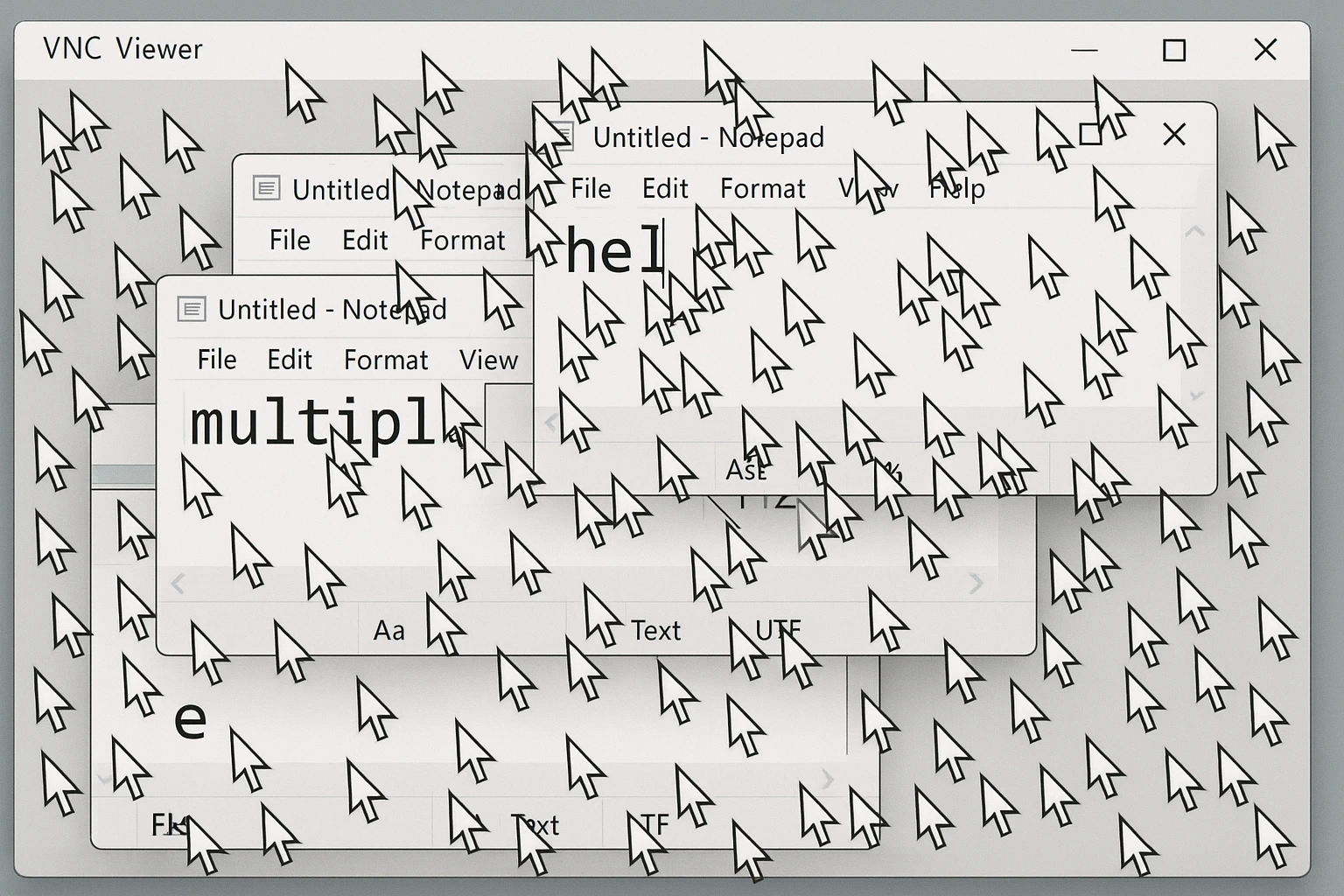
VNC funciona principalmente como uma ferramenta de compartilhamento de tela onde todos conectados veem o mesmo display. Todos os usuários compartilham uma tela, um teclado e um mouse. Esse design torna VNC perfeito para cenários específicos que precisam de visualização colaborativa.
Vi times de suporte de TI resolverem problemas em minutos usando VNC que teriam levado horas pelo telefone. O técnico vê exatamente o que o usuário vê, pode assumir o controle para demonstrar soluções e o usuário aprende observando. Isso é infinitamente mais eficaz do que tentar guiar alguém através de sistemas de menu que nunca viu antes.
RDP serve um propósito completamente diferente como uma plataforma de compartilhamento de recursos em vez de compartilhamento de tela. Cada usuário se conecta à sua própria sessão independente no computador ou servidor remoto. Se dez pessoas se conectam a um servidor Windows através de RDP, todas estão trabalhando em paralelo. Todos têm acesso à capacidade de processamento, armazenamento e aplicativos instalados do servidor, mas todos estão trabalhando em ambientes separados que não interferem um no outro.
Com VNC, esses mesmos dez usuários estariam disputando uma única tela compartilhada. Todos estariam movendo o mesmo cursor do mouse e digitando nos mesmos aplicativos simultaneamente. Você pode imaginar o caos.
Desempenho VNC vs Desempenho RDP
RDP conecta você aos computadores Windows virtualmente, independentemente de sua localização física. O protocolo entrega tempos de resposta rápidos porque envia apenas comandos de exibição em vez de imagens de tela inteira. Essa eficiência explica por que RDP é a escolha padrão para acessar servidores privados virtuais onde múltiplos usuários precisam acessar o mesmo hardware físico simultaneamente.
A abordagem de desktop compartilhado do VNC introduz desafios de desempenho que se tornam mais notáveis conforme você adiciona usuários. Com uma pessoa conectada, VNC funciona razoavelmente bem. Adicione uma segunda pessoa e você começará a notar pequenos atrasos. Adicione três ou quatro pessoas e a latência se torna problemática porque o sistema está constantemente capturando, compactando e transmitindo atualizações de tela para múltiplos clientes.
Os requisitos de largura de banda contam a história. VNC precisa enviar capturas de tela contínuas, que usam significativamente mais largura de banda de rede do que a abordagem baseada em instruções do RDP. Em conexões de internet mais lentas, essa diferença fica bem aparente. Sessões RDP permanecem responsivas mesmo em conexões modestas. Sessões VNC começam a ficar lentas.
Plataformas Compatíveis
RDP vem pré-instalado em cada computador Windows como um recurso nativo. Se você estiver executando qualquer versão de Windows, você já tem o componente servidor RDP incorporado e pronto para aceitar conexões. A Microsoft também fornece aplicativos cliente RDP para Linux, macOS, iOS e Android. Você pode se conectar a máquinas Windows praticamente de qualquer dispositivo moderno.
A situação RDP vs VNC em Linux fica interessante porque Linux não inclui suporte nativo ao servidor RDP. XRDP preenche essa lacuna como uma implementação de código aberto que permite que servidores Linux aceitem conexões de clientes Windows RDP. Quando você está comparando XRDP vs VNC em Linux, a decisão geralmente depende de se você prioriza compatibilidade com Windows ou prefere o processo de configuração mais simples do VNC.
VNC alcança verdadeira independência de plataforma. O mesmo software VNC funciona identicamente em Windows, macOS, Linux e sistemas especializados como Raspberry Pi. Não há versões específicas de plataforma ou preocupações de compatibilidade. Se você está executando um ambiente misto com diferentes sistemas operacionais, VNC elimina a complexidade de gerenciar diferentes ferramentas de acesso remoto para máquinas diferentes.
Para Raspberry Pi XRDP vs. VNC especificamente, XRDP oferece melhor desempenho quando seus clientes são máquinas Windows, mas VNC oferece suporte de cliente mais amplo e uma configuração inicial mais fácil. Muitos projetos Raspberry Pi usam VNC porque já vem incluído na instalação padrão do Raspbian.
RDP vs VNC: Problemas de Segurança
Entender as diferenças de segurança entre RDP e VNC importa porque você está potencialmente expondo seus sistemas para acesso remoto. As implementações de segurança do Remote Desktop vs VNC variam significativamente em suas configurações padrão e proteções disponíveis.
RDP opera dentro de um canal criptografado por padrão em versões modernas de Windows. O protocolo criptografa seus dados durante a transmissão, então interceptar o tráfego de rede não expõe seus pressionamentos de teclas ou conteúdo de tela. A Microsoft melhorou a criptografia do RDP com cada versão do Windows. As versões atuais suportam criptografia SSL/TLS em Windows Vista e posterior, incluindo Windows 7, 8, 10, 11 e todas as versões Windows Server de 2003 em diante.
Versões mais antigas do RDP tinham vulnerabilidades a ataques man-in-the-middle onde atacantes poderiam potencialmente interceptar sessões. A Microsoft corrigiu esses problemas anos atrás, mas se você está executando versões antigas de Windows, isso é algo a se estar ciente. RDP moderno com Network Level Authentication habilitado requer que os usuários provem sua identidade antes mesmo da conexão ser estabelecida. Isso bloqueia os vetores de ataque mais comuns.
Quando as pessoas perguntam, "VNC é mais seguro que RDP?", a resposta geralmente é não. A segurança padrão do VNC é mais fraca que a do RDP porque a criptografia não é universal em implementações VNC. Alguns software VNC incluem criptografia integrada, mas muitas implementações exigem que você configure tunelamento SSH ou conexões VPN para obter proteção equivalente. O risco de segurança do servidor VNC aumenta significativamente se você está confiando em VNC básico sem camadas de segurança adicionais.
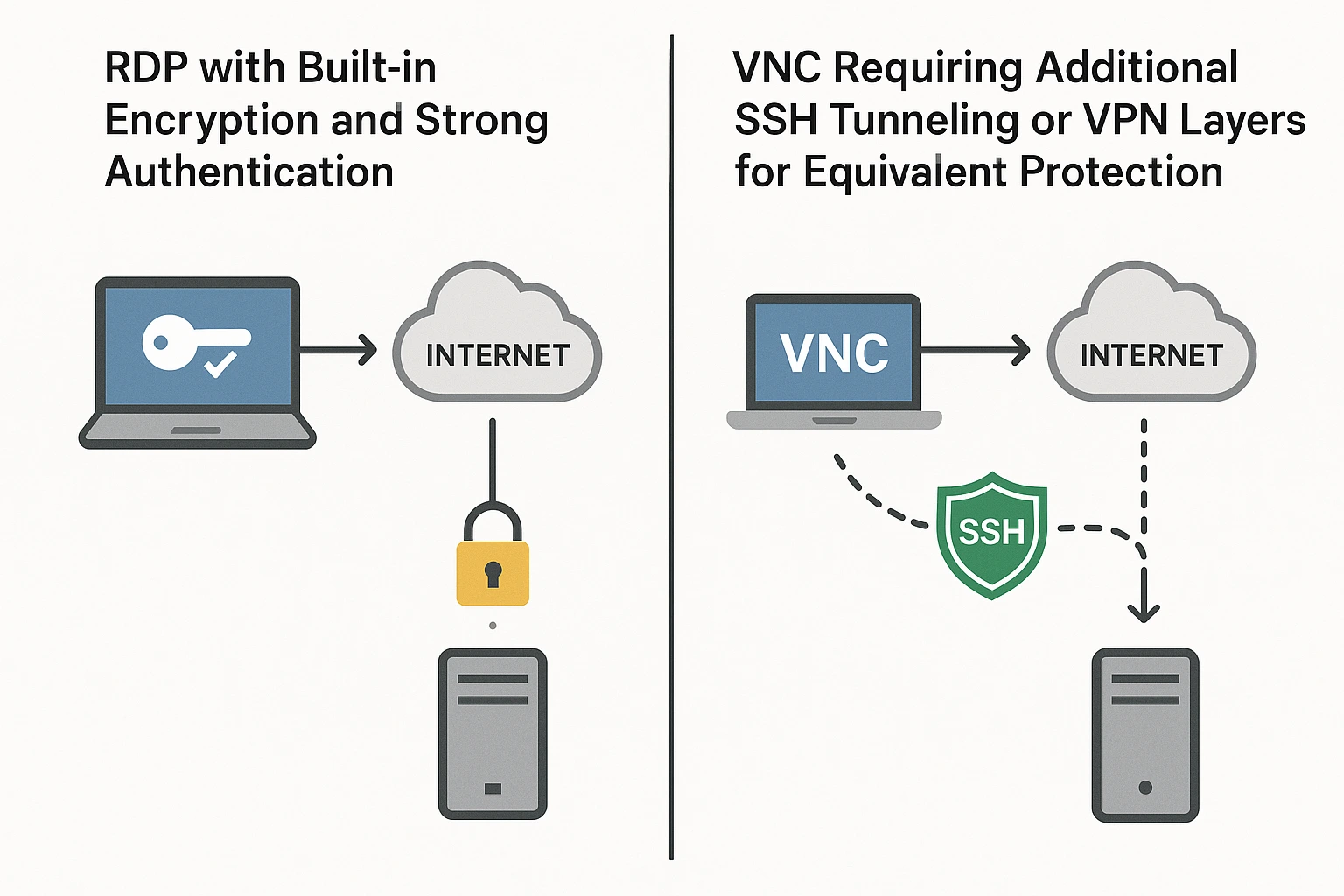
depende inteiramente de sua configuração. VNC pode usar tunéis SSH para criar canais protetores criptografados, mas isso não é padrão em todo o software VNC. VNC também concede acesso remoto completo por padrão. Isso se torna um problema ao se conectar a computadores com informações sensíveis ou contas de administrador que têm privilégios elevados. Para responder a pergunta: "O VNC Viewer é seguro?", depende inteiramente de sua configuração.
Usar software VNC sem proteção de senha forte aumenta muito sua exposição ao risco. Já vi sistemas serem comprometidos simplesmente porque alguém implantou VNC com uma senha fraca e expôs a porta 5900 para a internet. RDP geralmente oferece melhor segurança fora da caixa, embora ambos os protocolos possam ser configurados com segurança quando você tomar os passos apropriados.
Como Proteger RDP
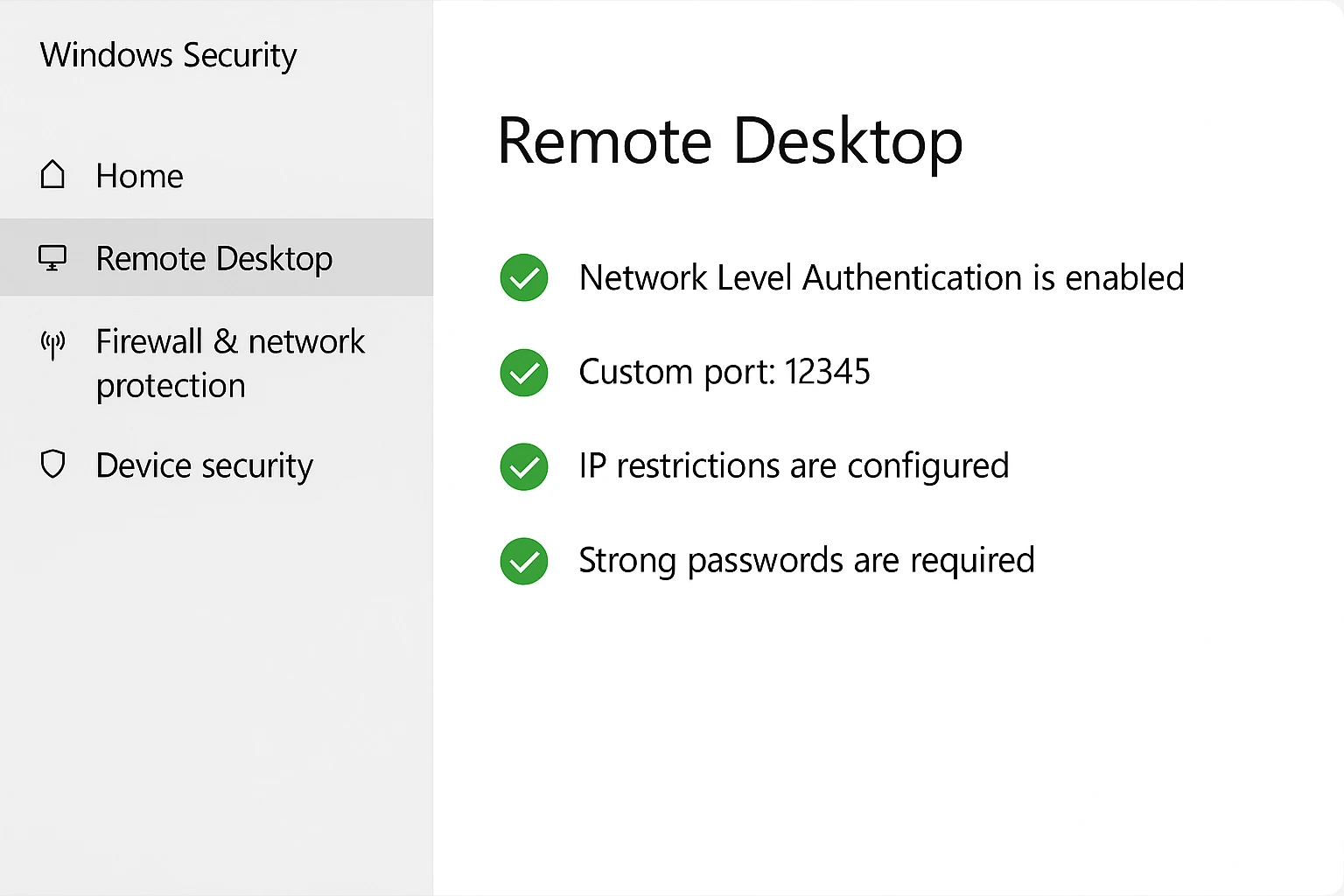
Configurar medidas de segurança adequadas protege conexões RDP dos vetores de ataque mais comuns que direcionam sistemas de acesso remoto.
Habilite Network Level Authentication (NLA) primeiro. Esta configuração força os usuários a se autenticarem antes mesmo de estabelecerem uma conexão RDP completa. Funciona como verificar ID na porta antes de deixar alguém entrar no seu edifício, em vez de verificar depois que já entraram no saguão.
Configure criptografia SSL/TLS em seus servidores RDP. Versões modernas de Windows suportam TLS 1.2 e superior. Isso fornece forte proteção de dados para suas sessões remotas. A criptografia acontece automaticamente em versões atuais de Windows, mas verifique se está realmente habilitada em vez de apenas assumir.
Mude a porta padrão de 3389 para algo diferente. Scanners automatizados constantemente sondam a porta 3389, procurando por servidores RDP para atacar. Usar uma porta não padrão não o torna invulnerável, mas para os bots automatizados que representam a maioria das tentativas de ataque.
Configure regras de firewall que restrinjam o acesso RDP a endereços IP específicos. Se seus usuários sempre se conectam de locais conhecidos, configure seu firewall para aceitar apenas conexões RDP desses endereços. Isso reduz drasticamente sua superfície de ataque porque atacantes de endereços IP aleatórios não conseguem nem alcançar seu serviço RDP.
Exija senhas fortes combinadas com autenticação multifator. Senhas complexas sozinhas não são mais suficientes. Adicionar um segundo fator de autenticação, como códigos baseados em telefone ou tokens de hardware, cria uma camada de segurança adicional crucial que bloqueia a maioria dos ataques baseados em credenciais.
Para estratégias de proteção completas além desses conceitos básicos, confira nosso guia sobre como prevenir ataques de força bruta em RDP que abrange técnicas avançadas de segurança em detalhes.
Como Proteger VNC
Tornar VNC mais seguro requer configuração adicional porque as configurações padrão não oferecem proteção adequada para a maioria dos casos de uso.
Ative o tunelamento SSH para envolver o tráfego VNC em proteção criptografada. SSH cria um canal seguro que criptografa toda a comunicação VNC. Isso impede que qualquer pessoa intercepte seu tráfego de rede, veja o conteúdo da sua tela ou seus toques de teclado. Você precisará configurar SSH nos lados do servidor e do cliente antes de tunelizar VNC através dele.
Use conexões VPN como uma abordagem alternativa. VPNs criam túneis criptografados para todo o tráfego de rede entre seus dispositivos, incluindo conexões VNC. Isso adiciona camadas de autenticação e criptografia que protegem suas sessões VNC sem exigir configuração por aplicação.
Ative a criptografia integrada no seu software VNC, se disponível. Implementações modernas de VNC como RealVNC oferecem recursos de criptografia que você precisa ativar explicitamente. Sempre ative esses recursos em vez de confiar em conexões VNC não criptografadas.
Para responder "Como tornar VNC mais seguro?" devo mencionar a definição de senhas fortes que usem comprimento e complexidade adequados. Evite senhas padrão completamente. Senhas VNC precisam de atualizações regulares. Elas devem ser diferentes das suas senhas do sistema para limitar os danos se uma for comprometida.
Restrinja o acesso ao servidor através de regras de firewall. Configure seu firewall para limitar quais dispositivos podem se conectar ao seu servidor VNC. Permita apenas usuários e endereços IP específicos em vez de deixar VNC acessível para toda a internet.
Se seus requisitos de segurança excederem o que VNC pode fornecer, mesmo com essas medidas, considere uma alternativa segura ao VNC. Soluções profissionais de acesso remoto oferecem recursos de segurança especializados projetados para ambientes de alto risco.
Quando Devo Usar RDP e Quando Devo Usar VNC?
Agora que você entende como esses protocolos funcionam e diferem, a decisão se reduz a corresponder recursos aos seus requisitos específicos.
Quando Escolher RDP
Escolha RDP quando você precisa compartilhar recursos de servidor entre múltiplos usuários que cada um precisa de seu próprio espaço de trabalho independente. O modelo de sessão separada significa que todos podem trabalhar simultaneamente sem se interferirem.
Use RDP para cenários de acesso remoto onde você não precisa de recursos de compartilhamento de tela. Se você está apenas acessando seu próprio computador remotamente para executar aplicações e trabalhar com arquivos, o desempenho mais rápido de RDP torna-o a melhor escolha.
RDP lida melhor com configurações multi-monitor do que VNC. Se você está trabalhando com múltiplos monitores no lado local ou remoto, a abordagem de renderização de RDP se adapta mais naturalmente a configurações complexas de exibição.
Ambientes focados em Windows se beneficiam mais de RDP porque é o protocolo de acesso remoto nativo para sistemas Windows. Empresas executando infraestrutura principalmente Windows obtêm o melhor desempenho e compatibilidade com RDP.
Quando Escolher VNC
Escolha VNC para cenários de suporte técnico em equipe onde o técnico e o usuário precisam ver a mesma tela simultaneamente. O modelo de exibição compartilhada torna a resolução colaborativa de problemas e treinamento muito mais eficaz do que tentar coordenar apenas por voz.
Use VNC para fins educacionais e de demonstração quando você precisa mostrar procedimentos de software para alunos ou membros da equipe. Todos veem o mesmo conteúdo em tempo real. Isso torna muito mais fácil ensinar processos complexos passo a passo.
VNC funciona melhor para servidores não-Windows executando Linux, macOS, Unix ou sistemas Raspberry Pi. Embora RDP exista para Linux, a compatibilidade universal de VNC geralmente torna a escolha mais simples para ambientes mistos.
Comparação Rápida
Esta tabela de comparação RDP versus VNC resume as principais diferenças entre esses protocolos:
| Recurso | RDP | VNC |
| Fundação de Protocolo | normas T.120 | RFB (Framebuffer Remoto) |
| Múltiplos Usuários Independentes | Sim | Não (tela compartilhada) |
| Funciona em Diferentes Sistemas Operacionais | Limitado (principalmente Windows) | Excelente (todas as plataformas) |
| Velocidade | Rápido | Mais lento |
| Objetivo Principal | Compartilhamento de recursos e dados | Compartilhamento de tela |
| Sistemas Operacionais Suportados | Windows, macOS, Linux, Unix, Android, iOS | Windows, macOS, Linux, Raspberry Pi, Android, iOS |
| Porta de Conexão | 3389 (TCP/UDP) | 5900 (TCP) |
| Recursos de Segurança | SSL/TLS, NLA integrado | Varia (requer configuração) |
| Tipo de Sessão | Independente por usuário | Sessão única compartilhada |
| Ideal Para | Ambientes corporativos com Windows | Suporte técnico, ensino, plataformas diversas |
Quais São Algumas Alternativas a RDP e VNC?
Existem várias outras soluções de acesso remoto que podem se adequar melhor às suas necessidades do que VNC ou RDP, dependendo dos seus requisitos específicos.
TeamViewer
A versão gratuita do TeamViewer oferece conexões rápidas e confiáveis com dispositivos remotos, incluindo edição de arquivos integrada e recursos de hospedagem de reuniões 3D. O TeamViewer tem parcerias com mais de 100 fabricantes líderes de dispositivos Android, garantindo ampla compatibilidade.
NoMachine
O NoMachine oferece acesso remoto completamente gratuito, sem anúncios ou restrições de uso. O software usa tecnologia NX para estabelecer conexões e funciona em todos os sistemas operacionais populares. O NoMachine se destaca em transferências remotas de arquivos e fornece transmissão de áudio e vídeo em tempo real, além de gravação de sessão para treinamento ou documentação.
AnyDesk
O AnyDesk fornece acesso remoto entre plataformas e compete diretamente com o TeamViewer. A aplicação suporta compartilhamento de tela, mensagens instantâneas, compartilhamento de arquivos em tempo real, monitoramento e manutenção de sistemas. O AnyDesk usa criptografia assimétrica RSA 2048 para segurança e funciona como alternativa segura ao VNC para usuários que desejam recursos modernos de acesso remoto com proteção integrada robusta.
Para usuários de Windows que precisam de opções de acesso remoto via linha de comando, nosso guia sobre Área de Trabalho Remota via CMD explora abordagens alternativas para gerenciamento remoto de sistemas.
Compre um servidor VPS com desempenho máximo e zero riscos de segurança
RDP está entre os protocolos de acesso remoto mais seguros quando configurado corretamente, mas riscos de segurança ainda existem sempre que você expõe sistemas a conexões remotas. Hackers constantemente investigam servidores RDP vulneráveis. Explorar fraquezas do sistema continua sendo uma ameaça persistente. Usar RDP em um ambiente devidamente protegido e gerenciado profissionalmente defende contra ataques DDoS e ameaças online que visam sistemas de acesso remoto.
Cloudzy oferece desempenho excepcional de RDP sem latência e com recursos dedicados e poderosos. O armazenamento NVMe SSD oferece a tecnologia de armazenamento mais rápida disponível para suas sessões remotas. DDR5 RAM garante desempenho excepcional, para que todas as operações de desktop remoto funcionem suavemente, sem as transferências de arquivo lentas ou tempos de resposta lento de aplicações que prejudicam hospedagem de qualidade inferior.
RDP vem pré-ativado no seu VPS com suporte para duas conexões de usuário simultâneas. Isso permite colaboração em equipe onde colegas podem trabalhar juntos mantendo sessões separadas e seguras para privacidade e organização.
Nossa infraestrutura inclui proteção DDoS com monitoramento contínuo contra ameaças emergentes. Vários locais de servidor existem nos EUA, Europa e Ásia para garantir baixa latência independentemente de onde seus usuários se conectem. Suas conexões permanecem rápidas e responsivas.
Equipes de suporte especializado prontas para ajudá-lo compre servidor VPS planos que se adequam às suas necessidades específicas, seja para pequenas equipes ou implantações em escala empresarial. Nossos especialistas o orientam para configurações ideais considerando seus requisitos de carga de trabalho e limitações de orçamento.
Experimente conexões remotas confiáveis e rápidas com latência mínima enquanto acessa recursos computacionais poderosos com preços competitivos. Seu sistema de desktop remoto merece o desempenho, segurança e confiabilidade que apenas a hospedagem VPS de classe empresarial oferece.
Comparação VNC vs RDP em 2025
RDP oferece desempenho e segurança superiores para ambientes focados em Windows, onde vários usuários podem acessar recursos do servidor simultaneamente sem interferir um no outro. VNC oferece compatibilidade incomparável em sistemas Windows, macOS, Linux e Raspberry Pi, tornando-o perfeito para suporte técnico e demonstrações educacionais onde equipes precisam de acesso compartilhado de tela em tempo real.
Sua escolha depende de sua infraestrutura. Negócios focados em Windows se beneficiam da velocidade e eficiência do RDP. Ambientes com múltiplas plataformas com necessidades de suporte ou treinamento favorecem a flexibilidade e compatibilidade universal do VNC.
Sua escolha depende, em última análise, dos seus requisitos de acesso remoto e infraestrutura existente. Empresas focadas em Windows se beneficiam mais da velocidade, eficiência e integração nativa do RDP. Ambientes com múltiplas plataformas com requisitos de suporte ou treinamento favorecem o VNC, onde a flexibilidade do protocolo e compatibilidade universal importam mais que desempenho bruto.



Discussão
Comentários
Inicie sessão para participar na discussão.