


Você é usuário de Linux e quer trabalhar com bashrc de Linux e sua linha de comando? bashrc é um dos arquivos ocultos no diretório home do sistema operacional Linux, mas e quanto a bash_profile? Você conhece as diferenças entre bashrc e bash_profile de Linux? Por padrão, Linux oculta arquivos sensíveis. Um deles é bashrc, localizado no diretório home do sistema operacional Linux.
Bashrc é uma solução de baixo risco e direta comparada a outros truques de personalização de terminal, pois você pode deletá-lo e começar novamente ao enfrentar problemas. Este artigo descreverá a introdução ao bash em Linux. Também discutiremos o que são arquivos .bashrc e como usá-los. Antes de prosseguir, devemos falar sobre algumas definições básicas para dar a você um conhecimento sólido de bashrc.
O que é uma Shell?
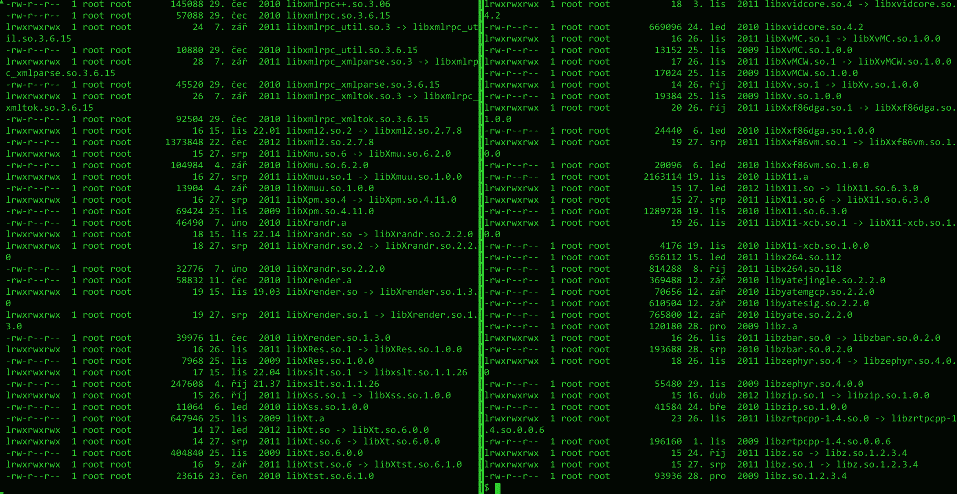
A concha é um termo usado para a interface do usuário ao interagir com o SO. Um shell é um interpretador de comandos (em alguns sistemas) que aceita os comandos do usuário e os executa para realizar operações. Na verdade, um shell Linux/Unix é um ambiente para executar scripts, comandos ou programas. Existem dois tipos principais de shells:
- C Shell se você está usando este tipo de shell, o caractere % é o prompt padrão.
- Interpretador Bourne – o caractere principal do prompt para este tipo de shell é $.
Neste artigo, usaremos o Bourne Shell. Este tipo de shell possui as seguintes subcategorias:
- Interpretador Bourne (sh)
- Shell Bourne Novamente (bash)
- Shell Korn (KSH)
- Shell POSIX (sh)
O Bourne Shell foi o primeiro shell que apareceu em UNIX, e por isso é conhecido como o shell. Como mencionado anteriormente, bash é o tipo de shell mais comum para Linux e é adequado para escrever scripts em diferentes versões do Linux. Agora que você sabe o que é shell, vamos falar sobre o arquivo .bashrc e como usá-lo.

Construa num VPS Linux com acesso root, NVMe e o poder do AMD EPYC.
Ver planos LinuxO que é arquivo Bashrc e como usá-lo?
O arquivo .bashrc é executado quando um usuário abre um novo shell no modo interativo. Em outras palavras, o arquivo .bashrc é um script de shell que inicializa uma sessão de shell. Usar o arquivo .bashrc permite colocar todos os comandos que você digita nele. Então, sempre que precisar inicializar o .bashrc do zero, você pode fazer isso pressionando Ctrl+Alt+T ou abrindo uma nova aba do terminal, tornando tudo mais acessível.
A cada inicialização, o Bash executa o conteúdo do arquivo .bashrc para carregar suas preferências. Você encontra este script de shell no diretório home do usuário. A função principal deste arquivo é carregar as preferências do terminal e variáveis de ambiente, salvando-as. Portanto, o primeiro passo ao usar o comando bashrc com (trl+Alt+T) é abrir uma nova janela de terminal, e o resultado é o retorno dos seguintes arquivos:
- /etc/skel/.bashrc Quando novos usuários são criados no sistema, /etc/skel/.bashrc é o arquivo bashrc padrão para cada usuário.
- /home/Ali/.bashrc Quando um usuário chamado Ali abre o shell, este arquivo é usado.
- /root/.bashrc Sempre que o root abre o shell, o arquivo root (/root/.bashrcutilizará.
Onde está o arquivo Bashrc em Linux?
Como mencionamos, a localização do bashrc fica no seu diretório home. Quando um shell bash ou um script bash é iniciado, ele será lido e executado. Executar o arquivo bashrc pode acontecer em um dos seguintes momentos:
- Quando você faz login,
- Quando você executa certos comandos (scripts bash),
- Quando copia arquivos de erro ou saída,
- Quando você executa trabalhos de computação,
- No final de um trabalho.
Leia também: Como instalar bash do Linux no Windows 10?
Com esta breve introdução sobre shell e arquivo bashrc, você deve estar se perguntando: o que posso fazer com o bashrc do Linux?
O que você pode fazer com Bashrc de Linux?
O recurso central que o bashrc do Linux fornece é um espaço adequado para configurar variáveis, aliases, funções e definir outras configurações. Além deste propósito principal dos arquivos bashrc, ele oferece várias vantagens notáveis que você pode aproveitar para tornar sua experiência no terminal mais amigável e eficiente. Exploraremos algumas delas aqui. Você também pode aprender mais sobre casos de uso e variações do Instrução if do Bash em nosso outro artigo!
Caso de uso: Prompts Bash
Um prompt bash personalizável lê um arquivo de configuração para determinar seu comportamento, tornando seu trabalho no terminal mais eficiente e produtivo. O prompt bash permite personalizar seu terminal. Ele também permite mostrar prompts quando você executa um comando. Aqui listamos algumas tarefas que você pode realizar como exemplos:
-
Bashrc do Linux: Alterar a Cor no Comando bash
Se deseja alterar a cor do seu prompt de shell, faça backup do arquivo .bashrc atual. Copie o arquivo .bashrc para uma pasta temporária usando o comando abaixo:
cp ~/.bashrc /tmp
Depois abra seu arquivo .bashrc e adicione uma entrada com as novas cores:
nano ~/.bashrc
LS_COLORS=$LS_COLORS:'di=0;35:' ; export LS_COLORS
Neste comando, “disignifica que estamos alterando a cor do diretório, e0;35é a cor roxa. Preparamos uma tabela com as cores e outras configurações de arquivo para você:
- Azul = 34
- Verde = 32
- Verde Claro = 1;32
- Ciano = 36
- Vermelho = 31
- Roxo = 35
- Marrom = 33
- Amarelo = 1;33
- Branco = 1;37
- Cinza Claro = 0;37
- Preto = 30
- Cinza Escuro= 1;30
- di = diretório
- fi = ficheiro
- ln = link simbólico
- pi = arquivo fifo
- so = arquivo de socket
- bd = arquivo especial de bloco (buffered)
- cd = arquivo especial de caractere (unbuffered)
- or = link simbólico apontando para um arquivo inexistente (órfão)
- mi = arquivo inexistente apontado por um link simbólico (visível ao digitar ls -l)
-
Linux Bashrc: Prompt Multilinhas
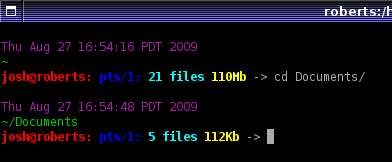
Bash não suporta comentários multilinhas. Mas às vezes você precisa continuar comandos sem finalizá-los. Nesse caso, use uma aspas aberta (' ou "), barra invertida (\), ou pipe ( | ) no final de cada linha para continuar o comando e evitar sua execução.
-
Linux Bashrc: Exibir dados no topo do terminal
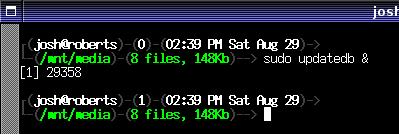
Se deseja mostrar usuário/host, tarefas ativas e data na primeira linha, este prompt .bashrc funciona bem. Além disso, exibe a quantidade de arquivos no diretório atual e seu uso de espaço. O código seria algo assim:
export PS1="\u@\h [\$(pwd):$(ls -F |grep -v / | wc -l)]> "
Para adicionar isto permanentemente, abra o arquivo .bashrc e adicione a linha abaixo:
nano ~/.bashrc
PS1="\u@\h [\$(pwd):$(ls -F |grep -v / | wc -l)]> "
-
Linux Bashrc: Prompt Simples de Alto Desempenho

Código:
PS1='[$(date +"%a %b %d | %T")] -> \w$'
-
Linux Bashrc: O Prompt Rob
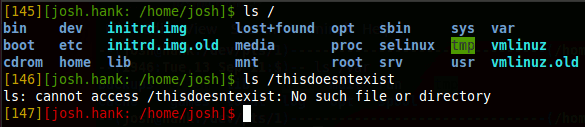
Apesar do código rob ser pequeno e simples, ele oferece recursos que aparecem em exemplos bem mais complexos
Código:
PS1='[$(wc -l < .bash_history)][\u: \w]$'
Dica: para usar qualquer um destes prompts, copie e cole a linha "PS1=" direto no seu terminal. Para fazer mudanças permanentes, cole a linha no final do arquivo ~/.bashrc.

Caso de uso: Criando Aliases
Criar aliases para seus comandos mais usados economiza tempo. Aliases são atalhos personalizados que representam um comando (ou conjunto de comandos) executado com ou sem opções customizadas. Por exemplo, o comando "ls". Este é um comando útil que mostra o conteúdo do diretório. Saber quais arquivos estão ocultos ou ter informações detalhadas do diretório é bem mais proveitoso. Por isso usamos um alias aqui.
Leia também: Melhores Ferramentas e Softwares para Monitorar Servidor Linux
Um dos aliases mais usados é ll, que executa "ls –lha" ou similar. Isso exibe detalhes completos dos arquivos, mostra arquivos ocultos e tamanhos em unidades legíveis. Você também pode usar aliases para criar versões mais curtas de códigos, forçar um comando a sempre rodar com suas flags preferidas, ou evitar erros de digitação comuns. Use atalhos personalizados para contornar sintaxe complicada ou fácil de esquecer. Para ver a lista de aliases definidos, execute simplesmente alias Esta mesma string foi traduzida para árabe como: ':' Então você sabe que É traduzível, não é um nome de marca.
alias
A saída deste comando mostra os aliases padrão definidos para seu usuário no Ubuntu 18.04 conforme a imagem abaixo:
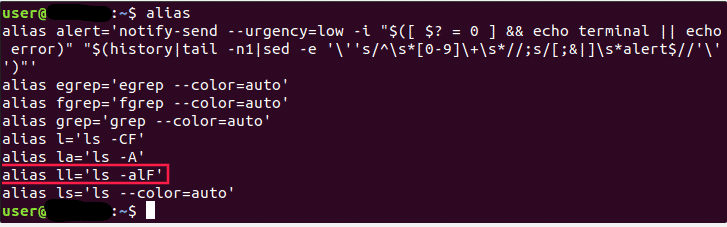
Como você pode ver, $ ll É equivalente a executar $ ls –alF. Também é possível criar aliases temporários. Para isso, digite a palavra do alias. Em seguida, use o nome que deseja para executar um comando, seguido do sinal de igualdade, e coloque entre aspas o comando que quer atalhar. A sintaxe é algo como:
alias shortName="your custom command here"
Por exemplo:
alias wr="cd /var/www/html"
Depois você pode usar este atalho para ir ao diretório webroot. Mas tem um problema: ele funciona apenas na sessão atual do terminal. Se abrir uma nova sessão, o alias desaparece. Para manter os aliases, você precisa de um alias permanente.
Até agora discutimos várias formas de aproveitar o arquivo .bashrc no Linux. Agora vamos ver os passos para abrir o bashrc e salvar um arquivo, para que você tire o máximo proveito do bashrc do Linux.
Leia também: O que é Netcat Listener e como usar?
Como abrir Bashrc e salvar um arquivo?
A sintaxe é praticamente a mesma de um alias temporário, com a diferença de que agora você também precisa salvá-lo em um arquivo. Assim:
Etapa 1: Abra um arquivo .bashrc em um editor bash como este:
vim ~/.bashrc
Etapa 2: Encontre um local para o arquivo de aliases
Encontre um lugar no arquivo onde pretende manter os aliases. Por exemplo, você pode adicioná-los ao final do arquivo.
Etapa 3: Salve o arquivo.
Depois disso, este arquivo será carregado automaticamente na próxima sessão.
Nota: o desaliasar comando será usado para remover um alias.
unalias alias_name
unalias -a [remove all alias]
Além de usar bashrc para vários prompts, talvez você precise saber como modificar arquivos .bashrc, o que explicaremos a seguir.
Como editar arquivos .bashrc?
Você pode querer adicionar seus próprios comandos em qualquer editor de texto do terminal. Para isso, edite o bashrc. Vamos usar editor nano nos exemplos a seguir.
Etapa 1: Para editar bashrc via nano, digite o seguinte comando no Terminal:
nano ~/.bashrc
Nota: Se é a primeira vez que edita seu arquivo .bashrc, é possível que esteja vazio. Isso não é um problema. Caso contrário, você pode adicionar suas mudanças em qualquer linha.
Lembre-se de que qualquer alteração no .bashrc será aplicada na próxima vez que abrir o terminal. Se quiser usar essas mudanças agora, execute o comando abaixo:
source ~/.bashrc
Etapa 2: Você pode adicionar o que quiser ao seu arquivo .bashrc. De qualquer forma, é melhor usar um comentário (precedido por #) para organizar seu código.
Nota: Tenha em mente que edições no .bashrc devem seguir o formato de script do bash. Se você não sabe como criar scripts em bash, use recursos online.
Como recarregar arquivo bashrc?
Se quer recarregar o arquivo bashrc sem abrir um novo arquivo, execute o seguinte comando:
~/ .bashrc
Como você sabe, o operador de ponto executa este comando do arquivo no ambiente atual. Você também pode usar o source comando como mostrado abaixo:
Source ~/ .bashrc
O que é o bash_profile?
Toda vez que cria uma nova sessão bash, um arquivo de perfil bash é criado. É um arquivo chamado .bash_profile no diretório home do seu computador que o bash executa. Para criar seu arquivo bash, execute o seguinte comando:
sub1 ~/ .bash_profile
O til (~) é equivalente a /User/Rich e diz ao bash para começar a percorrer o sistema de arquivos a partir do diretório home. Significa que você pode escrever o comando anterior no seguinte formato:
Sub1 /Users/Rich/.bash_profile
Mas usar (~) é um atalho que qualquer usuário pode entender.
Onde fica o bash_profile?
Você pode se perguntar onde está o caminho bash_profile. O bash_profile é um arquivo oculto localizado na pasta home, e você precisa torná-lo visível. Se ~/ .bash_profile não existir, ~/ .profile estará localizado em seu lugar.
Bashrc vs. bash_profile
O .bashrc é executado apenas em modo interativo quando o bash não atua como um shell de login. Ao contrário, .bash_profile é executado apenas como um shell não interativo com a opção – login ou quando o bash foi iniciado como um shell de login interativo. Isso significa que é adequado para comandos que devem ser executados uma vez, enquanto bashrc é ótimo para comandos que você deve executar em cada novo shell.
Construa num VPS Linux com acesso root, NVMe e o poder do AMD EPYC.
Ver planos LinuxConsiderações finais: bashrc de Linux
Este artigo forneceu uma breve descrição do bashrc Linux e como você pode usá-lo. Claro, há muito mais a aprender sobre este tópico; a limitação do .bashrc é sua imaginação ou habilidades de codificação. Mas com nossas orientações rápidas e fáceis de usar, você deve ser capaz de fazer todas as coisas básicas que mencionamos sobre .bashrc. Além disso, você pode usar nossas soluções Linux VPS para ajudá-lo a obter a melhor experiência ao usar Linux. Nossos planos Linux VPS com tecnologia KVM são projetados para oferecer múltiplos benefícios, incluindo largura de banda significativa, tempo de atividade garantido (99,95%), armazenamento SSD ultrarrápido, conexão confiável e suporte técnico 24/7, entre outras vantagens. Então não adie mais e obtenha um Linux VPS barato por $7,95. Se você tiver mais dúvidas que não abordamos, deixe um comentário e tentaremos responder o mais rápido possível!
Perguntas Frequentes
O que é arquivo .bashrc?
Um arquivo bashrc é um script de shell que o Bash executa sempre que é iniciado. O bashrc ajuda a especificar como sua interface de linha de comando (CLI) ou aplicativo Terminal se parece e funciona, juntamente com as configurações do SO.
O que é bash_profile no Linux?
O bash_profile é usado para personalizar as configurações de usuário e é um arquivo, geralmente oculto, localizado no diretório home. Além disso, arquivos bash_profile são scripts de configuração que incluem especificações de variáveis, variáveis de exportação e comandos de login como pesquisa de correio ou notícias.
Por que é chamado bashrc?
Em bashrc, o termo rc significa “run commands”.
Onde fica o bash_profile no Linux?
O bash_profile está localizado no diretório home de cada usuário, em que cada usuário pode ter diferentes configurações de bash.



Discussão
Comentários
Inicie sessão para participar na discussão.