
Implantar cloud vps
Oferecemos duas formas diferentes de criar sua própria Cloud VPS. A primeira
é selecionando um dos planos Cloud VPS no site Cloudzy e
realizando o pedido. A segunda é dentro do painel Cloudzy para implantar uma
Cloud VPS com as especificações desejadas. Nas duas formas, você consegue
sua VPS desejada com preços flexíveis. Nas seções seguintes, vamos
guiá-lo passo a passo por cada método para que escolha
o melhor plano conforme suas necessidades e preferências.
1. Procurar Cloud
Planos VPS da Página de Preços
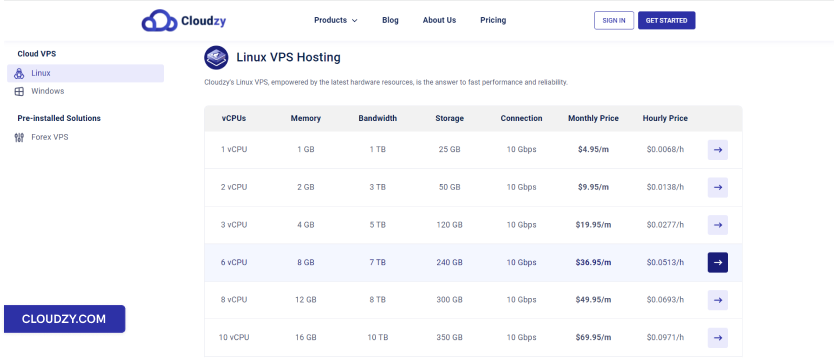
Etapa 1: Escolha Seu Plano Preferido
Plano
Descubra os planos em Página de preços Cloudzy e escolha
um plano que atenda suas necessidades. Neste exemplo, estamos escolhendo 8 GB RAM
Linux VPS.
Etapa 2: Criar uma Conta
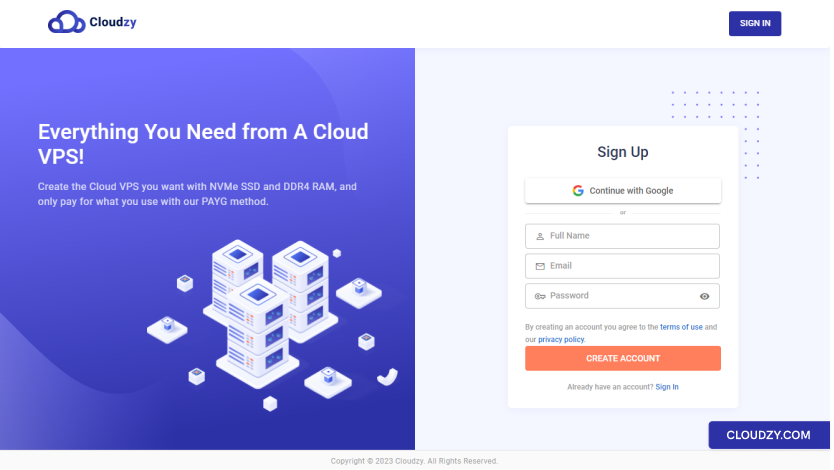
Antes de finalizar seu pedido, você precisa criar uma conta. Para isso,
preencha o formulário de registro com seu nome, endereço de e-mail e uma
senha forte. Você também pode se inscrever com sua conta Google.
selecionando o Continuar com Google opção
Etapa 3:
Escolha a Localização do Servidor, Sistema Operacional e Opções Avançadas
Após fazer login em sua conta, você pode:
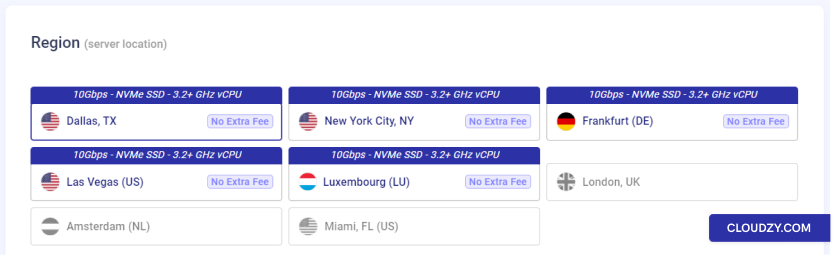
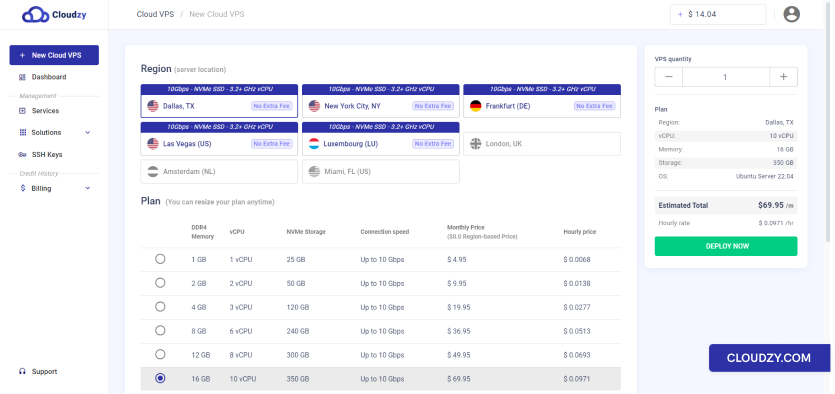
a. Selecionar a Localização do Servidor
Em Região na seção (localização do servidor), selecione a
região onde deseja criar seu Cloud VPS.
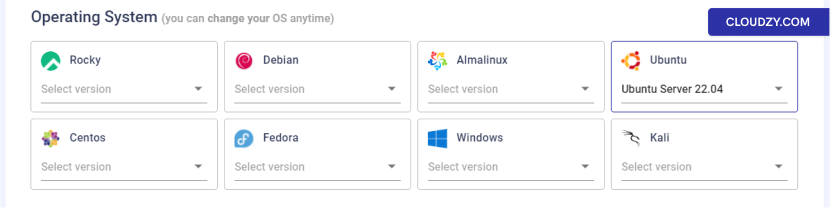
b. Escolher o Sistema Operacional do Seu Cloud VPS
Em seguida, você pode escolher a versão do sistema operacional que deseja
usar.
Nota: Você pode alterar seu SO a qualquer momento.
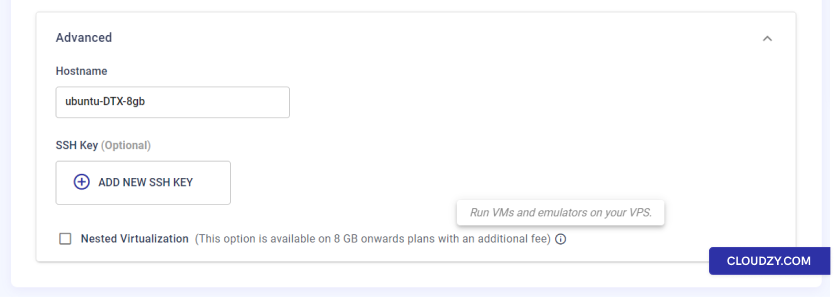
c. Opções Avançadas (Opcional)
Você pode escolher o nome do host que será atribuído ao seu Cloud VPS.
Por padrão, o processo de criação atribui uma senha forte ao seu VPS
que não será salva em nossos bancos de dados. No entanto, recomendamos usar SSH
pares de chaves em vez de logins baseados em senha para gerenciar seu VPS. Se você
também preferir usar uma chave SSH, pode adicionar Chaves SSH nesta seção.
Você pode marcar a Virtualização Aninhada caixa de seleção
(apenas para plano de 8GB e superior), se deseja executar VMs e emuladores no
seu Cloud VPS.
d. Implantar Agora
Após todas essas configurações, você pode clicar em
IMPLEMENTAR AGORA botão
Etapa 4: Adicionar Crédito
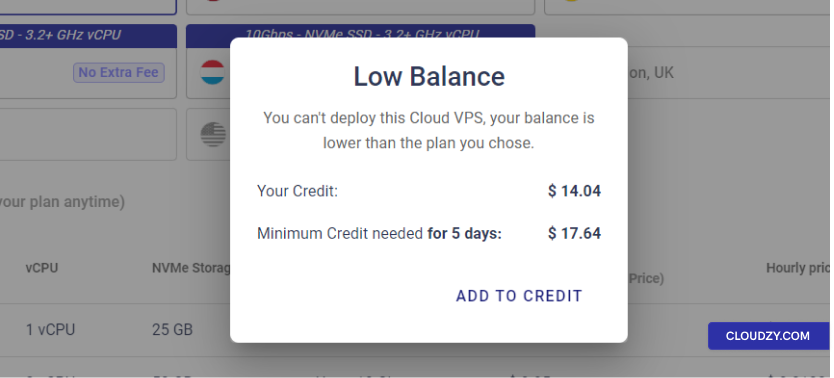
Se não tiver crédito suficiente, um Saldo Baixo
pop-up será exibido e você poderá clicar em Adicionar a
Crédito.
Etapa 5: Métodos de Pagamento e
Cupons
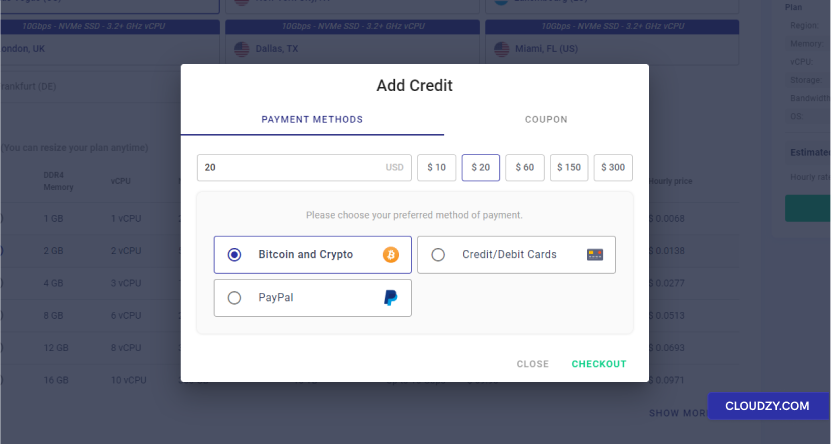
Agora você precisa carregar o saldo da sua conta para implantar sua Cloud VPS.
VPS. Como mencionado na Saldo Baixo pop-up no
etapa anterior, o crédito mínimo que você pode adicionar é o crédito necessário
para 5 dias de uso. Você pode inserir o valor desejado para carregar
sua conta ou escolher entre opções pré-definidas. Se tiver cupons,
adicione-os na Cupom seção. Por fim, você
pode selecionar seu método de pagamento preferido e clicar em
CHECKOUT para prosseguir para o gateway de pagamento
página.
Etapa 6: Implante Sua Cloud VPS
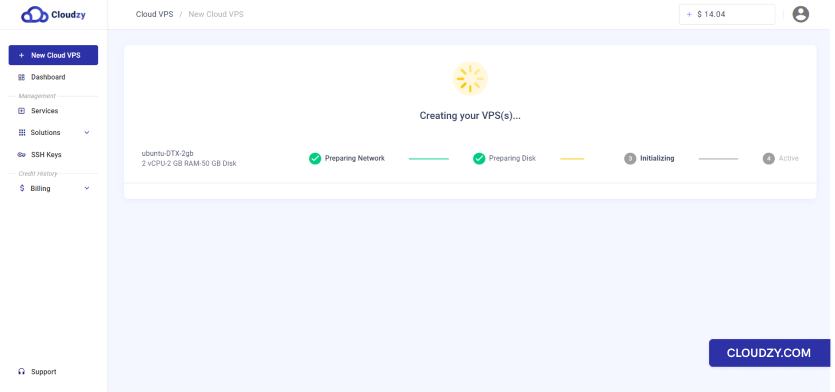
Após seu pagamento ser processado, sua Cloud VPS será implantada
automaticamente. Dependendo do sistema operacional escolhido, o processo de
implantação pode levar até 5 minutos.
Etapa 7: Acesse Sua Cloud VPS
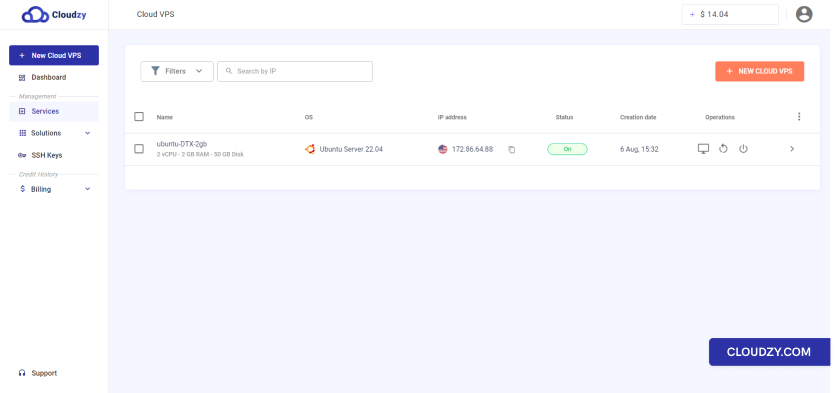
Você pode acessar sua Cloud VPS assim que o processo de implantação for concluído
(de Serviços na barra lateral). As informações sobre
a Cloud VPS que você criou serão enviadas para você por email.
Nota: Para proteger sua Cloud VPS, guarde a
senha fornecida em um local seguro e privado.
2. Implante uma Cloud VPS
Dentro do Painel
Os servidores privados virtuais em nuvem são fáceis de gerenciar e manter no
painel Cloudzy. Para criar sua própria nuvem VPS, você precisará
seguir estas etapas:
Etapa 1: Criar uma Conta
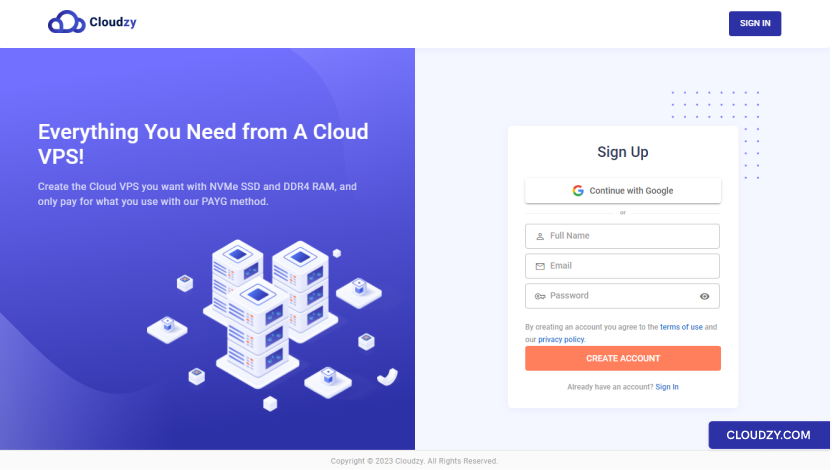
Se você não tiver uma conta, pode criar uma em Cloudzy. Após criar
sua conta, você precisará aumentar o saldo de crédito da sua conta para
criar a nuvem VPS desejada (discutiremos isso na
além disso).
Etapa 2: Navegue até
Aba Nova Nuvem VPS
Após fazer login em sua conta, navegue até a Novo
Cloud VPS aba.
Etapa 3: Escolha as
Especificações da Nuvem VPS
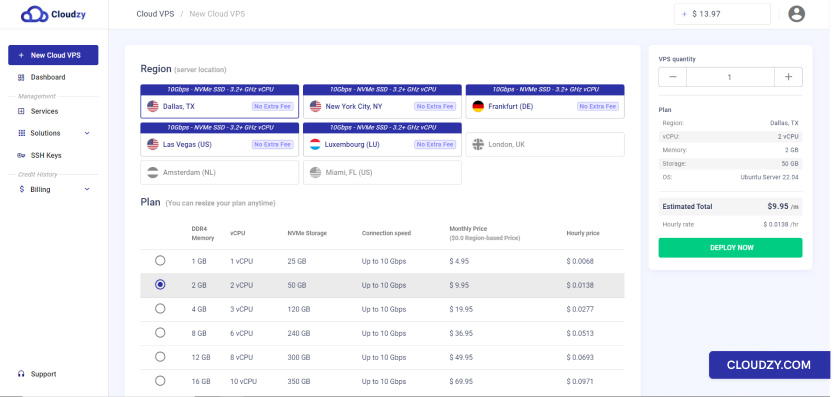
a. Selecionar a Localização do Servidor
Em Região na seção (localização do servidor), selecione a
região onde deseja criar seu Cloud VPS.
b. Escolha Seu Plano com Preferências
Especificações
Agora você pode escolher um plano com a quantidade específica de memória (RAM),
armazenamento e núcleos CPU que sua nuvem VPS terá.
Nota: Você pode redimensionar o plano escolhido a qualquer momento
quero.
c. Escolha um Sistema Operacional
Em seguida, você pode escolher um sistema operacional que deseja usar.
Nota: Você pode alterar seu SO a qualquer momento.
d. Opções Avançadas (Opcional)
Você pode escolher o nome do host que será atribuído ao seu Cloud VPS.
Por padrão, o processo de criação atribui uma senha forte ao seu VPS
que não será salva em nossos bancos de dados. No entanto, recomendamos usar SSH
pares de chaves em vez de logins baseados em senha para gerenciar seu VPS. Se você
também preferir usar uma chave SSH, pode adicionar Chaves SSH nesta seção.
Você pode marcar a Virtualização Aninhada caixa de seleção
(apenas para plano de 8GB e superior), se deseja executar VMs e emuladores no
seu Cloud VPS.
Implantar Agora
Após todas essas configurações, você pode clicar em
IMPLEMENTAR AGORA botão da barra lateral direita.
Etapa 4: Adicionar Crédito
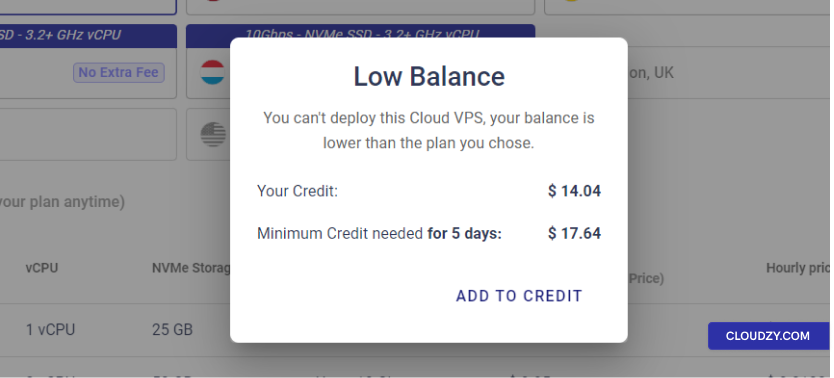
Se você não tiver crédito suficiente, Saldo Baixo janela pop-up
aparecerá e você poderá clicar em Adicionar ao Crédito.
Etapa 5: Métodos de Pagamento
e Cupons
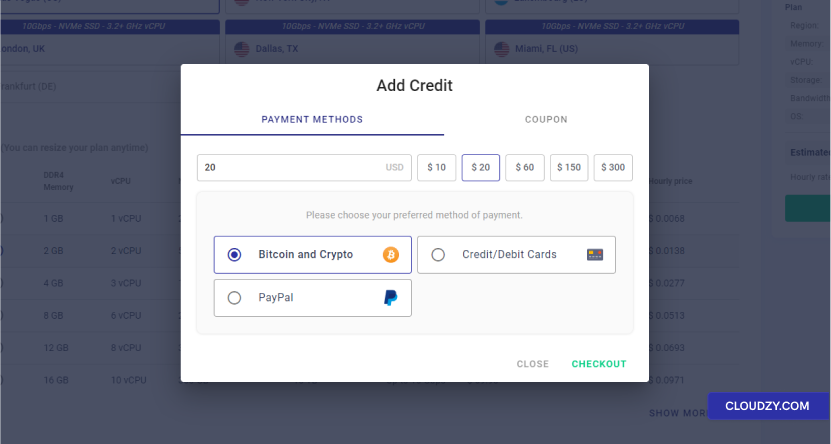
Agora você precisa carregar o saldo da sua conta para implantar sua Cloud VPS.
VPS. Como mencionado na Saldo Baixo pop-up no
etapa anterior, o crédito mínimo que você pode adicionar é o crédito necessário
para 5 dias de uso. Você pode inserir o valor desejado para carregar
sua conta ou escolher entre opções pré-definidas. Se tiver cupons,
adicione-os na Cupom seção. Por fim, você
pode selecionar seu método de pagamento preferido e clicar em
CHECKOUT para prosseguir para o gateway de pagamento
página.
Etapa 6: Implante Sua Nuvem
VPS
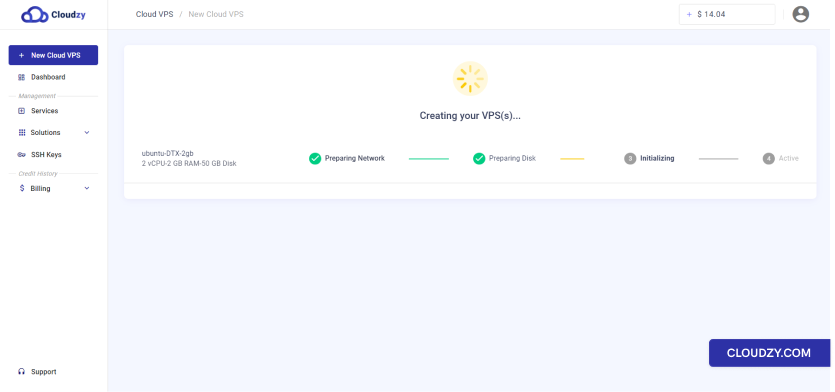
Após seu pagamento ser processado, sua Cloud VPS será implantada
automaticamente. Dependendo do sistema operacional escolhido, o processo de
implantação pode levar até 5 minutos.
Etapa 7: Acesse Sua Cloud
VPS
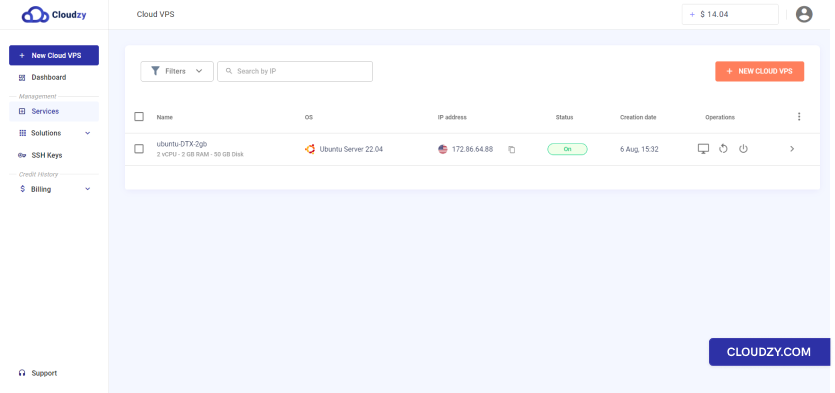
Você pode acessar sua Cloud VPS assim que o processo de implantação for
concluído. As informações sobre a Cloud VPS que você criou serão enviadas
enviado para você por email.
Nota: Para proteger sua Cloud VPS, guarde a
senha fornecida em um local seguro e privado.
Esperamos que este guia ajude você a adquirir facilmente o serviço Cloud VPS
de que precisa. Se tiver dúvidas ou encontrar problemas durante o
processo de pedido, sinta-se à vontade para Criar um ticket
entrar em contato com nossa equipe de suporte ao cliente para assistência.
Também em Implantação e configuração
Guias relacionados.
Precisa de ajuda com outra coisa?
Tempo médio de resposta inferior a 1 hora. Pessoas reais, não bots.