
Configurar nome de host vps
Entender e definir o nome da instância ou hostname do seu
Servidor Privado Virtual (VPS) é importante para gerenciamento de servidor e
identificação de rede. O hostname fornece uma referência legível
ao servidor e tem papel significativo em redes e segurança.
Este guia explica o que é um nome de instância e oferece um passo
a passo simples para definir ou alterar o hostname do seu VPS na Cloudzy
Painel.
Pré-requisitos
Antes de começar a definir ou alterar o hostname da sua Cloud VPS, certifique-se de que
você possui:
-
Acesso ao Painel Cloudzy: Faça login no seu Painel Cloudzy
onde seu VPS está hospedado. -
VPS Ativo: Certifique-se de que seu VPS está ativo. Você
pode alterar o hostname enquanto o VPS está em execução ou se estiver desligado
desligado. -
Nome de Host Válido: Escolha um nome de host apropriado.
Deve estar em conformidade com DNS, não conter caracteres especiais e começar com a
letra e ter menos de 63 caracteres. Alguns exemplos incluem
node01.example.com ou
database-london.example.net.
Passo
1: Acessando o Painel Cloudzy para Configuração de Hostname
- Faça Login:
Acesse o site do Painel Cloudzy e insira suas credenciais para
faça login. O painel exibirá uma visão geral do seu VPS
instâncias.
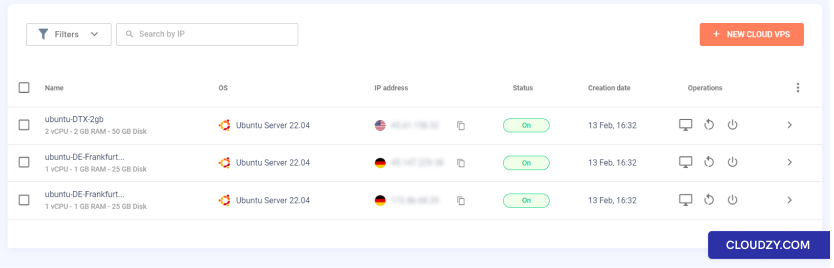
- Selecione seu VPS:
Na lista de instâncias VPS disponíveis, selecione aquela para a qual
você quer alterar o nome do host. Você pode identificá-lo facilmente pelo
nome ou endereço IP atual.
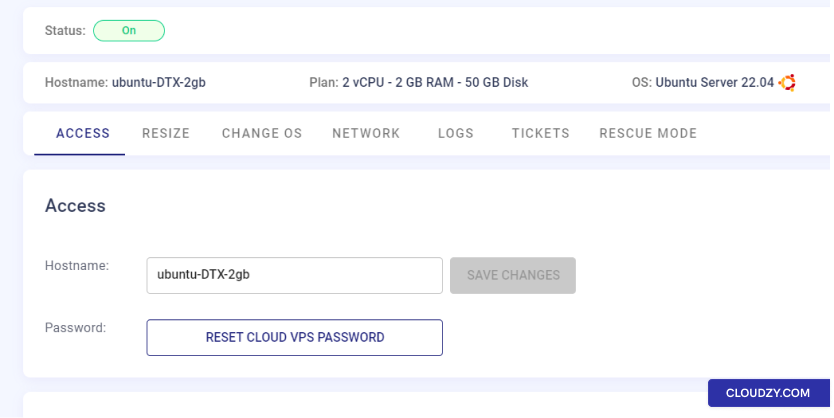
- Encontre a Seção de Acesso:
Na página de gerenciamento VPS, localize o Acesso aba.
Aqui você encontra as opções para modificar as configurações do seu VPS.
incluindo o hostname.
Passo
2: Alterando o Hostname VPS via Painel Cloudzy
- Acesse as Configurações de Hostname:
Em Acesso seção da sua página de gerenciamento VPS em
no painel Cloudzy, localize o campo hostname.
- Insira um Novo Nome de Host:
Digite seu novo nome de host no campo, por exemplo,
server01.yourdomain.com ou
server01.
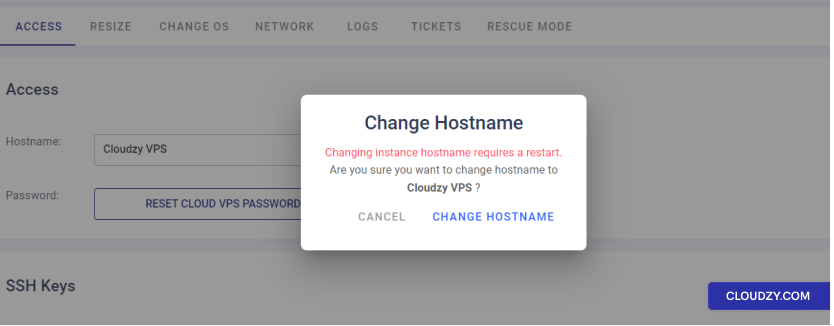
- Salvar e Confirmar Alterações:
Clique no botão Salvar Alterações para confirmar o novo nome de host.
um diálogo de confirmação aparecerá, informando que o VPS será reiniciado
como parte do processo de alteração de hostname.
- Reiniciar para Aplicar Novo Nome de Host:
Confirme a ação para iniciar a reinicialização. O VPS será reiniciado em
reiniciar para atualizar as configurações de sistema e rede com a nova
nome do host
Seguindo estas etapas, você consegue atualizar seu VPS com sucesso
hostname, que será refletido quando VPS reiniciar e voltar a funcionar
online. Se precisar de mais informações ou de ajuda adicional, fico
em contato com nossa equipe de suporte através de a submeter um
passagem.
Também em Implantação e configuração
Guias relacionados.
Precisa de ajuda com outra coisa?
Tempo médio de resposta inferior a 1 hora. Pessoas reais, não bots.