
Implantar VPS a partir de ISO personalizada
O Cloudzy permite que os usuários façam upload e utilizem Custom ISO com total flexibilidade
arquivos, permitindo uma rede privada virtual mais personalizada e ajustada às suas necessidades
servidor (VPS) experiência. Este recurso é especialmente útil para usuários que
exigem sistemas operacionais ou configurações específicas que não estão
disponíveis em modelos predefinidos. Seguindo este guia, você
aprenderá como fazer upload de uma ISO personalizada, implantar um VPS a partir da ISO enviada
e gerenciar seu VPS com eficiência. Seja você um profissional de TI experiente
ou iniciante, este guia passo a passo o ajudará a aproveitar ao máximo
os recursos de ISO personalizada do Cloudzy.
Pré-requisitos
Antes de usar ISOs personalizadas no Cloudzy, certifique-se de que você tem
requisitos anteriores:
-
Conta Cloudzy Ativa: Você deve ter uma
conta ativa com Cloudzy. -
Créditos Suficientes: Certifique-se de que sua conta tem
créditos suficientes para criar e implantar servidores privados virtuais. -
Conhecimento de Instalação de SO Personalizado e Rede
Configuração: Familiaridade com instalação de sistemas operacionais
e configuração de definições de rede é essencial. -
Link Público HTTPS para o Arquivo ISO:
Obtenha um link HTTPS para o arquivo ISO que deseja usar. O arquivo ISO
deve estar publicamente acessível para fazer upload com sucesso.
Como Fazer Upload de um
ISO Personalizada no Cloudzy
Fazer upload de uma ISO personalizada no Cloudzy é um processo simples.
Siga estas etapas para começar:
Acesse a página de ISO
Recurso
-
Faça login na sua conta Cloudzy.
-
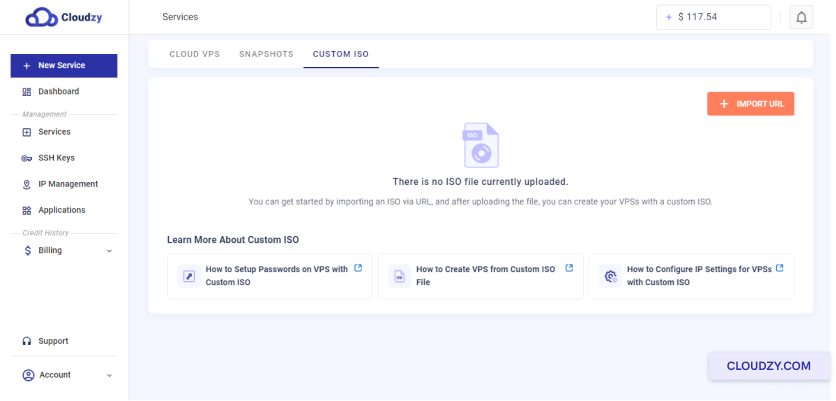
Navegue para o Serviços Personalizada e clique em
ISO personalizada aba.
Iniciar o Upload
Processo
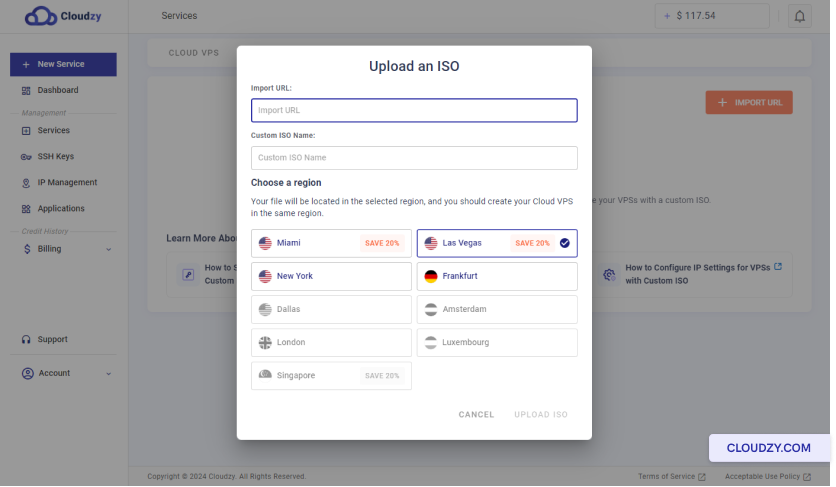
Clique em Importar URL para abrir o formulário de
janela.
Forneça Detalhes da ISO
-
Na janela de upload, insira a URL do arquivo ISO que deseja
fazer upload. Certifique-se de que a URL é um link HTTPS e está pública
acessível. -
Especifique o nome do arquivo ISO. Deve terminar com
.iso (por exemplo, linux.iso).
Escolha uma Região
Selecione a região onde deseja fazer upload do ISO. Esta região
deve ser a mesma onde você planeja criar a VPS.
Conclua o Upload
-
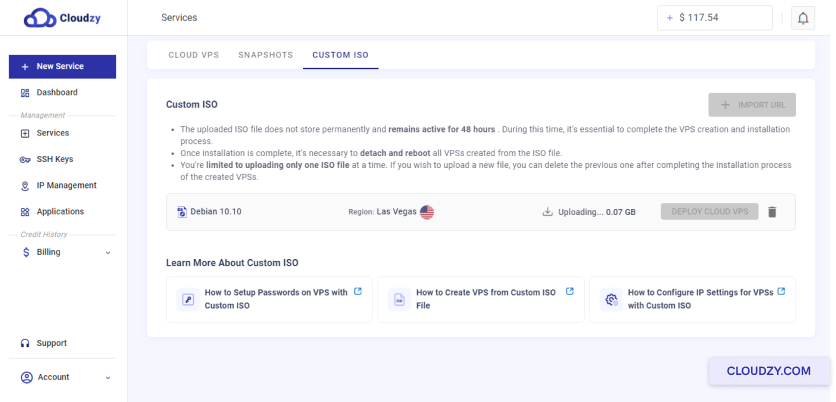
Clique em Carregar ISO botão para iniciar o
processo de upload -
Aguarde a conclusão do upload. Você pode acompanhar o progresso em
o ISO personalizada aba.
Verifique o Upload
Após a conclusão do upload, o arquivo ISO enviado será listado
sob o ISO personalizada aba.
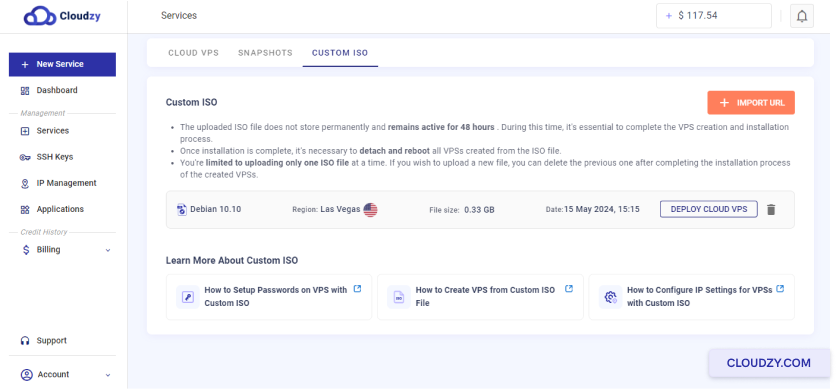
Agora você pode usar este ISO para implantar sua Cloud VPS.
Seguindo essas etapas, você pode facilmente fazer upload de um ISO personalizado para sua
conta Cloudzy e prepará-la para implantar uma nova VPS.
Como Implantar um
VM Usando um ISO Personalizado
Implantar uma Máquina Virtual (VM) usando um ISO personalizado em Cloudzy pode ser
feito através de múltiplos métodos. Siga as etapas abaixo para implantar sua VM
com sucesso.
Método 1:
Implantar Cloud VPS a partir da Aba ISO Personalizado
- Navegue para a Aba ISO Personalizado:
-
Faça login na sua conta Cloudzy.
-
Ir para o Serviços Personalizada e clique em
ISO personalizada aba.
- Implante a VPS:
-
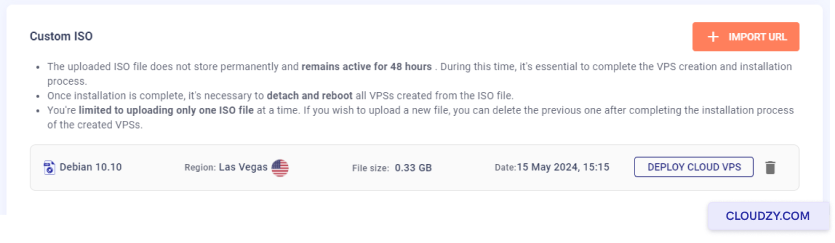
Localize o arquivo ISO enviado em ISO personalizada
aba. -
Clique em Implantar Cloud VPS botão ao lado de
Arquivo ISO.
- Configure Sua VPS:
-
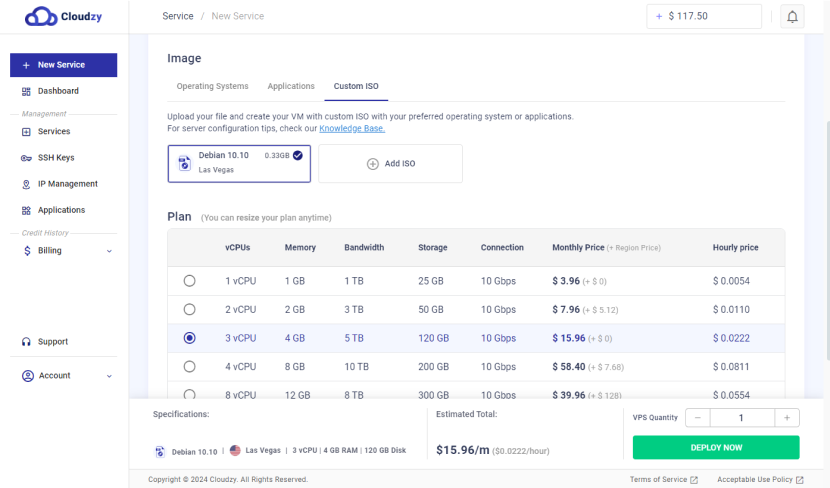
Selecione a região onde seu ISO foi enviado.
-
Escolha o plano desejado (vCPUs, memória, armazenamento e
largura de banda). -
Insira um nome de host para sua VPS.
-
Clique Implementar Agora para criar seu VPS.
Método
2: Implante uma nova VM a partir da página Serviços usando ISO personalizado
- Acesse a página Criar Cloud VPS:
-
Faça login na sua conta Cloudzy.
-
Clique em Novo Serviço botão em
barra lateral
- Selecione ISO personalizado:
-
Em Criar Cloud VPS página, selecione o
ISO personalizada aba. -
Escolha o arquivo ISO carregado na lista.
- Configure Sua VPS:
-
Verifique se a região corresponde à região onde seu ISO foi
enviado. -
Selecione o plano desejado (vCPUs, memória, armazenamento e
largura de banda). -
Insira um nome de host para sua VPS.
-
Clique Implementar Agora para criar seu VPS.
Etapas Adicionais
- Acesse o Console VPS:
Após o VPS ser implantado, você pode usar o botão VNC para acessar o
console VPS e continuar com a configuração do SO.

- Desanexar e reiniciar:
Após concluir a configuração do SO, clique no Desanexar &
Reiniciar botão para remover o arquivo ISO e reiniciar o VPS.

- Verificar e gerenciar:
Volte para a Serviços página e a
ISO personalizada aba para visualizar a lista de VMs criadas a partir do
ISO.
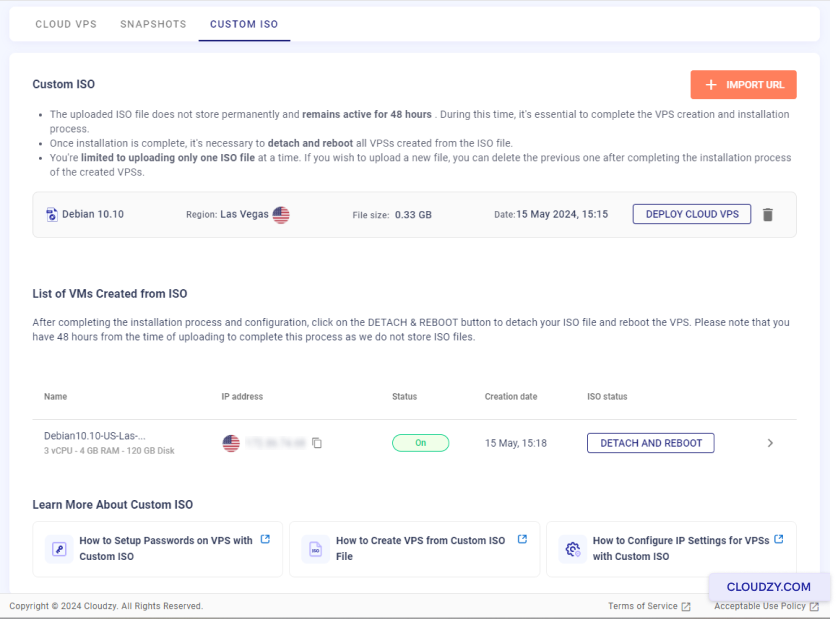
Você pode gerenciar suas VMs, incluindo reiniciar e desanexar o ISO
arquivo desta seção.
Notas Importantes
- Limitação de Região:
Você só pode implantar um VPS na mesma região onde o arquivo ISO foi
enviado. Se você precisar fazer deploy em outra região, delete
a ISO atual e faça upload dela novamente na região desejada.
- Restrição de Tempo:
Você tem 48 horas a partir do momento do upload até
concluir o processo de deploy e configuração, pois Cloudzy não armazena ISOs
permanentemente e seu arquivo será deletado após 48 horas.
Seguindo esses métodos, você consegue fazer deploy de uma VM usando uma ISO personalizada no
Cloudzy, garantindo uma configuração VPS customizada e flexível conforme sua necessidade.
necessidades específicas.
Configurando
Endereço IP e DNS para novo VPS personalizado
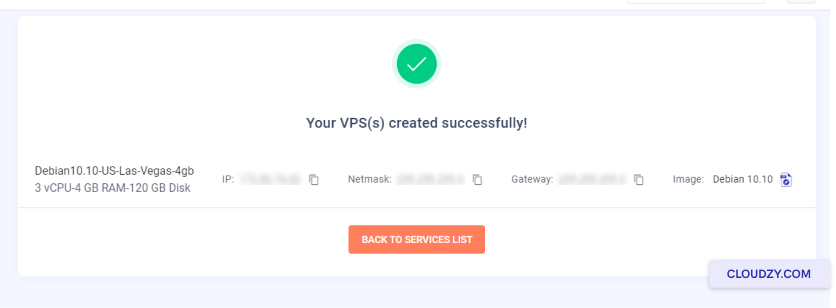
Novos servidores virtuais privados customizados podem não vir com um
endereço IP pré-configurado. Anote o endereço IP, máscara de sub-rede e
gateway padrão fornecidos durante a criação do VPS. Depois, use o
botão VNC disponível no painel Cloudzy para acessar o console do VPS e
configurar o endereço IP.
Para configurar DNS, você pode usar servidores públicos como:
Go de DNS público:
-
Primário: 8.8.8.8
-
Secundário: 8.8.4.4
DNS da Cloudflare:
-
Primário: 1.1.1.1
-
Secundário: 1.0.0.1
OpenDNS:
-
Primário: 208.67.222.222
-
Secundário: 208.67.220.220
Ao configurar essas definições, você garante que seu VPS tenha conectividade
de rede correta e resolução de DNS. Se tiver dúvidas, entre em contato.
gratuito entrar em contato conosco por a submeter um
passagem.
Também em Implantação e configuração
Guias relacionados.
Precisa de ajuda com outra coisa?
Tempo médio de resposta inferior a 1 hora. Pessoas reais, não bots.