

Представьте: вы на другом конце света и вам срочно нужен доступ к домашнему или рабочему ПК, но добраться до него нет никакой возможности. Решений существует немало — одно из них это программы для удалённого рабочего стола. При выборе инструмента часто встаёт вопрос: AnyDesk или TeamViewer?
Программы для удалённого рабочего стола выручают в таких ситуациях: они позволяют управлять компьютером на другом конце земли так, будто вы сидите прямо за ним. Краткое сравнение AnyDesk и TeamViewer поможет выбрать подходящий инструмент.
Два популярных варианта, которые стоит рассмотреть, — это AnyDesk и TeamViewer. Это короткое сравнение двух инструментов разбирает практические отличия между ними. Оба позволяют получать доступ к файлам, оказывать техническую поддержку и работать удалённо, но различаются по скорости, функциям и цене. Здесь мы сравниваем AnyDesk и TeamViewer напрямую, чтобы вы могли увидеть разницу сами.
Что такое AnyDesk?
AnyDesk — проприетарное приложение для удалённого рабочего стола, разработанное в Германии и ориентированное на быстрые соединения с низкой задержкой. Выпущенное впервые в 2014 году, оно быстро завоевало репутацию благодаря лёгкости и простоте использования.
В AnyDesk достаточно ввести короткий числовой ID удалённого устройства — и вы сразу получаете доступ к экрану, управлению, передаче файлов и даже встроенному VPN. Собственный видеокодек (DeskRT) сохраняет высокое качество изображения при минимальных задержках.
AnyDesk работает на всех основных платформах: Windows, macOS, Linux, Android, iOS, а также FreeBSD и Raspberry Pi — так что подключиться можно практически с любого устройства. Бесплатная версия доступна для личного использования без дополнительной оплаты, но включает только базовые функции. Для бизнеса AnyDesk предлагает платные тарифы.
Эти преимущества важно учитывать при выборе между AnyDesk и TeamViewer для повседневного удалённого доступа.
AnyDesk: плюсы и минусы
У любого приложения есть сильные стороны, но нет ничего идеального. AnyDesk — не исключение: у него много достоинств, но есть и ограничения. Разберём их кратко.
Плюсы
Чтобы лучше понять компромиссы при выборе между AnyDesk и TeamViewer, рассмотрим плюсы AnyDesk.
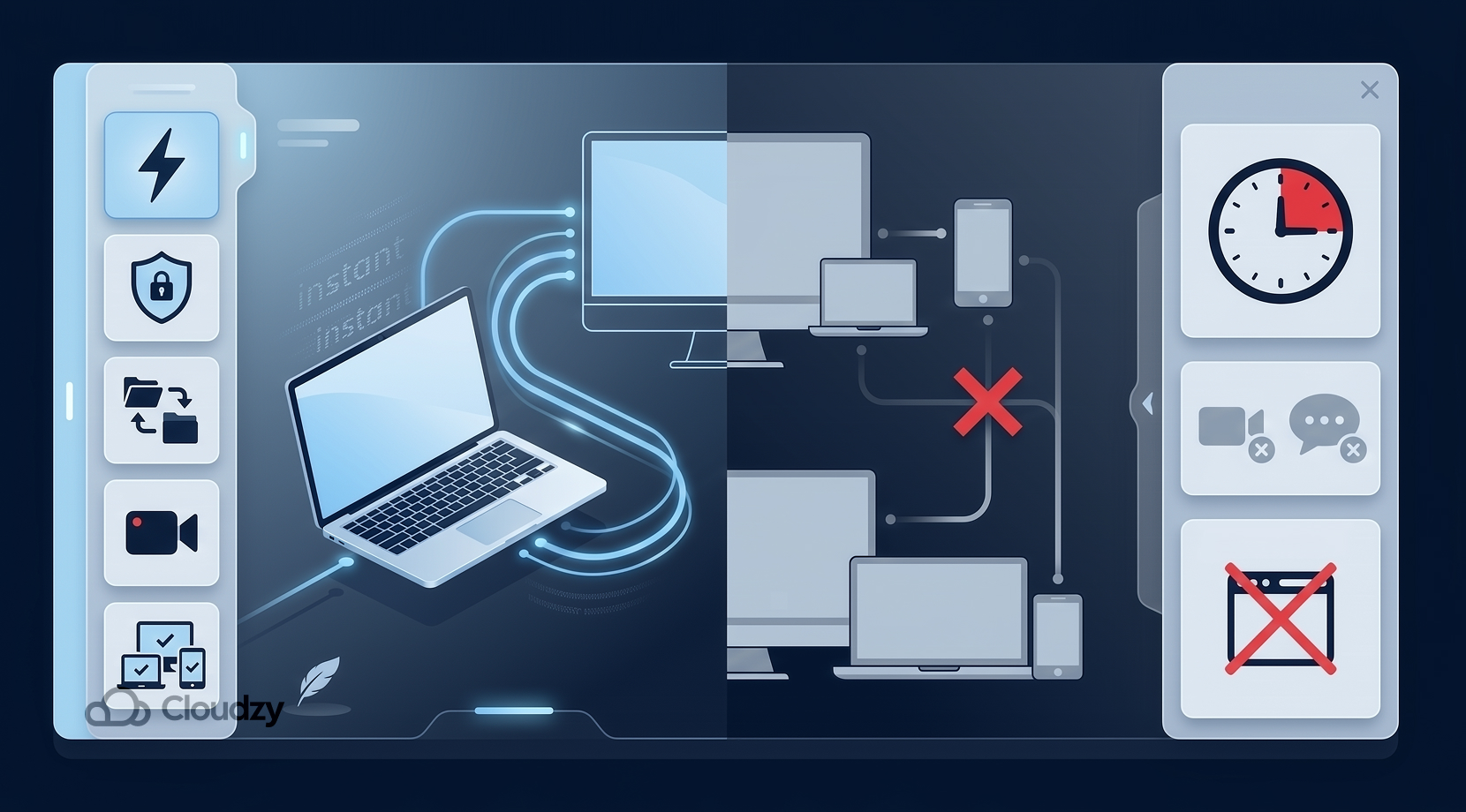
AnyDesk отличается высокой скоростью и минимальным весом. Удалённые сессии работают отзывчиво даже при медленном соединении, поскольку приложение оптимизировано под низкую пропускную способность и плавную частоту кадров. Настройка не вызывает сложностей: портативная версия не требует установки, а интерфейс прозрачен и понятен.
Передача файлов реализована через перетаскивание. Кроме того, приложение умеет записывать сессии и перезагружать удалённую машину без разрыва соединения. В плане безопасности AnyDesk обеспечивает практически максимальную защиту за счёт современного шифрования — в частности, TLS 1.3 и RSA 2048-bit.
AnyDesk также позволяет добавлять в белый список известные устройства или пользователей для быстрого доступа в один клик. Что особенно важно для домашних пользователей и фрилансеров: лицензия Solo рассчитана на одного пользователя и стоит значительно дешевле, чем тарифы TeamViewer.
Если сравнивать AnyDesk и TeamViewer исключительно по производительности и потреблению ресурсов, AnyDesk нередко выигрывает.
Минусы
В сравнениях AnyDesk и TeamViewer регулярно всплывают одни и те же ограничения.
Функциональность AnyDesk достаточно минималистична: он отлично справляется с демонстрацией экрана и передачей файлов, но не имеет встроенного видеочата, аудиоконференций и группового чата, которые есть у TeamViewer. Бесплатная версия AnyDesk предназначена исключительно для некоммерческого использования и имеет ряд ограничений.
Можно зарегистрировать не более 3 устройств, а сессии автоматически завершаются через 60 минут. Кроме того, если AnyDesk обнаружит признаки коммерческого использования, аккаунт будет заблокирован.
Для крупных команд и корпоративных задач инструменты администрирования в AnyDesk довольно скромны. Тем не менее существует тарифный план с расширенными настройками. И ещё один момент: хотя AnyDesk поддерживает работу без установки, некоторые функции, которые могут понадобиться большим командам, доступны только при установке приложения на обоих устройствах.
Теперь посмотрим на сравнение AnyDesk и TeamViewer с другой стороны и разберём TeamViewer.
Что такое TeamViewer?

TeamViewer — ещё одно популярное решение для удалённого доступа, вышедшее в 2005 году и напрямую конкурирующее с AnyDesk. Оно очень богато функционально и рассчитано как на домашних, так и на корпоративных пользователей. Хотя against Windows' RDP, некоторые пользователи могут счесть корпоративные возможности TeamViewer недостаточными.
TeamViewer позволяет удалённо управлять Windows, Mac, Linux, мобильными устройствами и даже Chrome OS или Raspberry Pi. Помимо этого, он поддерживает демонстрацию экрана, передачу файлов, удалённую печать, VPN-over-TCP и инструменты совместной работы.
Если упомянуть лишь часть возможностей: TeamViewer встраивает голосовой, видео- и текстовый чат прямо в сессию, а также предлагает аналитику сессий на базе AI и инструменты дополненной реальности для сотрудников поддержки.
Поскольку TeamViewer одинаково хорошо подходит как для одного специалиста по поддержке, так и для глобального IT-департамента, многие компании используют его в своей работе.
Как и AnyDesk, TeamViewer применяет надёжное шифрование: сквозное AES-256 с RSA-ключами длиной 4096 бит. Решение также имеет несколько признанных сертификатов, в том числе ISO 27001 и SOC 2, подтверждающих защиту данных на корпоративном уровне.
TeamViewer бесплатен для личного использования с ограниченным набором функций. Для бизнеса доступен широкий выбор платных подписок.
Именно эти возможности нередко склоняют чашу весов в споре AnyDesk vs. TeamViewer в пользу TeamViewer при корпоративном использовании.
При всём этом нельзя не признать, что наряду с достоинствами у TeamViewer есть и болевые точки. Разберём плюсы и минусы.
Плюсы
С точки зрения сравнения AnyDesk и TeamViewer, среди преимуществ TeamViewer выделяются широкие возможности для совместной работы и управления. Как уже говорилось, у TeamViewer обширный набор функций, который делает работу удобнее. Среди них:
- Удалённая поддержка управление с помощью выделенной веб-камеры или других инструментов: аннотации на экране, запись сессий и многое другое.
- Поддержка основных ОС: TeamViewer поддерживает множество популярных ОС, включая Windows, macOS, Linux, Android, iOS/iPadOS, ChromeOS и Raspberry Pi, что позволяет подключать самые разные устройства.
- Функции AI: В последних версиях появились встроенные функции AI, которые автоматически формируют сводку по итогам сессии поддержки.
- Бизнес-инструменты: TeamViewer предлагает бизнес-инструменты: массовое управление устройствами, мониторинг устройств, Wake-on-LAN, удалённая печать и интеграция с корпоративными платформами, такими как Okta, Salesforce, Microsoft Intune и другими.
- Надёжная безопасность: Процесс аутентификации хорошо продуман: уникальные идентификаторы для каждой сессии, привязка устройств и двухфакторная аутентификация.
- Масштабируемость: Всё это делает TeamViewer полноценной платформой для служб поддержки и крупных развёртываний.
Минусы
Как мы уже рассмотрели, TeamViewer предлагает широкие возможности. Однако у него есть и недостатки:
- Высокая стоимость: Богатые возможности TeamViewer обходятся недёшево. Даже начальная коммерческая лицензия (тариф Remote Access) стоит около $25–30/month и позволяет подключать не более 3 устройств на пользователя. Следующий тариф, Single User, обойдётся примерно в $50/month, а бизнес-тарифы могут достигать $100+ в месяц.
- Перегруженный интерфейс: Некоторые пользователи поначалу считают интерфейс TeamViewer перегруженным: на экране слишком много меню и настроек.
- Ограниченная бесплатная версия: Бесплатная версия TeamViewer рассчитана только на базовое личное использование: она ограничивает количество устройств тремя и отключает такие функции, как синхронизация файлов и удалённая печать.
- Без лицензии коммерческое использование недоступно: Если TeamViewer обнаружит, что вы используете бесплатную лицензию в коммерческих целях, он заблокирует ваш аккаунт до тех пор, пока вы не купите платную.
- Высокое потребление ресурсов: Из-за обилия функций TeamViewer потребляет больше пропускной способности и CPU, поэтому на медленных соединениях он может работать заметно медленнее, чем AnyDesk.
Эти недостатки важно учитывать при выборе между AnyDesk и TeamViewer, особенно если бюджет ограничен.
AnyDesk vs. TeamViewer: что выбрать?
Вопрос «что лучше?» не совсем корректен. Выбор между AnyDesk и TeamViewer зависит от конкретной задачи: оба инструмента хороши, но каждый по-своему.
If производительность и цена для вас в приоритете, скорее всего, стоит выбрать AnyDesk. Хотя по части производительности RDP тоже вполне достойно конкурирует с AnyDesk
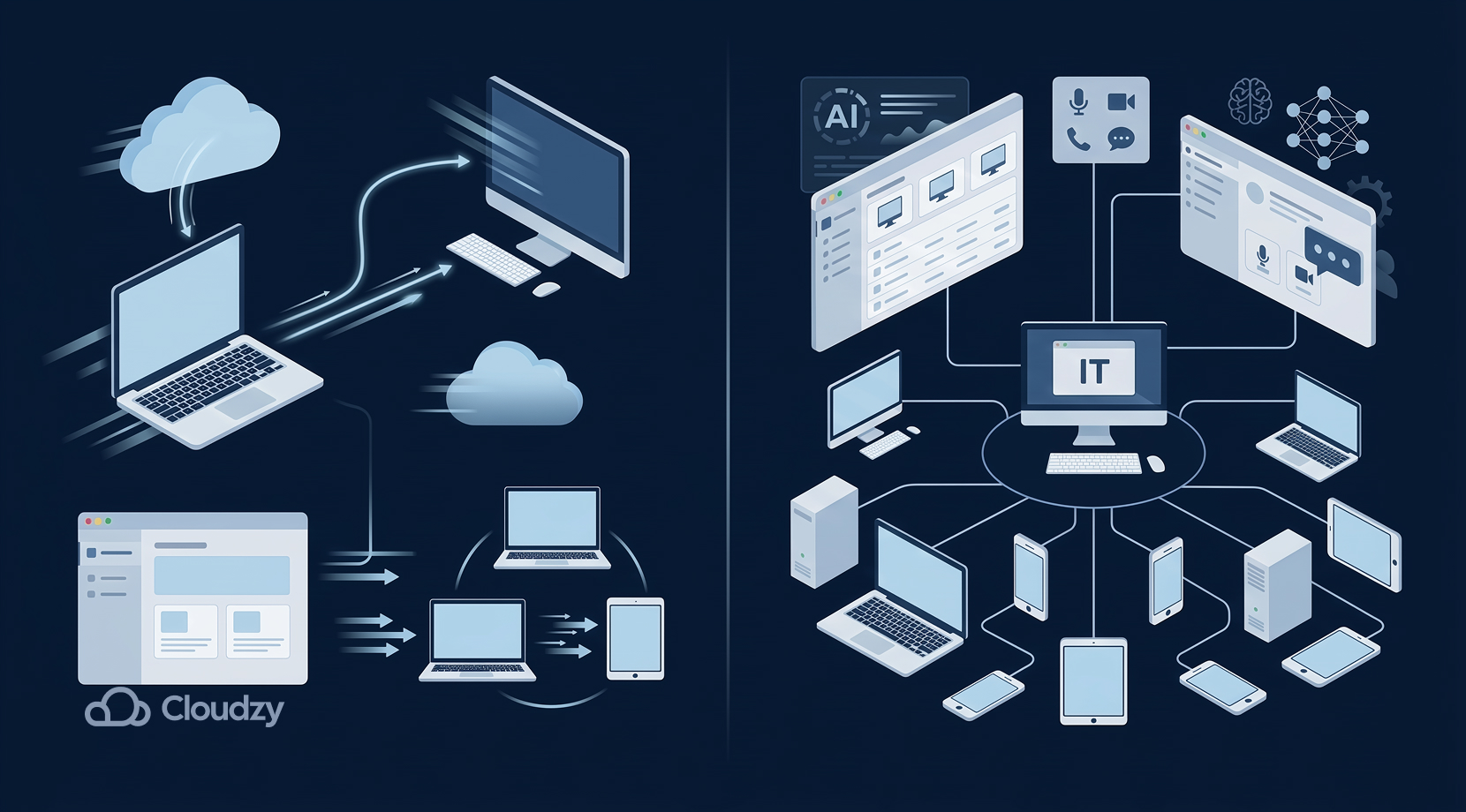
Клиент AnyDesk лёгкий, а в сочетании с эффективным кодеком он обеспечивает меньшую задержку при трансляции экрана - особенно на слабых соединениях. К тому же базовые тарифы AnyDesk дешевле, чем у TeamViewer.
Но если вам важны функции корпоративного уровня, широкие возможности для совместной работы и поддержка большого числа пользователей и устройств, TeamViewer подойдёт лучше - благодаря таким инструментам, как поддержка на основе AI и управление устройствами.
В итоге всё сводится к конкретному сценарию использования:
- Выбирайте AnyDesk, если вам нужен быстрый и простой удалённый доступ для личного проекта или небольшой команды, а бюджет ограничен. Если скорость и стоимость - ключевые критерии в вашем сравнении AnyDesk vs. TeamViewer, AnyDesk - сильный вариант.
- Выбирайте TeamViewer, если вам нужна полнофункциональная платформа поддержки корпоративного уровня или требуется управлять большим числом пользователей. Если корпоративные возможности - главный критерий в выборе между AnyDesk и TeamViewer, TeamViewer чаще оказывается предпочтительнее.
В конечном счёте, попробуйте обе бесплатные версии - AnyDesk и TeamViewer - чтобы на практике понять, какая из них лучше отвечает вашим задачам.
Если же вы всё ещё не определились, обратите внимание на собственный сервер RDP от Cloudzy - быстрое решение с 14-дневной гарантией возврата средств, 24/7 поддержку и скорость сети до 40Gbps, и всё это построено на быстром DDR5 RAM и NVMe/SSD хранилище.
Стоит также отметить, что наш аптайм составляет 99.95% по доступной цене в более чем 16+ точках присутствия по всему миру.
Ключевые отличия
К этому моменту может быть непросто отследить главные отличия AnyDesk и TeamViewer, поэтому ниже приведена краткая сводка, которая поможет разобраться.
| Параметр | AnyDesk | TeamViewer |
| Производительность | Оптимизирован для минимальной задержки. Лёгкая архитектура обеспечивает быстрые подключения. | Потребляет больше ресурсов из-за расширенного набора функций, но работает стабильно. |
| Безопасность | TLS 1.3 и шифрование RSA-2048. Можно добавлять в белый список доверенные устройства или пользователей для доступа в один клик. | 256-bit AES и 4096-bit RSA шифрование. Идентификаторы сессий и двухфакторная аутентификация. Сертификация ISO/SOC2. |
| Тарифы | Доступные цены для небольших проектов. Тариф Solo — около $24/месяц; Standard — около $40; Advanced — около $90. | Более высокие цены в целом. Базовый тариф — около $25/месяц, командные тарифы — $50–$100+/месяц. Корпоративный тариф ещё дороже. |
| Личное использование | Бесплатно для личного использования. Максимум 3 устройства, сессии ограничены примерно 60 минутами. Только для некоммерческих целей. | Бесплатно для некоммерческого использования. До 3 устройств, без расширенных функций. При использовании в рабочих целях или в длительных сессиях потребует приобретения платной лицензии. |
Возможные ошибки и ограничения
В повседневной работе AnyDesk и TeamViewer достаточно стабильны, однако некоторые проблемы всё же могут возникать регулярно.
AnyDesk:
- Ограничения бесплатной версии: Бесплатная версия AnyDesk отслеживает коммерческое использование и автоматически отключает бесплатные сессии примерно через 60 минут, после чего предлагает приобрести платный план для продолжения работы.
- Проблемы с подключением: Могут возникнуть трудности с подключением: AnyDesk использует туннелирование TCP и UDP и требует открытых определённых портов. Если компьютер находится за строгим брандмауэром, возможны ошибки вида «Unable to connect».
- Предупреждения системы безопасности: Поскольку программы удалённого управления позволяют другому компьютеру видеть ваш экран и управлять мышью, некоторые антивирусы или антивредоносные инструменты могут воспринять это как угрозу. Вы можете увидеть предупреждение вроде «Это инструмент удалённого доступа, а не вирус».
- Ограничения по устройствам: В бесплатной версии AnyDesk одновременно можно подключить не более трёх устройств. При попытке добавить больше вы столкнётесь с лицензионными ограничениями.
TeamViewer:
- Ограничения бесплатной лицензии: Как и AnyDesk, бесплатный уровень TeamViewer не предназначен для коммерческого использования. Если программа обнаружит, что вы используете её в рабочих целях, ваш аккаунт будет заблокирован до приобретения платного плана.
- Проблемы с подключением: Как правило, TeamViewer без проблем работает через NAT и брандмауэры, используя собственные серверы и порт 5938. Если он недоступен, программа переключается на порты 80 или 443.
- Строгость антивируса: Конфликты с антивирусом при использовании TeamViewer — не редкость: как и AnyDesk, он предоставляет другому устройству полный контроль над вашим компьютером, поэтому предупреждения могут быть аналогичными.
- Ограничения по устройствам: Бесплатная версия TeamViewer поддерживает не более 3 управляемых устройств и не включает такие функции, как удалённая печать или VPN.
Если коротко, большинство возможных ошибок связаны с лицензированием или подключением. Обе программы в целом хорошо отработаны и полностью функциональны. Достаточно соблюдать их политику использования и требования к сети — и никаких проблем не возникнет.
Ещё одно отличие между AnyDesk и TeamViewer — интерфейс. Разберём его подробнее.
Интерфейс: минималистичный AnyDesk против насыщенного функциями TeamViewer
Интерфейсы AnyDesk и TeamViewer спроектированы по-разному, и ни один из них не лучше другого. Они просто рассчитаны на разные задачи.
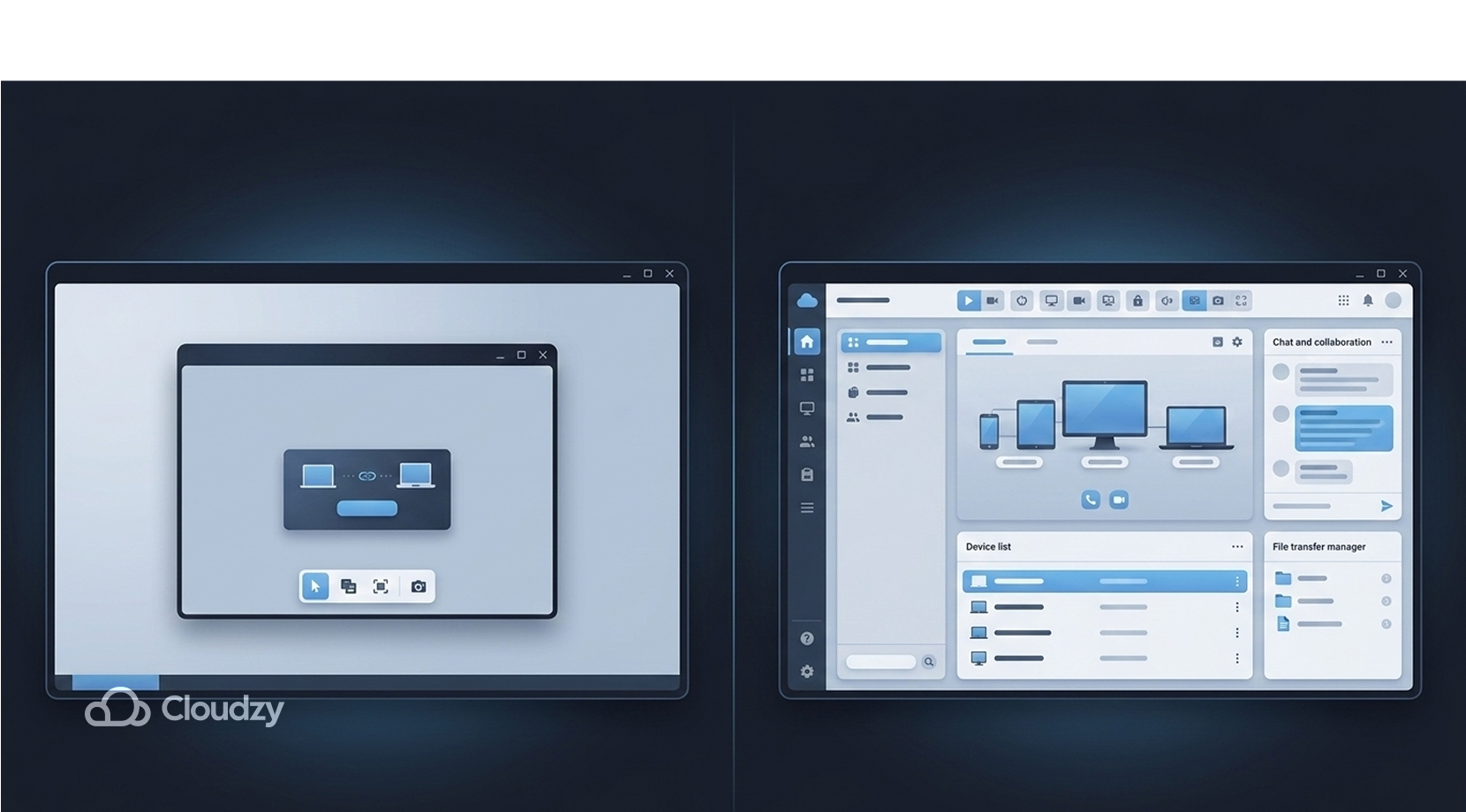
Интерфейс AnyDesk чистый и минималистичный. При запуске вы видите простое окно с вашим AnyDesk ID и полем для ввода ID удалённого устройства. После подключения появляется небольшая панель инструментов с основными командами: передача файлов, снимки экрана и другое.
По словам разработчиков, виджетная структура интерфейса AnyDesk делает выполнение команд простым и понятным. Даже при первом запуске вы быстро разберётесь с основными функциями.
Интерфейс TeamViewer, в отличие от AnyDesk, значительно богаче функциями. В главном окне слева расположена панель навигации с разделами для подключений, удалённого управления и встреч, а справа — боковая панель с иконками инструментов. При входе в сессию на верхней ленте появляются многочисленные опции: чат, передача файлов, запись сессии и другое.
После входа в учётную запись TeamViewer также открывается доступ к адресной книге сохранённых контактов и постоянному списку устройств. Иными словами, в интерфейсе TeamViewer больше кнопок и меню — это может поначалу перегружать, но даёт быстрый доступ к расширенным инструментам, которых в AnyDesk нет.
Ещё один аспект, важный для многих пользователей, — это гибкость настройки, и оба инструмента предлагают её в полной мере.
Гибкость
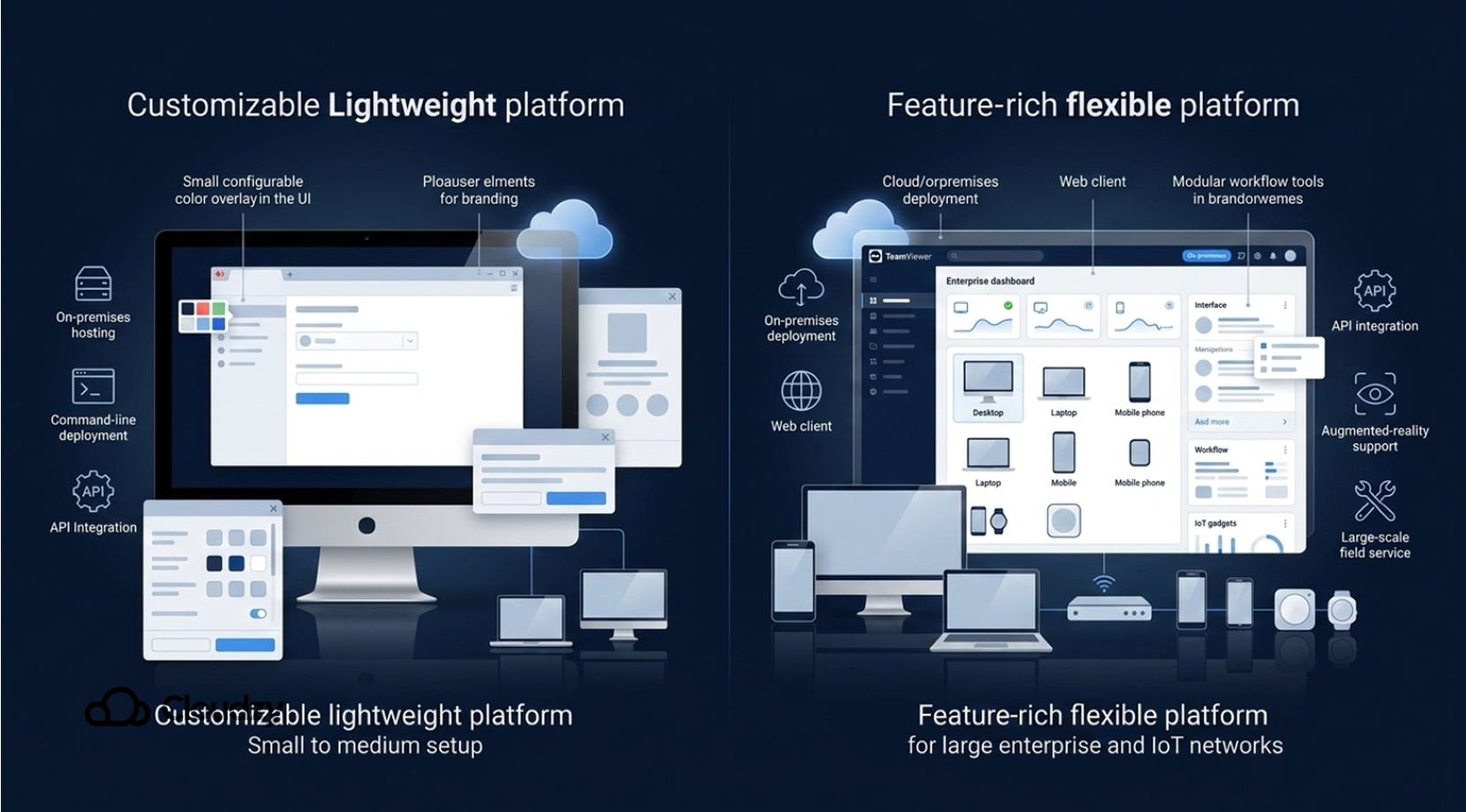
Оба инструмента предоставляют широкие возможности для настройки, каждый по-своему. В AnyDesk, например, можно собрать клиент с собственным логотипом и фирменными цветами для корпоративного использования. Лицензия высшего уровня Ultimate также поддерживает развёртывание на собственной инфраструктуре: вы можете разместить AnyDesk на своём сервере, а не в облаке.
Для организаций, которым нужен полный контроль над данными, это принципиально важно. Сервер RDP при этом можно развернуть для локальных сервисов без покупки платного тарифа (за исключением лицензии для не-Pro/Enterprise-редакций Windows) — он уже поставляется с полным набором настроек. Если вас интересуют лучшие провайдеры RDP, узнайте о них подробнее здесь.
AnyDesk также поддерживает установку через командную строку и MSI-пакеты для массового развёртывания, а также различные API для интеграции с системами управления заявками.
TeamViewer тоже обладает широкими возможностями настройки, особенно в корпоративной редакции TeamViewer Tensor. Tensor рассчитан на крупные IoT-сети и корпоративные инфраструктуры: он позволяет запускать TeamViewer как в облаке, так и локально (гибридная модель), а веб-клиент обеспечивает подключение из любого браузера.
Платформа также интегрируется с REST API для инструментов технической поддержки и предлагает приложения с дополненной реальностью для выездных специалистов. Благодаря широкому набору функций — удалённый доступ, IoT, DEX-инструменты — вы можете выбрать только то, что нужно для вашего рабочего процесса.
И всё же выбор между AnyDesk и TeamViewer может быть непростым: оба инструмента хорошо справляются со своими задачами. Разница — в сценариях использования, и в конечном счёте выбор сводится к вашим конкретным потребностям.
Сценарии использования: AnyDesk и TeamViewer
Поскольку однозначного ответа на вопрос «AnyDesk или TeamViewer» нет, рассмотрим, как каждый из инструментов ведёт себя в разных рабочих процессах.
Выбирайте AnyDesk для личных задач
AnyDesk хорошо подходит, когда важны скорость, простота и низкая стоимость. Он отлично подходит для частных пользователей, домашних офисов, фрилансеров и небольших IT-команд. Если нужно раз в неделю помочь с компьютером родителям или получить доступ к рабочему ПК из дома без лишних затрат, AnyDesk справится быстро и с минимальными расходами.
По части настройки AnyDesk быстрее — в портативном режиме установка и вовсе не требуется. Инструмент не предъявляет высоких требований к CPU или пропускной способности канала и работает на любом домашнем ноутбуке с обычным интернет-подключением.
Выбирайте TeamViewer для корпоративных задач
TeamViewer лучше подходит, когда нужны широкие возможности совместной работы и централизованного управления. Если вы представляете крупную компанию или службу поддержки, работающую с большим числом клиентов, TeamViewer создан именно для вас. Встроенные голосовые и видеозвонки, многомониторные сессии — всё это делает его отличным выбором для helpdesk и любой команды с аналогичными требованиями.
Сертификаты соответствия TeamViewer существенно упрощают работу, если у вас уже действуют строгие политики безопасности. Помимо этого, он хорошо справляется с самыми разными задачами: управлением большим парком компьютеров, удалённым мониторингом или включением машин по сети. В итоге TeamViewer — оптимальный выбор, если вам нужно универсальное корпоративное решение.
По сути, как только вы сводите выбор к конкретному сценарию и масштабу, вопрос AnyDesk против TeamViewer решается сам собой.
В итоге ни AnyDesk, ни TeamViewer нельзя назвать лучшим в абсолютном смысле. Оба инструмента закрывают потребности своих пользователей, так что попробуйте бесплатные версии и убедитесь сами. Главное помнить: AnyDesk рассчитан на быстрый и лёгкий удалённый доступ, а TeamViewer — на полнофункциональную поддержку в масштабах всей организации.
Наконец, если ни AnyDesk, ни TeamViewer вам не подходит, обратите внимание на выделенный сервер RDP от Cloudzy для комфортной и безопасной работы.



Обсуждение
Комментарии
Войдите, чтобы присоединиться к обсуждению.