
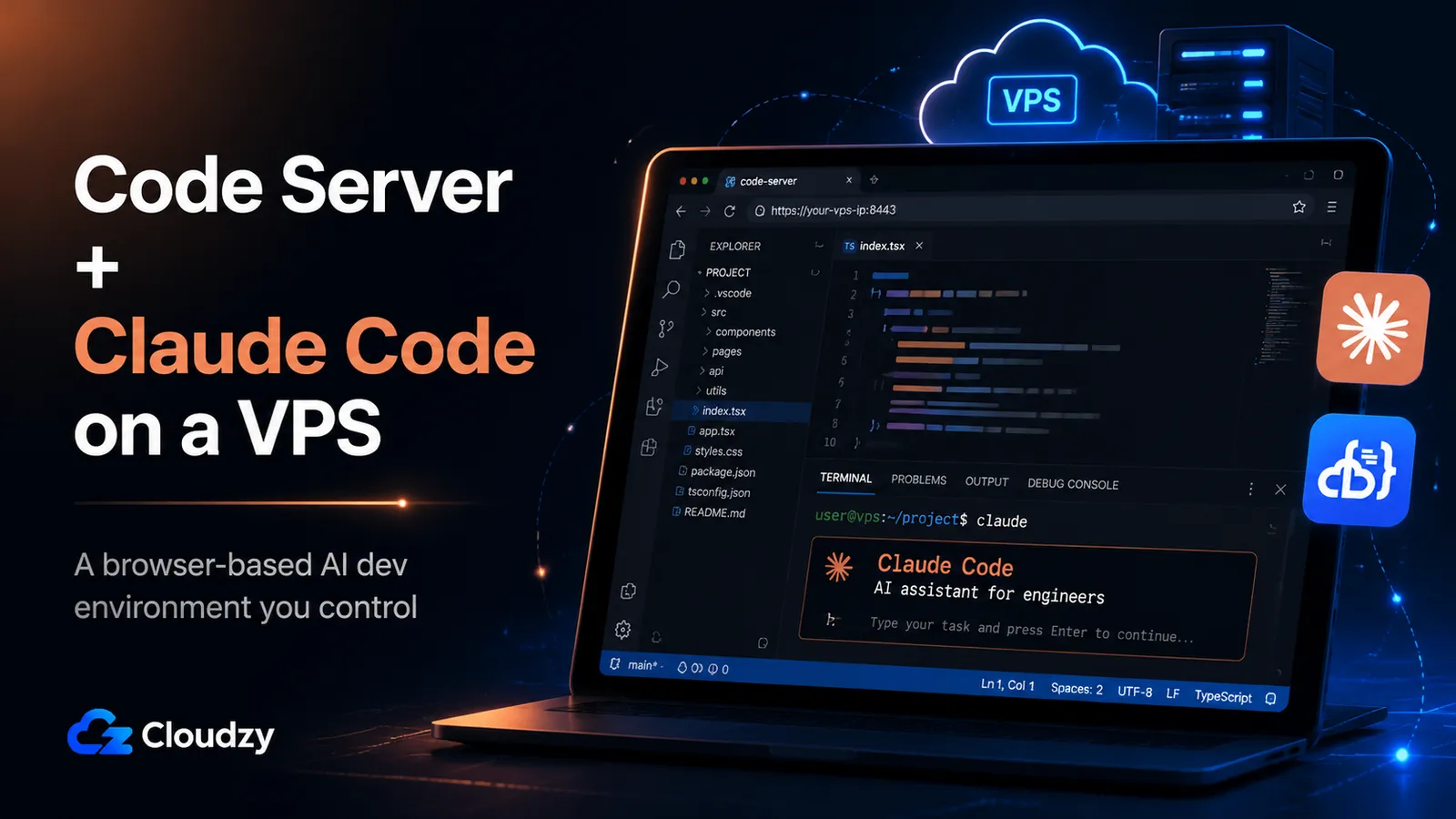
Вы закрываете ноутбук, идёте в кофейню и открываете браузер на планшете. Ваш полный редактор VS Code прямо здесь, с терминалом, где рядом работает Claude Code, на сервере, который вы контролируете. Никакого локального инструментария, никакой синхронизации, никакого ожидания, пока ноутбук проснётся.
Именно эту комбинацию строит это руководство: Code Server (VS Code в браузере) и Claude Code (ИИ-CLI для программирования от Anthropic) на одном Linux VPS. Множество туториалов охватывают одно или другое, но запуск обоих на одной машине даёт вам IDE в стиле Codespaces с ИИ-поддержкой, доступную с любого устройства, за стоимость VPS и с полным root-доступом. Одно уточнение перед началом: Сервер кода здесь означает проект с открытым кодом от Coder (coder/code-server), а не VS Code Server от Microsoft и не отдельную корпоративную платформу Coder. Они делят название и постоянно путаются, поэтому стоит зафиксировать это сейчас.
К концу у вас будет рабочая среда разработки на основе браузера с ИИ-поддержкой, работающая на принадлежащем вам VPS, защищённая HTTPS и настроенная так, чтобы пережить обрыв соединения.
Кратко
- Стек: Code Server даёт вам VS Code во вкладке браузера; Claude Code добавляет ИИ-ассистента для программирования от Anthropic на тот же сервер. Вы дотягиваетесь до всего этого с любого устройства с браузером.
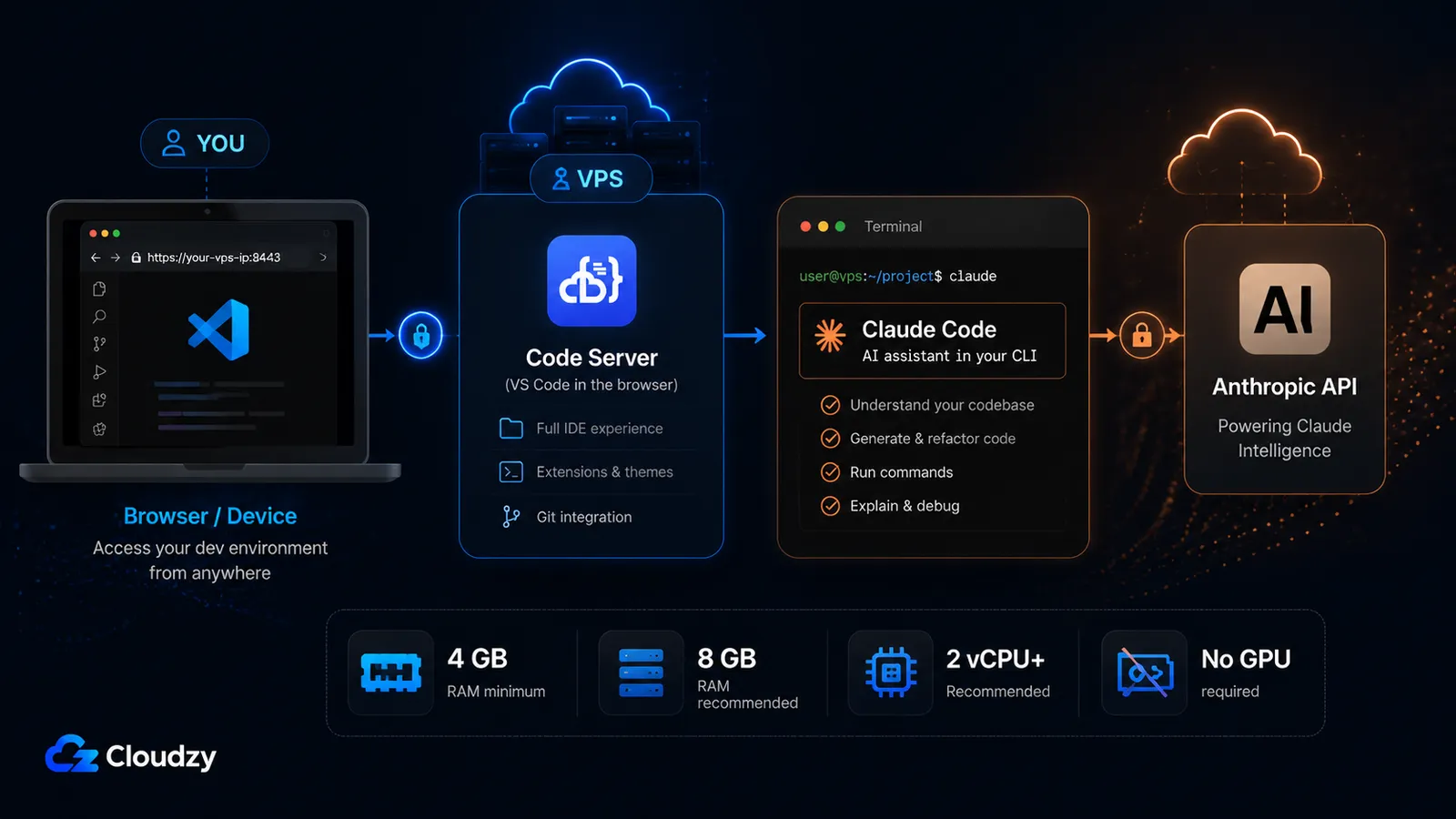
- Реальный пол по RAM — 4 GB, и причина этому — Claude Code. Code Server сам по себе работает в 1 GB, но Claude Code требует 4 GB+, поэтому комбинированному стеку нужно как минимум 4 GB RAM, 2 vCPU и 120 GB хранилища. Планируйте 8 GB, если хотите комфорта.
- Порядок установки важен меньше, чем шаг аутентификации. Нативные установщики обоих инструментов — по одной строке каждый. Аутентификация Claude Code на сервере без браузера — это та часть, на которой застревает большинство настроек. Вы копируете URL для входа в свой локальный браузер, либо используете токен или API-ключ.
- Claude Code не бесплатен. Он требует платного плана Claude (Pro, Max, Team или Enterprise) или API-ключа Anthropic. Бесплатный план Claude.ai его не включает.
Что вам понадобится
Прежде чем начать, убедитесь, что у вас есть следующее. На каждый из этих пунктов ссылается более поздний шаг, поэтому стоит подтвердить их сейчас, а не обнаружить пробел на полпути.
- Linux VPS , отвечающий нижнему порогу размера ниже. Ubuntu 22.04 LTS используется на протяжении всего этого руководства; команды почти идентичны на Debian и других релизах Ubuntu.
- Правильный размер: как минимум 4 GB RAM, 2 vCPU, and 120 GB of NVMe storage. Минимум в 4 GB происходит от Claude Code, а не от Code Server (раздел о размере объясняет почему).
- Доменное имя (опционально, но рекомендуется) , если вы хотите HTTPS с настоящим сертификатом. Вы можете запустить Code Server на IP-адресе, но домен делает шаг с обратным прокси чище.
- Платный план Claude или API-ключ Anthropic. Claude Code требует подписки Pro, Max, Team или Enterprise, либо аккаунта Claude Console (API). Бесплатный план Claude.ai не включает доступ к Claude Code. Подтвердите, какой из них у вас есть, перед шагом установки, потому что это решает, как вы аутентифицируетесь.
- Базовый SSH-доступ к серверу с пользователем, имеющим права sudo.
Выбор VPS
Первое решение — это размер, и распространённый совет, который вы найдёте для Code Server, неверен для этого стека. Большинство руководств по Code Server приводят минимум в 1 GB RAM, что точно для Code Server самого по себе. Как только вы добавляете Claude Code, этот пол сдвигается.
Собственный список системных требований Claude Code 4 GB+ RAM (согласно документации по настройке Claude Code). Code Server нужно примерно 1 GB. Запуск обоих, плюс расширения вашего редактора, активный проект и память, которую агентная сессия Claude Code использует во время работы, означает, что реалистичный пол комбинированного стека:
| Ресурс | Минимум | Рекомендуется |
|---|---|---|
| RAM | 4 GB | 8 GB |
| vCPU | 2 | 4 |
| Накопитель | 120 GB NVMe | 240 GB NVMe |
| OS | Ubuntu 22.04 LTS | Ubuntu 22.04 LTS |
Рекомендуемая колонка — там, где вы хотите быть, если устанавливаете несколько расширений, держите на сервере большие проекты с солидными директориями node_modules или запускаете Claude Code на агентных задачах, затрагивающих много файлов сразу. Минимум запустит стек; рекомендуемая спецификация делает его комфортным.
Два момента, которые сэкономят вам деньги и путаницу:
GPU не требуется. Claude Code отправляет свою работу в API Anthropic, поэтому весь вывод модели происходит удалённо. Вы не запускаете модель на своём сервере. Стандартный CPU-VPS — правильный выбор, и оплата GPU-инстанса здесь не покупает вам ничего.
Выберите дата-центр близко к вам. Браузерная IDE чувствительна к сетевой задержке так, как обычное веб-приложение — нет, потому что каждое нажатие клавиши и правка файла путешествуют по WebSocket-соединению до сервера и обратно. Чем ближе сервер к тому месту, где вы физически сидите, тем больше редактор ощущается локальным. Если вы программируете из одного региона большую часть времени, выберите локацию, ближайшую к нему.
Ключевой вывод раздела: рассчитывайте на Claude Code, а не на Code Server. Требование Claude Code в 4 GB задаёт ваш пол. Цифра Code Server в 1 GB не применима, как только оба инструмента делят машину.
Установка Code Server
Этот шаг производит рабочий редактор VS Code, доступный в вашем браузере на порту 8080. Code Server поставляется со скриптом установки, который берёт настройку пакета на себя.
Запустите официальный установщик:
curl -fsSL https://code-server.dev/install.sh | shСкрипт определяет ваш дистрибутив и устанавливает Code Server как службу systemd. Как только он завершится, запустите службу и включите её, чтобы она возвращалась после перезагрузки:
sudo systemctl enable --now code-server@$USERCode Server по умолчанию привязывается к 127.0.0.1:8080 и генерирует случайный пароль при первом запуске. Этот пароль нужен вам для входа. Он живёт в сгенерированном конфигурационном файле:
cat ~/.config/code-server/config.yamlОжидаемый вывод выглядит так:
bind-addr: 127.0.0.1:8080
auth: password
password: 5f3a9c1b2e8d7460a1f2c3b4
cert: false
Скопируйте значение пароля. Вы введёте его на экране входа Code Server, как только сервер станет доступен в вашем браузере, что прямо сейчас не так, потому что он привязан к 127.0.0.1 (только localhost). Это намеренно: безопасное открытие Code Server — это более поздний шаг, выполняемый через обратный прокси, а не открытием порта 8080 в интернет.
Примечание: Code Server ограничивает частоту попыток входа. Если вы несколько раз промахнётесь мимо пароля и ненадолго окажетесь заблокированы, это ограничитель частоты, а не сломанная установка. Подождите минуту и попробуйте снова.
Если вы предпочитаете полностью пропустить ручную установку, в маркетплейсе Cloudzy есть развёртывание Code Server в один клик, которое подготавливает сервер с уже установленным Code Server. Это более быстрый путь, если вы выбираете хостинг сейчас; ручные шаги выше работают на любом Ubuntu VPS, поэтому остальная часть руководства остаётся не привязанной к провайдеру.
Установка Claude Code
Этот шаг добавляет ИИ-ассистента для программирования на тот же сервер. Claude Code устанавливается как единый бинарник и запускается из терминала: того самого терминала, который вы позже откроете внутри браузерной IDE.
Используйте нативный установщик, который является рекомендуемым методом Anthropic:
curl -fsSL https://claude.ai/install.sh | bashПодтвердите, что он установился:
claude --versionЕсли вы уже запускаете Node.js 18 или новее и предпочитаете управлять инструментом через npm, этот путь существует как альтернатива:
npm install -g @anthropic-ai/claude-codeThe native installer is the primary path in Anthropic's current documentation, and it auto-updates in the background. The npm package can also auto-update, but that depends on the npm global directory being writable; if it isn't, Claude Code shows a one-time notice instead of updating silently. Choose the native installer unless you have a specific reason to prefer npm.
Claude Code поддерживает Ubuntu 20.04+, Debian 10+ и Alpine 3.19+, поэтому VPS, размер которого вы подобрали выше, уже подходит. Он требует платного плана Claude или API-ключа Anthropic, который вы подтвердили в предварительных требованиях, и бесплатный план Claude.ai его не включает.
За авторитетным справочником по установке — текущая документация живёт по адресу code.claude.com. (Старые ссылки на docs.anthropic.com перенаправляют туда; используйте адрес code.claude.com напрямую.)
Аутентификация Claude Code на безголовом сервере
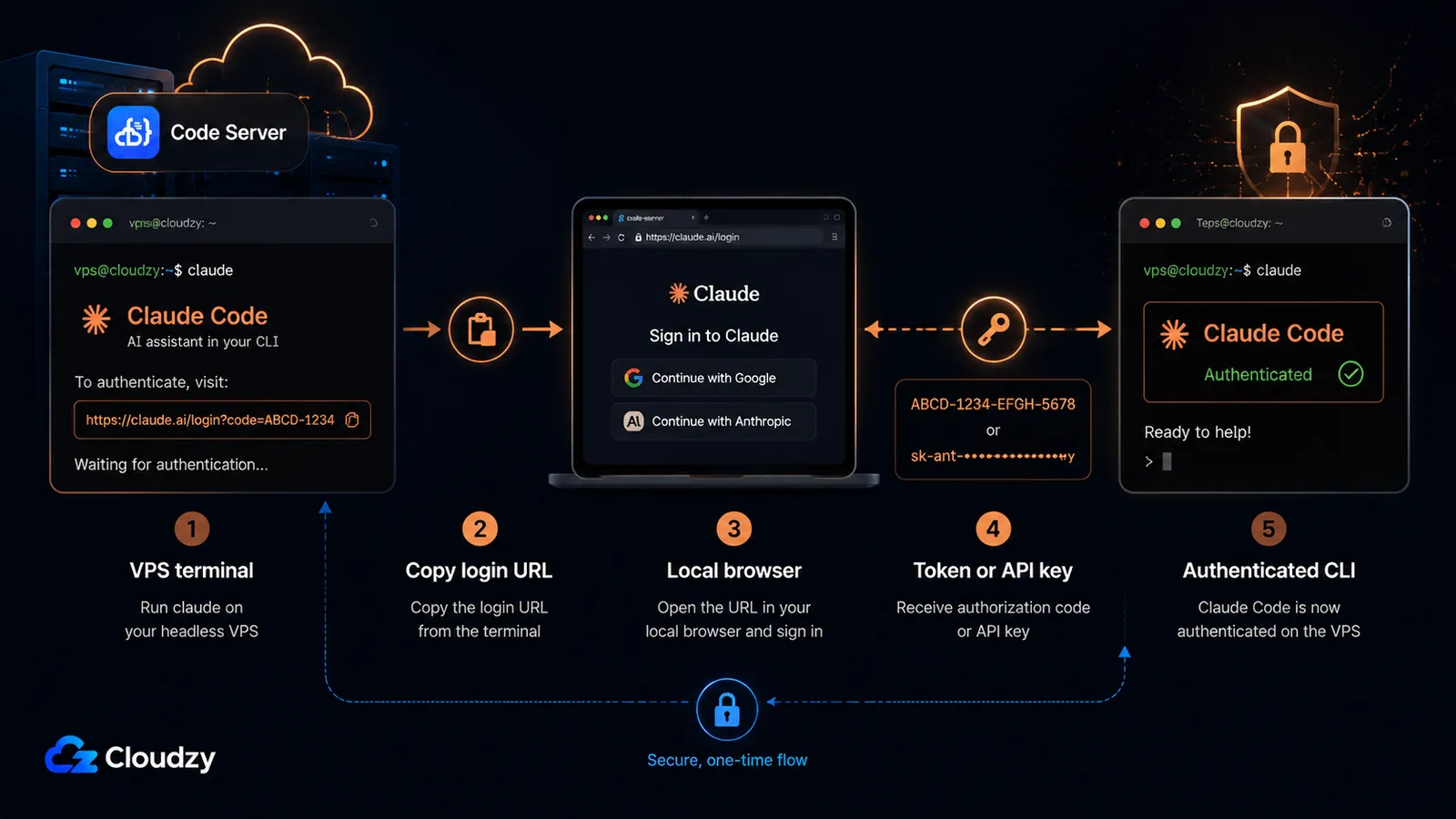
Запустите claude в первый раз, и он пытается открыть окно браузера, чтобы завершить вход. На удалённом сервере, до которого дотягиваются по SSH, нет браузера, чтобы открыть. Это тот единственный шаг, который останавливает большинство серверных настроек, и у него есть три чистых решения.
Прямой метод: скопировать URL для входа в свой локальный браузер. Когда вы выполняете claude на сервере, он выводит URL для входа (нажмите c , чтобы скопировать его в буфер обмена, если он не открывается автоматически). Откройте этот URL в браузере на своей собственной машине, войдите и завершите авторизацию. Если браузер показывает код входа вместо перенаправления, вставьте этот код обратно в терминал в приглашении Paste code here if prompted. Это нормально для SSH-сессий и контейнеров. Это стандартный интерактивный путь для подписки Pro или Max.
Постоянный метод: долгоживущий токен. Если вы не хотите периодически переаутентифицировать сервер, сгенерируйте однолетний OAuth-токен:
claude setup-tokenКоманда проведёт вас через OAuth-авторизацию один раз и выведет токен. Она не хранит токен за вас, поэтому скопируйте его и установите как переменную окружения, чтобы Claude Code подхватывал его при каждом запуске:
export CLAUDE_CODE_OAUTH_TOKEN=your-token-hereДобавьте эту строку export в профиль вашей оболочки (например ~/.bashrc), чтобы она сохранялась между сессиями. Этот токен аутентифицируется против вашей подписки и требует плана Pro, Max, Team или Enterprise.
Метод с API-ключом. Если вы используете аккаунт Claude Console (API), а не подписку, установите вместо этого свой API-ключ:
export ANTHROPIC_API_KEY=sk-ant-your-key-hereОдно замечание о точности, чтобы вас не удивил счёт: API-ключ тарифицируется по токенам через Claude Console, что является отдельным путём биллинга от подписки Pro или Max. Если у вас есть и подписка, и ANTHROPIC_API_KEY установленный, API-ключ имеет приоритет после одобрения. Поэтому, если вы намерены использовать свою подписку, не оставляйте случайный API-ключ в своём окружении.
Ключевой вывод раздела: три маршрута к аутентификации на безголовой машине: скопировать URL для входа в локальный браузер, запустить claude setup-token для долгоживущего токена подписки или установить ANTHROPIC_API_KEY для прямого биллинга через API.
Безопасное открытие Code Server с HTTPS
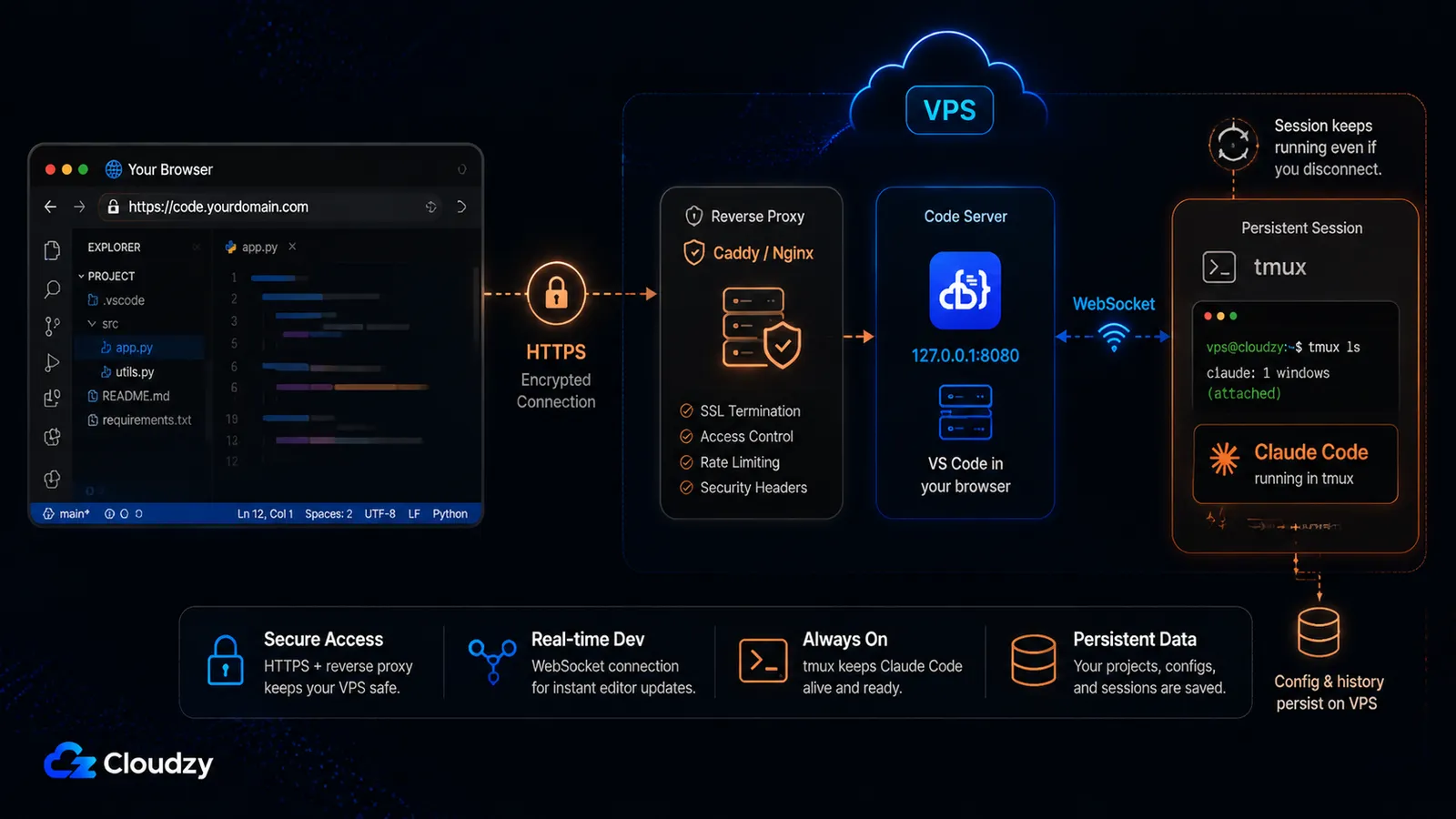
Прямо сейчас Code Server привязан к localhost и обслуживает чистый HTTP. Вы не хотите открывать порт 8080 в интернет и входить по незашифрованному соединению, потому что любой на сетевом пути мог бы прочитать вашу сессию. Стандартное решение — обратный прокси, который терминирует HTTPS перед Code Server.
Есть одно жёсткое ограничение, которое формирует этот шаг: Code Server зависит от WebSockets (согласно требованиям Coder). Редактор использует постоянное WebSocket-соединение для живой связи с сервером, поэтому ваш обратный прокси должен корректно пробрасывать апгрейды WebSocket. Вот почему выбор прокси важен.
Используйте Caddy или Nginx. Оба надёжно справляются с проксированием WebSocket, и оба доступны как приложения в один клик в маркетплейсе Cloudzy, если вы хотите пропустить их установку вручную. Caddy — более короткий путь, потому что он получает и обновляет сертификат Let's Encrypt автоматически. Минимальный Caddyfile для Code Server:
# /etc/caddy/Caddyfile
code.example.com {
    reverse_proxy 127.0.0.1:8080
}
Это вся конфигурация. Caddy обнаруживает апгрейд WebSocket и пробрасывает его без дополнительных директив, и он сам предоставляет HTTPS для code.example.com. Перезагрузите Caddy с помощью sudo systemctl reload caddy и перейдите на https://code.example.com, и вы попадёте на экран входа Code Server по зашифрованному соединению.
Если вы предпочитаете Nginx, конфиг длиннее, потому что вы явно задаёте заголовки апгрейда WebSocket и получаете сертификат отдельно с помощью Certbot:
# /etc/nginx/sites-available/code-server
server {
    listen 80;
    listen [::]:80;
    server_name code.example.com;
    location / {
        proxy_pass http://127.0.0.1:8080/;
        proxy_set_header Host $host;
        proxy_set_header Upgrade $http_upgrade;
        proxy_set_header Connection upgrade;
        proxy_set_header Accept-Encoding gzip;
    }
}
Примечание: Nginx и Caddy — это два прокси, которые документирует официальная документация Coder, и оба — надёжный выбор здесь. Apache тоже может проксировать Code Server, но его проброс WebSocket требует дополнительной настройки модулей (proxy_wstunnel плюс правила rewrite), которую официальная документация не охватывает, и настройки, упускающие эти модули, склонны заканчиваться отладкой обрывающихся соединений редактора. Если вы уже запускаете Apache для других сайтов, самый простой путь — поставить Code Server за Nginx или Caddy на отдельном vhost, а не настраивать Apache для его проксирования.
Как поддерживать ваши сессии живыми
На этом сервере работают две разные вещи, и они ведут себя по-разному, когда ваше соединение обрывается. Стоит знать, что есть что, прежде чем потерять час агентного прогона Claude Code из-за закрытой крышки ноутбука.
Сам Code Server переживает обрывы, потому что вы установили его как службу systemd. Закрытие вкладки браузера или обрыв SSH не останавливают службу Code Server. При обычных повторных подключениях вы возвращаетесь в ту же сессию браузерной IDE, хотя очень долгие обрывы могут потребовать перезагрузки окна в зависимости от поведения переподключения Code Server.
Claude Code — другое дело. Когда вы запускаете claude в интерактивном терминале по SSH, он привязан к этой терминальной сессии. Закройте вкладку браузера, держащую этот терминал, или оборвите SSH-соединение, и процесс умрёт вместе с ней, посреди задачи, если он работал. Решение — запускать Claude Code внутри мультиплексора терминала, чтобы сессия отвязалась от вашего соединения и продолжала работать.
tmux — стандартный инструмент для этого. Если вы не пользовались им раньше, три команды покрывают то, что вам нужно:
# Start a new named session
tmux new -s claude

# Run claude inside it as normal, then detach without stopping it:
# press Ctrl-b, then d

# Reattach later, from any new SSH session:
tmux attach -t claude
«Пуск» claude внутри сессии tmux, отсоединитесь с помощью Ctrl-b, затем d, и агентный прогон продолжается на сервере. Присоединитесь снова с помощью tmux attach -t claude всякий раз, когда переподключаетесь (с другого устройства, если хотите), и вы снова в той же живой сессии.
Примечание: screen работает таким же образом, если вы уже им пользуетесь (screen -S claude для запуска, Ctrl-a, затем d для отсоединения, screen -r claude для повторного присоединения). Любой инструмент решает ту же проблему; выберите тот, который вы знаете.
Использование Claude Code внутри браузерной IDE
Как только оба инструмента на машине, есть два способа дотянуться до Claude Code из браузерной IDE: интегрированный терминал и расширение VS Code. Один из них надёжен сегодня; другой нуждается в тестировании, прежде чем на него полагаться.
Путь через терминал работает по построению. Откройте Code Server в вашем браузере, откройте его интегрированный терминал (Terminal > New Terminal, или Ctrl+`) и запустите:
claudeТеперь у вас есть полный CLI Claude Code, работающий внутри браузерной IDE, в той же директории, что и открытый вами проект. Это надёжный путь: терминал — это реальная оболочка на сервере, а Claude Code — это CLI, установленный на том сервере, поэтому он работает. Соедините это с шагом tmux выше, и сессия переживёт обрыв соединения.
Путь через расширение VS Code возможен, но путь через терминал всё же более безопасная база для этой настройки. Anthropic публикует расширение Claude Code для VS Code, и её текущая документация говорит, что его можно установить из Open VSX, что важно, потому что Code Server использует Open VSX, а не VS Code Marketplace от Microsoft. Попробуйте поискать «Claude Code» в разделе Extensions Code Server или установите расширение Anthropic.claude-code из Open VSX, если оно появляется в вашем экземпляре. Если расширение не устанавливается чисто или если интеграция с IDE ведёт себя иначе, чем в десктопном VS Code, откатитесь на интегрированный терминал. CLI работает в любом терминале, и для этой настройки VPS это надёжный путь.
Разверните собственную браузерную ИИ-IDE
Теперь у вас есть полная картина: доступный из браузера редактор VS Code с Claude Code рядом, защищённый HTTPS и настроенный так, чтобы пережить обрыв соединения, на VPS, который вы контролируете.
Единственная часть этого, которая является чистым трудом настройки, — это начало: подготовка сервера и установка Code Server, прежде чем вы сможете сделать что-либо интересное. Если вы хотите это пропустить, мы предлагаем развёртывание Code Server в один клик в маркетплейсе Cloudzy, которое подготавливает VPS с уже работающим Code Server, поэтому вы приземляетесь прямо на экран входа и идёте прямиком к установке Claude Code и аутентификации. Для регулярного ежедневного использования всё же поставьте экземпляр за HTTPS с Caddy или Nginx, как показано выше, вместо того чтобы трактовать сырой http://<server-ip>:8080 вход как финальный путь производственного доступа.
То же самое Linux VPS хостит весь стек (редактор, ИИ-CLI и обратный прокси) с root-доступом, который нужен этой настройке. Отсюда шаги выше — это всё, что стоит между вами и программированием с ИИ из любого браузера.
Если вы всё ещё взвешиваете, на какой ИИ-CLI для программирования сделать ставку, прежде чем строить это, наши сравнения OpenCode против Claude Code и более широкий поединок агентных CLI для программирования охватывают компромиссы.
Часто задаваемые вопросы
Какие характеристики VPS мне нужны для Code Server и Claude Code?
Вам нужно как минимум 4 GB RAM, 2 vCPU и 120 GB хранилища для комбинированного стека. Минимум в 4 GB продиктован Claude Code, а не Code Server (Code Server сам по себе работает примерно в 1 GB). Для комфортного использования с расширениями и более крупными проектами рекомендуемый размер — 8 GB RAM и 4 vCPU.
Бесплатен ли Claude Code?
Нет. Claude Code требует платного плана Claude (Pro, Max, Team или Enterprise) или API-ключа Anthropic через Claude Console. Бесплатный план Claude.ai не включает доступ к Claude Code.
Как аутентифицировать Claude Code на сервере без браузера?
Запустите claude и скопируйте URL для входа, который он выводит, в браузер на своей локальной машине, чтобы завершить вход, вставив код обратно в терминал, если будет запрошено. Для постоянного сервера запустите claude setup-token, чтобы сгенерировать однолетний OAuth-токен и установить его как CLAUDE_CODE_OAUTH_TOKEN, либо установите ANTHROPIC_API_KEY, чтобы аутентифицироваться с API-ключом Claude Console.
Работает ли расширение Claude Code для VS Code внутри Code Server?
CLI Claude Code полностью работает внутри интегрированного терминала Code Server, что является самым надёжным способом использовать его в этой настройке браузерной IDE. Расширение VS Code тоже стоит попробовать, потому что Anthropic говорит, что его можно установить из Open VSX, а Code Server использует Open VSX, а не VS Code Marketplace от Microsoft. Если расширение не устанавливается чисто или ведёт себя иначе в вашем экземпляре, используйте вместо этого путь через интегрированный терминал.
Могу ли я использовать это с iPad или телефона?
Да. Code Server работает на основе браузера, поэтому любое устройство с современным браузером (включая iPad или телефон) дотягивается до полной IDE. Этот независимый от устройства доступ — главное преимущество браузерной IDE перед VS Code Remote SSH, которому нужна локальная установка VS Code для подключения.




Обсуждение
Комментарии
Войдите, чтобы присоединиться к обсуждению.