
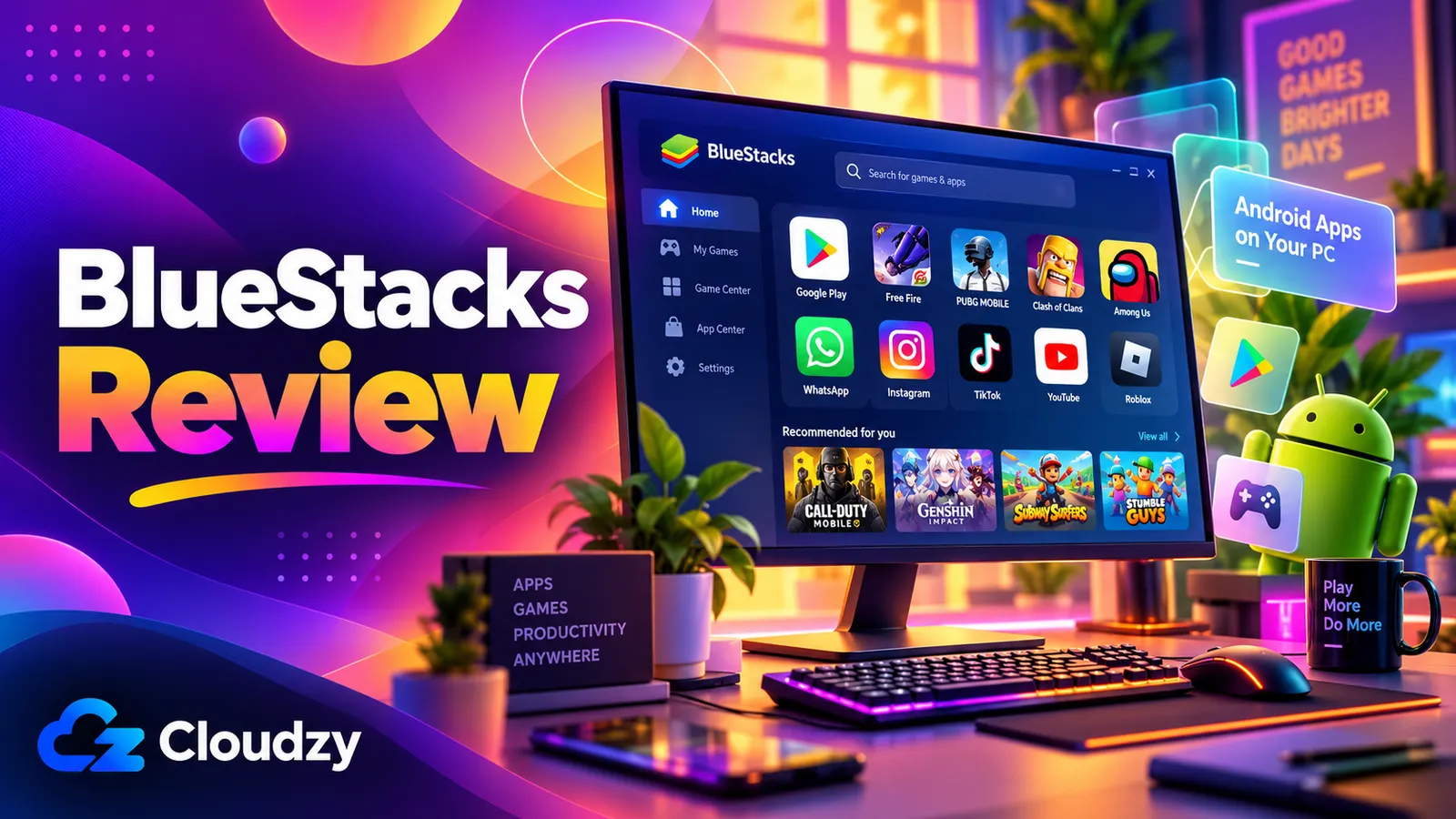
BlueStacks от now.gg, Inc. — бесплатный эмулятор Android: программа, которая имитирует Android-телефон и запускает приложения и игры Android на ПК с Windows, включая Google Play Store. В Windows эмулятор называется BlueStacks 5, или App Player; для Mac с Apple Silicon есть отдельное приложение BlueStacks Air. Программа финансируется рекламой и необязательной подпиской.
Да, BlueStacks стоит установить ради приложения или игры, доступных только на Android, на ПК с Windows 10 или 11: он бесплатен, регулярно обновляется и открывает доступ к Google Play. Сначала проверьте конкретное приложение: некоторые несовместимы, а ряд стриминговых сервисов блокирует защищённое DRM воспроизведение в эмуляторах. Скачивайте только с bluestacks.com, отключите рекламу, уведомления и автоматическую загрузку игр в настройках и откажитесь от Prime. Он не стоит установки на ПК без возможности включить виртуализацию, с Windows 7 или 8 и на Intel Mac, где актуальных версий нет. Моя оценка — 3,5 из 5.
Обзор BlueStacks: подробный вердикт
Оценка 3,5 из 5 отражает компромисс. BlueStacks теряет баллы, потому что ведёт себя прежде всего как игровой магазин с рекламными предложениями, которые приходится отключать, и требует от ПК больше обычных программ: включённую виртуализацию и рекомендуемые 8 ГБ RAM. Бесплатный доступ к Google Play и постоянные обновления частично это компенсируют.
Два самых слабых аспекта для использования одного приложения, дополнительные компоненты и оборудование, я считаю в основном решаемыми. Оборудование — отсеивающий критерий: не подходит ПК — не устанавливайте. Четыре переключателя убирают большую часть рекламы. После этого преимущества перевешивают, поэтому итоговая оценка — 3,5, чуть выше простого среднего шести оценок ниже, равного 3,25.
BlueStacks подходит для одного приложения, доступного только на Android, или простой мобильной игры из Google Play на Windows 10 или 11. Желательны 8 ГБ RAM и поддержка виртуализации, а также готовность потратить несколько минут на настройки, чтобы сделать программу менее навязчивой.
Это неудачный выбор для ПК без виртуализации или с минимальными 4 ГБ памяти, вдвое меньше рекомендации. Также он не подходит для Intel Mac, для игры, уже доступной в Google Play Games на ПК, и для тех, кто не хочет рекламы, но не готов менять настройки или платить.
За что стоит выбрать BlueStacks
Главное преимущество — каталог Google Play Store с миллионами приложений и игр, согласно инструкции BlueStacks по входу. Одной версией Android вы не ограничены: BlueStacks 5 предлагает пять версий Android — Nougat 32 и 64 бита, Pie, Android 11 и Android 13. Для каждой отдельной Android-среды вы выбираете версию в менеджере окон.
Остальные функции рассчитаны на игроков: поддержка геймпадов и управление с клавиатуры. Пользоваться ими необязательно.
На бумаге сильнее всего выглядит поддержка. В примечаниях к выпускам 5.22 перечислены 40 сборок от 5.22.0 в феврале 2025 года, добавившей Android 13 (Beta), до конца сентября 2026 года. Обратная сторона — установленная сегодня программа в следующем месяце будет уже немного другой.
Доступ к приложениям и функции: 4/5.
В чём BlueStacks разочаровывает
BlueStacks называет App Player «созданным для геймеров», и бесплатная версия ведёт себя соответственно. Встроенный BlueStacks Store может открываться при каждом запуске. Фоновый компонент BlueStacks Services отправляет уведомления Windows с предложениями, анонсами и рекомендациями игр. В руководстве по уведомлениям сказано: «По умолчанию включены все типы уведомлений».
Есть и BlueAI, изначально представленный как ИИ-помощник внутри BlueStacks, который появился в версии 5.22.210 1 июня 2026 года. В обсуждении BlueAI на r/BlueStacks пользователи жаловались на установку без возможности отказаться. Аккаунт поддержки отвечал, что тогда «не было возможности деинсталлировать или полностью удалить его». Один пользователь отмечал пользу для ежедневных наград; претензии касались способа установки.
Версия 5.22.260 от 19 августа 2026 года изменила ситуацию в Windows: BlueAI устанавливается по запросу, а примечания описывают удаление BlueAI из Windows. Изменение появилось примерно через одиннадцать недель после запуска. Упомянутые рекламные функции можно отключить; нужные переключатели указаны ниже, в разделе о бесплатной версии.
Дополнительные компоненты и контроль: 2,5/5.
BlueStacks 5, BlueStacks X и BlueStacks Air: что есть что?
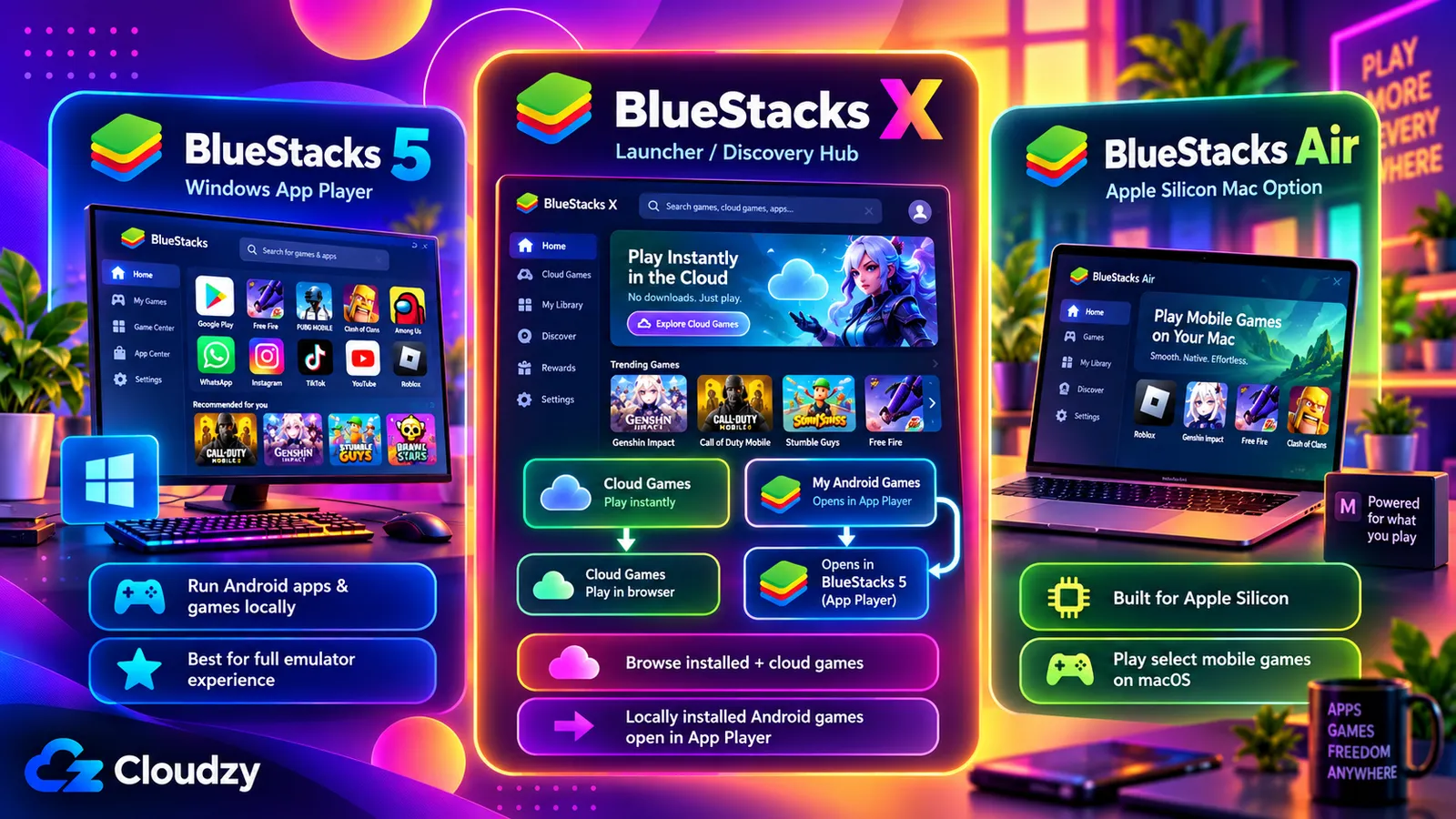
Для Windows на bluestacks.com есть две загрузки. BlueStacks 5, или App Player, — эмулятор для запуска Android-приложения. BlueStacks 10, также BlueStacks X, — игровой лаунчер, которому нужен App Player для локально установленных Android-игр. Для одного приложения выбирайте BlueStacks 5. На Mac приложение называется BlueStacks Air.
Что такое BlueStacks App Player?
«App Player» — название BlueStacks 5, программы Windows для Android-приложений. На 13 октября 2026 года последней в примечаниях указана версия 5.22.285, выпущенная 9 октября 2026 года. Это окно, в котором работает Android-приложение; страница загрузки BlueStacks содержит ссылки на конкретные версии.
Что такое BlueStacks X?
BlueStacks X, теперь также BlueStacks 10, — лаунчер Android-, облачных и ПК-игр. Руководство по BlueStacks X предлагает отдельную кнопку «Download BlueStacks 10» на bluestacks.com. Локальные Android-игры запускаются в App Player. ПК-версии устанавливаются отдельно как игры Windows, а облачная опция «Try Instantly» появляется лишь для некоторых игр в определённых регионах.
Встроенный магазин BlueStacks 5 компания называет «вашим проводником в BlueStacks X».
Для чего используют BlueStacks?
BlueStacks запускает Android-приложения и мобильные игры на ПК Windows с большим экраном, клавиатурой и мышью либо геймпадом. Хотя реклама ориентирована на игры, обычные приложения устанавливаются из Play Store и работают так же. Типичные сценарии:
- Совместимое приложение только для Android, например творческий инструмент, на большом экране
- Мобильная игра с управлением клавиатурой или геймпадом
- Две и более отдельные Android-среды рядом, называемые BlueStacks экземплярами, например для разделения аккаунтов
Для всего действует ограничение: условия BlueStacks допускают лишь «собственное внутреннее, личное, некоммерческое использование».
Бесплатен ли BlueStacks? Реклама, Smart Downloads и BlueStacks Prime
Да. Загрузка и использование BlueStacks 5 бесплатны, и компания прямо говорит: «Реклама помогает сохранять BlueStacks 5 бесплатным». Prime — необязательная ежемесячная подписка, убирающая рекламу и всплывающие окна. В бесплатной версии уже можно бесплатно отключить рекламу во время игры в настройках.
Чем вы платите за бесплатную версию
Вы платите вниманием. Руководство BlueStacks утверждает, что реклама устроена так, чтобы не мешать игре. Это заявление компании; пользователи обсуждения всплывающей рекламы на r/BlueStacks в 2022 году с ним не соглашались.
Smart Downloads, добавленная в BlueStacks 5.22.255 10 августа 2026 года, идёт дальше. По руководству Smart Downloads, после периода без активности мыши и клавиатуры BlueStacks может в фоне скачать игру, «подобранную специально для вас». Сам он её не запускает, а спрашивает, хотите ли вы играть сейчас или позже.
Справка описывает включение на вкладке Smart Downloads кнопкой «Включить». Отключение предотвращает только будущие загрузки: уже скачанные игры остаются до удаления. Незатребованная игра — противоположность ненавязчивому инструменту, поэтому убедитесь, что переключатель выключен.
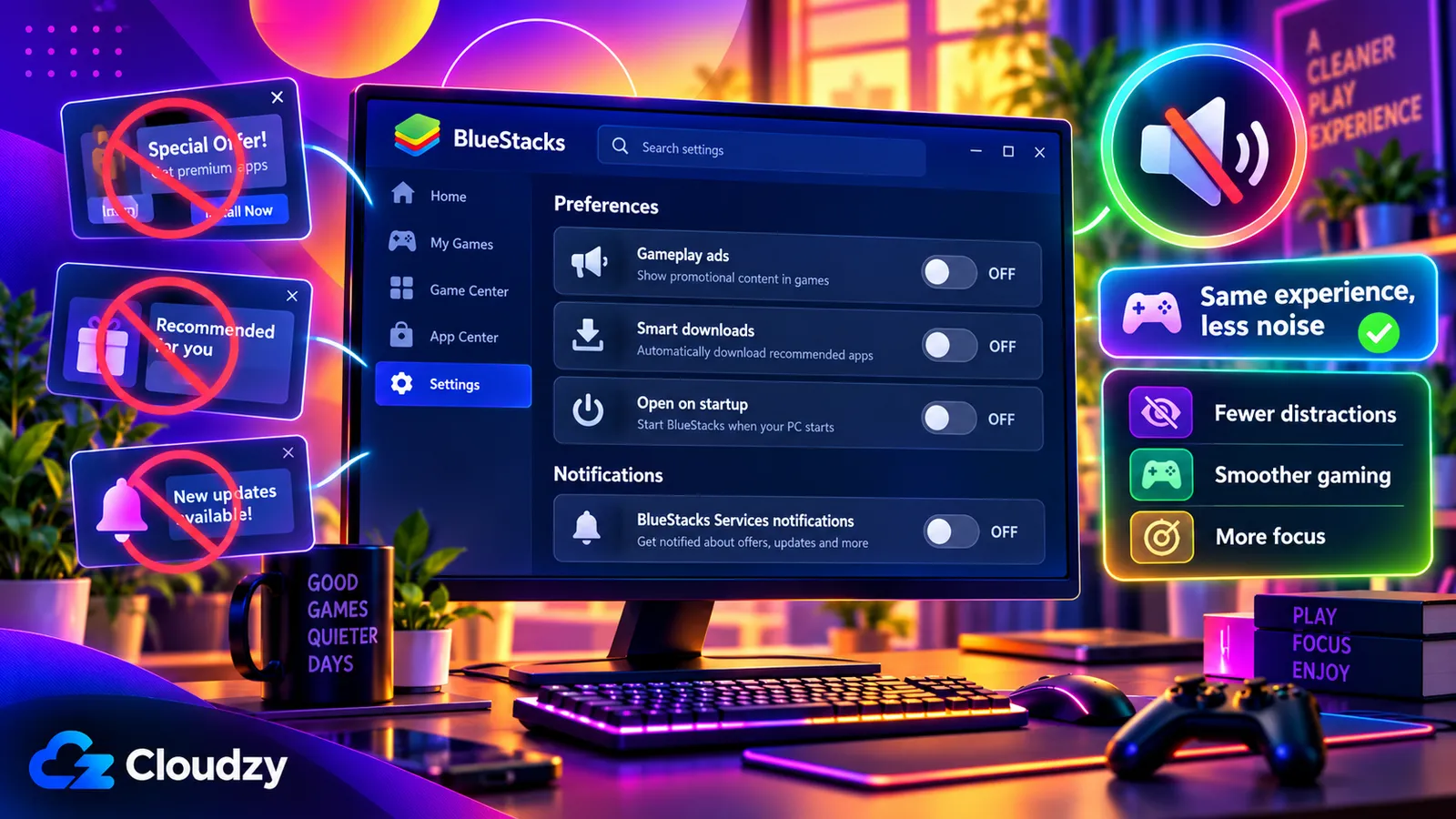
Четыре переключателя делают бесплатную версию спокойнее. Три находятся на вкладке «Предпочтения» в настройках, открываемых шестерёнкой:
- В «Предпочтениях» отключите разрешение BlueStacks показывать рекламу во время игры. Нажмите «Отключить» в окне с просьбой оставить рекламу, затем «Сохранить изменения».
- Там же выключите переключатель Smart Downloads.
- Также отключите открытие BlueStacks Store при запуске и сохраните изменения.
- Для уведомлений рабочего стола нажмите три точки на любом уведомлении BlueStacks и выберите отключение всех уведомлений BlueStacks Services. Эти настройки доступны также через значок BlueStacks в системном трее и в настройках App Player.
Что убирает BlueStacks Prime
На октябрь 2026 года BlueStacks Prime стоит 7,99 доллара в месяц, с временной ценой 3,99 доллара за первый месяц. Включены отсутствие рекламы и всплывающих окон, 800 nowBux ежемесячно, внутренняя валюта стоимостью 8 долларов по оценке BlueStacks, дополнительные 15% экономии на покупках в BlueStacks Exclusive, 5 000 ИИ-кредитов в месяц для BlueAI и приоритетная поддержка. Сейчас компания отдельно описывает новую программу заработка BlueAI, поэтому перед подпиской уточните, какие ИИ-преимущества относятся к вашему аккаунту.
Руководство Prime также сообщает, что «возврат средств за подписки Prime недоступен», а Prime «пока доступен лишь в отдельных регионах». Для покупки нужен аккаунт now.gg/BlueStacks; отмена находится в управлении подпиской.
Откажитесь от неё. Четыре настройки бесплатно устраняют большую часть назойливости; остальная ценность — игровая валюта и кредиты для пользователей BlueAI. При 7,99 доллара в месяц это около 96 долларов в год без возвратов. Prime может окупаться при тратах в играх BlueStacks Exclusive, если реально использованные награды и скидки превышают плату. Ежемесячные nowBux и ИИ-кредиты действуют 30 дней.
Стоимость и бесплатная модель: 3,5/5.
Будет ли BlueStacks хорошо работать на вашем ПК?
ПК с Windows 10 или 11, минимум 8 ГБ RAM, SSD и включённой виртуализацией соответствует рекомендации BlueStacks. Минимум — 4 ГБ RAM. Без виртуализации доступна лишь старая сборка с возможными проблемами производительности, о которых предупреждает компания. Учтите Windows 10: стандартная поддержка Microsoft закончилась 14 октября 2025 года. Используйте Windows 11 либо Windows 10 с действующей программой обновлений безопасности.
Системные требования BlueStacks
Страница системных требований разделяет рабочий минимум и рекомендуемую конфигурацию для «улучшенного игрового опыта»:
| Параметр | Минимум | Рекомендуется |
|---|---|---|
| Windows | Windows 7 и новее (для 7 и 8 только старые версии) | Windows 10 и новее |
| Процессор | Любой процессор Intel или AMD | Многоядерный процессор Intel или AMD с однопоточным результатом теста выше 1 000 |
| RAM | 4 ГБ | 8 ГБ и более |
| Накопитель | 5 ГБ свободного места | SSD |
| Графика | Актуальные графические драйверы | Встроенная или дискретная графика Intel, NVIDIA или ATI с результатом GPU-теста не ниже 750 и актуальными драйверами |
| Виртуализация | Не указано | Включена |
| Права администратора | Требуются | Требуются |
Виртуализация — настройка прошивки ПК, низкоуровневого ПО, запускающего компьютер до Windows. По объяснению BlueStacks, она позволяет запускать другую ОС, например Android. При её включении ПК может совместно использовать процессор и память для Windows и Android, сохраняя их изоляцию.
Откройте Диспетчер задач (Ctrl + Shift + Esc), вкладку «Производительность» и найдите «Виртуализация: Включено», как описано в проверке виртуализации BlueStacks. Если выключена, следуйте инструкции BlueStacks по включению. Без неё остаётся старая сборка 5.14.22 с предупреждением о возможных проблемах производительности, и BlueStacks нельзя выделить больше одного ядра CPU.
Windows 7 и 8 поддерживают лишь версии 5.21.300 и ниже; последняя требует Windows 10 или новее. Hyper-V, встроенная виртуализация Windows, больше не мешает BlueStacks: начиная с 5.20 он работает как с включённым, так и с выключенным Hyper-V.
Замедляет ли BlueStacks компьютер?
Согласно оценке Android Authority за 2025 год, BlueStacks не замедляет большинство компьютеров при включённой виртуализации. Однако это вторая ОС: статья отмечает заметный расход ресурсов и возможное замедление всего ПК, если программа остаётся в фоне.
Медленная загрузка — отдельная жалоба. В июне 2013 года автор темы на Microsoft Q&A сообщил, что после установки Windows загружается на 10–15 секунд дольше. В теме на r/emulators один участник предположил, что медленный запуск ПК друга связан с автозагрузкой BlueStacks, и посоветовал открывать программу только при необходимости и закрывать после.
В BlueStacks режим Eco и Trim memory, по словам компании, снижают потребление ресурсов. Браузер тоже расходует RAM, и некоторые браузеры заметно экономнее других по памяти.
Пригодность для обычного ПК: 3/5.
Безопасен ли BlueStacks?
BlueStacks — легитимный эмулятор, скачивать его следует с официального сайта. Это не гарантирует безопасность каждой загрузки и приложения. Если антивирус блокирует установщик, не считайте срабатывание ложным: оставьте блокировку и попросите разработчика антивируса проверить обнаружение, прежде чем продолжить.
Дополнительный Google-аккаунт с двухэтапной проверкой — разумная предосторожность для Play Store; Android Authority рекомендует оба шага. Уведомление о новом устройстве сразу после вашего входа может относиться к эмулируемому телефону. Сверьте время, место и сведения об устройстве со своими действиями. Если вход незнаком, выполните рекомендации Google по защите аккаунта, а не списывайте всё на BlueStacks.
Политика конфиденциальности BlueStacks заявляет, что идентифицируемые персональные данные не сдаются в аренду и не продаются, но допускает передачу поставщикам услуг и аффилированным компаниям для соответствующих сервисов, а также при корпоративных сделках. Обезличенные данные использования могут передаваться партнёрам; используется Google Analytics, запросы Do Not Track не соблюдаются. Поэтому оценка этого раздела — не выше 3,5.
Это чтение документов, а не аудит установщика.
Безопасность, аккаунт и данные: 3,5/5.
BlueStacks на Mac: что меняет BlueStacks Air
На Mac есть отдельное приложение BlueStacks Air. В системных характеристиках указаны Apple Silicon от M1 до M4, macOS 11 (Big Sur) и новее, 8 ГБ RAM, рекомендуются 16 ГБ, и 12 ГБ свободного места. Указаны только Apple Silicon, поэтому Intel Mac не поддерживаются.
Компания называет Air «полностью бесплатным». С Windows 7 и 8, ограниченными старой версией, и исключёнными Intel Mac программа поддерживает меньше машин, чем предполагает описание «Windows, ПК, ноутбук и Mac».
Охват платформ: 3/5.
Альтернативы BlueStacks, о которых стоит знать
Варианта Microsoft больше нет: Windows Subsystem for Android и Amazon Appstore исчезли из Microsoft Store 5 марта 2025 года. Официальный вариант Google, Google Play Games на ПК, — каталог игр, поэтому полезен только при наличии нужной игры.
Другие Android-эмуляторы, например LDPlayer и MuMuPlayer, предлагают схожие возможности. Эмулятор Android Studio предназначен разработчикам для проверки собственных приложений.
Часто задаваемые вопросы
Почему BlueStacks установлен на моём компьютере?
Он попадает на ПК как большинство программ: кто-то скачивает и устанавливает его. Страницы «играть на ПК» для конкретных игр, например страница Love and Deepspace, ведут прямо к установщику. Кнопка загрузки на такой странице или ведущая туда игровая реклама запускает скачивание. Это обычная программа Windows, удаляемая стандартным способом.
Что такое BlueStacks Services?
BlueStacks Services — компонент уведомлений рабочего стола Windows. Он устанавливается вместе с BlueStacks, а все его уведомления отключаются одним действием.
Законен ли BlueStacks?
BlueStacks — обычное ПО, открыто распространяемое разработчиком через bluestacks.com. Условия разрешают личное некоммерческое использование. У отдельных игр и приложений собственные правила; проверьте их, если это важно для вашего случая.
Нужен ли для BlueStacks Google-аккаунт?
Только для Google Play Store, который требует входа как на новом Android-телефоне. Вход можно пропустить, но тогда ничего нельзя установить из Google Play.
Как полностью удалить BlueStacks?
Используйте утилиту очистки BlueStacks, удаляющую все версии BlueStacks 5, BlueStacks X и BlueStacks Services за один проход. Сначала синхронизируйте прогресс игр с аккаунтом: приложения и игровые данные будут удалены. Затем нажмите Windows + R, введите %temp% и удалите файлы открывшейся папки. BlueAI в Windows удаляется отдельно через «Установку и удаление программ».



Обсуждение
Комментарии
Войдите, чтобы присоединиться к обсуждению.