

Windows sistem yönetimi ve görev otomasyonu için birden fazla araç mevcuttur. Windows sistemini yönetme seçenekleri, eski cmd'den Python'nin yerleşik komut satırı arayüzüne kadar uzanır. Bu çeşitliliğe rağmen pek çok sistem yöneticisi cmd'yi ya da görece daha yeni bir araç olan PowerShell'i tercih eder. Bu makale her iki aracın kullanım senaryolarını inceleyerek PowerShell ile cmd tartışmasına teknik bir yanıt sunar.
PowerShell ve cmd nedir?
PowerShell ve cmd'yi daha iyi anlayabilmek için önce bir terimi tanımlamamız gerekir: komut satırı yorumlayıcısı.
Bilgisayarlarımızda video dosyası açmaktan web'de gezinmeye, hatta kod yazmaya kadar pek çok günlük işlem gerçekleştiririz. Peki işletim sistemiyle doğrudan iletişim kurmanın bir yolu var mı? Evet. Komut satırı yorumlayıcısı, insanlar ile bir sistemin işletim sistemi arasında aracı görevi görür. İnsan tarafından yazılan metni işletim sisteminin anlayabileceği talimatlara dönüştürür. Bu dönüştürülmüş talimatlara OS çağrıları denir. İşletim sistemi bu çağrıları anlayarak yerine getirir. Her işletim sisteminde yerleşik bir komut satırı yorumlayıcısı bulunur; Windows sistemlerindeki yerleşik yorumlayıcı, genellikle cmd olarak bilinen Windows komut istemidir.
cmd'nin ilk sürümü 1987 yılında çıkmış ve o günden bu yana Windows işlemlerinin otomatikleştirilmesinde kullanışlı bir araç olmuştur. Ancak Microsoft, 2006 yılında PowerShell adlı başka bir komut ortamını kullanıma sundu. Microsoft'a göre PowerShell'in tanıtımı, cmd'nin sınırlılıklarına verilen bir yanıttı. Piyasaya çıkışından on yedi yıl sonra PowerShell, yalnızca Windows kullanıcıları arasında değil Linux kullanıcıları arasında da popüler hale geldi. Bir sonraki bölümde iki araç arasındaki farkları ele alacak ve PowerShell'in daha gelişmiş bir araç olarak cmd'nin eksikliklerini nasıl kapattığını açıklayacağız.
PowerShell ve cmd: Komutlar, Performans ve Güvenlik Açısından Kapsamlı Bir Karşılaştırma
Her iki araç da Microsoft tarafından kullanıcı ile işletim sistemi arasındaki iletişimi kolaylaştırmak için geliştirilmiş yazılımlardır. Ancak PowerShell'in erken sürümlerinden bu yana Windows kullanıcıları arasında PowerShell ile cmd tartışması sürmektedir. Bu makalede Windows PowerShell ile cmd'nin birbirinden ayrıştığı temel alanlara odaklanarak bu soruya yeterli bir yanıt vermeyi amaçlıyoruz.
Komutlar
PowerShell ile cmd arasındaki ilk dikkat çekici fark, komut kümeleridir. PowerShell, cmdlet'lerolarak da bilinen zengin bir komut seti sunar. cmdlet'lerle çalışabilmek PowerShell'e özgü bir özelliktir. Komut istemi ile PowerShell arasındaki bir diğer fark ise PowerShell komutunun cmdlet'ler için takma ad oluşturmanıza olanak tanımasıdır; bu sayede bir PowerShell işlevini çağırmak için kısayollar oluşturabilirsiniz. Bu özellik ayrıca PowerShell'de takma ad ekleme, düzenleme ve silme imkânı da sağlar. Windows komut isteminde bu seçenek bulunmaz.
PowerShell, cmdlet dizilerini alarak bunlar üzerinde işlem yapabilir. Buna karşın cmd, aynı anda birden fazla komut alamaz.
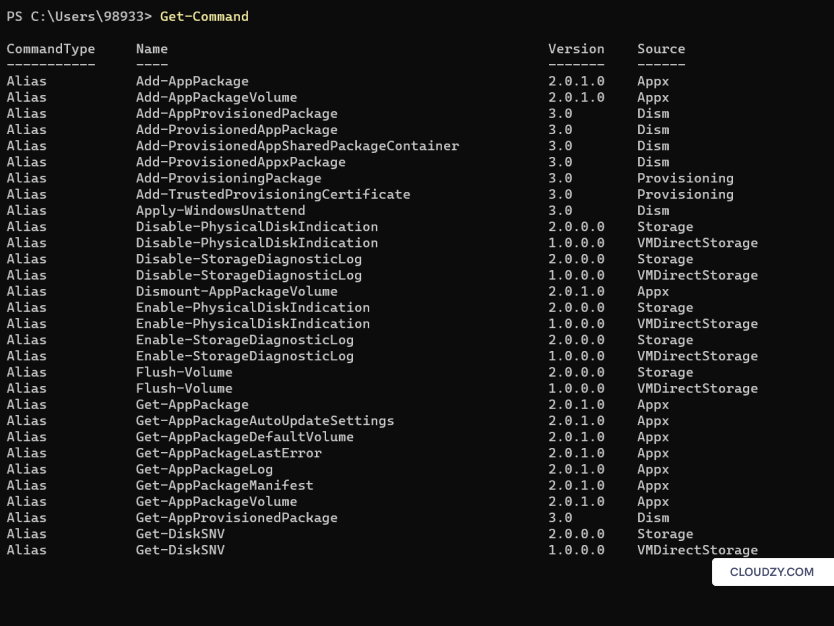
İki araç arasındaki ve PowerShell'in yeteneklerini en net biçimde ortaya koyan önemli bir diğer fark, komut kümelerinin kapsamıdır. PowerShell, cmd'ye kıyasla çok daha geniş bir komut setine sahiptir ve bu sayede çok daha fazla işlem gerçekleştirmenize olanak tanır. Komut kümesi boyutundaki farkı bizzat görmek isterseniz her iki aracı ayrı ayrı açarak kendiniz test edebilirsiniz. PowerShell'i açmak için Çalıştır kutusuna Windows düğmesi + R yazın ve şunu girin PowerShell. Ardından PowerShell'deki tüm kullanılabilir işlevleri ve takma adları listelemek için şu cmdlet'i yazıp Enter'a basın:
Get-Command
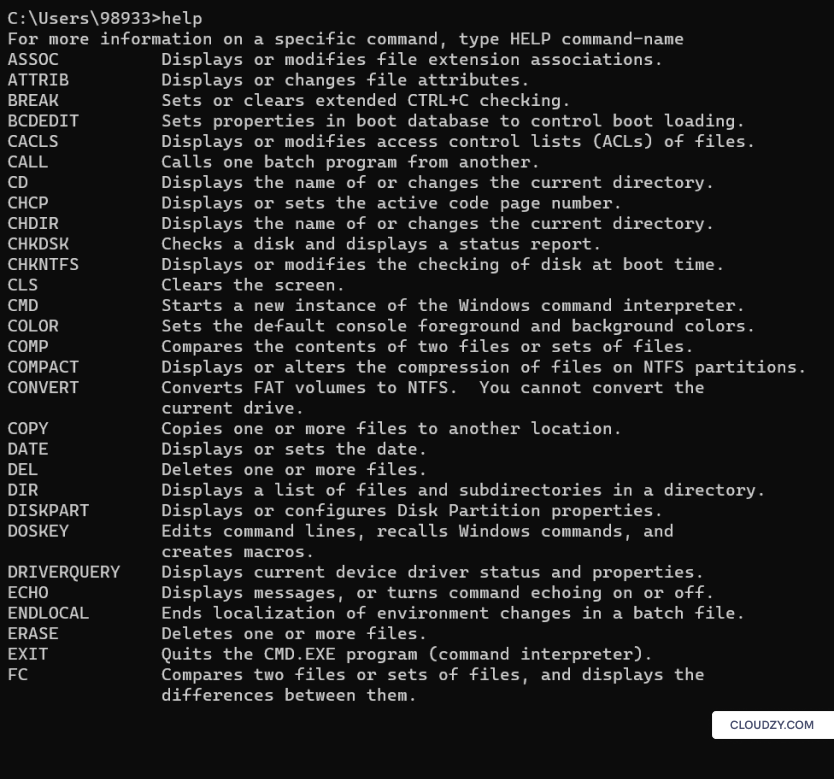
cmd'yi açmak için aynı yolu izleyerek çalıştır kutusuna ulaşın. Çalıştır kutusuna şunu yazın: cmd. Ardından şu komutu yazın: cmd'deki tüm kullanılabilir işlevleri listelemek için:
help
Her komutun çıktısı şu şekilde görünür:
PowerShell bir ortama sahiptir ISE (Integrated Scripting Environment), karmaşık PowerShell betikleri yazmayı mümkün kılar. Bu da PowerShell'in aslında bir programlama dili olduğunu gösterir. Daha kesin ifadeyle, nesne tabanlı bir programlama dilidir; yani verileri nesneler aracılığıyla saklar. cmd ise verileri yalnızca metin olarak tutabilir, bu da karmaşık veri türlerini saklamayı imkânsız kılar. PowerShell'de bu tür bir kısıtlamayla karşılaşmazsınız. Betik dili olması, PowerShell'i cmd'den bir başka kritik açıdan da ayırır: kod dizilerini çalıştırma. cmd'de belirli bir görevi birlikte gerçekleştiren kod parçacıklarını içeren bir toplu iş dosyası oluşturabilirsiniz. PowerShell'de ise toplu iş dosyalarından çok daha gelişmiş ve karmaşık görevlere olanak tanıyan PowerShell betikleri yazabilirsiniz. PowerShell'in toplu iş dosyalarını da çalıştırabildiğini belirtmek gerekir.
Aşağıdaki tablo, PowerShell ile cmd arasındaki komut farklılıklarını özetlemektedir.
| PowerShell | cmd |
| Takma ad oluşturma desteğiyle birlikte cmdlet kullanır | cmdlet kullanımını ve alias oluşturmayı desteklemez |
| Toplu iş komutlarını ve cmdlet'leri destekler | Yalnızca toplu iş komutlarıyla çalışır |
| Bir betik içindeki cmdlet dizisini sırayla çalıştırabilir | Komutları eş zamanlı değil, sırayla çalıştırır |
| ISE'ye sahiptir | Ayrı bir ISE'ye sahip değildir |
| Verileri nesneler olarak saklar | Verileri metin olarak saklar |
| İşlev adlarında fiil-isim kuralını benimser | Bir komuta bakarak işlevin ne yaptığını tahmin etmek genellikle mümkün değildir |
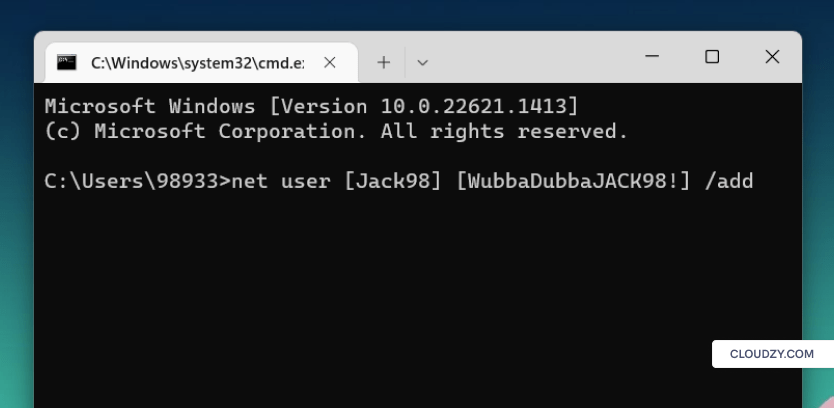
Şimdi komut farklılıklarını daha iyi anlamak için hem PowerShell'de hem de cmd'de basit bir görev yapalım. cmd üzerinde yeni bir kullanıcı hesabı oluşturmak istediğimizi varsayalım. Bunun için önce çalıştır kutusu aracılığıyla cmd'yi açıp ardından aşağıdaki kodu kullanmamız gerekir.
net user [USERNAME] [PASS] /add
Aynı işlemi PowerShell'de yapmak için önce çalıştır kutusundan PowerShell'i açmamız ve aşağıdaki kodu girmemiz gerekiyor.
New-LocalUser [USERNAME] (CovertTo-SecureString "[PASS]")
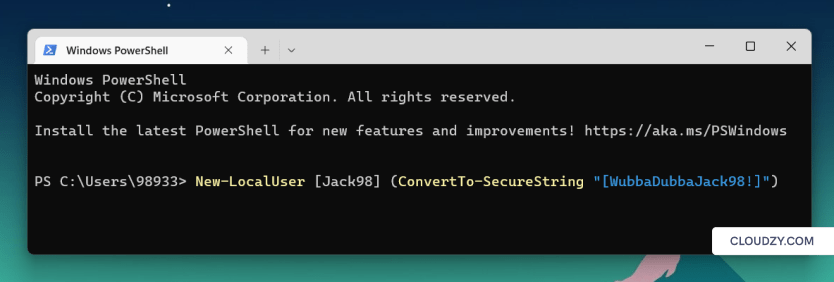
Gördüğünüz gibi cmd'de komuta bakarak fonksiyonun ne yaptığını anlamak kolay değil. PowerShell'de ise cmdlet'ler fiil-isim adlandırma kuralını kullandığından, komutun ne iş yaptığını genel olarak çıkarabilirsiniz. Üstelik PowerShell, parolaları şifrelemenize de olanak tanır.

Performans
PowerShell ile cmd arasındaki bir diğer fark da performanstır. Büyük miktarda veriyle çalışan işlerde PowerShell, daha hızlı yürütme kapasitesiyle öne çıkar. Bu hızın arkasında iki temel özellik yatar:
- PowerShell'in nesne yönelimli yapısı
- Komutlarda pipeline kullanabilme
PowerShell'in nesne yönelimli yapısı, verilerin daha düzenli ve verimli saklanmasını sağlar; bu da veriler arasında gezinmeyi kolaylaştırır ve hızlandırır. Pipeline özelliği ise bir komutun çıktısını doğrudan bir sonrakine girdi olarak aktarmanıza olanak tanır.
cmd ile PowerShell arasındaki bir diğer önemli performans farkı, PowerShell kodunu istediğiniz herhangi bir kod düzenleyicide çalıştırabilmenizdir. Yani tercihiniz olan bir geliştirme ortamı varsa, örneğin Pycharm veya VScode, yönetim komutlarını PowerShell arayüzü yerine oradan çalıştırabilirsiniz. Tek ihtiyacınız olan, kod düzenleyicinize kuracağınız bir PowerShell eklentisidir.
.NET platformu üzerine inşa edildiğinden PowerShell, programlama kütüphanelerine doğrudan erişebilir ve Windows nesnelerini temel düzeyde değiştirebilir. Geniş .NET kütüphanesi desteği, PowerShell'i sistem yönetimi ve görev otomasyonu için güçlü bir araç haline getirir. .net .NET platformu üzerine inşa edilen PowerShell, programlama kütüphanelerine erişebilir ve böylece Windows nesnelerini temel düzeyde değiştirebilir. Kapsamlı .NET kütüphanesi desteği, PowerShell'i sistem yönetimi ve görev otomasyonu için güçlü bir araç haline getirir.
Güvenlik
Güvenlik açısından da PowerShell ile cmd birbirinden ayrılır. PowerShell'de şüpheli ve zararlı kodların çalıştırılmasını engelleyen katı bir yürütme ilkesi bulunur. PowerShell, sistemde çalıştırılan tüm komutların ayrıntılı bir kaydını tutabilir. Bu script block logging özelliği, güvenlik ihlallerini tespit etmeye ve nedenlerini bulmaya yardımcı olur. PowerShell'e özgü bir diğer güvenlik özelliği ise string şifrelemedir. Parolalar ve diğer gizli bilgiler gibi hassas verileri şifreleyerek daha iyi koruma altına alabilirsiniz.
cmd bu güvenlik özelliklerine sahip olmasa da başka güvenlik araçlarıyla birlikte kullanılabilir. Ancak bu yerleşik güvenlik avantajları yalnızca PowerShell'e özgüdür.
PowerShell ile komut istemcisinin genel kapabiliteleri hakkında bir fikir edindikten sonra, şimdi her iki aracın temel kullanım senaryolarına geçelim.
PowerShell'in temel kullanım alanları
PowerShell, güçlü bir komut satırı aracı olarak pek çok farklı amaç için kullanılabilir. Bunlardan bazıları şunlardır:
Sistem Yönetimi ve Otomasyon
PowerShell'i; yazılım yükleme ve güncelleme, sorun giderme, ağ yapılandırması ve sunucu altyapısının yönetimi gibi sistem yönetimi görevlerini otomatikleştirmek için kullanabiliriz. Güçlü bir betik dili olan PowerShell, tüm bu görevler için script yazmamıza ve bunları kolayca otomatikleştirmemize olanak tanır.
Bulut Kaynaklarını Yönetme
PowerShell, Azure ve AWS gibi bulut ortamlarını yönetmek için zengin bir cmdlet seti sunar. PowerShell scriptleri ile ağ kaynaklarını yönetmek, sanal makine oluşturmak ve yönetmek gibi bulut yönetimi görevlerini otomatikleştirebiliriz.
Veri İşleme ve Analiz
PowerShell'i veri analizi için kullanmak ilk başta tuhaf gelebilir. Ancak PowerShell'in, Azure gibi Microsoft bulut hizmetlerine erişimi olan bir betik dili olduğunu unutmayın. Bu nedenle yalnızca veri manipülasyonu ve analizi için kullanılmakla kalmaz, aynı zamanda bu alanda avantajlı bir araç da olabilir. PowerShell'i veri analizi için kullanmanın büyük bir yararı, tüm veri tiplerini tek bir ortak çıktıya, yani nesneye dönüştürebilmesidir. Böylece verilerinizi tek bir genel yöntemle analiz edebilirsiniz. PowerShell, veri toplama konusunda da işe yarar. Örneğin Windows olaylarının bir günlüğünü oluşturabilir, bu veriyi CSV dosyasına aktarabilir ve analiz için hazır hale getirebilir.
Windows'ı Yönetme
Windows sistemlerini yönetmek ve yapılandırmak, PowerShell'in birincil kullanım amacıdır. Dosya yönetimi, ağ yapılandırması ve kullanıcı ekleme/silme gibi sistem yönetimi görevlerini destekleyen zengin bir cmdlet seti sunar. PowerShell ayrıca güçlü bir sistem izleme aracı olan Windows Management Instrumentation (WMI) ile entegre çalışarak yöneticilerin uzak sistemler üzerinde de işlem yapmasına olanak tanır.
cmd'nin temel kullanım alanları
cmd, Windows'nin ilk komut satırı aracı olduğundan oldukça geniş bir işlev yelpazesine sahiptir. Windows sistemlerindeki kullanım alanlarına birlikte bakalım.
Temel Yönetim Görevleri
Komut istemine aşinaysanız ve yalnızca dizin oluşturma ya da dosya yönetimi gibi temel yönetim görevleri gerçekleştiriyorsanız, cmd ihtiyaçlarınız için yeterlidir.
Eski Uygulamaları Çalıştırma
Uzun süredir güncellenmemiş bazı eski Windows uygulamaları mevcuttur. Bu tür uygulamaları çalıştırmak için cmd kullanmanız gerekebilir.
Toplu İş Dosyalarını Çalıştırma
PowerShell de toplu iş dosyalarını çalıştırabilse de cmd, batch komutları için varsayılan yorumlayıcıdır. Batch dosyaları yazıp cmd ile çalıştırmak, sistem yönetiminde temel görevleri otomatikleştirmenin pratik bir yoludur.
PowerShell ile cmd: Sistem Yönetimi, Otomasyon, Windows Yönetimi ve Betik Yazımında Hangisi Daha İyi?
BT uzmanları ve deneyimli sistem yöneticileri için PowerShell'in sistem yönetiminin her alanında öne çıktığı tartışmasızdır. PowerShell, güçlü .NET kütüphaneleri, bir ISE ve nesne yönelimli yapısıyla rakipsiz bir araç konumundadır. Kapsamlı araç seti, yapılandırılmış verilerle çalışabilmesi ve zengin veri kaynaklarına erişimi sayesinde veri analizi için de güçlü bir seçenektir. Gelişmiş sistem yönetimi ve otomasyon görevlerine yönelik işlevselliği ise onu bu alanda vazgeçilmez kılar. Tüm bunlara ek olarak, PowerShell, yapay zeka ile birlikte kullanılabilir sorun giderme ve hata çözümü gibi BT görevlerini otomatikleştirmek için.
cmd ise daha sınırlı işlevselliğe sahip, temel düzeyde bir komut satırı aracıdır. Bununla birlikte, ikisi arasındaki tercih büyük ölçüde gerçekleştirmek istediğiniz görevin türüne bağlıdır.
Artılar ve eksiler karşılaştırması
Aşağıdaki tablo, PowerShell ile cmd arasındaki farkları ve her iki aracın öne çıkan özelliklerini özetlemektedir.
| Parametre | PowerShell | cmd |
| Nesne yönelimli programlama desteği | ✅ | ❌ |
| Eski betik ve uygulama desteği | ❌ | ✅ |
| Büyük veri kümeleriyle karmaşık görevleri gerçekleştirebilme | ✅ | ❌ |
| .NET framework erişimi | ✅ | ❌ |
| Yönetici yetkisi olmadan tüm komutların çalıştırılabilmesi | ❌ | ✅ |
| Uzaktan yönetim desteği | ✅ | ❌ |
| Microsoft bulut ürünlerine erişim | ✅ | ❌ |
| Hata ayıklama ve hata işleme özellikleri | ✅ | ❌ |
Sonuç
Bu yazıda PowerShell ile cmd'nin önemli kullanım alanlarını inceledik ve aralarındaki temel farkları ele aldık. Genel olarak PowerShell, karmaşık görevleri üstlenebilen daha gelişmiş bir araçtır. cmd ise basit yönetim görevlerinde daha uygun bir seçenektir.
SSS
Hangisini kullanmalıyım? PowerShell mi, cmd mi?
Günlük yönetim görevleri, eski uygulamalar ve toplu iş dosyaları için cmd kullanabilirsiniz. Komut satırı ihtiyaçlarınız bu üç alandan ibaret ise PowerShell öğrenmek zorunda değilsiniz. Ancak daha karmaşık görevler ve otomasyon için PowerShell'i bilmeniz gerekir.
PowerShell ile cmd arasındaki temel farklar nelerdir?
PowerShell ve cmd, komut seti ve performans açısından birbirinden ayrılır. PowerShell daha geniş bir komut setine sahiptir ve daha hızlı çalışır.
PowerShell bir programlama dili midir?
Evet, PowerShell aynı zamanda script yazma, test etme ve hata ayıklamaya olanak tanıyan nesne yönelimli bir programlama dilidir.
PowerShell ne ile yazılmıştır?
PowerShell'in cmdlet'leri ağırlıklı olarak C# ile yazılmıştır.



Tartışma
Yorumlar
Tartışmaya katılmak için giriş yapın.