
Lựa chọn thay Stirling-PDF tốt nhất phụ thuộc vào thao tác cần thay. Ghép trang được chọn, sửa văn bản hiện có và chuyển đổi tài liệu cần những khả năng khác nhau. Bộ công cụ trình duyệt có thể đáp ứng nhiều việc; tiện ích cài đặt có thể đủ cho tách và ghép thường xuyên. Chọn theo đầu ra cần thiết, rồi cân nhắc cách truy cập công cụ.
Giữ Stirling-PDF nếu công cụ, đầu ra và cách truy cập đã phù hợp. Tài liệu hiện tại vẫn mô tả nhiều công cụ. Thay một bước bất tiện có thể hữu ích mà không phải chuyển mọi thao tác PDF sang ứng dụng mới.
Trước tiên, đối chiếu tác vụ PDF thường gặp nhất với các lựa chọn ở phần sau.
Chọn công cụ theo tác vụ
Vị trí xử lý cũng quan trọng: BentoPDF chạy trong trình duyệt, bốn công cụ còn lại là ứng dụng máy tính được cài đặt.
| Công cụ | Chọn để | Nơi chạy |
|---|---|---|
| BentoPDF | Ghép trang và sửa văn bản hiện có trong cùng bộ công cụ trình duyệt | Trong trình duyệt, dùng ứng dụng công khai hoặc tự lưu trữ |
| PDF24 Creator | Nhiều công việc PDF ngoại tuyến trên Windows | Máy tính Windows |
| PDFsam Basic | Phạm vi trang chọn sẵn, xen kẽ bản quét và tách theo dấu trang | Máy tính Windows, macOS và Linux |
| Sejda Desktop | Thỉnh thoảng sửa văn bản hiện có | Máy tính Windows, macOS và Linux |
| PDF Arranger | Sắp xếp trực quan, xoay và cắt trang | Máy tính Windows và Linux/BSD |
Các đối chiếu này thu hẹp danh sách. Tiếp theo, kiểm tra khả năng của từng công cụ trong quy trình, gồm giới hạn và yêu cầu thiết lập có thể ảnh hưởng lựa chọn.
BentoPDF: dành cho bộ công cụ xử lý cục bộ trong trình duyệt
BentoPDF phù hợp khi luân phiên ghép trang và sửa văn bản hiện có, còn tài liệu vẫn được xử lý trong trình duyệt. README của dự án mô tả cả hai trong bộ công cụ có thể tự lưu trữ. Ứng dụng công khai và bản bạn tự phục vụ dùng cùng đường xử lý: thiết bị của bạn thực hiện thao tác PDF.
Ghép, tách và sắp xếp lại đáp ứng công việc trang thường lệ; trình sửa văn bản thay đổi nội dung trong trang. Một ứng dụng chung hữu ích khi nhiều chương trình làm phức tạp việc lặp lại. Sau chuyển đổi hoặc sửa chữ, kiểm tra định dạng phần đã sửa trước khi quyết định thay công cụ hiện tại.
Xử lý trong trình duyệt không đồng nghĩa không cần mạng. README cho biết mô-đun WASM, thành phần trình duyệt tải lúc chạy, mặc định đến từ jsDelivr. Nếu không chấp nhận yêu cầu ra ngoài, phải chủ động cấu hình phụ thuộc cho bản tự lưu trữ. Chuyển đổi Office còn cần ngữ cảnh an toàn và cô lập chéo nguồn để chia sẻ bộ nhớ mà bộ chuyển đổi yêu cầu. Địa chỉ HTTP thông thường trong mạng nội bộ có thể chưa đủ. Thử thao tác bằng tệp giả lập hoặc bản sao trong ứng dụng công khai. Khi tự lưu trữ sau đó, kiểm tra cách cung cấp phụ thuộc và yêu cầu Office trước khi coi đây là giải pháp ngoại tuyến.
Cung cấp cho nhóm bộ công cụ PDF dùng chung trên VPS bạn kiểm soát. VPS BentoPDF một nhấp của chúng tôi xử lý thiết lập ban đầu, còn tài liệu được xử lý trong trình duyệt của từng người.
PDF24 Creator: cho nhiều việc ngoại tuyến trên Windows
Trên Windows, PDF24 Creator kết hợp ghép tài liệu và điều chỉnh PDF kết quả trong một bộ cài đặt. Trang sản phẩm Creator mô tả xử lý ngoại tuyến, tệp nằm trên PC. Phù hợp với nhiều việc trang cục bộ, nhất là khi chuẩn bị đầu ra thuộc tác vụ và truy cập chung qua trình duyệt không giúp nhiều.
Thử ghép một bộ hồ sơ từ nhiều bản sao: giữ trang liên quan, bỏ trang thừa, xoay bản quét và ghép kết quả. Creator mô tả thêm, trích xuất, sắp xếp, di chuyển, ghép và tách trang. Nén và thiết lập đầu ra cũng cho lựa chọn khi chuẩn bị tệp giao đi. Các điều khiển này là lý do cân nhắc bộ đầy đủ thay tiện ích chỉ cho một thao tác.
Yêu cầu Windows quyết định có dùng được quy trình cài đặt này không. Công cụ trình duyệt PDF24 là hướng khác; tên tương tự không cung cấp Creator trên macOS hay Linux. Nếu cần đổi chữ hiện có, kiểm tra trình sửa văn bản được tài liệu xác nhận trước khi chọn vì khả năng ghép trang. Tải Creator từ trang sản phẩm, thử bản sao có hướng trang và thiết lập đầu ra thường dùng.
PDFsam Basic: cho tách và ghép trang ngoại tuyến
Chọn phạm vi đã biết, xen kẽ bản quét và tách theo dấu trang là lý do chọn PDFsam Basic. Tài liệu sản phẩm Basic nêu hoạt động cục bộ trên Windows, macOS và Linux. Phù hợp khi có thể xác định trang nguồn vào đích trước khi ghép.
Ví dụ, lấy các khoảng từ nhiều báo cáo thay vì ghép mọi trang. Basic nhận lựa chọn cho từng đầu vào. Nếu máy quét một mặt tách trang lẻ và chẵn thành hai tệp, Mix có thể xen kẽ. Tài liệu có dấu trang có thể tách theo cấp đã chọn thành phần riêng. Có thể xác định nhu cầu này trước khi cài.
Basic là phiên bản thao tác trang; sửa nội dung, chuyển đổi và OCR cần kiểm tra riêng phiên bản PDFsam tương ứng. Nhà cung cấp nói Basic không thêm hình mờ hay giới hạn kích thước tệp. Khả năng máy vẫn quyết định tài liệu nào xử lý thoải mái. Tải từ trang sản phẩm và thử đúng phạm vi, Mix hoặc dấu trang trên bản sao. Chọn việc hiện phải chọn trang thủ công; không cần thử mọi mô-đun.
Sejda Desktop: cho sửa văn bản hiện có không thường xuyên
Sửa chữ trong PDF cần chỉnh sửa văn bản, nên Sejda Desktop là ứng viên cho thay đổi cục bộ thỉnh thoảng. Trang sản phẩm Desktop liệt kê thêm, sửa, di chuyển chữ và xuất Word, Excel. Cân nhắc chuyển đổi nếu bước tiếp theo làm trong tệp Office.
Sửa chữ sai khác với chèn trang có câu chữ đúng. Công cụ văn bản được mô tả của Sejda xử lý trường hợp đầu. Chuyển đổi giúp tiếp tục trong Office, nhưng định dạng xuất được liệt kê không bảo đảm bố cục nguyên vẹn. Kiểm tra chữ và định dạng mang ý nghĩa.
Bản miễn phí cho 3 tác vụ mỗi ngày. Giới hạn chung là 50 MB và 200 trang, với giới hạn riêng: ghép tối đa 30 tệp và 50 trang. Kiểm tra thao tác đã chọn trước khi dựa vào giới hạn chung. Có Pro trả phí nếu hạn mức không đủ. Cài Desktop để xử lý cục bộ; Sejda Web tải tệp lên máy chủ nhà cung cấp. Sửa bản sao hoặc xuất tài liệu rồi xem kết quả trước khi dùng bản gốc. Tính hạn mức ngày khi dự định sửa nhiều lần.
PDF Arranger: cho sắp xếp và cắt trang trực quan
Thứ tự hoặc phần cắt chưa rõ cần xem trực tiếp, phù hợp với PDF Arranger. README của dự án mô tả giao diện đồ họa để ghép, tách, xoay, cắt và sắp xếp. Quyết định cách ghép bằng cách nhìn từng trang và vị trí của chúng.
Hãy nghĩ tới bản quét nằm ngang, lề rộng và phụ lục sai thứ tự. Quy trình trực quan giúp quyết định trang nào đi cùng nhau và cắt ở đâu. Chính bước xem này là lý do chọn. Ghép theo phạm vi bắt đầu từ số trang đã biết; ở đây bắt đầu bằng xem trang rồi quyết định thay đổi.
README dẫn tới bản Windows và gói Linux/BSD. Dùng đường phù hợp nền tảng; nếu cần macOS, kiểm tra cài đặt riêng. Quy trình trang được mô tả đủ để đánh giá Arranger cho việc này. Sửa chữ hiện có, OCR và chuyển đổi vẫn là yêu cầu riêng. Lấy bản phát hành hoặc gói theo hướng dẫn dự án. Sau di chuyển và cắt, xuất bản sao có cả trang nội dung sát mép để đánh giá vết cắt.
Chọn đường xử lý trước khi cung cấp URL dùng chung
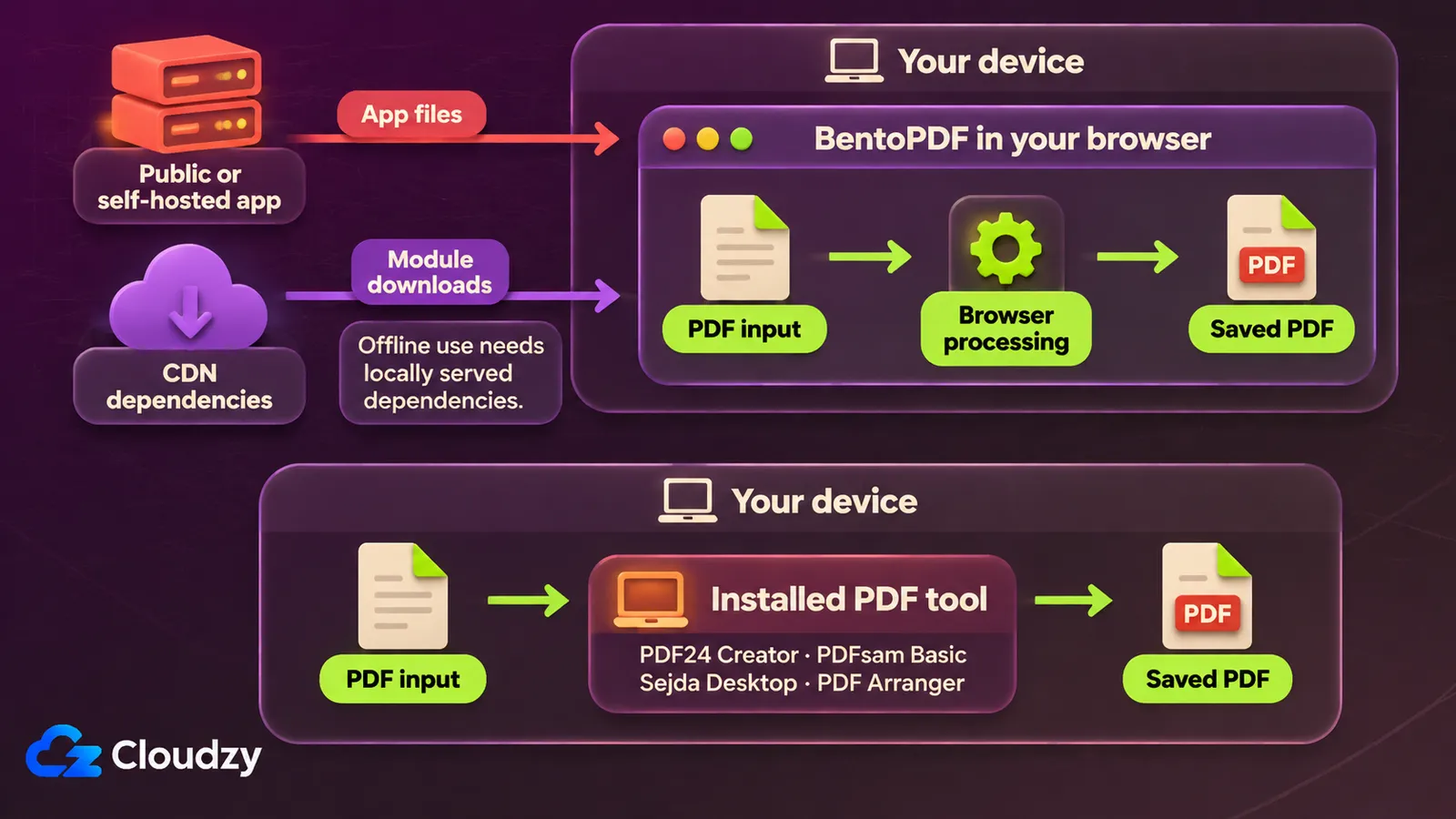
Công cụ PDF cài đặt không cần ứng dụng lưu trữ cho các việc này; ứng dụng trình duyệt công khai cũng có thể đủ. Tự lưu trữ BentoPDF khi URL chung lâu dài và quyền kiểm soát ứng dụng được cung cấp hữu ích. Hosting cục bộ hoặc tĩnh hiện có vẫn hợp lệ; VPS chỉ là máy chủ độc lập tùy chọn.
Hướng dẫn tự lưu trữ của BentoPDF mô tả phục vụ tĩnh: máy chủ gửi ứng dụng, trình duyệt xử lý tài liệu. Để có bản dùng chung độc lập, triển khai BentoPDF bằng ứng dụng một nhấp của chúng tôi. Nếu vận hành máy chủ Linux, đưa cấu hình có chủ đích vào thiết lập và dùng danh sách bảo mật VPS Linux làm hướng dẫn vận hành chung.
Kiểm tra một tệp tiêu biểu trước khi chuyển
Sao chép PDF tiêu biểu rồi thực hiện thao tác cần thay. Kiểm tra số lượng, thứ tự trang, chữ dễ đọc, bố cục và việc mở trên thiết bị người nhận dự kiến. Xác nhận giới hạn tác vụ và tệp trước khi đặt công cụ mới làm mặc định.
Dùng mẫu có chi tiết khó thường gặp: bản quét xoay, sửa chữ hoặc khoảng chọn trong tài liệu lớn. Giữ quy trình cũ tới khi thử đạt. Nếu còn phụ thuộc chuyển đổi, thử riêng trước khi chuyển thao tác đó.
Câu hỏi thường gặp
Bộ công cụ PDF có thay kho tài liệu không?
Bộ PDF thao tác trên tệp như tách, ghép, đổi trang. Kho tài liệu tổ chức và truy xuất tập hợp theo thời gian. Nếu vấn đề là tìm lại tài liệu đã lưu, hãy đánh giá tổ chức và truy xuất trước khi chọn kho.
Các công cụ này có thay quy trình người nhận ký không?
Người nhận ký bao gồm gửi tài liệu và giữ bằng chứng quy trình hoàn tất. Thêm dấu chữ ký chỉ tác động tài liệu. Đánh giá riêng chuyển giao và lưu bằng chứng qua so sánh quy trình người nhận ký và bằng chứng trước khi chọn.
Tôi có thể giữ Stirling-PDF để so sánh tài liệu không?
Có. Tài liệu công cụ Stirling-PDF liệt kê Compare để hiện khác biệt văn bản giữa hai PDF. Bạn có thể thay việc trang thường lệ mà giữ thao tác này. Kiểm tra yêu cầu so sánh trước khi bỏ công cụ cũ; thay một việc không buộc thay mọi thao tác cùng lúc.



Thảo luận
Bình luận
Đăng nhập để tham gia thảo luận.