

Nếu bạn muốn biết RDP gateway là gì và cách cấu hình nó trên máy chủ Windows, bạn cần một hướng dẫn toàn diện để trả lời tất cả các câu hỏi của mình trong lĩnh vực này.
RDP gateway cho phép bạn tăng cường bảo mật máy chủ Windows của mình và cho phép bạn cảm thấy tự do trong tình huống đầy các cuộc tấn công và rủi ro bảo mật.
Tuy nhiên, mật khẩu yếu, phương pháp mã hóa không hiệu quả và các biện pháp kiểm soát lỏng lẻo khiến Cổng RDP dễ bị tấn công bởi phần mềm độc hại và ransomware.
Nếu bạn đang sử dụng truy cập máy tính từ xa, hãy thêm các biện pháp bảo mật mạnh mẽ để bảo vệ công việc từ xa càng nhiều càng tốt.

Nhận máy chủ RDP với thiết lập tức thì, toàn quyền root và bộ nhớ NVMe.
Mua RDPRDP Gateway là gì?
Cổng RDP là một máy chủ cổng máy tính từ xa lọc các kết nối RDP từ các nguồn bên ngoài.
Cổng này sẽ kiểm soát tất cả các kết nối truy cập RDP đến máy chủ Máy tính từ xa riêng hoặc của tổ chức để tăng cường bảo mật mạng thông qua việc tạo RDP các kết nối được mã hóa an toàn.
Việc lọc này để nâng cao bảo mật thiết lập một kết nối máy tính từ xa từ điểm này đến điểm khác để truy cập hệ thống của bạn.
Lưu trữ môi trường Windows 8 của bạn trên hạ tầng hiệu năng cao.
VPS Windows 8Cách Thiết Lập Vai Trò Máy Chủ RDP Gateway trên Máy Chủ Windows?
Trước tiên, bạn phải lấy một chứng chỉ SSL từ Cơ quan cấp chứng chỉ nội bộ của bạn.
1. Cài đặt cơ quan cấp chứng chỉ
Lưu ý: Đăng nhập bằng nhóm Enterprise Admins và nhóm Domain Admins của miền gốc.
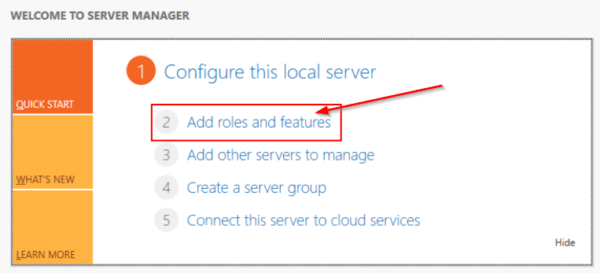
- Mở trình quản lý máy chủ, rồi nhấp vào Thêm Vai trò và Tính năng. Trình hướng dẫn xuất hiện.
- Trên trang Trước khi bắt đầu, nhấp vào Tiếp theo.
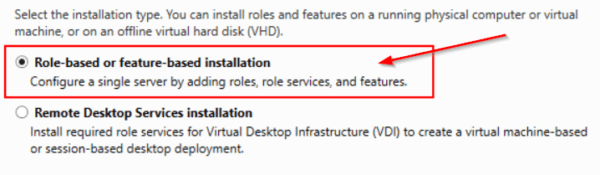
- Cần phải chọn cài đặt Dựa trên vai trò hoặc dựa trên tính năng trong Chọn loại cài đặt, rồi nhấp vào Tiếp theo.
- Tùy chọn "Chọn một máy chủ từ nhóm máy chủ" cần được chọn trong Chọn máy chủ đích
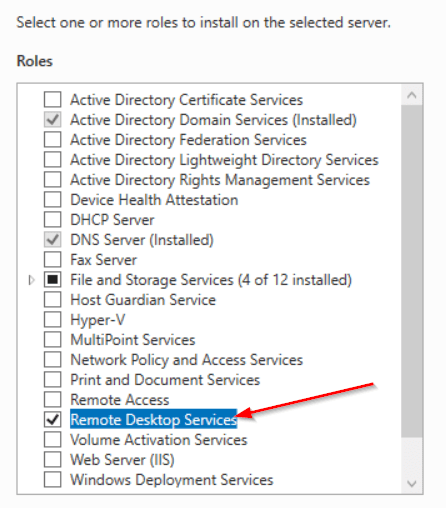
- Chọn "Dịch vụ Chứng chỉ Active Directory" trong Chọn Vai trò máy chủ. Sau đó, nhấp vào Thêm Tính năng, rồi nhấp Tiếp theo.
- Đọc thông tin trong Active Directory Certificate Services, rồi nhấp Next.
- Nhấp Cài đặt để xác minh quá trình cài đặt
- Khi quá trình cài đặt hoàn tất, hãy nhấp vào Configure Active Directory Certificate Services trên máy chủ đích.
- Đọc thông tin xác thực cho tài khoản nhóm Enterprise Admins, rồi nhấp Tiếp theo.
- Bấm Certification Authority trong Role Services rồi bấm Next
- Chọn "xác minh rằng Enterprise CA" trên trang Loại Thiết lập và sau đó Tiếp theo
- Xác nhận Root CA, rồi nhấp Next.
- Xác nhận "Tạo khóa riêng tư mới" trên trang khóa riêng tư, sau đó nhấn Next.
- Nhấp Cấu hình để áp dụng và đóng các lựa chọn.
- Trên trang Cryptography for CA, giữ nguyên các cài đặt mặc định cho CSP (cũng như thuật toán hash (SHA2)), và xem xét độ dài khóa
- giữ cài đặt mặc định là 2048 rồi nhấn Next.
- Trên trang CA Name, nhập tên chung cho CA
- Bạn cần đảm bảo tên CA phù hợp với tên và mục đích quy ước của bạn, rồi nhấp Next.
- Trên trang Thời gian hiệu lực, trong phần Chỉ định thời gian hiệu lực, nhập số và chọn đơn vị thời gian. Nhấp Tiếp theo.
- Trong trang CA Database, hãy chỉ định vị trí cơ sở dữ liệu bằng cách chọn thư mục cho cơ sở dữ liệu chứng chỉ và nhật ký cơ sở dữ liệu chứng chỉ. Nhấp Next.
Đọc thêm: Cách gửi Ctrl+Alt+Del trong RDP?
Để cài role service Remote Desktop Gateway từ server manager
- Vào Server Manager và cài role Remote Desktop Services
- Sau đó, quá trình cài đặt hoàn tất, hãy mở Remote Desktop Gateway Manager
- Trong phần chính sách, tạo chính sách ủy quyền của bạn
Nhận máy chủ RDP với thiết lập tức thì, toàn quyền root và bộ nhớ NVMe.
Mua RDP2. Làm cách nào để thiết lập chính sách kết nối và xác thực?
- Đi tới quản lý cổng desktop từ xa để chỉ định những người dùng được phép
- Mở rộng bảng điều khiển bên trái "name> Policies> Connection authorization policies."
- Sau đó, từ phần bên phải của cửa sổ, chọn "Tạo chính sách mới > Trình hướng dẫn".
- Một cửa sổ hiện lên với "Trợ lý tạo chính sách ủy quyền mới"
- Tiếp tục với tùy chọn đã chọn "Tạo chính sách để phép kết nối máy tính để bàn từ xa và phép truy cập tài nguyên máy tính để bàn từ xa."
- Sau đó nhấp vào "Tiếp theo".
- Bây giờ nhập một tên phù hợp cho connection authorization policy của bạn
- Sau đó chọn phương pháp xác thực - mật khẩu.
- Lưu ý: bạn có thể thêm các nhóm để kết nối gateway RDP này bằng cách nhấp vào "Thêm nhóm."
- Nhấp vào "Bổ sung" trong cửa sổ lựa chọn nhóm
- Nhấp vào "Tìm kiếm" và tìm "Quản trị viên miền" rồi nhấp OK
- Chọn "Bật chuyển hướng thiết bị cho tất cả các thiết bị khách" và nhấp "Tiếp theo."
- Chỉ định các giá trị thời gian chờ, thời gian ngừng hoạt động và thời gian phiên rồi nhấp "Tiếp theo."
- Nhấp "Tiếp theo" để hoàn tất các cài đặt
- Nhập tên chính sách và nhấp "Tiếp theo"
- Bước tiếp theo là thiết lập thành viên nhóm, bỏ qua nó và nhấp "Tiếp theo."
- Chọn các nhóm người dùng để truy cập RDP rồi nhấp "Tổng quan."
- Chọn "thêm"
- Trong cửa sổ mở ra, nhấp nút "Tìm kiếm" và tìm "Bộ điều khiển miền" trong cửa sổ kết quả
- Nhấp vào "OK"
- Kiểm tra các mục đã chọn và nhấp "OK."
- Nhấp "Tiếp theo"
- Chọn "Chỉ cho phép kết nối đến cổng 3389."
- Nhấp "Xong"
- Xác nhận tạo policy bằng cách bấm nút “Close”
- Nhấp vào "OK"
Đọc thêm: Cách bật RDP trong máy chủ Windows 2016?
3. Cách cấu hình Máy khách RDP để kết nối với Cổng RDP?
Để cấu hình vai trò RD Gateway, bạn cần thực hiện các bước sau:
- Mở Server Manager, sau đó chọn Remote Desktop Services.
- Tìm Servers ở bảng điều khiển bên trái, nhấp chuột phải vào tên máy chủ rồi chọn "RD Gateway Manager."
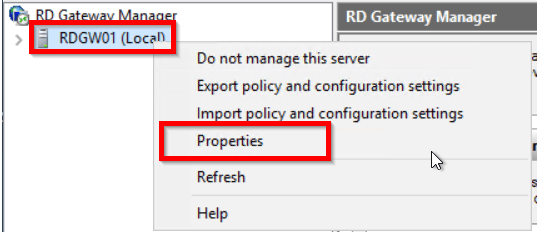
- Trong cửa sổ RD Gateway Manager, nhấp chuột phải vào tên gateway của bạn rồi chọn "Properties."
- Mở tab Chứng chỉ SSL, chọn "Nhập chứng chỉ," sau đó chọn Duyệt và Nhập chứng chỉ.
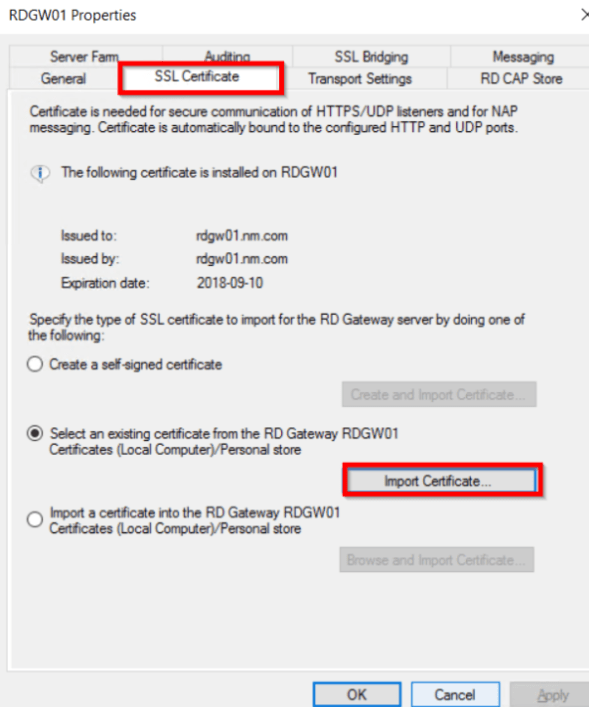
- Nhập chứng chỉ SSL vào các thiết bị khách để thiết lập cổng cửa sổ máy tính để bàn từ xa 10.
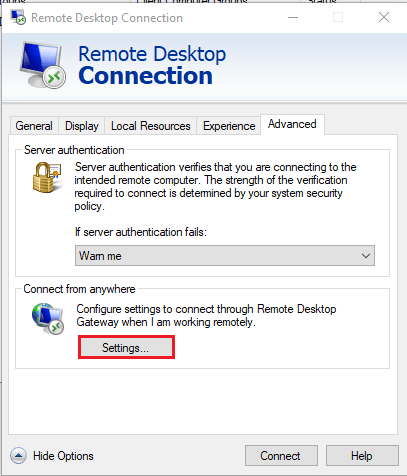
- Ở phía máy khách, chạy "mstsc" rồi điều hướng đến tab Nâng cao và nhấp Cài đặt để cấu hình Gateway.
- Nhập FQDN máy chủ RD Gateway bên ngoài.
- Sau khi nhập chứng chỉ và khóa riêng, các thuộc tính của chứng chỉ sẽ được hiển thị.
Đọc thêm: Kết nối đến Windows VPS qua RDP trên thiết bị Android
5 lợi ích hữu ích khi sử dụng Cổng RDP
Sử dụng cổng RDP mang lại nhiều lợi thế cho bạn, nhưng chúng tôi sẽ chỉ ra 5 điều quan trọng nhất mà bạn cần biết.
1. Cung cấp xác thực bằng chứng chỉ và MFA trên RDP gateway
Xác thực đa yếu tố kết hợp với xác thực chứng chỉ đóng vai trò quan trọng trong hiệu suất và hiệu quả của cổng RDP. UserLock MFA thực hiện điều này. Tất cả các kết nối RDP thông qua cổng có thể được yêu cầu xác thực MFA, hoặc bạn có thể chỉ áp dụng xác thực MFA cho các kết nối RDP từ bên ngoài mạng của bạn.
2. Không cần VPN
Khách hàng RDP có thể kết nối đến máy chủ RDP mà không cần quyền truy cập VPN. Điều này có nghĩa là cổng RDP mở rộng quyền truy cập an toàn cho các doanh nghiệp. Cách này cho phép bạn không cần kết nối mạng công ty với VPN mà chỉ cho phép truy cập vào các tài nguyên cụ thể.
3. Thiết lập một kết nối đáng tin cậy
Chứng chỉ SSL bảo vệ an toàn cho các kết nối của bạn bằng cách sử dụng các thuật toán mã hóa để truyền dữ liệu trên Internet. Đây là một cách đáng tin cậy để bảo vệ tối đa trước các cuộc tấn công và vi phạm.
Cũng xem: Tất cả những gì bạn cần biết về Chrome remote desktop
4. Cổng RDP được bao gồm như một dịch vụ trên máy chủ Windows
Điểm nổi bật của cổng RDP là nó là một dịch vụ tích hợp sẵn trên máy chủ Windows mà bạn có thể sử dụng mà không phải tốn nhiều thời gian và công sức.
5. Một kết nối cho nhiều kết nối
Một kết nối là tất cả những gì bạn cần để truy cập máy chủ desktop từ xa. Nó hoạt động như một giao diện kết nối nhân viên của bạn hoặc các khách hàng khác để họ có thể truy cập không gian làm việc của mình cùng lúc với tùy chọn bảo mật cao.
Làm cách nào để mua RDP?
Khi nói đến truy cập Remote Desktop và Gateway, không nhiều nguồn tài liệu giúp bạn quyết định chọn máy chủ RDP tốt nhất.
Bây giờ, bạn có thể mua RDP với giá rẻ mang đến các giải pháp Remote Desktop Server hàng đầu với bảo mật máy chủ cao và quản lý tài nguyên tốt.
Điều tốt là chúng tôi cung cấp nhiều gói khác nhau với các tài nguyên phù hợp cho mọi ngân sách. Điều này giúp bạn dễ dàng tìm được gói phù hợp với nhu cầu của mình, và nếu chưa tìm được, bạn có thể liên hệ với chúng tôi để yêu cầu một gói tùy chỉnh.
Nhận máy chủ RDP với thiết lập tức thì, toàn quyền root và bộ nhớ NVMe.
Mua RDPKết luận
Vì vậy, "cổng RDP là gìthúc đẩy chúng tôi thực hiện sứ mệnh này là tìm hiểu chi tiết về cấu hình và lợi ích của nó.
Vì cổng RDP của Microsoft là một trong những thành phần quan trọng nhất, nó cho phép người dùng kiểm soát một máy vật lý hoặc máy ảo từ xa thông qua Internet. Vô số công ty chuyên nghiệp đang sử dụng cổng RDP để cung cấp tài nguyên từ xa với kết nối an toàn.



Thảo luận
Bình luận
Đăng nhập để tham gia thảo luận.