

Remote Desktop Protocol là một trong những tính năng hữu ích nhất được tích hợp sẵn trong các hệ điều hành Microsoft Windows. Nó cho phép bạn điều khiển một máy Windows từ xa như thể nó nằm trước mặt bạn. CTRL+ALT+DEL là phím tắt để mở Trình Quản Lý Tác Vụ. Bạn cần thay đổi Remote Desktop cài đặt để gửi CTRL+ALT+DEL trong RDP.
Tuy nhiên, có một số hạn chế mà bạn cần ghi nhớ. Một điều như vậy là sự cố không thể sử dụng phím tắt theo mặc định. Mặc dù dường như không đáng kể, nhưng người dùng Windows sẽ ngay lập tức nhận thấy sự khác biệt.
May mắn thay, cài đặt này có thể được thay đổi khi bạn thiết lập kết nối. Nếu bạn muốn giữ nguyên cài đặt này, có thể sử dụng một số phương pháp để thay thế tổ hợp phím CTRL+ALT+DEL nổi tiếng.
RDP là gì?
Remote Desktop Protocol cho phép người dùng từ xa truy cập và sử dụng Windows trên một máy tính từ vị trí khác. Bàn phím và chuột của bạn được chia sẻ với máy tính từ xa, cho phép bạn sử dụng và giám sát nó như thể bạn đang ngồi trước nó. Remote Desktop Protocol là một trong những tính năng hữu ích nhất cho phép bạn kiểm soát một máy Windows từ xa như thể nó ở trước mặt bạn.
Bạn cần hai thành phần: máy chủ RDP và máy khách RDP để các kết nối RDP hoạt động. Một máy chủ RDP thông thường là PC hoặc máy chủ Windows mà bạn kết nối và kiểm soát.
Máy khách là PC hoặc thiết bị di động có ứng dụng máy khách RDP được cài đặt từ đó máy chủ được kiểm soát. Microsoft cung cấp các máy khách Windows, macOS, Android và iOS của riêng mình, với nhiều tùy chọn của bên thứ ba khả dụng cho Linux và các nền tảng khác.

Nhận máy chủ RDP với thiết lập tức thì, toàn quyền root và bộ nhớ NVMe.
Mua RDPRDP là một giao thức chỉ dành cho Windows, và bạn chỉ có thể kết nối từ xa tới các PC Windows và cài đặt Windows Server hỗ trợ RDP. Không phải tất cả các phiên bản Windows đều có. Ví dụ, Windows 10 Home chỉ có thể được sử dụng làm máy khách để kết nối tới các Remote Desktop Windows khác, không phải theo cách khác.
Bạn chỉ có thể thiết lập một kết nối duy nhất tới các PC Windows có remote desktop được bật. Bạn sẽ cần một máy chủ Windows với thành phần Remote Desktop Services (RDS) được cài đặt và bật để kết nối nhiều người dùng cùng một lúc.
Nếu bạn muốn thiết lập các kết nối RDP tới một môi trường doanh nghiệp an toàn từ một vị trí từ xa, bạn cũng sẽ cần dịch vụ Remote Desktop Gateway được cài đặt và cấu hình trên một cài đặt Windows Server thích hợp. Điều này cũng cung cấp bảo mật bổ sung, thay thế nhu cầu về mạng riêng ảo (VPN)
Đọc thêm: Nhà cung cấp RDP tốt nhất 2022
Sử Dụng Phím Tắt CTRL+ALT+DELETE
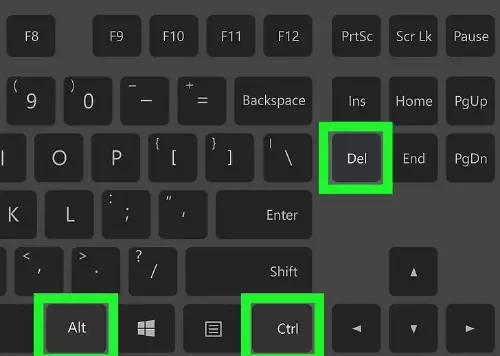
Ngoài CTRL+C và CTRL+V để sao chép và dán, CTRL+ALT+DEL là một trong những phím tắt đầu tiên mà người dùng Windows mới học. Mục đích chính của phím tắt này là mở Task Manager, từ đó bạn có thể dừng và khởi động lại các tác vụ và dịch vụ không phản hồi, cũng như xem mức sử dụng tài nguyên của máy và chỉnh sửa những ứng dụng nào đang chạy khi khởi động.
Tuy nhiên, có những cách sử dụng quan trọng khác cho phím tắt này. Menu mà nó mở cũng bao gồm các tùy chọn cho phép bạn khóa máy tính nếu bạn đã đặt mật khẩu, chuyển đổi tài khoản người dùng và đăng xuất khỏi người dùng hiện tại.
Bạn cũng có thể thay đổi mạng mà bạn đang kết nối, truy cập các tùy chọn Accessibility và đưa máy tính của bạn vào chế độ ngủ, tắt hoặc khởi động lại. Với tất cả các tính năng này có sẵn chỉ bằng cách nhấn một vài phím, bạn có thể thấy tại sao đây là một trong những phím tắt hữu ích nhất.
Nhận máy chủ RDP với thiết lập tức thì, toàn quyền root và bộ nhớ NVMe.
Mua RDP3 Cách Gửi CTRL+ALT+DEL trong RDP
Theo mặc định, bạn không thể sử dụng phím tắt trong RDP, nhưng bạn có thể thay đổi cài đặt khi bạn thiết lập kết nối để làm như vậy. Bây giờ bạn đã hiểu tại sao bạn sử dụng phím tắt này, hãy để chúng tôi chỉ cho bạn cách sử dụng nó trong một phiên RDP.
1. Sử dụng CTRL+ALT+END thay vì CTRL+ALT+DEL
Kỹ thuật tốt nhất mà mọi người thường thực hành là sử dụng CTRL+ALT+END thay vì CTRL+ALT+DEL. Remote Desktop sử dụng phím End như một sự thay thế cho phím Alt. Vì kết hợp mà chúng ta luôn sử dụng được sử dụng bởi thiết bị của chúng ta, ứng dụng gửi phím End và dịch nó dưới dạng phím Alt.
Bạn có thể tìm thấy phím End ở hai vị trí trên bàn phím nếu bạn đã có phần Numeric keys trên bàn phím của mình. Bạn sẽ tìm thấy nó bên cạnh phím Home và là một lựa chọn thay thế cho phím số 1.
Nếu bạn đang sử dụng bàn phím nhỏ hơn mà không có phần Numeric keys, bạn phải có phím Fn hoặc function key. Bạn sẽ cần nhấn phím Fn cùng với tổ hợp để kết hợp phím hoạt động.
Đọc thêm: Cách khắc phục lỗi nội bộ đã xảy ra trong Remote Desktop?
2. Bật Phím Tắt RDP
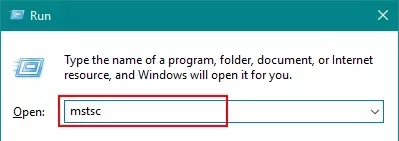
Một kỹ thuật khác là bật các phím tắt cho các kết nối RDP. Để làm điều này, hãy nhập:
mstsc
trong hộp Run Windows và nhấn Enter. Sau đó nhấp vào nút Show Options khi bạn thiết lập một kết nối và điều hướng tới tab Local Resources.
Bạn sẽ thấy "Apply Windows Key Combinations" dưới bàn phím. Nhấp vào menu thả xuống và chọn Remote Computer.
3. Sử dụng Bàn Phím Trên Màn Hình
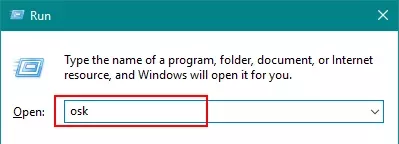
Một cách khác để sử dụng phím tắt này là sử dụng tính năng bàn phím trên màn hình trên máy chủ RDP. Nhập
osk
vào hộp Run Windows và chọn On-Screen Keyboard. Từ đó, tất cả các phím tắt bàn phím Windows có thể được sử dụng.
Đọc thêm: Sao chép/Dán không hoạt động trong RDP
Những Cách Khác Để Truy Cập Trình Quản Lý Tác Vụ
Nếu bạn đang dùng CTRL+ALT+DEL để mở Task Manager nhưng muốn tránh sử dụng phím tắt Windows trên thiết bị của mình thay vì chuyển chúng sang RDP, có những cách khác để làm điều này.
Khi bạn nhấp chuột phải vào thanh tác vụ trong Windows, một trong các tùy chọn trong menu vừa mở là mở Task Manager. Ngoài ra, nếu máy chủ RDP đang chạy Windows 10, bạn có thể mở Task Manager bằng cách nhập trực tiếp vào thanh tìm kiếm Windows.
Nhận máy chủ RDP với thiết lập tức thì, toàn quyền root và bộ nhớ NVMe.
Mua RDPKết luận
Remote Desktop Protocol là một trong những tính năng hữu ích nhất để điều khiển máy tính Windows từ xa như thể nó đang ở trước mặt bạn. Tuy nhiên, nó có một số hạn chế, trong đó có việc không thể sử dụng phím tắt theo mặc định. Bài viết này hướng dẫn một số kỹ thuật hữu ích để gửi CTRL+ALT+DEL qua Remote Desktop.
Nếu bạn quyết định mua RDP, hãy xem qua các tùy chọn khác nhau của Cloudzy Các lựa chọn RDP. Ngoài ra, chúng tôi có những ưu đãi đặc biệt Linux VPS và Windows VPS ưu đãi



Thảo luận
Bình luận
Đăng nhập để tham gia thảo luận.