

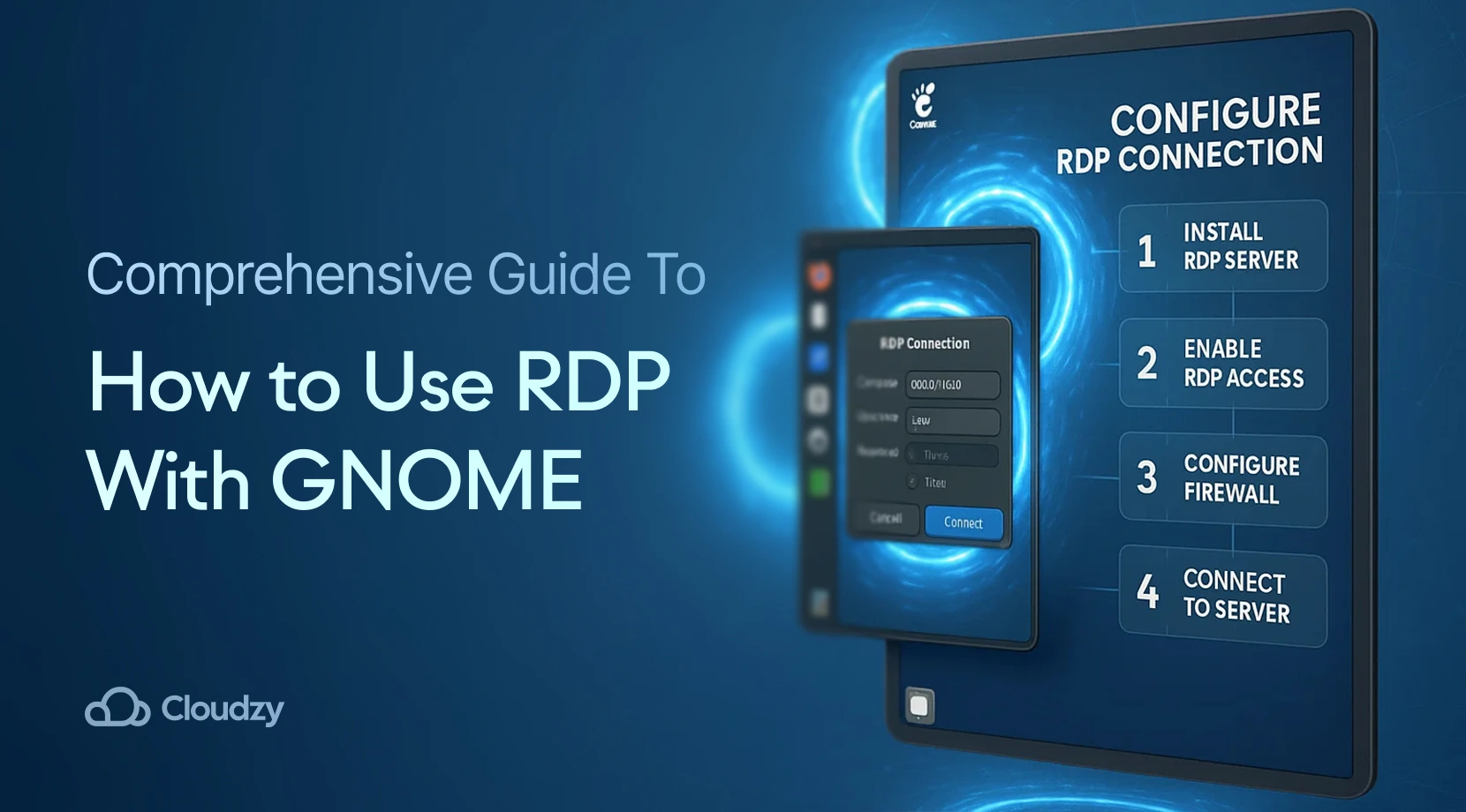
Làm việc từ xa đã thay đổi cách chúng ta truy cập máy tính và tệp. Cho dù bạn đang du lịch, làm việc từ nhà hay cần hỗ trợ ai đó khắc phục sự cố hệ thống, các giải pháp desktop từ xa giúp bạn kết nối với máy tính mình. Hướng dẫn này chỉ cách thiết lập desktop từ xa GNOME bằng Remote Desktop Protocol (RDP), chuyển đổi bất kỳ hệ thống GNOME nào thành một workstation có thể truy cập từ xa thông qua chức năng desktop từ xa GNOME.
GNOME là gì?
 GNU Network Object Model Environment, hay GNOME, là một môi trường desktop cho các hệ điều hành dựa trên Linux. Được tạo bởi toolkit GTK. Giống như nhiều công cụ Linux khác, GNOME là phần mềm miễn phí và mã nguồn mở. Mục đích chính của GNOME là cung cấp giao diện người dùng đồ họa (GUI) cho người dùng Linux, và nó thực hiện tốt công việc này vì giao diện tối thiểu của nó dễ sử dụng và thân thiện với người mới.
Dưới đây là danh sách tất cả những ưu điểm của GNOME:
- Có thể tùy chỉnh cao với nhiều chủ đề và tiện ích mở rộng cho phép bạn cá nhân hóa trải nghiệm Linux
- Quản lý không gian làm việc sạch sẽ bằng cách sử dụng phần mềm Mutter làm trình quản lý cửa sổ để giữ môi trường làm việc của bạn được tổ chức
- Bộ ứng dụng tích hợp bao gồm trình duyệt web, ứng dụng email, trình soạn thảo văn bản và trình quản lý tệp được thiết kế riêng cho GNOME
- Phát triển liên tục với các bản phát hành thường xuyên cung cấp bảo mật nâng cao, hiệu suất ứng dụng nhanh hơn, đồ họa mịn hơn và các khả năng mới
Với tất cả các tính năng được đề cập, GNOME là một môi trường Linux mạnh mẽ cho cả người mới bắt đầu và những chuyên gia có kinh nghiệm rộng với các hệ thống Linux.
Cách cài đặt GNOME?
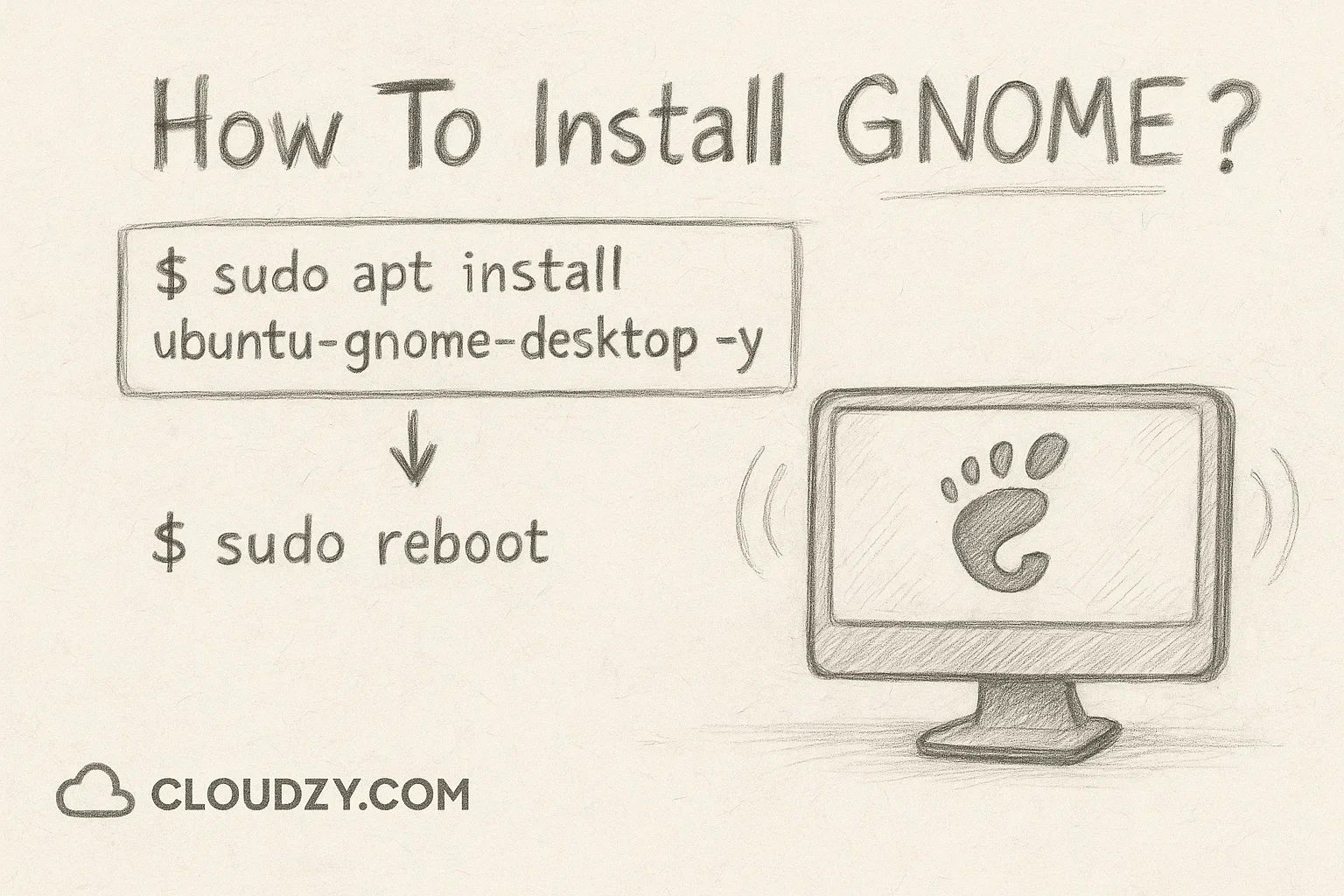 Cài đặt GNOME làm môi trường desktop Linux của bạn rất đơn giản và mở ra cánh cửa đến các khả năng desktop từ xa hiện đại. Đối với những người tự hỏi cách cài đặt chức năng desktop từ xa GNOME, bạn sẽ cần phiên bản GNOME 42 trở lên, có hỗ trợ RDP tích hợp sẵn. Điều này đặc biệt quan trọng cho các thiết lập desktop từ xa Ubuntu GNOME.
Bước 1:
Cài đặt GNOME bằng lệnh này trong terminal của bạn.
$sudo apt install ubuntu-gnome-desktop -yBước 2:
Khởi động lại hệ thống của bạn để kích hoạt môi trường desktop mới và cài đặt các thành phần desktop từ xa GNOME.
$sudo rebootSau khi khởi động lại, bạn sẽ có môi trường desktop GNOME sẵn sàng sử dụng, hoàn chỉnh với các công cụ cần thiết cho cấu hình desktop từ xa Ubuntu GNOME.
RDP là gì?
Remote Desktop Protocol (RDP) là một giao thức liên lạc mạng cho phép bạn kết nối và điều khiển một máy tính khác từ xa. Ban đầu được phát triển bởi Microsoft cho các hệ thống Windows, RDP hiện hoạt động trên các hệ điều hành khác nhau, bao gồm Linux với GNOME. Hãy coi nó như một cửa sổ kỹ thuật số vào máy tính khác. Bạn nhìn thấy desktop, có thể di chuyển chuột, gõ trên bàn phím và chạy các chương trình như thể bạn đang ngồi ngay trước máy tính đó.
Đối với những người tìm cách hiểu toàn diện về “RDP là gìvà các đặc tả kỹ thuật của nó, giao thức hoạt động bằng cách truyền các gói dữ liệu được mã hóa giữa các hệ thống máy khách và máy chủ.
Dưới đây là những lý do chính mà mọi người sử dụng RDP:
1. Làm việc từ xa
RDP cho phép bạn truy cập các tệp, ứng dụng và tài nguyên của máy tính văn phòng từ bất kỳ nơi nào có kết nối internet. Điều này giúp công việc từ xa trở nên dễ dàng và hiệu quả.
2. Truy cập phần cứng chơi game tốt hơn
Những người chơi game thường dùng RDP để kết nối tới các máy tính mạnh mẽ hơn nhằm nâng cao trải nghiệm chơi game. Điều này cũng áp dụng cho các tác vụ tiêu tốn nhiều tài nguyên như:
- Chỉnh sửa video
- Kết xuất 3D
- Tính toán khoa học
3. Cung cấp hỗ trợ kỹ thuật
Các đội hỗ trợ CNTT sử dụng RDP để khắc phục sự cố trên các máy tính từ xa mà không cần phải đi tới vị trí của người dùng. Điều này tiết kiệm thời gian và cho phép hỗ trợ ngay lập tức.
RDP hoạt động bằng cách sử dụng các giao thức Internet tiêu chuẩn (TCP/IP) để gửi dữ liệu giữa các máy tính qua một kênh mạng chuyên dụng. Dữ liệu này bao gồm mọi thứ diễn ra trên máy tính từ xa - chuyển động chuột, đầu vào bàn phím, hiển thị màn hình và âm thanh. Kết quả là bạn có thể xem và điều khiển máy tính từ xa theo thời gian thực trên màn hình cục bộ của mình.
Bạn đang cần máy chủ từ xa hoặc máy tính để bàn từ xa? Chúng tôi đã biên soạn danh sách toàn diện về các nhà cung cấp RDP tốt nhất trong ngành. Khám phá những giải pháp hàng đầu, so sánh các tính năng và tìm ra lựa chọn phù hợp nhất cho nhu cầu của bạn.
Sử dụng RDP với GNOME: Tại sao và cách thế nào?
 Có nhiều tình huống khi bạn có thể cần truy cập hệ thống Linux GNOME từ xa. Có thể bạn có một máy trạm Linux mạnh mẽ tại văn phòng nhưng cần kết nối tới GNOME máy tính để bàn từ xa từ Windows ở nhà. Hoặc có thể bạn đang quản lý nhiều máy chủ Linux và cần giao diện đồ họa để thực hiện các tác vụ hành chính.
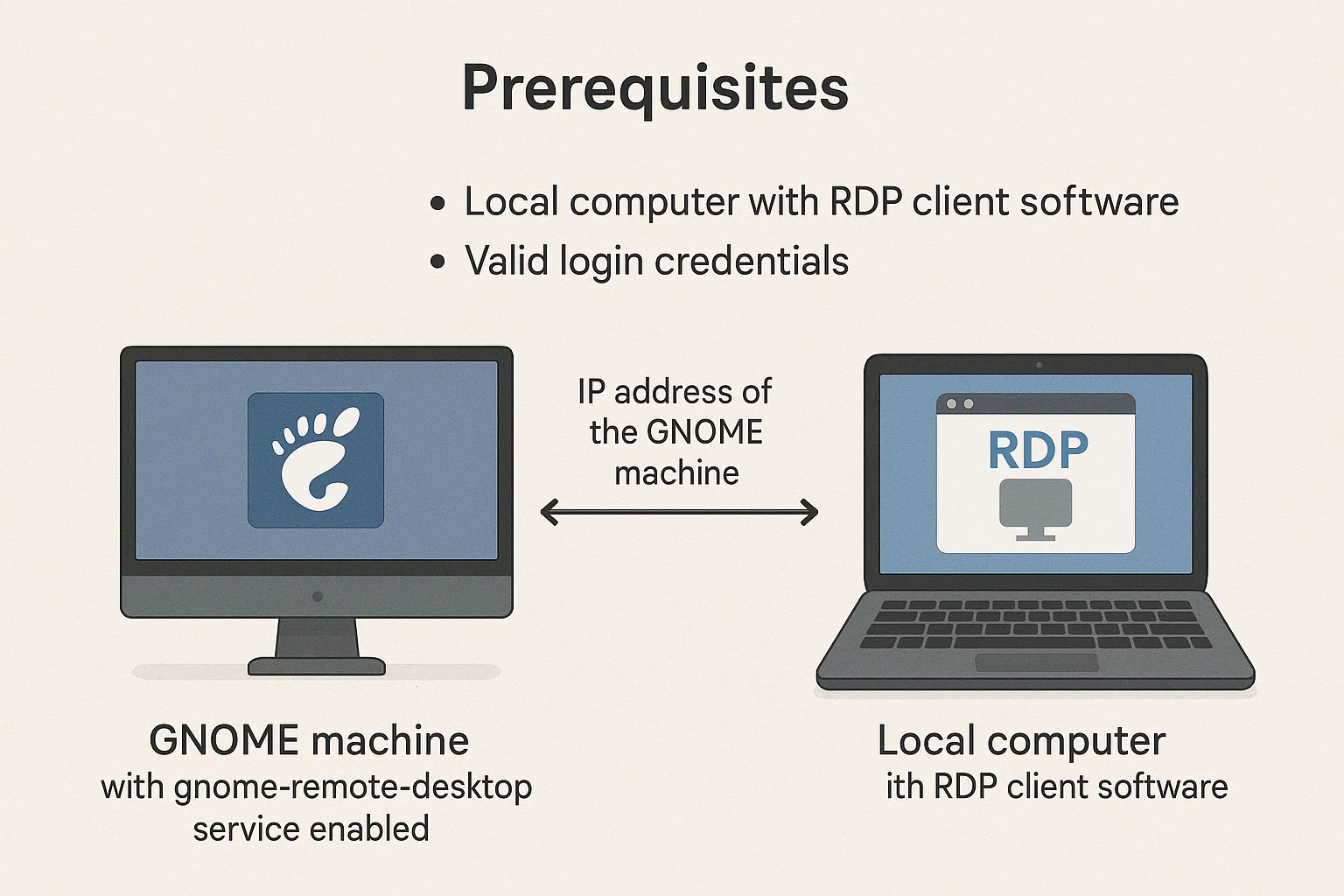
Các hệ thống GNOME hiện đại (phiên bản 42 trở lên) đi kèm với hỗ trợ RDP tích hợp sẵn thông qua dịch vụ gnome-remote-desktop. Điều này có nghĩa là bạn không phải luôn luôn cài đặt phần mềm bổ sung khi tìm hiểu cách kết nối tới GNOME máy tính để bàn từ xa - khả năng này đã có sẵn, chỉ cần được kích hoạt.
Điều kiện tiên quyết:
- Máy GNOME với dịch vụ gnome-remote-desktop được bật
- Máy tính cục bộ có phần mềm ứng dụng khách RDP
- Địa chỉ IP của máy GNOME
- Thông tin đăng nhập hợp lệ
Cách thiết lập GNOME máy tính để bàn từ xa?
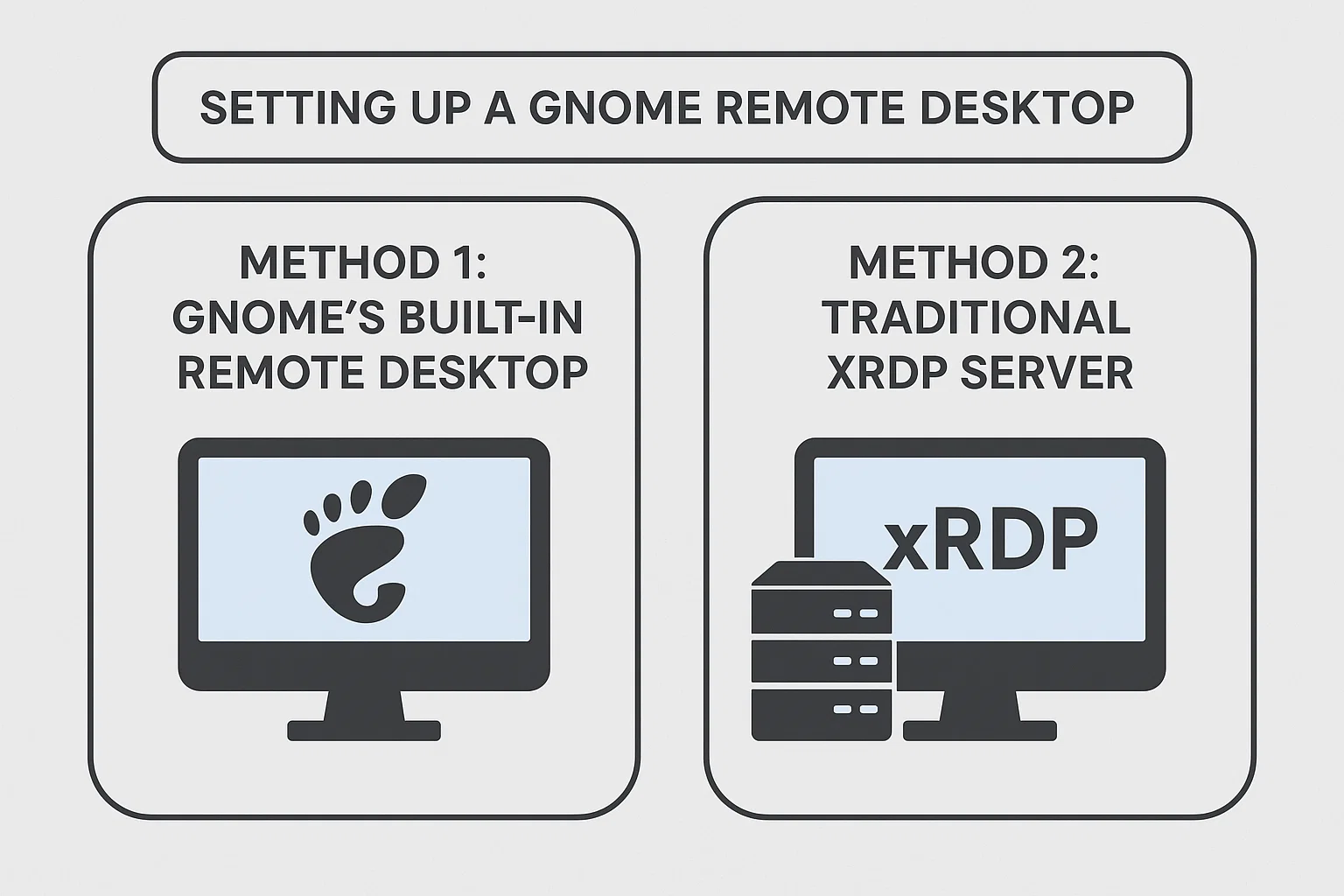
Thiết lập GNOME máy tính để bàn từ xa gồm hai cách tiếp cận chính, mỗi cách có những ưu điểm và trường hợp sử dụng riêng biệt:
Phương pháp 1: Máy tính để bàn từ xa tích hợp sẵn của GNOME (GNOME 42+)
- Hiệu suất: Tích hợp natively mang lại đồ họa mượt mà hơn và hiệu quả tài nguyên tốt hơn
- Bảo mật: Sử dụng mã hóa TLS hiện đại và xác thực dựa trên chứng chỉ
- Tương thích: Hoạt động trơn tru với máy chủ hiển thị Wayland
- Độ phức tạp thiết lập: Yêu cầu cấu hình tối thiểu thông qua GUI Cài đặt
- Tốt nhất cho: Hệ thống hiện đại, môi trường có nhận thức cao về bảo mật, người dùng Wayland
Phương pháp 2: Máy chủ xRDP truyền thống
- Hiệu suất: Tương thích Good, nhưng có thể gặp độ trễ nhẹ với đồ họa phức tạp
- Bảo mật: Mã hóa RDP tiêu chuẩn, được kiểm thử rộng rãi và ổn định
- Tương thích: Yêu cầu máy chủ hiển thị X11, hoạt động với các phiên bản GNOME cũ hơn
- Độ phức tạp thiết lập: Cần cài đặt và cấu hình thủ công
- Phù hợp nhất cho: Hệ thống kế thừa, môi trường Windows/Linux hỗn hợp, thiết lập X11
Điều kiện tiên quyết quan trọng cho cả hai phương pháp:
- Bạn phải đăng xuất khỏi máy tính để bàn GNOME cục bộ trước khi kết nối từ xa
- Tường lửa phải cho phép lưu lượng RDP trên cổng 3389
- Máy từ xa cần có địa chỉ IP tĩnh hoặc DNS động để truy cập nhất quán
- Các hệ thống cục bộ và từ xa cần phiên bản máy khách/máy chủ RDP tương thích
Phương pháp 1: Sử dụng Remote Desktop tích hợp của GNOME (GNOME 42+)
Đây là phương pháp dễ nhất nếu bạn có GNOME 42 hoặc mới hơn. Chức năng remote desktop đã được tích hợp sẵn trong hệ thống.
Thiết lập GUI:
- Mở Settings từ menu ứng dụng
- Chọn Sharing trong thanh bên trái
- Bật công tắc Sharing chính
- Nhấp vào Remote Desktop
- Bật Remote Desktop và Remote Control
- Đặt mật khẩu mạnh cho các kết nối từ xa
- Ghi chú chi tiết kết nối hiển thị trong phần "How to Connect"
Thiết lập dòng lệnh (Nâng cao):
Đối với các hệ thống không có giao diện hoặc người dùng nâng cao, bạn có thể cấu hình remote desktop GNOME bằng grdctl lệnh:
1. Cài đặt các gói cần thiết:
sudo apt install winpr-utils2. Tạo chứng chỉ TLS cho các kết nối bảo mật:
winpr-makecert -silent -rdp -path ~/.local/share/gnome-remote-desktop/ rdp-tls3. Cấu hình các chứng chỉ:
grdctl rdp set-tls-cert ~/.local/share/gnome-remote-desktop/rdp-tls.crt

grdctl rdp set-tls-key ~/.local/share/gnome-remote-desktop/rdp-tls.key
4. Đặt thông tin xác thực RDP của bạn:
RDP_USER="${USER}"

RDP_PASS="your_secure_password"

grdctl rdp set-credentials "${RDP_USER}" "${RDP_PASS}"
5. Bật RDP và cho phép điều khiển từ xa:
grdctl rdp enable

grdctl rdp disable-view-only
6. Đảm bảo dịch vụ đang chạy:
sudo systemctl --now enable gnome-remote-desktop.serviceNếu bạn đang sử dụng phiên bản GNOME cũ hơn hoặc cần tương thích với các hệ thống kế thừa, RDP cung cấp một giải pháp thay thế đáng tin cậy.
1. Cài đặt xRDP:
sudo apt install xrdp2. Bật và khởi động dịch vụ:
sudo systemctl enable xrdp

sudo systemctl start xrdp
3. Cấu hình quyền truy cập tường lửa:
sudo ufw allow from any to any port 3389 proto tcpKết nối đến Máy tính để bàn từ xa GNOME
Sau khi hệ thống GNOME của bạn được cấu hình cho RDP, việc kết nối đến máy tính để bàn từ xa GNOME trở nên đơn giản từ nhiều thiết bị khác nhau:
Từ Windows: Sử dụng ứng dụng "Kết nối Máy tính để bàn từ xa" tích hợp để kết nối đến máy tính để bàn từ xa GNOME từ các hệ thống Windows
Từ Linux: Cài đặt ứng dụng khách RDP như Remmina hoặc sử dụng GNOME Connections
Từ macOS: Tải Microsoft Remote Desktop từ App Store
Nhập địa chỉ IP của hệ thống GNOME, tên người dùng và mật khẩu mà bạn đã cấu hình trong quá trình thiết lập.
Một yếu tố quan trọng để có trải nghiệm máy tính để bàn từ xa GNOME suôn sẻ là chất lượng mạng. Kết nối internet đáng tin cậy với đủ băng thông đảm bảo điều khiển phản hồi nhanh và chất lượng hình ảnh rõ nét. Độ trễ dữ liệu và kết nối kém có thể làm cho các phiên máy tính để bàn từ xa trở nên khó chịu và kém hiệu quả.
Để có giải pháp máy tính để bàn từ xa chuyên nghiệp, hãy xem xét RDP VPS máy chủ của Cloudzy cung cấp đủ băng thông, kết nối xuất sắc và tài nguyên kỹ thuật mạnh mẽ. Cơ sở hạ tầng của họ RDP ở Hoa Kỳ cung cấp hỗ trợ 24/7 với kết nối độ trễ thấp được đảm bảo, loại bỏ các vấn đề hiệu suất máy tính để bàn từ xa phổ biến trên các thành phố lớn tại Mỹ, Châu Âu và Châu Á.
RDP Clients tốt nhất cho GNOME
Ứng dụng khách RDP là một ứng dụng thu thập thông tin đầu vào và gửi chúng đến máy tính để bàn từ xa. Nó cũng nhận dữ liệu từ máy tính để bàn từ xa dưới dạng hình ảnh để hiển thị trên máy tính để bàn cục bộ của bạn.
Nếu bạn muốn kết nối đáng tin cậy, loại bỏ lo ngại về bảo mật và có trải nghiệm máy tính để bàn từ xa hiệu quả, bạn nên chọn ứng dụng khách GNOME RDP tốt. Ở đây chúng tôi đã giới thiệu năm ứng dụng khách RDP tốt nhất để nâng cao trải nghiệm của bạn với máy tính để bàn từ xa GNOME.
1. Tiger VNC
TigerVNC vừa là phần mềm máy chủ vừa là phần mềm khách cho kết nối từ xa. Như tên gợi ý, nó được tạo ra cho giao thức VNC, một giao thức kết nối từ xa khác. Nhưng TigerVNC cũng hỗ trợ giao thức RDP. Với mã hóa TLS và các phương pháp xác thực nâng cao, nó nằm trong số các máy chủ an toàn nhất.
2. NoMachine
NoMachine là phần mềm RDP với môi trường đầy đủ tính năng cho kết nối máy tính để bàn từ xa. Nó có phiên bản miễn phí, nhưng bạn cần mua giấy phép để sử dụng các tính năng nâng cao như ghi lại phiên, truyền tệp và in từ máy tính để bàn từ xa. Ngoài các bản phân phối Linux, nó còn có sẵn cho Windows và macOS.
3. FreeRDP
FreeRDP là ứng dụng khách RDP miễn phí và mã nguồn mở. Phần mềm này cung cấp một loạt các tính năng nâng cao như truyền tệp, chia sẻ bảng tạm và chuyển hướng video.
4. Hộp GNOME
GNOME Boxes là một công cụ tích hợp trong môi trường GNOME. Công cụ ảo hóa này bao gồm nhiều giao thức kết nối từ xa, bao gồm RDP, và cho phép người dùng tạo và quản lý các máy ảo trên máy tính cá nhân của họ.
5. Windows RDP
Windows Remote Desktop Connection, còn được gọi là RDC hoặc Windows RDP, là ứng dụng khách RDP do Microsoft phát triển và được tích hợp trong các hệ thống Windows. Một số tính năng quan trọng của nó là truyền tệp trong kết nối Windows đến Windows, tích hợp giọng nói và video, cũng như khả năng lưu các cấu hình kết nối.
6. Remmina
Ứng dụng khách RDP cuối cùng mà chúng ta sẽ nói đến là Remmina. Remmina có lẽ là ứng dụng khách RDP được sử dụng phổ biến nhất vì nó miễn phí, mã nguồn mở và do các nhà phát triển ưa thích tự do tạo ra. Nó có một danh sách dài các tính năng và tùy chọn hữu ích, chẳng hạn như ghi nhớ chế độ xem cuối cùng của từng kết nối hoặc một thư mục ảnh chụp màn hình. Nó cũng hỗ trợ nhiều giao thức khác nhau, bao gồm RDP, VNC, SSH và SPICE.
Các giải pháp thay thế RDP để truy cập từ xa vào Màn hình nền GNOME
Có nhiều giải pháp thay thế để kết nối với máy tính từ xa từ máy tính cục bộ của bạn. Và cũng có nhiều lý do tại sao người dùng có thể không muốn sử dụng RDP. RDP là công cụ độc quyền được Microsoft phát triển cho người dùng Windows. Để sử dụng nó trên các máy Linux, người dùng phải dùng các triển khai mã nguồn mở như FreeRDP. Đó là lý do tại sao một số người dùng Linux thích sử dụng các giao thức kết nối từ xa khác như VNC hoặc SSH. Hãy xem xét các phương pháp thay thế này và đánh giá mức độ phù hợp của chúng để thiết lập màn hình nền từ xa GNOME.
Máy tính mạng ảo (VNC):
Tương tự RDP, VNC là một giải pháp chia sẻ màn hình kết nối hai máy tính. Có nhiều điểm giống và khác nhau giữa RDP và VNC. Điểm quan trọng nhất là, không giống RDP, VNC hoạt động trên nhiều nền tảng và không có những hạn chế về hệ điều hành của RDP. Tính năng này làm cho nó trở thành giải pháp tốt hơn cho việc thiết lập kết nối màn hình nền từ xa trên nhiều thiết bị khác nhau, đặc biệt là các máy Linux. Bạn có thể sử dụng giao thức VNC thông qua nhiều công cụ máy khách như TigerVNC, RealVNC và TightVNC.
Chuyển tiếp X11:
X11 là một giao thức mạng cho phép người dùng hiển thị đồ họa trên màn hình nền từ xa. Nó chủ yếu được thiết kế để hiển thị giao diện đồ họa trên một máy tính khác thay vì toàn bộ màn hình nền. Đó là lý do tại sao giao thức này có thể là lựa chọn lý tưởng cho những người có quan tâm đến bảo mật. Ví dụ, bạn muốn cho phép ai đó kiểm tra một ứng dụng phần mềm trên hệ thống của bạn, nhưng đồng thời bạn muốn ngăn họ truy cập vào thông tin bí mật của bạn.
Kết luận
 Thiết lập màn hình nền từ xa GNOME cung cấp khả năng truy cập từ xa mạnh mẽ cho bất kỳ hệ thống Linux nào. Với các phiên bản GNOME hiện đại cung cấp hỗ trợ RDP tích hợp và các hệ thống cũ hỗ trợ cài đặt xRDP truyền thống, bạn có các tùy chọn linh hoạt để phù hợp với yêu cầu thiết lập cụ thể. Cho dù bạn chọn cách tiếp cận tích hợp hợp lý hay phương pháp xRDP tập trung vào khả năng tương thích, việc tuân theo các bước cấu hình thích hợp đảm bảo truy cập từ xa an toàn và đáng tin cậy.
Sự kết hợp giữa giao diện thân thiện với người dùng của GNOME và giao thức RDP tạo ra một giải pháp hiệu quả cho các tình huống làm việc từ xa, quản trị hệ thống và hỗ trợ kỹ thuật. Với cơ sở hạ tầng mạng phù hợp và phần mềm máy khách thích hợp, việc truy cập vào màn hình nền từ xa GNOME trở nên đơn giản như làm việc cục bộ.



Thảo luận
Bình luận
Đăng nhập để tham gia thảo luận.