

Đây là một hướng dẫn từng bước khác mà chúng tôi chuẩn bị cho dịch vụ của bạn. Nhiều khách hàng VPS của chúng tôi liên tục hỏi cách họ có thể kết nối đến máy chủ windows VPS qua RDP từ macOS của họ. Ngoài ra, quy trình kết nối VPS qua RDP trên macOS là một vấn đề thực sự đối với người dùng VPS Windows và Remote Desktop Protocol (RDP).
Trái ngược với suy nghĩ của hầu hết mọi người, quy trình này không hề phức tạp và có thể thực hiện một cách dễ dàng. Chúng tôi sẽ xem xét kỹ lưỡng vấn đề này trong bài viết sau đây và giải thích chi tiết cách kết nối tới Windows VPS qua RDP trên MacOS.
Ngoài ra, với những ai chưa quen thuộc với RDP và các chức năng của nó, chúng tôi đã chuẩn bị một bài phân tích ngắn gọn. Hơn nữa, chúng tôi cung cấp cái nhìn tổng quan về Của Cloudzy hosting VPS giá rẻ và tiết lộ những tính năng có lợi của nó cho những người chưa trở thành khách hàng của chúng tôi.
RDP là gì?
Nói một cách đơn giản, RDP là công cụ trong Microsoft Windows cho phép người dùng kết nối tới máy tính của họ từ xa qua Internet. Nói cách khác, với kết nối RDP, người dùng sẽ có quyền truy cập vào máy tính của mình như thể nó đang ngay trước mặt họ từ các nền tảng khác nhau mà họ sử dụng. Những nền tảng này có thể là Windows, Linux, hoặc macOS. Chúng tôi sẽ thảo luận cụ thể cách sử dụng ứng dụng này để kết nối tới máy chủ Windows từ macOS trong phần tiếp theo.
Đọc thêm: Top 10 Nhà cung cấp RDP Server 2022
Lời khuyên
Đối với những người dùng có kinh nghiệm với RDP, chúng tôi nên giới thiệu Cloudzy máy chủ RDP thực chất là một hình thức VPS vì nó cung cấp cho bạn quyền truy cập admin đầy đủ, cách ly hoàn toàn và không có tranh chấp tài nguyên. Nếu bạn quan tâm, bạn có thể tìm hiểu thêm về RDP VPS của chúng tôi bên dưới.

Nhận máy chủ RDP với thiết lập tức thì, toàn quyền root và bộ nhớ NVMe.
Mua RDPCác yêu cầu tiên quyết để kết nối đến VPS Windows qua RDP trên MacOS
Trong phần này, chúng tôi sẽ xem xét những yêu cầu bạn cần có để kết nối tới Windows VPS qua RDP trên MacOS.
- Trước hết, bạn phải có hosting VPS đạt yêu cầu
- Thứ hai, ứng dụng Microsoft Remote Desktop cần được cài đặt trên macOS của bạn.
Câu hỏi ở đây là hosting VPS nào có thể được coi là đạt yêu cầu và thích hợp để sử dụng trên thiết bị macOS của bạn. Đây là nơi mà hosting VPS giá rẻ dịch vụ của Cloudzy nổi bật. Với hosting VPS hiệu suất cao của chúng tôi, bạn chắc chắn sẽ nhận được những lợi thế đặc biệt, không chỉ để sử dụng trên macOS mà còn trên các nền tảng tương thích VPS khác và cho bất kỳ mục đích nào khác bạn có thể sử dụng VPS (chẳng hạn như chơi game, giao dịch FX, WordPress, v.v.). Dưới đây là một số lợi ích chính mà hosting VPS của Cloudzy cung cấp cho bạn:
- Cài đặt miễn phí
- Windows hoặc Linux miễn phí, bất kỳ phiên bản nào bạn muốn
- Giá rẻ nhất trên toàn cầu
- Tốc độ và hiệu suất cao nhất
- +15 máy chủ trên toàn thế giới
- Hỗ trợ khách hàng 24/7 từ đội ngũ chuyên gia
- Tài nguyên riêng
- Không tranh chập tài nguyên
Cách kết nối macOS đến windows VPS qua RDP?
Bây giờ là lúc để thiết lập kết nối đến Windows VPS của bạn thông qua macOS. Hãy làm theo các bước dưới đây để hoàn tất nhanh chóng.
Bước 1: Tải xuống Microsoft Remote Desktop trên Mac của bạn
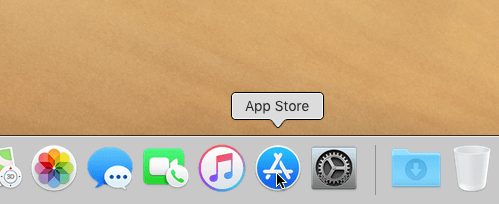
macOS không có ứng dụng tích hợp sẵn để kết nối remote desktop. Vì vậy, ở bước đầu tiên, bạn cần tải Microsoft Remote Desktop và cài đặt phần mềm này trên thiết bị Mac. Nếu bạn đã cài đặt Microsoft Remote Desktop, hãy bỏ qua bước này.
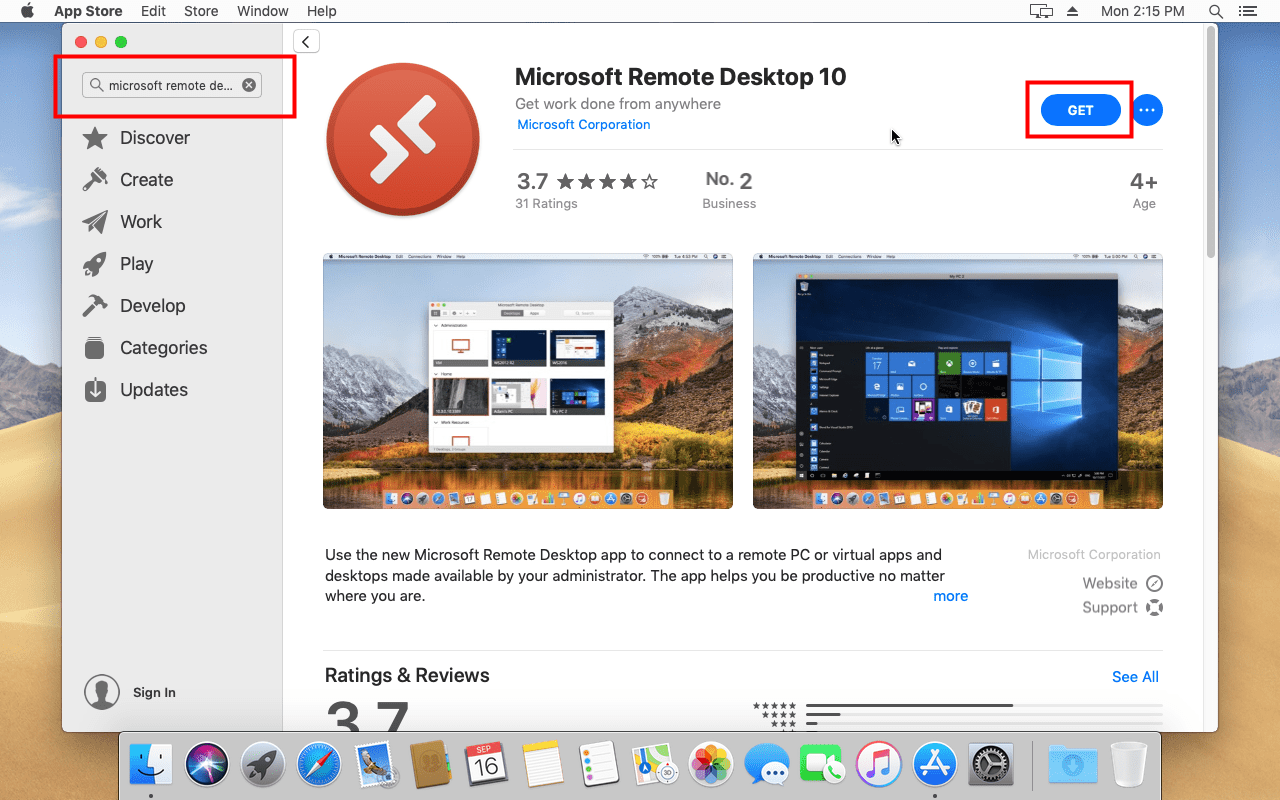
Bạn có thể tải Microsoft Remote Desktop từ Mac App Store. Chỉ cần tìm kiếm "Remote Desktop 10" trong thanh tìm kiếm.
Bước 2: Mở ứng dụng Microsoft Remote Desktop
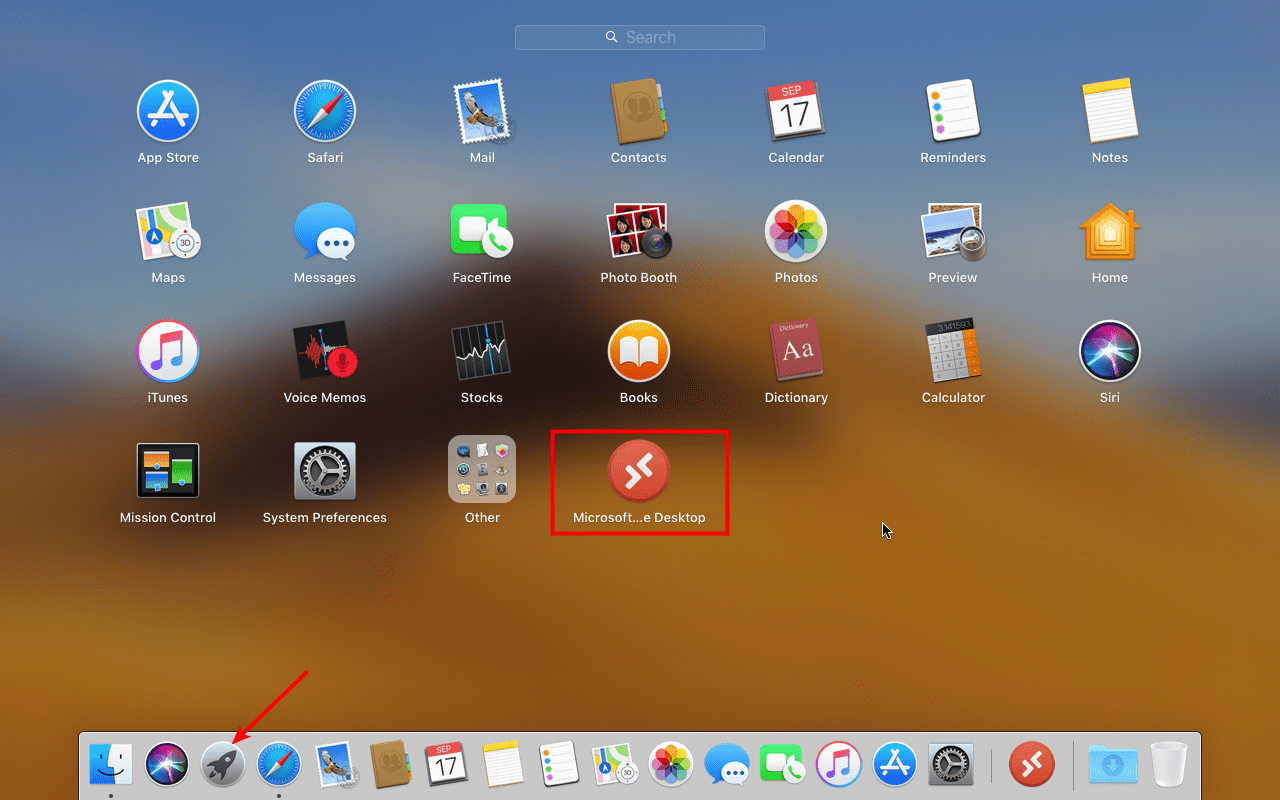
Sau khi cài đặt hoàn tất, mở ứng dụng bằng cách nhấp vào biểu tượng Launchpad, sau đó nhấp vào biểu tượng Microsoft Remote Desktop.
Khi mở Remote Desktop app lần đầu, ứng dụng sẽ yêu cầu quyền chia sẻ thông tin hiệu suất và sử dụng với Microsoft. Bạn có thể chọn "Có" hoặc "Sau" tùy theo ý thích.
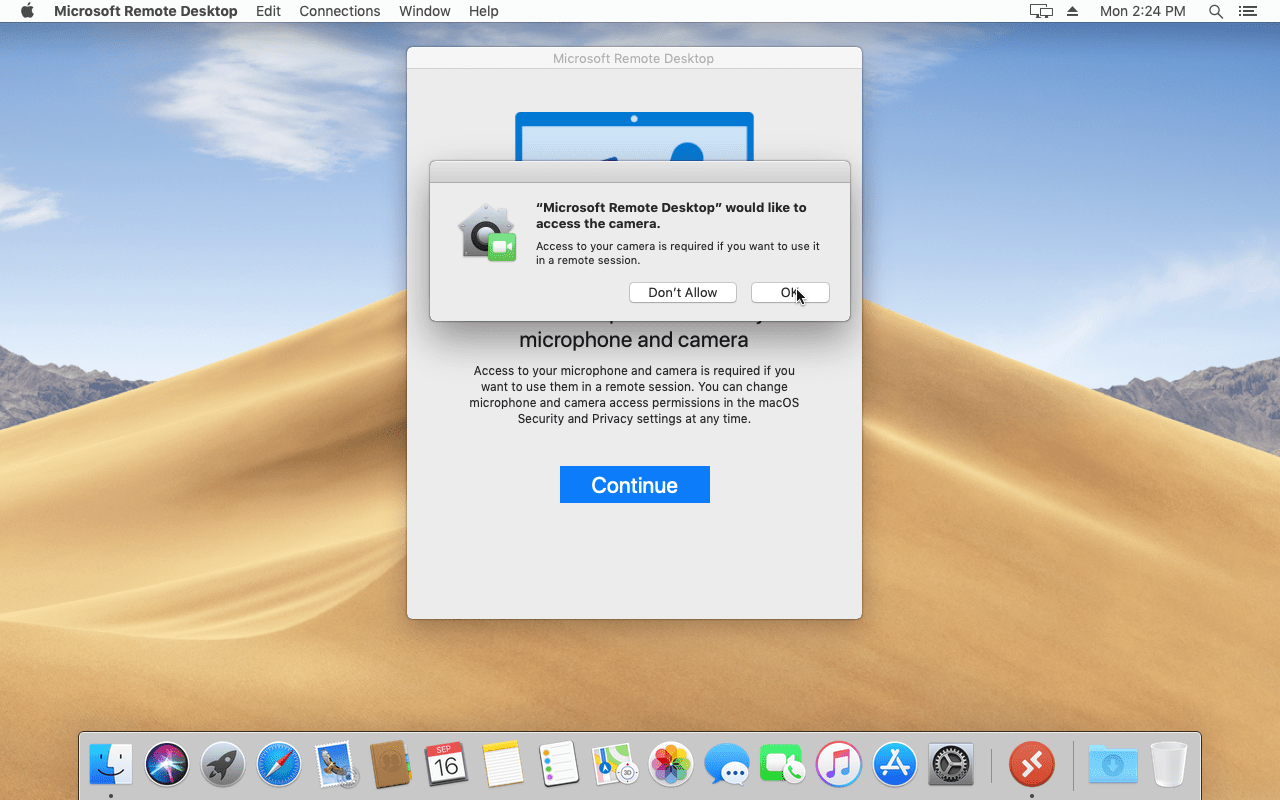
Ứng dụng cũng sẽ yêu cầu quyền truy cập micro và camera. Nhấp vào "Tiếp tục", sau đó nhấp "Ok" để xác nhận.
Bước 3: Tạo kết nối Remote Desktop
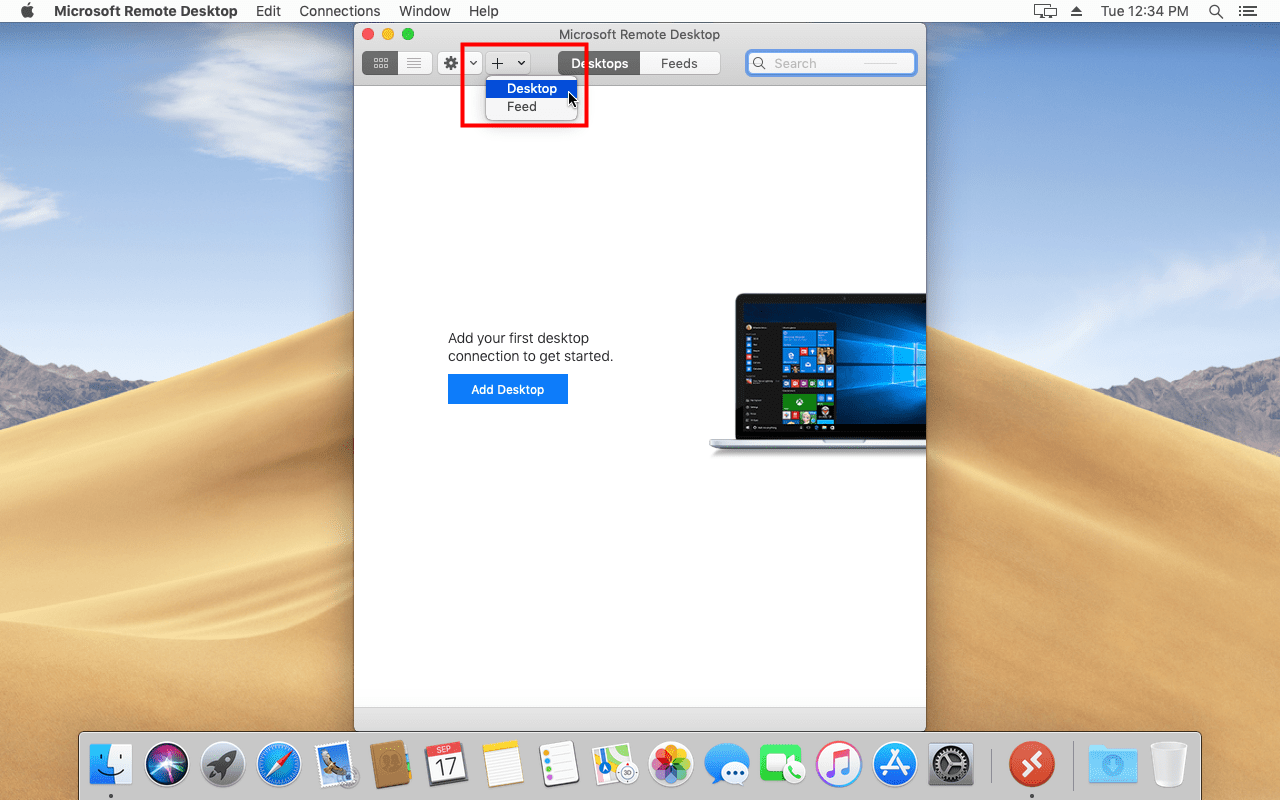
Để tạo kết nối RDP mới, nhấp vào "+" ở trên cùng, sau đó nhấp "Desktop" như hình dưới đây.
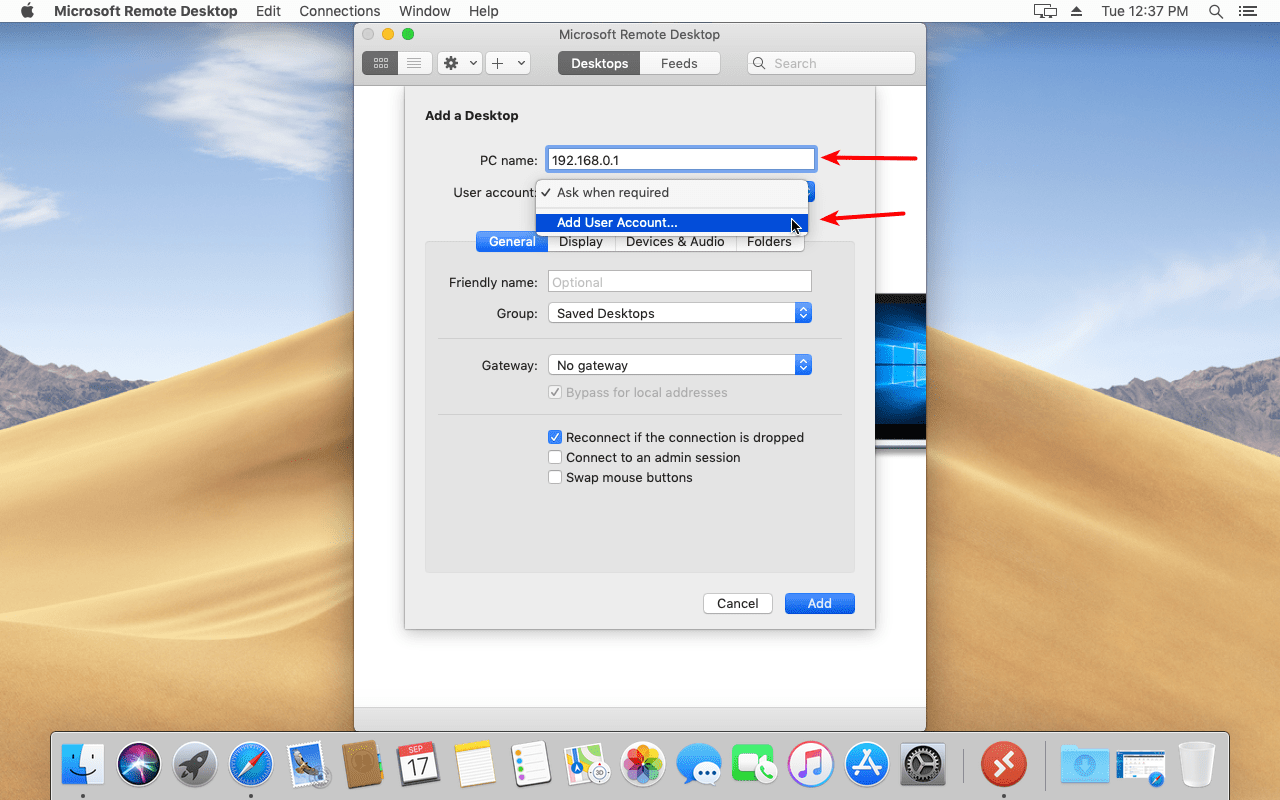
Trong ô tên PC, nhập địa chỉ IP.
Trong phần User Account, chọn "Add User Account" để bạn không cần nhập tên người dùng và mật khẩu cho các kết nối RDP trong tương lai (Tùy chọn, bạn cũng có thể chọn "Ask me every time" thay thế).
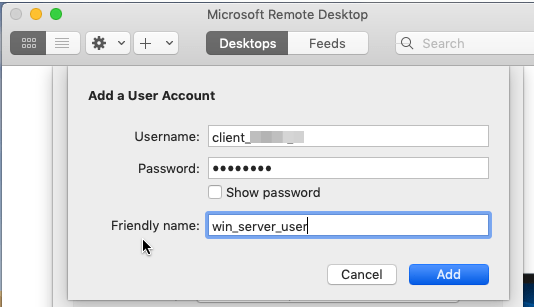
Bây giờ nhập tên người dùng và mật khẩu của Windows VPS của bạn. Bạn cũng có thể đặt tên thân thiện cho tài khoản người dùng để dễ nhận dạng. Tiếp theo, nhấp "Add" và lưu tài khoản.
Sau khi thêm tài khoản người dùng, bạn cần thêm giao diện desktop. Như hình dưới đây, giữ nguyên các cài đặt khác, chỉ chọn tài khoản người dùng mà bạn vừa tạo, rồi nhấp Add để thêm remote server. Ở bước này, bạn cũng có thể đặt tên thân thiện cho máy chủ Windows của mình nếu muốn.
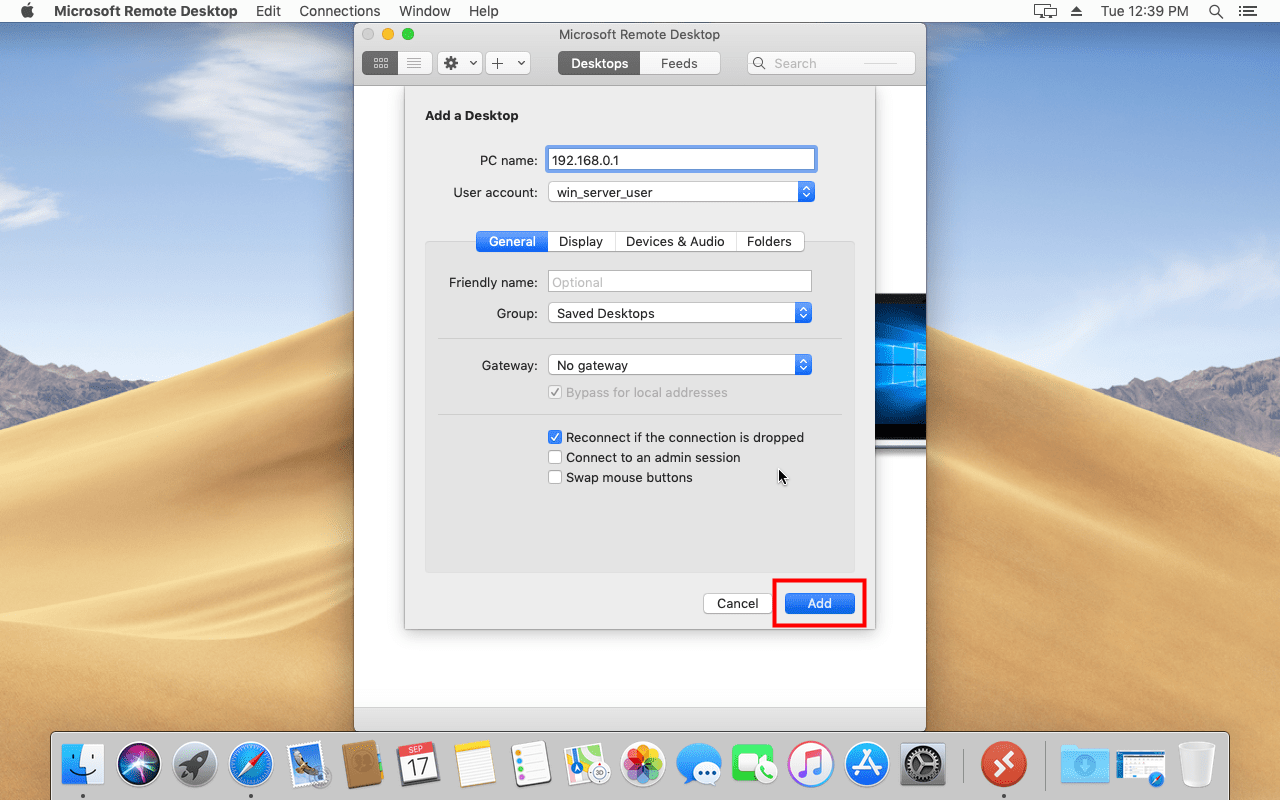
Bước 4: Bắt đầu kết nối RDP (kết nối mac tới Windows VPS)
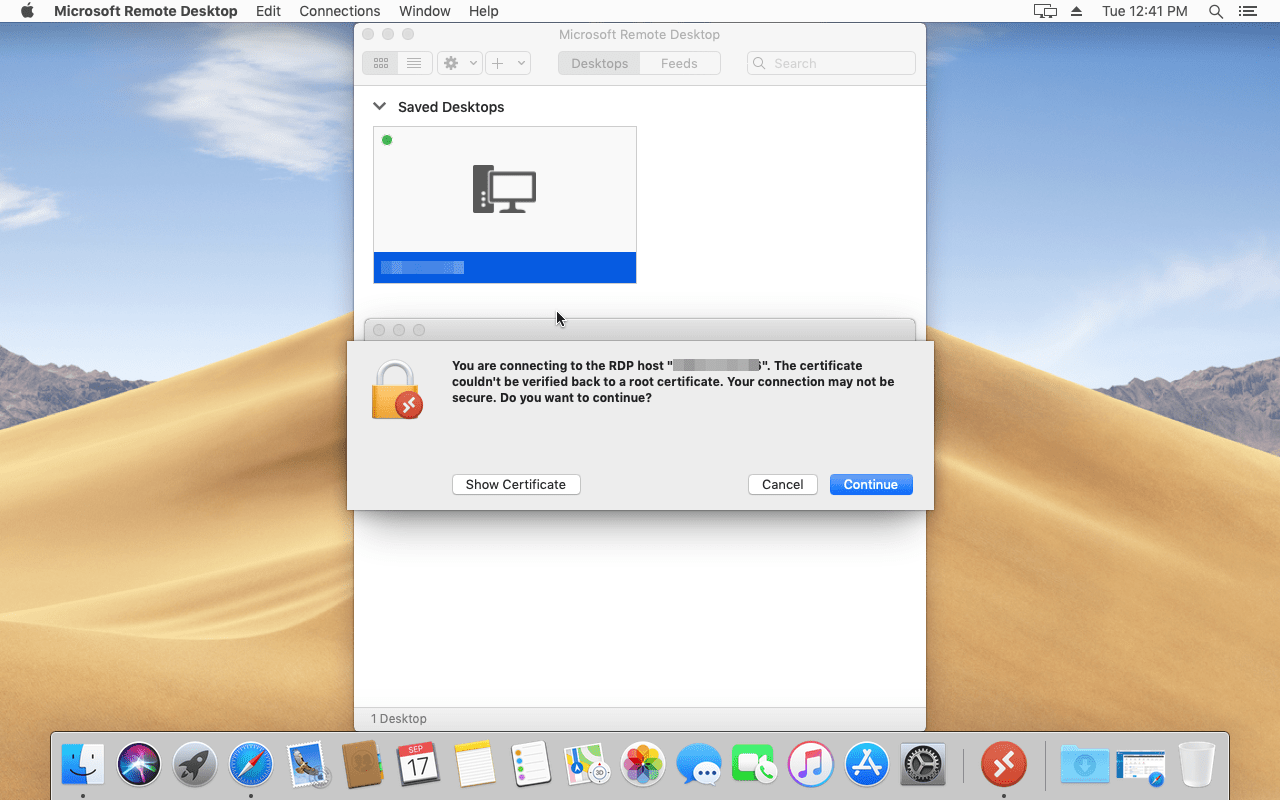
Trở về giao diện mặc định Go, tìm máy chủ từ xa mà bạn vừa thêm, nhấp đôi vào biểu tượng của nó. Lần kết nối đầu tiên sẽ hiển thị cảnh báo chứng chỉ, chỉ cần nhấp "Continue"
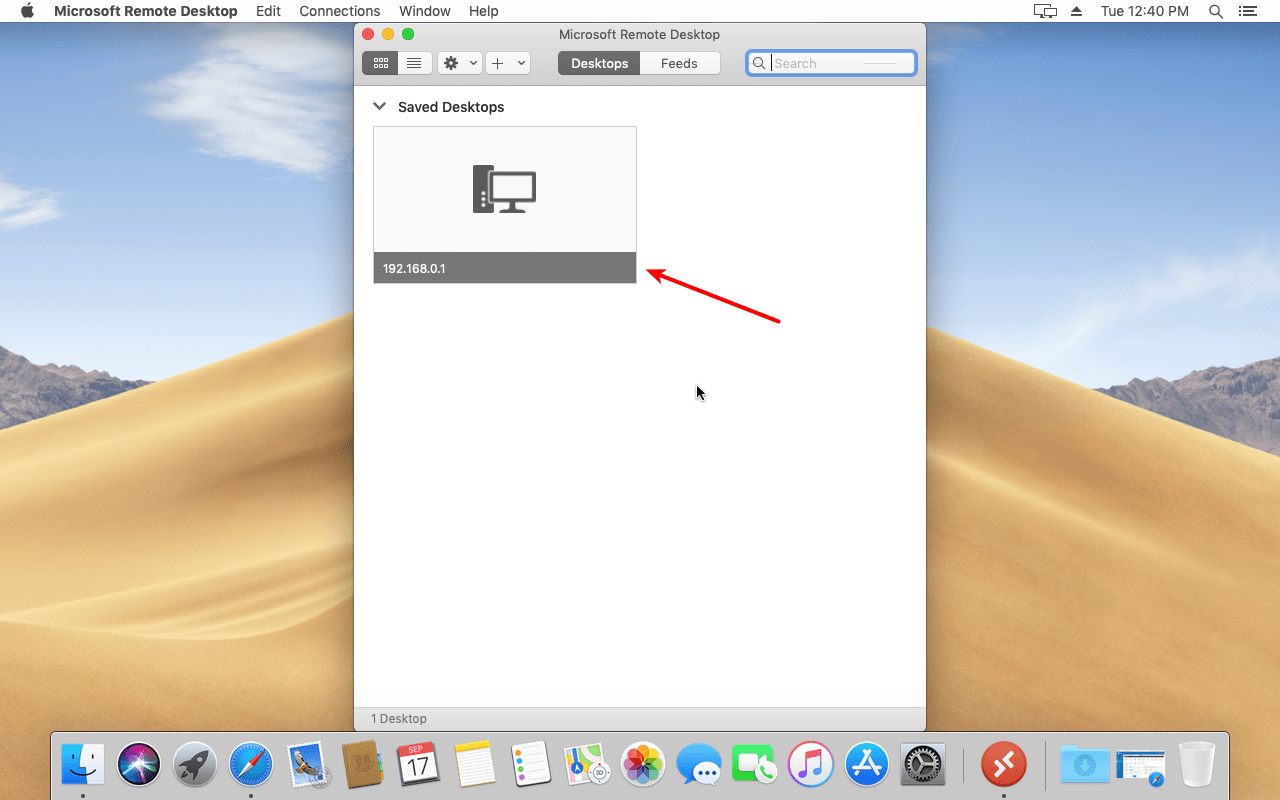
Chúc mừng, bằng cách làm theo các bước trên, bạn đã kết nối thành công đến máy chủ Windows từ macOS và có thể khởi chạy bất kỳ phần mềm nào bạn cần trên hệ điều hành.
Cách ngắt kết nối RDP tới Windows VPS trên MacOS?
Để đóng phiên Remote Desktop trên macOS, bạn cần thực hiện các bước sau:
- Mở menu Start
- Tìm biểu tượng "tài khoản người dùng" và nhấp vào nó
- Nhấp vào "Đăng xuất"
Nhận máy chủ RDP với thiết lập tức thì, toàn quyền root và bộ nhớ NVMe.
Mua RDPKết luận
Đến đây rồi, chúng tôi hy vọng bạn thích bài viết hướng dẫn trên và đã học được cách kết nối đến Windows VPS thông qua RDP trên MacOS. Chúng tôi tin rằng chỉ bằng cách đọc các hướng dẫn mà chúng tôi chia sẻ ở trên, bạn có thể kết nối đến máy chủ Windows của mình từ macOS một cách độc lập. Điều thực sự quan trọng không phải là ứng dụng bạn dùng để kết nối đến máy chủ RDP, mà là chất lượng của máy chủ đó. Ví dụ, người dùng của chúng tôi cần máy chủ để truy cập từ xa tại Hoa Kỳ sẽ vui mừng khi biết về RDP ở Hoa Kỳ Gói máy chủ của chúng tôi, cung cấp chức năng tốt hơn nhiều cho những người muốn kết nối đến các máy chủ tại Mỹ. Tuy nhiên, nếu bạn gặp bất kỳ vấn đề nào trong quá trình này, bạn có thể bình luận dưới đây hoặc mở một yêu cầu hỗ trợ qua Hệ thống TicketingCác chuyên gia của chúng tôi sẽ sẵn sàng trả lời các câu hỏi của bạn và rất vui được hỗ trợ bạn.
Đọc thêm: Sửa lỗi nội bộ đã xảy ra trên RDP
Câu hỏi thường gặp
Tôi có thể kết nối tới Windows VPS qua RDP trên macOS không?
Có. Kết nối này có sẵn trên các thiết bị macOS và bạn có thể dễ dàng kết nối Mac của mình đến Windows VPS thông qua RDP bằng cách cài đặt ứng dụng Microsoft Remote Desktop trên thiết bị của bạn.
Có thể cài đặt ứng dụng Microsoft Remote Desktop trên macOS không?
Có, chỉ cần tìm kiếm nó trên App Store của Mac và bắt đầu quá trình cài đặt.
Làm sao để truy cập Windows VPS trên Mac?
Bạn có thể dễ dàng kết nối đến Windows VPS bằng cách cài đặt Microsoft Remote Desktop và khởi chạy ứng dụng này trên Mac của bạn.



Thảo luận
Bình luận
Đăng nhập để tham gia thảo luận.