

Kết nối đến một máy tính từ xa hoặc máy chủ ảo đã được Microsoft đơn giản hóa với giải pháp RDP của họ. Giao thức desktop từ xa là một giải pháp kết nối từ xa gốc của Microsoft cũng chạy trên các hệ điều hành không phải Windows. Chúng tôi có toàn bộ bài viết trên blog về RDP là gì và cách nó hoạt động nếu bạn cần thêm thông tin về điều đó.
Giống như bất kỳ phần mềm nào khác, RDP có một số vấn đề tiềm ẩn. Nếu bạn không có thông tin chính xác, những vấn đề đó có thể trở nên thực sự bực bội. Trong bài viết blog này, tôi muốn dạy bạn cách xử lý một vấn đề phổ biến của RDP là 'một lỗi nội bộ đã xảy ra'.
Lỗi nội bộ remote desktop trên Windows là một trong những lỗi được báo cáo nhiều nhất. Theo các báo cáo, lỗi này làm ngắt kết nối đến thiết bị từ xa và không thể kết nối lại. Ứng dụng Remote Desktop Connection sẽ đóng băng khi bạn nhấp vào Kết nối, và sau vài giây, thông báo lỗi sẽ xuất hiện.
Không có lý do cụ thể nào giải thích tại sao lỗi nội bộ remote desktop Windows xảy ra, và thường nó xuất hiện bất ngờ. Vì người dùng chủ yếu sử dụng RDP để kết nối đến các thiết bị làm việc, lỗi này có thể gây nhiều phiền toái. Tuy nhiên, có một số nguyên nhân có thể được báo cáo để giải thích tại sao nó được kích hoạt.
Đọc thêm: Nhà cung cấp RDP tốt nhất 2022
Điều gì gây ra lỗi Remote Desktop Internal Error trên Windows?
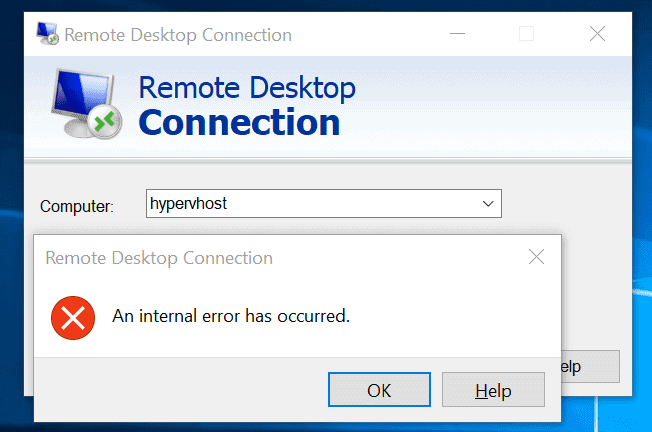
Lỗi này có thể xảy ra do nhiều lý do liên quan đến cả máy chủ RDP/RDS và cài đặt máy khách (cài đặt Windows hoặc cài đặt trong cửa sổ Remote Desktop Connection).
Như tôi đã đề cập trước đó, không có lời giải thích chính xác nào cho thông báo lỗi, nhưng sau khi tìm kiếm nhanh trên các diễn đàn hỗ trợ Microsoft, tôi đã tìm thấy một số lý do tiềm năng. Hãy nhớ rằng đây là những giải thích có thể mà người dùng đã thảo luận dựa trên các triệu chứng và xác suất xảy ra lỗi. Những giải thích này hoàn toàn dựa trên kinh nghiệm, và không phải tất cả chúng đều có thể áp dụng cho tình huống của bạn.
Các yếu tố sau đây là những lý do có thể khiến lỗi nội bộ remote desktop Windows xảy ra:
-
Cài đặt Kết nối Remote Desktop
Đối với một số người dùng, lỗi được kích hoạt bởi cài đặt của ứng dụng Remote Desktop Connection. Điều này có nghĩa là bạn có thể cần điều chỉnh một số cài đặt cấu hình.
-
Miền của máy tính
Một yếu tố khác có thể gây ra lỗi là miền mà thiết bị của bạn liên quan đến. Trong trường hợp đó, xóa miền và sau đó thêm nó lại có thể giải quyết vấn đề.
-
Bảo mật RDP
Trong những tình huống nhất định, lỗi có thể xuất hiện do Bảo mật Giao thức Remote Desktop. Trong trường hợp này, bạn có thể cần điều chỉnh lớp bảo mật.
Tôi đã liệt kê các giải pháp để sửa lỗi bên dưới. Trước khi thực hiện bất kỳ điều chỉnh nào, hãy chắc chắn rằng bạn đang sử dụng tài khoản Administrator. Ngoài ra, tôi đã sắp xếp danh sách theo thứ tự ưu tiên để bạn có thể bắt đầu với giải pháp đầu tiên, và nếu lỗi vẫn xảy ra, bạn có thể chuyển sang giải pháp tiếp theo.

Nhận máy chủ RDP với thiết lập tức thì, toàn quyền root và bộ nhớ NVMe.
Mua RDPCách Khắc phục Lỗi Nội bộ Windows RDP?
Dựa trên kinh nghiệm của người dùng và các lý do tiềm năng được giải thích ở trên, bạn có thể thực hiện một số điều chỉnh cài đặt và sửa chữa để khắc phục lỗi nội bộ RDP và khôi phục kết nối thiết bị của mình.
Điều chỉnh Cấu hình Kết nối Remote Desktop
Một số người dùng báo cáo rằng lỗi được gây ra bởi cài đặt kết nối RDP không chính xác hoặc sai vị trí. Bạn nên kiểm tra các tùy chọn và thực hiện những điều chỉnh thích hợp để đảm bảo rằng bạn đã loại bỏ rủi ro của những cài đặt này gây ra lỗi.
Đi tới MENU bắt đầu và tìm kiếm Kết nối Máy tính từ xa.
Khi bạn mở RDC, hãy nhấp vào Hiển thị Tùy chọn.
Đi tới Trải nghiệm tab, và ở dưới cùng của cửa sổ, hãy chắc chắn rằng Kết nối lại nếu kết nối bị mất tùy chọn được chọn.
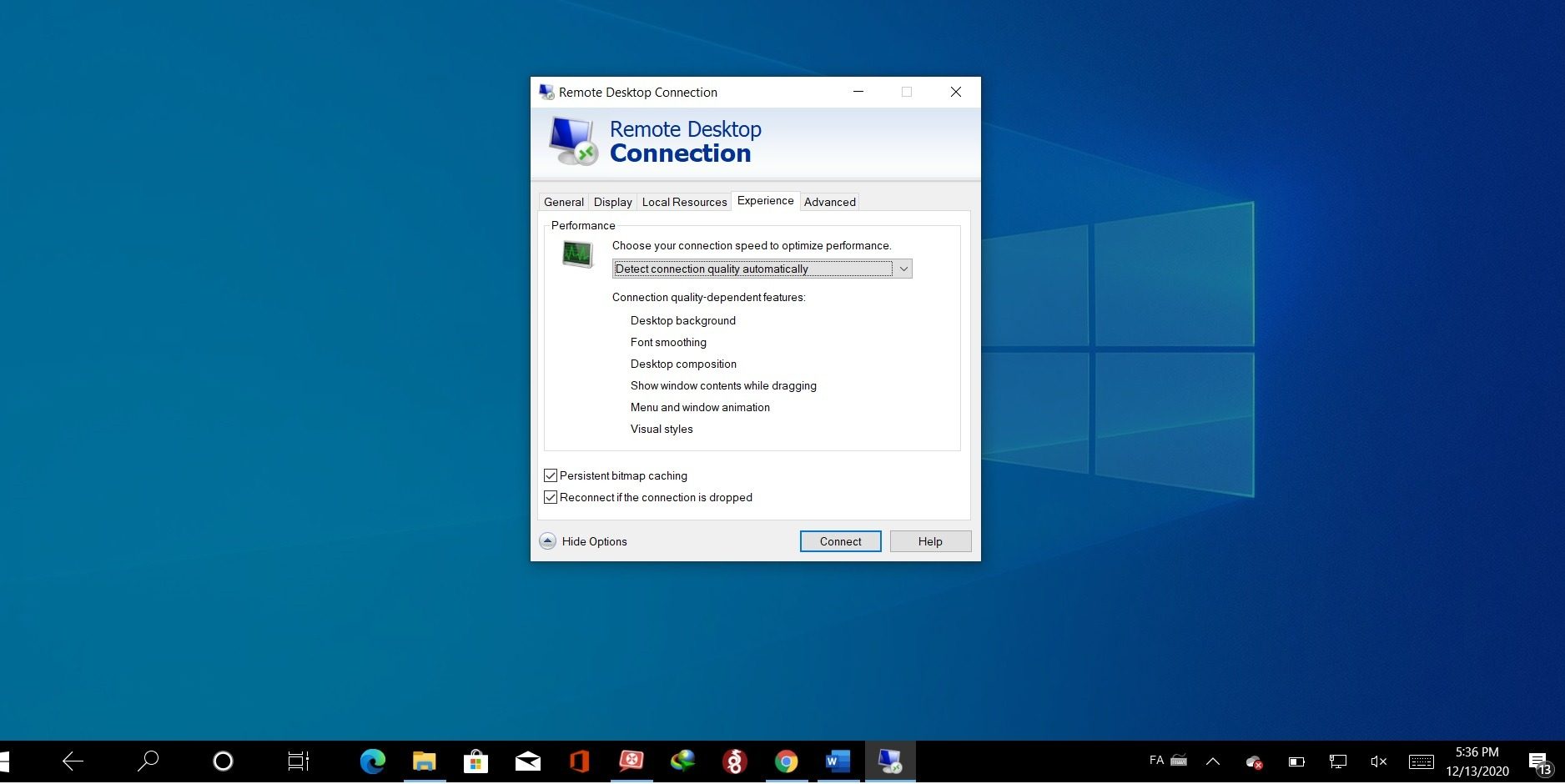
Bây giờ bạn có thể thử kết nối lại bằng cách nhấp vào Kết nối nút. Nhiều người dùng đã báo cáo rằng vấn đề được giải quyết sau khi cấu hình lại tùy chọn kết nối.
Kết nối lại Tên miền
Tên miền bạn đã liên kết với máy chủ có thể gặp một số sự cố. Đây có thể là một trong những nguyên nhân ảnh hưởng đến kết nối của bạn. Xóa tên miền và thêm lại có thể khắc phục lỗi.
Để làm điều đó, hãy mở Cài đặt Windows.
Đi tới Tài khoản và mở Truy cập công việc hoặc trường học Thẻ tab
Chọn tài khoản mà bạn muốn ngắt kết nối khỏi tên miền và nhấp vào Ngắt kết nối. Một cửa sổ sẽ xuất hiện. Để xác nhận hành động của bạn, nhấp vào Có.
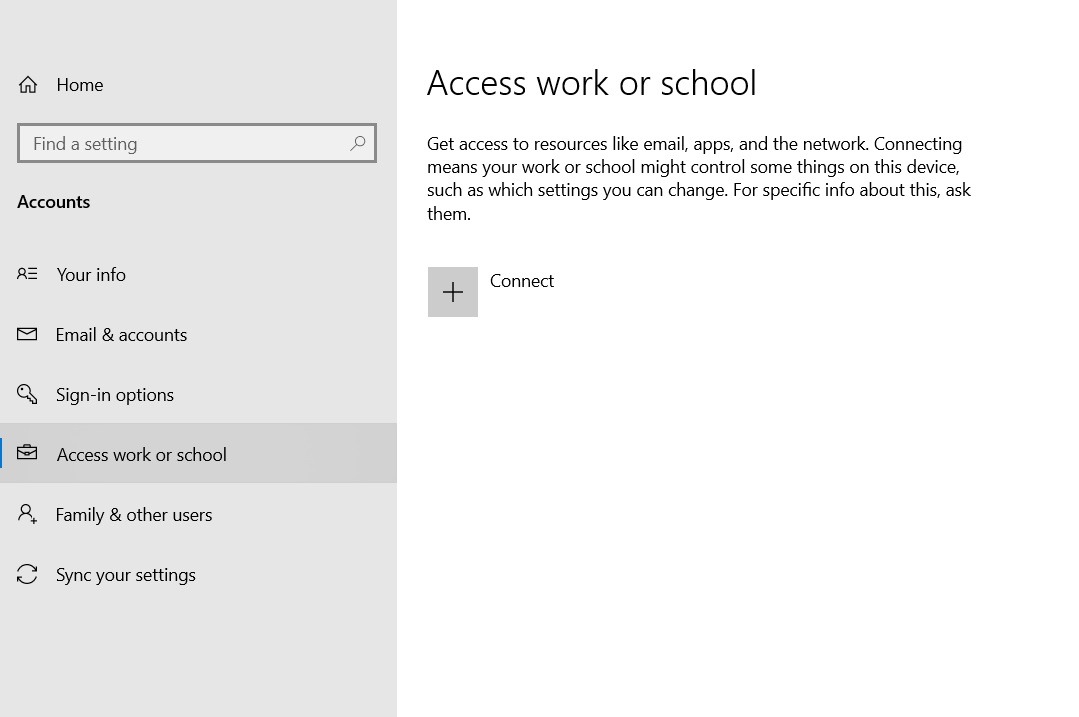
Sau khi tên miền bị ngắt kết nối, khởi động lại máy tính của bạn. Sau khi khởi động lại thiết bị, kết nối lại với tên miền của bạn. Kiểm tra xem bạn có thể kết nối với thiết bị từ xa không.
Điều chỉnh Cài đặt Bảo mật RDP
Trong một số trường hợp, thay đổi cài đặt bảo mật RDP có thể khắc phục lỗi kết nối. Thực hiện các bước sau để cấu hình cài đặt bảo mật RDP:
Mở MENU bắt đầuTìm Chỉnh sửa Group Policy trong Bảng Điều Khiển.
Thực hiện theo đường dẫn bên dưới để tìm Bảo mật tùy chọn:
Cấu hình Máy tính > Mẫu Quản trị > Thành phần Windows > Dịch vụ Máy tính để bàn Từ xa > Máy chủ Phiên Máy tính để bàn Từ xa > Bảo mật
Nhấp vào tùy chọn "Yêu cầu sử dụng lớp bảo mật cụ thể cho kết nối từ xa (RDP)"“ để mở nó.
Ở phía bên trái của cửa sổ, có ba tùy chọn. Theo mặc định, nó sẽ được đặt thành "Không được cấu hình", bạn phải thay đổi thành "Đã bật". Sau đó chọn Lớp Bảo mật tùy chọn để RDP.
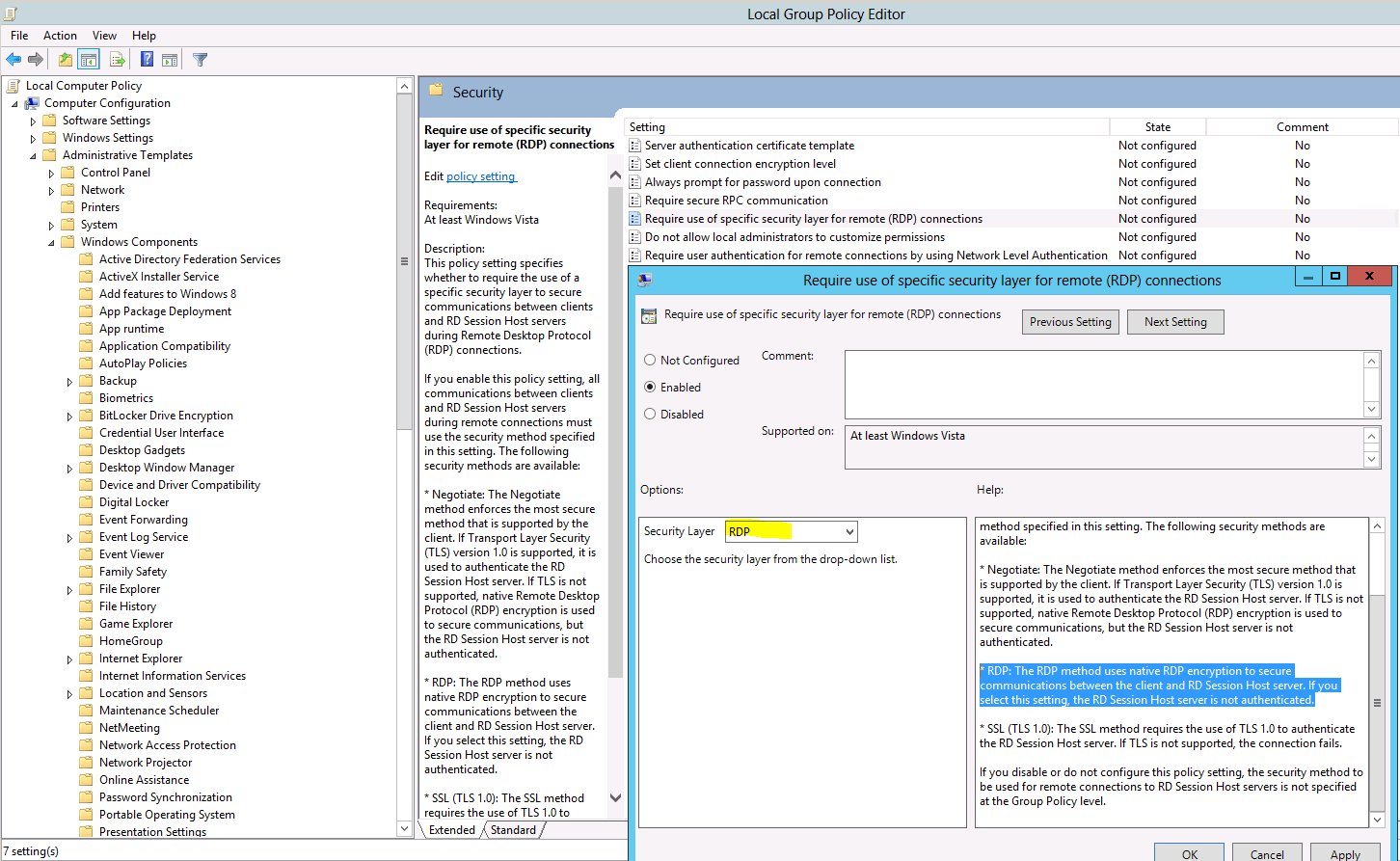
Bấm vào Áp dụng và sau đó nhấp vào OK để lưu cài đặt. Khi cài đặt được hoàn tất, khởi động lại hệ thống của bạn. Kiểm tra xem các vấn đề kết nối của bạn đã được khắc phục chưa.
Thay đổi Giá trị MTU
Thay đổi giá trị Maximum Transmission Unit có thể khắc phục lỗi nội bộ RDP trên Windows. Để làm như vậy, bạn phải tải xuống TCP Optimizer công cụ
Sau khi tải xuống, mở công cụ, và ở dưới cùng, chọn Tùy chỉnh, nằm trước Chọn cài đặt.
Thay đổi giá trị MTU thành 1458.
Bấm vào Áp dụng thay đổi và sau đó đóng chương trình.
Khởi động lại máy tính của bạn và kiểm tra xem lỗi có xảy ra lại không.
Nhận máy chủ RDP với thiết lập tức thì, toàn quyền root và bộ nhớ NVMe.
Mua RDPVô hiệu hóa Xác thực Cấp độ Mạng
Vô hiệu hóa NLA hoặc Network Level Authentication cũng có thể là một giải pháp để khắc phục lỗi nội bộ RDP.
Để làm như vậy, trên Desktop của bạn, nhấp chuột phải vào Chiếc PC này và chọn Thuộc tính.
Ở phần bên trái, nhấp vào Cài đặt từ xa.
Một cửa sổ mới sẽ xuất hiện. Bên dưới Remote Desktop, hãy bỏ dấu tích trong hộp "Allow connections only from computers running Remote Desktop with Network Level Authentication".
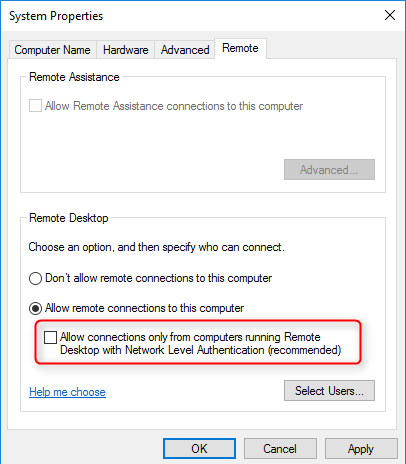
Bấm vào Áp dụng và sau đó bật OK để áp dụng các cài đặt mới.
Kiểm tra xem vấn đề đã được giải quyết chưa.
Đọc thêm: Sao chép/Dán không hoạt động trong RDP
Các Giải pháp khác để Sửa lỗi nội bộ RDP
Ngoài ra còn có một số giải pháp tạm thời khác có thể giúp khắc phục lỗi kết nối. Lưu ý rằng những giải pháp này không phải là giải pháp toàn diện và chỉ giải quyết vấn đề một phần. Chúng có thể không hiệu quả bằng những giải pháp ở phần trước, nhưng sẽ giúp bạn khắc phục lỗi nếu bạn cần giải pháp nhanh chóng và không có thời gian thực hiện các quy trình ở trên.
-
Khởi động lại Dịch vụ Remote Desktop
Đôi khi lỗi xảy ra do một bug. Nếu đó là nguyên nhân, bạn có thể khắc phục bằng cách khởi động lại Remote Desktop Connection. Chỉ cần khởi động lại giao thức thủ công.
-
Vô hiệu hóa Kết nối VPN
Nếu thiết bị của bạn được cấu hình để sử dụng proxy hoặc kết nối VPN, lưu lượng internet sẽ được định tuyến qua máy chủ khác. Tuyến đường bổ sung này có thể gây lỗi kết nối từ xa và dẫn đến lỗi nội bộ. Hãy tắt mọi cài đặt VPN hoặc proxy trên máy tính của bạn để tránh lỗi nội bộ khi kết nối với thiết bị từ xa.
-
Thay đổi Khởi động Dịch vụ
Đôi khi RDC được cấu hình theo cách không cho phép khởi động tự động. Điều này có thể gây lỗi nội bộ. Chỉ cần điều chỉnh cấu hình nhanh chóng, bạn có thể kích hoạt giao thức chạy tự động và ngăn chặn lỗi.
-
Kích hoạt Bộ nhớ đệm Bitmap Liên tục
Một lỗi khác trong cài đặt RDP có thể gây ra lỗi nội bộ là Bộ nhớ đệm Bitmap Liên tục tính năng bị tắt. Mở phần mềm RDC và bật tùy chọn này trong cài đặt từ Trải nghiệm bảng điều khiển
Nhận máy chủ RDP với thiết lập tức thì, toàn quyền root và bộ nhớ NVMe.
Mua RDPKết luận
Lỗi RDP "An internal error has occurred" là một lỗi kết nối khó chịu. Nó xảy ra trên Windows và có nhiều nguyên nhân cũng như cách giải quyết khác nhau. Đôi khi bạn chỉ cần ngắt kết nối khỏi VPN của mình, nhưng đôi khi phải thay đổi giá trị MTU mới được. Thực chất, mọi thứ tùy thuộc vào độ may mắn của bạn với kết nối vì không có nguyên nhân cụ thể nào cho lỗi nội bộ này.
Tôi đã tổng hợp tất cả các giải pháp từ kinh nghiệm của những người dùng khác trong bài viết này. Hướng dẫn này sẽ giúp bạn giải quyết lỗi nội bộ. Nếu bạn có câu hỏi về lỗi này hoặc muốn đề xuất giải pháp khác, hãy để lại bình luận cho chúng tôi. Chúng tôi rất sẵn lòng lắng nghe từ bạn.



Thảo luận
Bình luận
Đăng nhập để tham gia thảo luận.